Sélectionner la webcam#
Comment sélectionner une webcam dans CAPTURE ?
Si le bon flux vidéo de votre webcam est déjà affiché dans la vue Vidéo de l'Atelier CAPTURE, vous pouvez ignorer cette page.
Contexte#
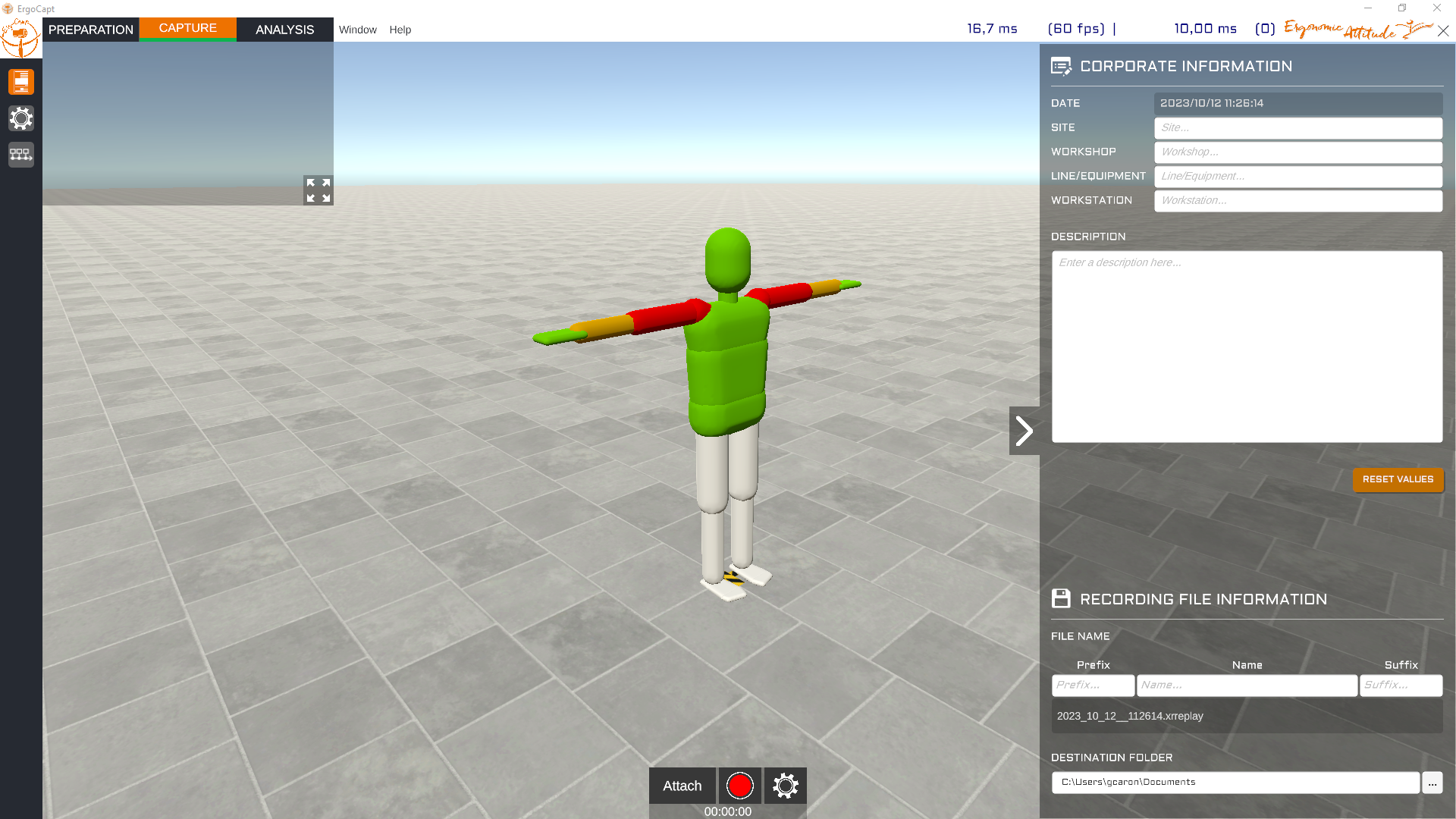
Un cas d'usage Etude INSITU ou Etude VR. Vous commencez une session et venez de passer de l'Atelier PREPARATION à l'Atelier CAPTURE. La vue Vidéo en haut à gauche est vide ou n'affiche pas le flux vidéo souhaité.
Votre écran ressemble à l'image suivante.
Sélectionner une webcam#
- Dans la capsule Enregistrements (en bas au centre de la fenêtre), cliquer sur la roue dentée
 pour ouvrir la fenêtre User Preferences. Alternativement, la même icône est disponible dans la barre d'icônes latérale, à gauche.
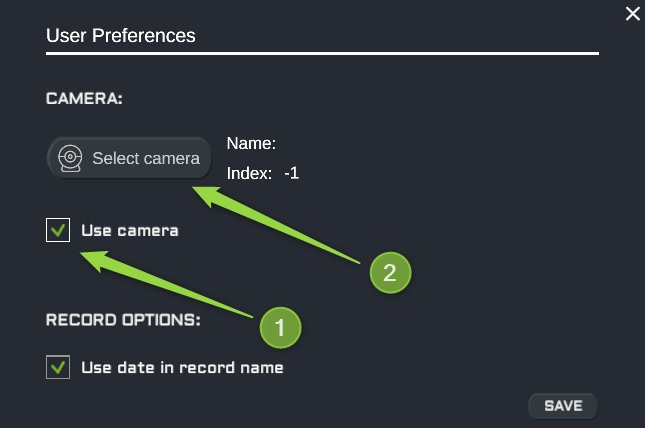
 - Dans la fenêtre User Preferences, vérifier que l'option
Use Cameraest cochée (voir sur l'image ci-dessous).
 - Cliquer sur le bouton Select camera
 pour ouvrir la fenêtre CAMERA SETTINGS.
- Dans la fenêtre CAMERA SETTINGS, dérouler la liste CAMERA (voir image ci-dessous). Les caméras disponibles sont listées.*
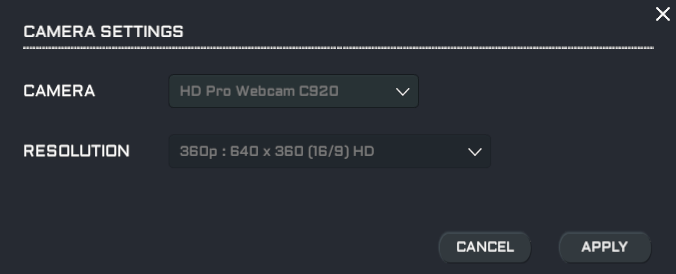
- Sélectionner le nom de la webcam que vous souhaitez utiliser.
- Le flux vidéo sélectionné s'affiche immédiatement dans la vue Vidéo. Si ce n'est pas la bonne caméra, dérouler la liste de nouveau et choisir une autre caméra. Pour information, la résolution utile est affichée (360p).
- Cliquer sur APPLY puis sur SAVE pour valider votre choix et fermer les 2 fenêtres. Votre choix est enregistré dans le fichier des préférences et sera réutilisé pour les sessions suivantes.
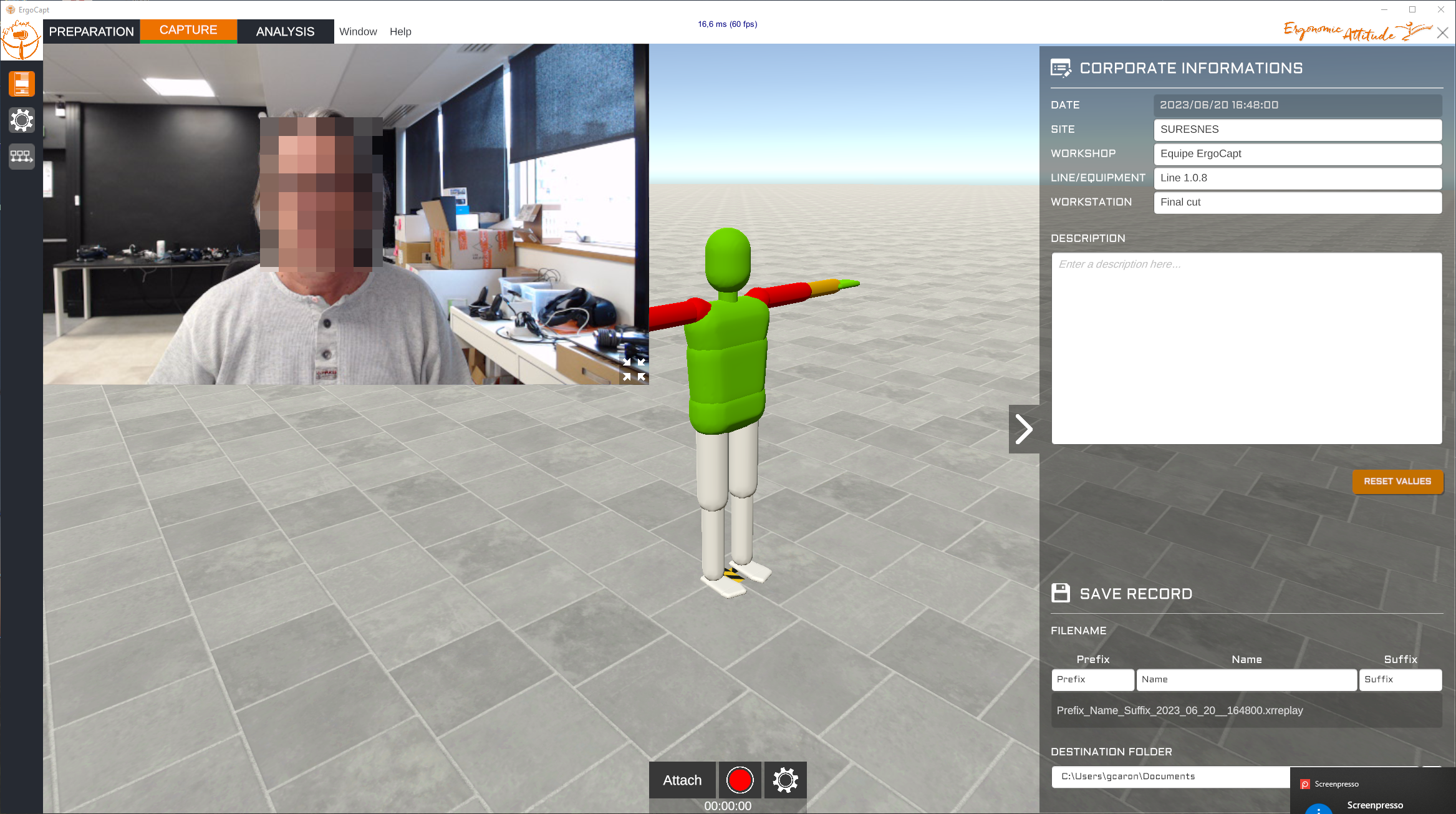
Votre écran ressemble maintenant à l'image suivante, avec le flux vidéo affiché en haut à gauche :