Renseigner le périmètre#
Les Corporate Information dans CAPTURE
!-- AJOUTER UNE CAPTURE D'ECRAN DU CONTENU D'UN FICHIER D'ECHANGE -->
Contexte#
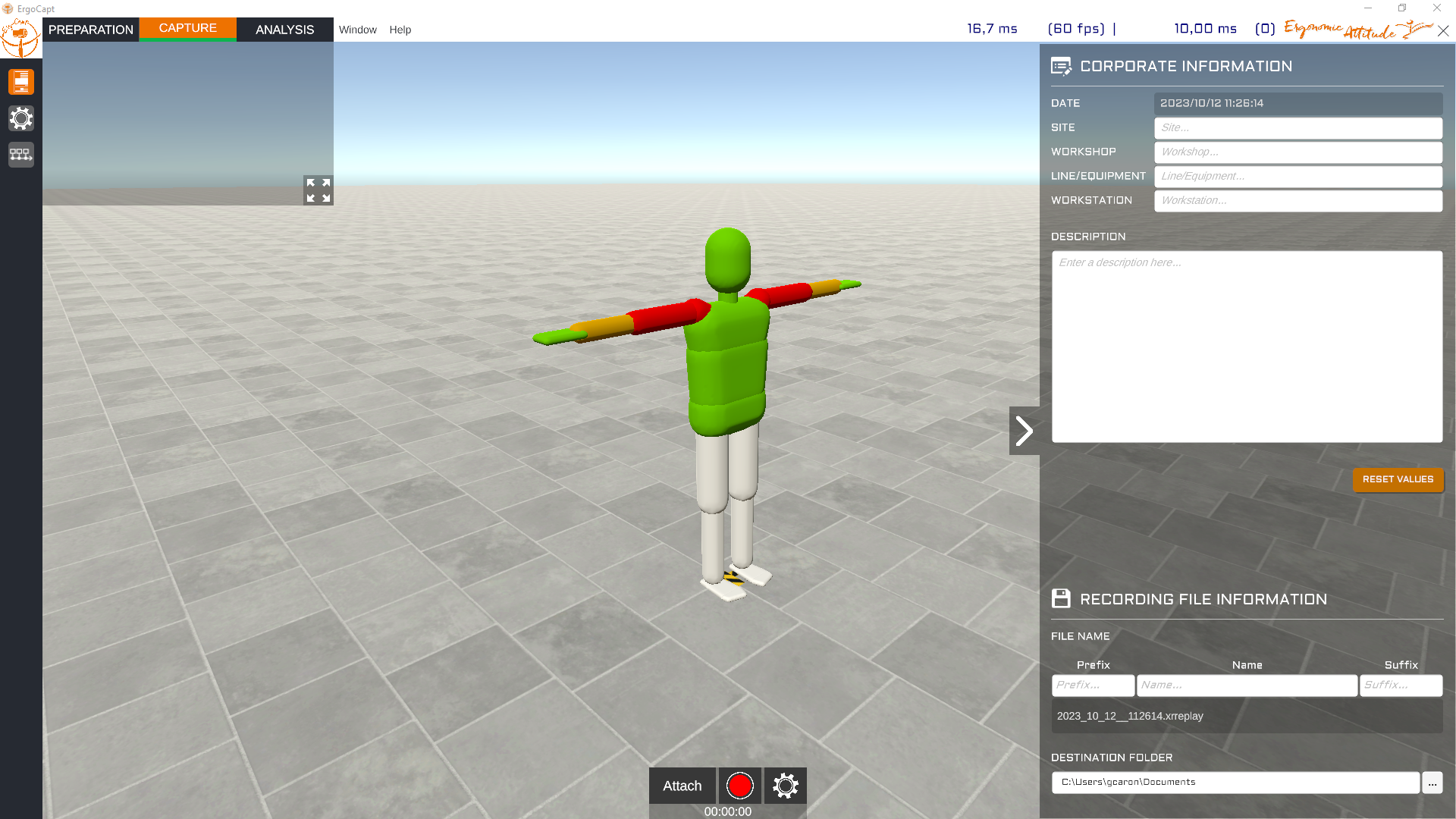
Vous démarrez une session et venez de passer de l'Atelier PREPARATION à l'Atelier CAPTURE. A droite, dans la zone CORPORATE INFORMATION, les champs permettant d'identifier le périmètre de l'étude ne sont pas renseignés OU les informations n'ont pas été actualisées.
Votre écran ressemble à l'image suivante.
#
Qu'est ce que le périmètre ?#
Situées dans le panneau latéral, les Corporate Information identifient le poste en cours d'analyse. Les informations à saisir sont les mêmes que celles appelées "Périmètre de l'étude" dans le logiciel Ergoéval® (version française). Quatre champs sont concernés, du plus général (SITE) au plus précis (WORKSTATION).
Info
Le logiciel Ergoéval® est utilisé par les sites L'Oréal pour évaluer leurs postes de travail et gérer les bases de données contenant l'historique des leurs études ergonomiques.
Ces champs concernés sont les suivants:
- SITE
- WORKSHOP
- LINE/EQUIPMENT
- WORKSTATION
Quand renseigner le périmètre ?#
Vous pouvez renseigner les Corporate Information à 3 étapes : avant d'enregistrer vos séquences, lors de l'analyse des séquences enregistrées, voir même en éditant le fichier d'échange avec Ergoéval.
-
Le plus simple est de les compléter au début de chaque séance, dans le panneau latéral de l'atelier CAPTURE. Les valeurs saisies sont conservées et seront réutilisées à chaque fois que vous ouvrez l'atelier. De cette façon les Corporate Information exactes et complètes sont ajoutées en tant que métadonnées à chaque enregistrement. Voir Corporate Information dans l'atelier CAPTURE.
-
Ultérieurement dans l'atelier ANALYSIS, vous pourrez ouvrir (Load Sequence) une des séquences que vous venez d'enregistrer afin de compléter ou modifier ses Corporate Information. Penser à sauvegarder (Save Sequence). Voir Corporate Information dans l'atelier ANALYSIS.
- Enfin, si vous avez déjà exporté le fichier d'échange (Export to Ergoeval) et souhaitez y apporter des modifications avec de l'importer Ergoéval®, vous pouvez éditer le fichier .xml dans un éditeur de texte comme Bloc Notes et modifier directement le texte. Voir Exporter un fichier d'échange vers Ergoéval).
Renseigner le périmètre#
Vous pouvez renseigner les 4 champs du périmètre de l'étude dans l'atelier CAPTURE ou dans l'atelier ANALYSIS.
Dans l'atelier CAPTURE#
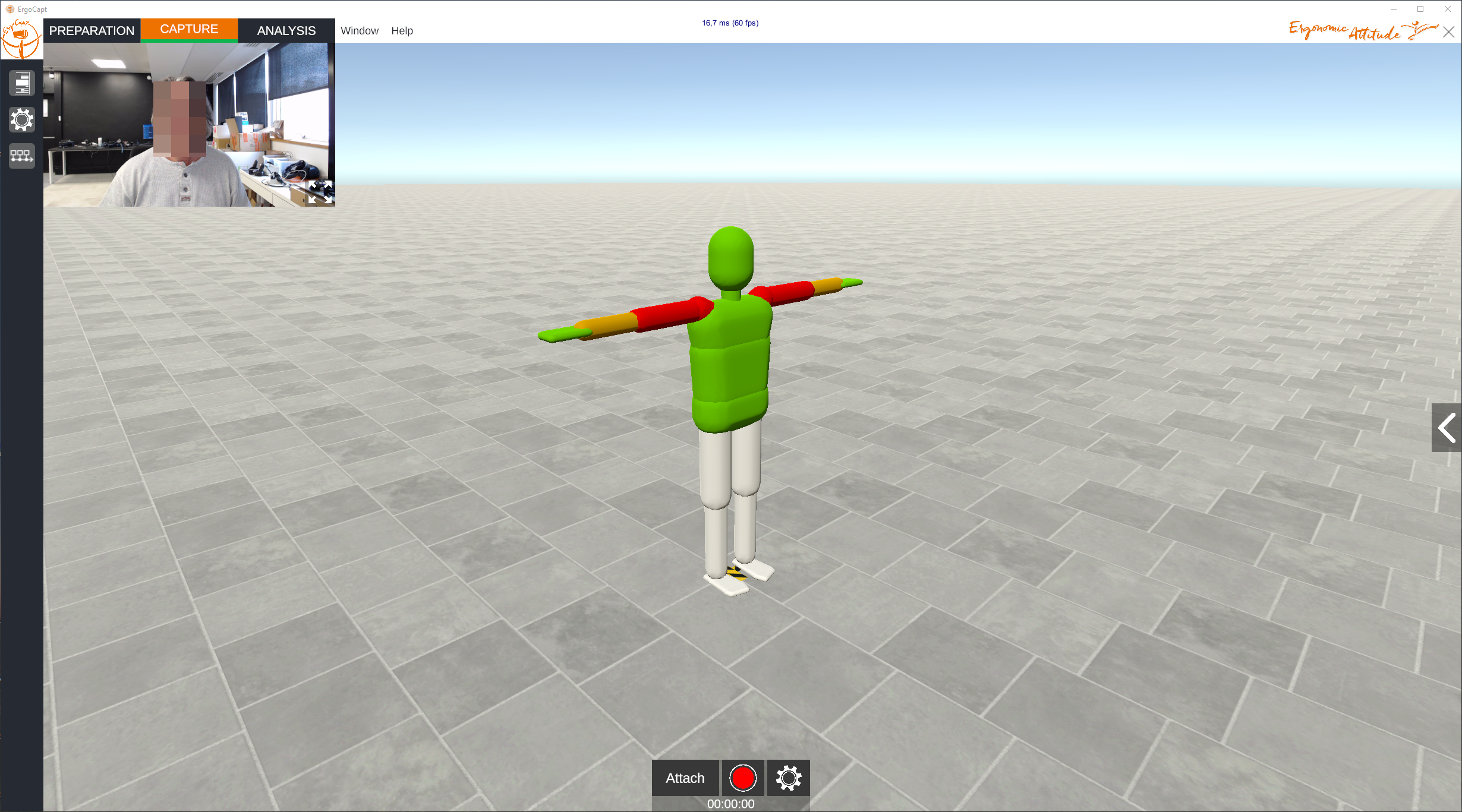
Vous êtes dans l'Atelier CAPTURE. La zone CORPORATE INFORMATION se trouve à droite, en haut du panneau latéral.
-
Si le panneau latéral est replié, le déplier en cliquant sur le chevron
 situé à droite de l'écran. Vous pouvez aussi utiliser le bouton Show/Hide Right Panel
  de la barre latérale (à gauche).
-
Dans le panneau latéral, sous CORPORATE INFORMATION, saisir au clavier les informations correspondant à chacun des champs SITE, WORKSHOP, LINE/EQUIPMENT et WORKSHOP. Pour une description de chaque champ voir Corporate Informations ou la documentation d'Ergoéval.
-
Le champ DESCRIPTION permet de saisir du texte libre.
Attention
Le bouton RESET VALUES réinitialise les champs en supprimant tous les textes qui ont été saisis. Cette action ne peut pas être annulée.
Info
Les dernières données saisies sont conservées dans le fichier de configuration d'ErgoCAPT et restituées à chaque fois que vous ouvrez l'atelier CAPTURE. Elles sont automatiquement ajoutées comme métadata dans vos prochains enregistrements. Les séquences déjà enregistrées ne sont pas modifiées.
Exemple :
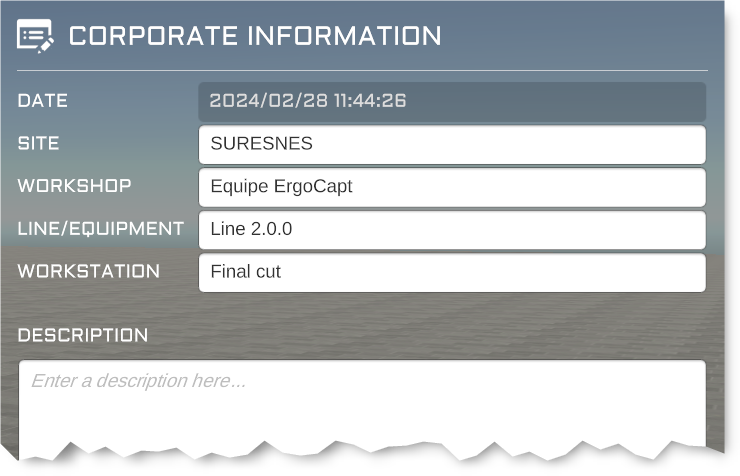
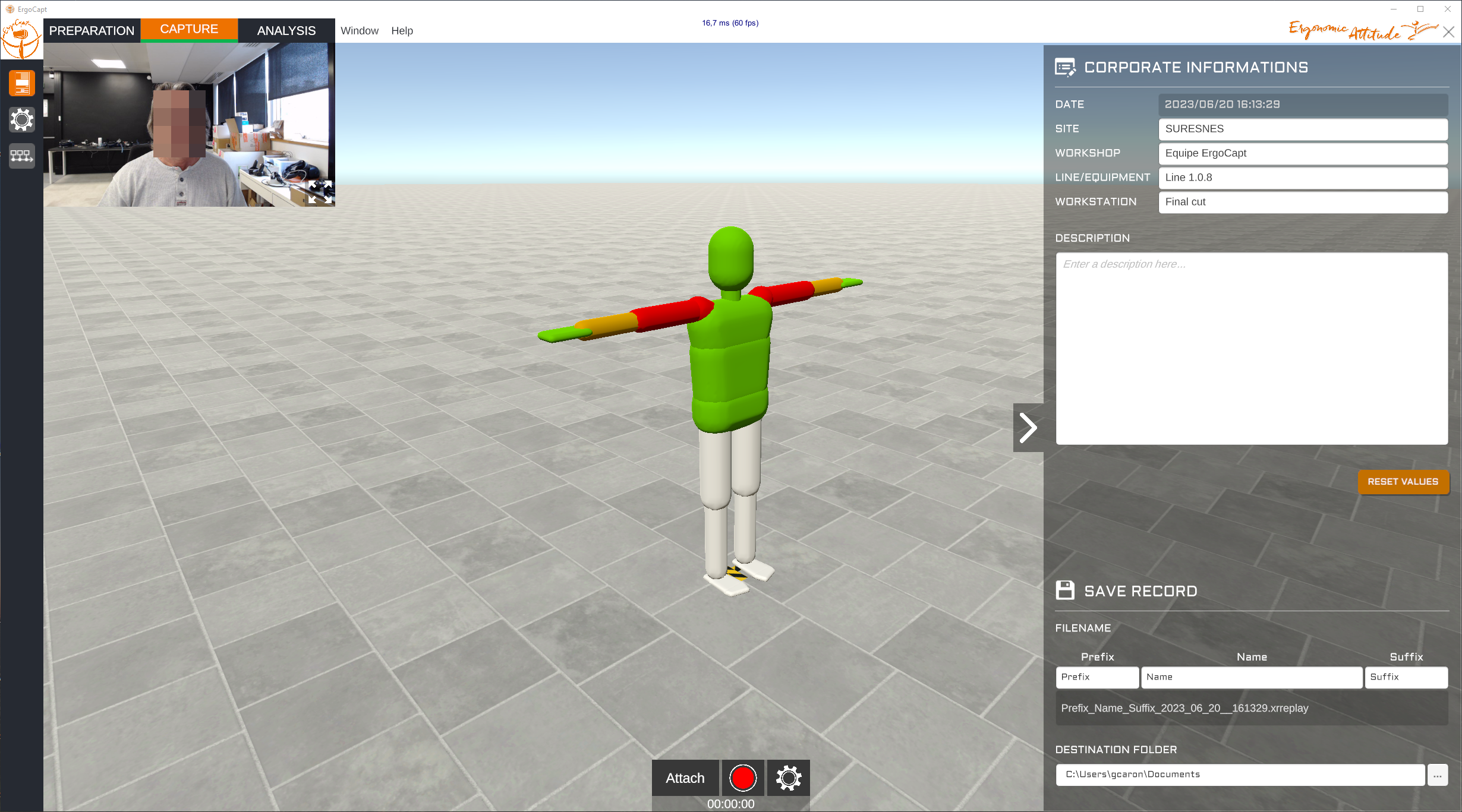
Votre écran ressemble maintenant à l'image suivante, avec les 4 champs SITE, WORKSHOP, LINE/EQUIPMENT et WORKSTATION complétés.
Dans l'atelier ANALYSIS#
Vous êtes dans l'Atelier ANALYSIS. La zone CORPORATE INFORMATION se trouve dans l'onglet SEQUENCE à droite dans le volet latéral.
- Ouvrir l'atelier ANALYSIS.
- Charger l'une des séquences préalablement enregistrée (menu File > Load Sequence).
- Cliquer sur le bouton
 pour afficher l'onglet SEQUENCE, à droite dans le panneau latéral.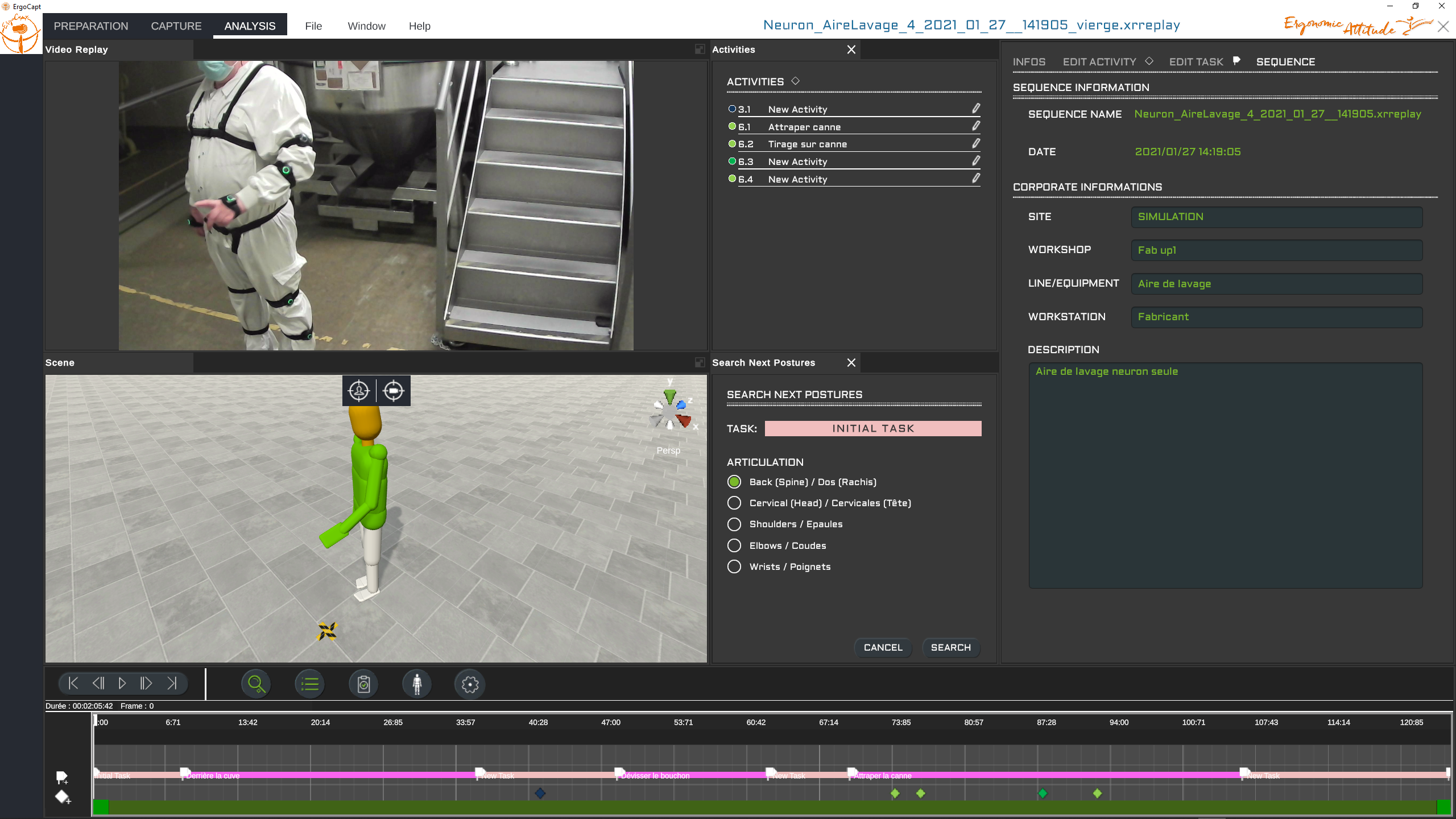
- Sous CORPORATE INFORMATION, vous retrouvez les informations présentes dans les métadata de l'enregistrement.
- Modifier les textes si nécessaire.
- Penser à enregistrer vos modifications (menu File > Save Sequence).
Dans le fichier d'échange#
Vous avez déjà exporté le fichier d'échange (voir Exporter vers Ergoéval). Trouver le dossier où se trouve le fichier et le modifier avec l'application Bloc Notes ou similaire.
Voici à quoi ressemble le contenu du fichier :
- Dans votre Explorateur de Fichier préféré, naviguer jusqu'à votre dossier de travail.
- Identifier le fichier d'échange que vous souhaitez modifier. Il porte le même nom que la Séquence, avec l'extension .xml.
- Ouvrir ce fichier avec Bloc Notes ou tout autre éditeur de texte basique (éviter Word).
- Modifier les champs concernés (Attention de ne pas modifier la structure du fichier).
- Enregistrer vos modifications.
- Importer le fichier d'échange dans Ergoéval (voir Importer dans Ergoéval).