Atelier ANALYSIS#
— Les fenêtres —
- !-- REFAIRE LA CAPTURE POUR BONNE VERSION DE L'ICONE D'APPLICATION & LOGO. AFFICHER FENETRE BIBENDUM AUSSI -->
- !-- RENUMEROTER DE 1 A 9 -->
- RETOURNER LA FLECHE Z DANS L'IMAGE CI-DESSOUS. Le trièdre de droite est correct (main droite). A gauche, Y doit être vers l'arrière L'original psd est dispo /img/atelier1_preparation/Zup.psd
- !-- RETAKE IMAGE EN AJOUTANT LES DEUX BOUTONS. PRENDRE TOUTE LA HAUTEUR DU PANNEAU -->
- !-- COMPLETER LE TERME EN ANGLAIS -->
- !-- ILLUSTRER, DISPOSITION COTE A COTE DE VIDEO/SCENE-->
Les fenêtres de l'Espace de Travail#
L'Espace de Travail de l'atelier ANALYSIS est composé d'un maximum de neuf fenêtres, numérotées de 1 à 9 sur l'image suivante.
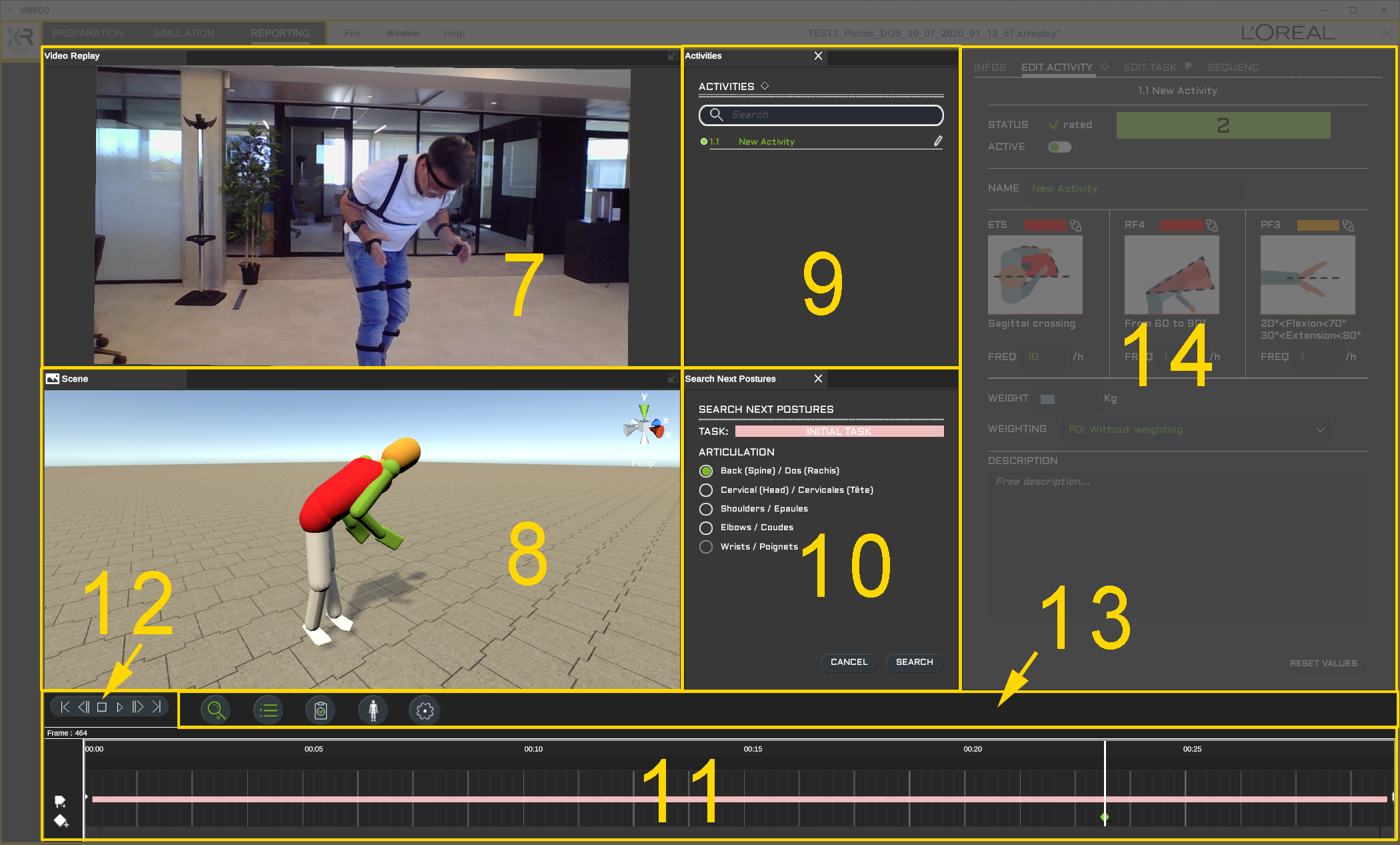
1: Video Display. 2: Scene 3D. 3: Activities. 4: Search Next Postures. 5: Posture Level. 6:Ligne temporelle. 7: Navigation. 8: Barre des boutons. 9: Fenêtre Latérale.
D'autres fenêtres sont visibles sur demande ou selon le contexte :
- Les 4 panneaux de la fenêtre latérale INFOS, EDIT ACTIVITY, EDIT TASK, SEQUENCE,
- La fenêtre REPLACE POSTURE,
- La fenêtre SYNTHESIS.
 Vidéo Display#
La fenêtre Video Display est placé par défaut en haut à gauche de la fenêtre principale (voir Docking. Elle affiche le flux vidéo associé à la séquence courante, capturé lors de l'enregistrement.
Info
Vous n'avez pas à vous préoccuper du flux vidéo. A l'ouverture de la Sequence, si un fichier .mpg portant le même nom est trouvé, le flux vidéo est automatiquement chargé en mémoire et affiché dans la fenêtre Video Display. Si aucun fichier .mpg n'est pas trouvé, un message vous alerte et la fenêtre Video Display affiche un fond fixe. Vous pouvez néanmoins procéder à l'analyse de la séquence.
 Scene#
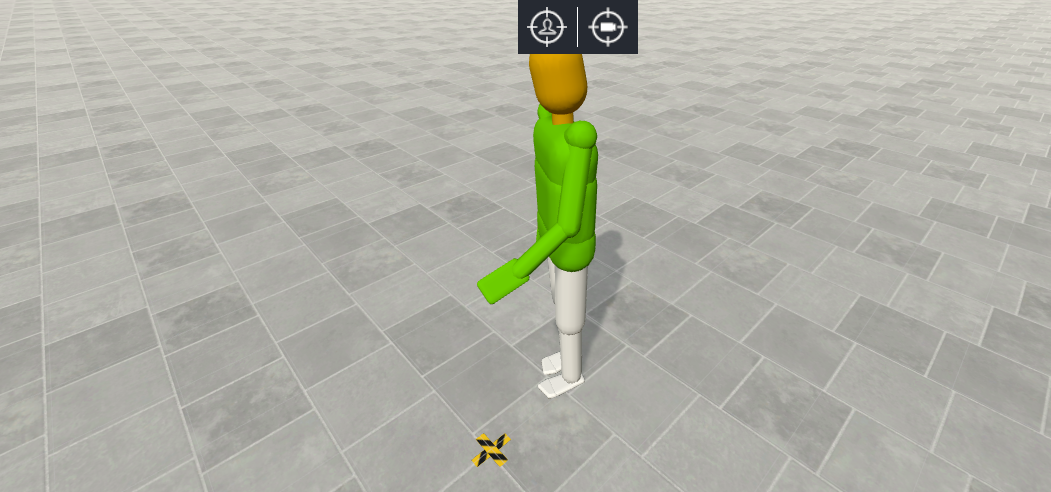
La fenêtre Scene est placée par défaut en bas à gauche de la fenêtre principale (voir Docking. Elle affiche la scène 3D contenant le mannequin virtuel et, le cas échéant, les objets 3D de la scène utilisée lors de l'enregistrement (cas d'usage Etude VR uniquement).
Pour les commandes clavier/souris qui contrôlent la vue Scène, voir Controler la vue Scene.
Boutons disponibles :
-
 Center Player : Cliquer pour centrer le player dans la vue Scène.
 -
 Center Object : Cliquer pour placer l'objet sous le curseur au centre de la vue Scène
 Activities#
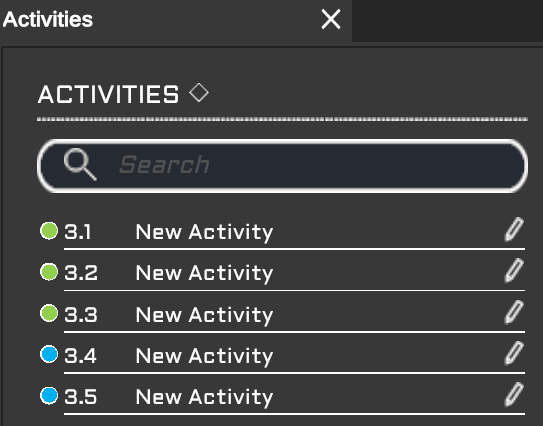
La fenêtre Activities est placée au milieu de l'écran (voir Docking. Elle affiche la liste des activités créées par l'utilisateur, une par ligne. Pour chaque Activity, sont indiqués, de gauche à droite :
- Pastille de couleur correspondant à la note d'activité (calculé)
- Numéro d'identification (N°Tâche.N°Activité) (calculé)
- Nom de l'activité (modifiable)
Pour sélectionner une Activity :
- Cliquer sur un élément de la liste.
- Le curseur temporel (appelé Time Cursor ou TC) est déplacé sur la frame correspondante et les propriétés de l'Activity sont affichées dans le panneau latéral EDIT ACTIVITY.
 Search Next Postures#
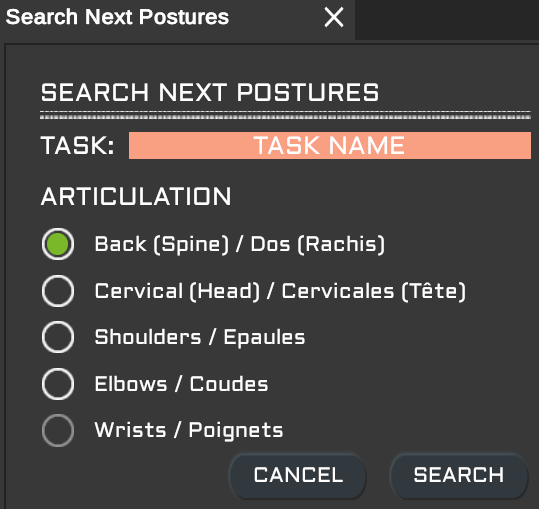
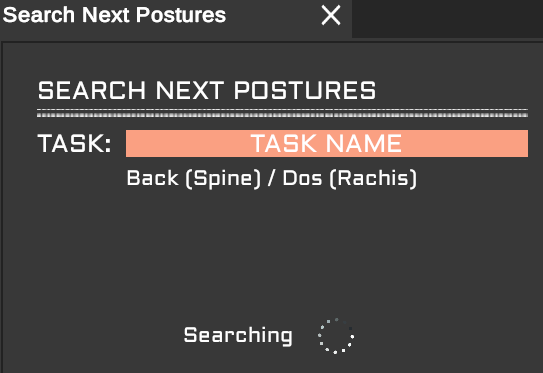
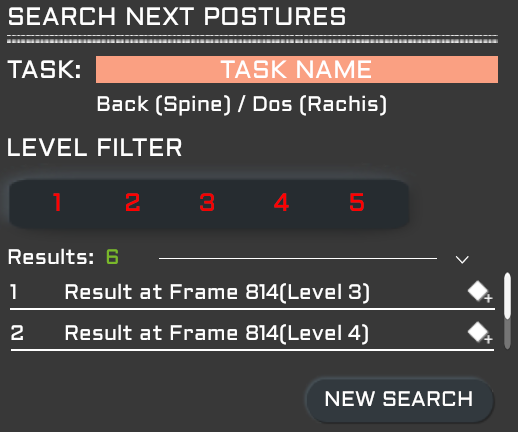
La fenêtre Search Next Postures est placée au milieu de l'écran (voir Docking. Elle permet de rechercher des postures extrêmes dans la plage temporelle d'une Task.
Pour lancer une recherche :
- Déplacer le curseur temporel (TC) dans une tâche.
- Sélectionner une articulation parmi les 5 proposées (Back, Cervical/Head, Shoulders, Elbows or Wrists).
-
Cliquer SEARCH pour lancer la recherche.
-
Un anneau d'attente Searching est affiché le temps de parcourir la plage de l'enregistrement concerné par la tâche courante.
-
Les résultats sont affichés sous forme de liste.
De gauche à droite, le numéro d'ordre dans la liste, le numéro de frame, la valeur du Level, la latéralité pour distinguer si l'articulation est à gauche (L) ou à droite (R) (si concerné).
-
-
Sous LEVEL FILTER, sélectionner une valeur de 1 à 5. Seuls les résultats égaux ou supérieurs au level sélectionné sont affichés.
- Cliquer sur un résultat pour le sélectionner.
Le curseur temporel (TC) est déplacé sur la frame correspondante. Si la frame est vide, les trois pictogrammes retenus pour la posture courante sont affichés dans le panneau INFOS. - Déplacer le TC si besoin pour explorer ce qui se passe avant et après (souris ou commandes de navigation).
- Cliquer sur le bouton
 à droite de la ligne si vous souhaitez créer une Activity à la frame courante (uniquement si la frame est vide).
La fenêtre Search Next Postures peut être fermée en cliquant sur la croix située à droite du nom de la fenêtre. Utiliser Window > Search Next Postures pour la ré-afficher flottante, au centre de l'écran. Vous pouvez la déplacer et la docker à l'endroit de votre choix (voir Docking).
 Posture Level#
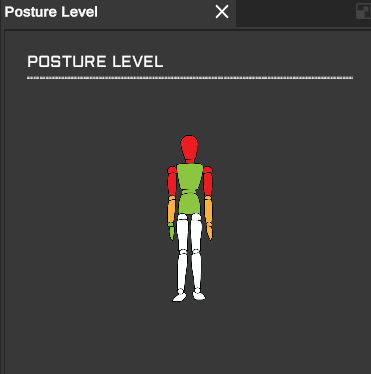
La fenêtre Posture Level est cachée par défaut. Utiliser Window > Posture Level pour l'afficher flottante, au centre de l'écran. Vous pouvez la déplacer et la docker à l'endroit de votre choix (voir Docking). La fenêtre Posture Level peut être fermée en cliquant sur la croix située à droite du nom de la fenêtre.
 Ligne temporelle#

La ligne temporelle permet de parcourir la séquence à la manière d'un lecteur vidéo. Le trait vertical  (Time cursor ou TC) représente l'image (frame en anglais) courante. Vous pouvez déplacer le TC avec la souris ou de frame en frame avec les touches Left et Right du clavier ou les commandes de navigation.
Sur la gauche, deux boutons sont disponibles :
- Le bouton Add Task
 insère une nouvelle Task. Voir Add Task.
 - Le bouton Add Activity ajoute une nouvelle Activity. Voir Add Activity.
 Navigation#
Les boutons du panneau de navigation permettent le défilement de la séquence à la manière d'un lecteur vidéo. Vous pouvez aussi utiliser les touches flèche Left et Right du clavier. Voir Boutons de navigation.
 Barre des boutons#

Les boutons présents dans la Barre des boutons servent à afficher les fenêtres ou panneaux correspondants. Voir Boutons de la barre des boutons.
 Fenêtre latérale#
La Fenêtre latérale située à droite de l'Espace de travail affiche quatre panneaux différents selon le contexte, en fonction de ce qui est défini à la frame courante ou sur demande de l'utilisateur :
- Le panneau INFOS affiche les pictogrammes d'une frame vide.
- Le panneau EDIT ACTIVITY affiche les paramètres de l'activité sélectionnée.
- Le panneau EDIT TASK affiche les paramètres de la tâche sélectionnée.
- Le panneau SEQUENCE affiche les métadonnées de la séquence.
Les 4 panneaux sont présentés ci-dessous.
INFOS#
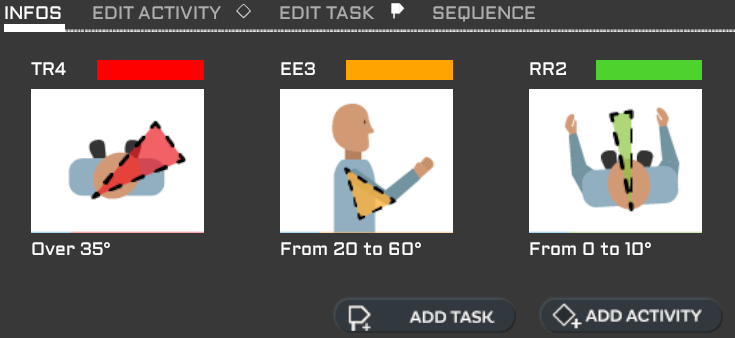
Le panneau INFOS est affiché lorsque la tête de lecture est sur une frame vide, c'est à dire qui ne définit ni une tâche ni une activité. Les trois pictos affichés sont ceux retenus par la méthode Ergoéval pour la posture courante.
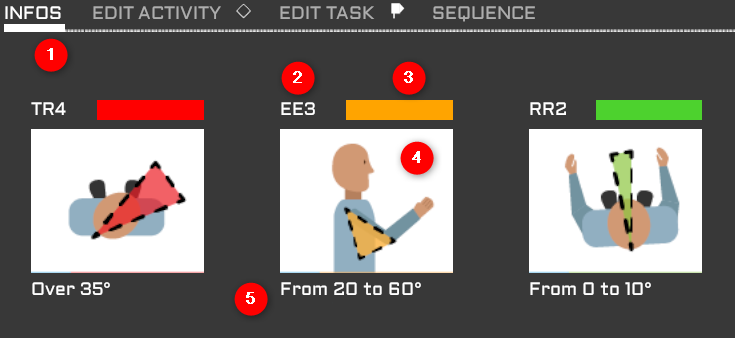
 Titre du panneau latéral est INFOS.
 Code Posture du pictogramme composé de 3 caractères :
- Une lettre [R, T, E, C, P] pour l'articulation.
- Une lettre [A, E, F, I, R, S, T] pour l'orientation.
- Un chiffre [1 à 5] pour la note d'effort.
 Couleur de la note d'effort [1 et 2 = vert ; 3 = orange ; 4 et 5 = rouge].
 Pictogramme.
 La•les plage•s angulaire•s concernée•s.
Deux boutons sont affichés :
- Le bouton Add Task
 permet de créer une nouvelle Task. Voir Add Task.
 - Le bouton Add Activity
 permet de créer une activité. Voir Add Activity.
EDIT ACTIVITY#
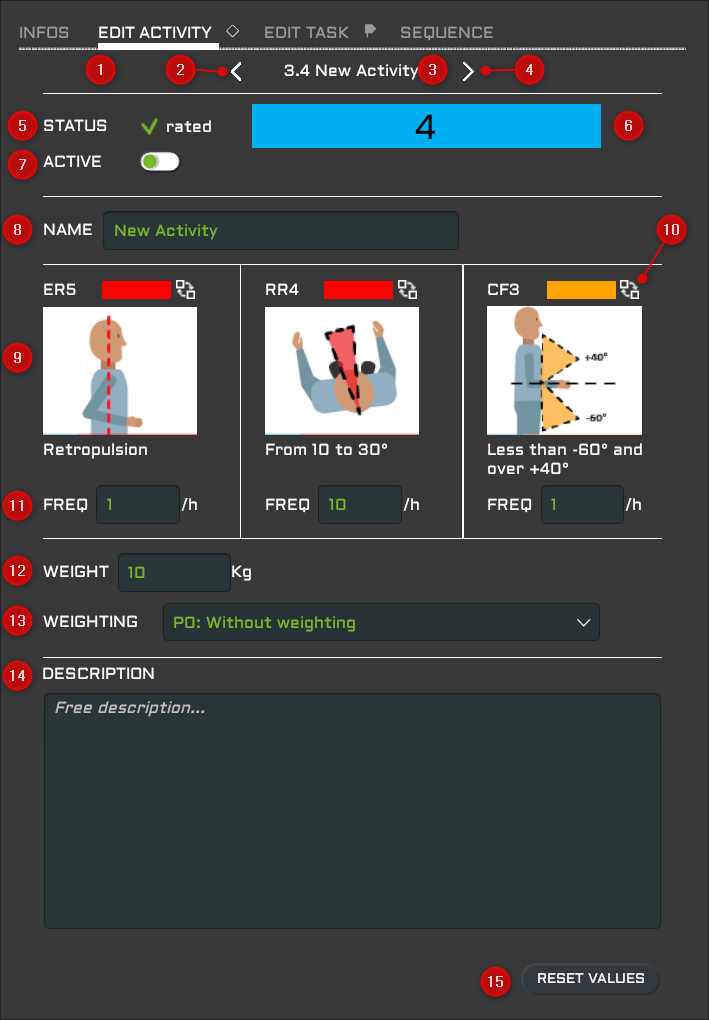
Le panneau EDIT ACTIVITY est affiché lorsqu'une activité est définie sur la frame courante. Pour afficher le panneau EDIT ACTIVITY, exécuter l'une de ces trois actions, au choix :
- Déplacer la tête de lecture (TC) sur une frame contenant une activité,
- Sélectionner une activité dans la liste de la fenêtre Activities,
- Cliquer sur le losange
 de l'activité dans la barre temporelle.
Tant que la tête de lecture est sur la frame d'une activité, le panneau EDIT ACTIVITY sera affiché.
Les éléments suivants sont disponibles :
- Le titre du panneau latéral est EDIT ACTIVITY.
- Aller à l'activité précédente (<)
- Numéro d'identification et nom de l'activité (ici 3.4 New Activity)
- Aller à l'activité suivante (>)
- STATUS : Indique que l'activité a été évaluée et que la note et la couleur de l'activité ont été mis à jour.
 La couleur et la note d'activité.
 ACTIVE : Une activité qui est active (le bouton bascule est vert) est prise en compte dans la synthèse finale. Lorsque l'utilisateur bascule le bouton sur Inactive (le bouton bascule devient rouge), l'activité est grisée dans la Timeline et n'est pas prise en compte dans la synthèse finale.
 NAME : Nom de l'activité (ici New Activity). Ce champ est éditable.
 Les 3 pictos. Pour chaque picto, les informations suivantes sont affichées (les valeurs sont tirées de l'illustration ci-dessus) :
- Le code posture (ici ER)
- Le niveau de posture (ici 5)
- La couleur correspondant au niveau de posture (ici rouge)
- Le pictogramme correspondant (ici ER5)
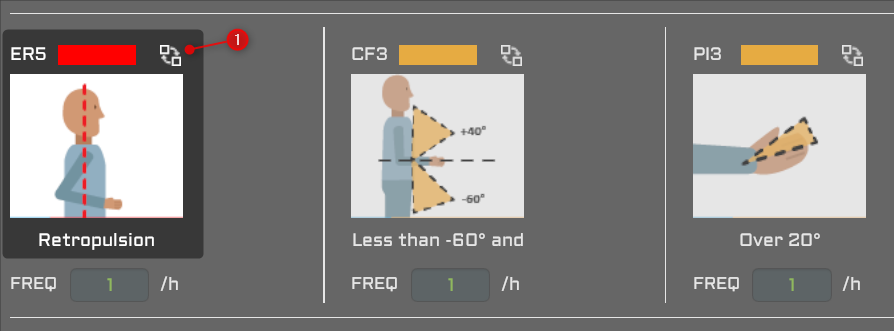
- Le label explicatif du pictogramme (ici Retropulsion)
 Bouton pour remplacer le picto (voir REPLACE POSTURE)
 La fréquence d'apparition du pictogramme (à saisir par l'utilisateur ; ici 1 fois par heure)
 Weight : Le poids en kg de la charge portée par l'opérateur.
 Weighting :
- P0 : Without weighting -- Sans pondération.
- P1 : -- Pousser/Tirer une charge hors chariot/transpalette.
- P2 : -- sans moyens de préhension.
 Description : Un texte libre précisant les conditions d'amélioration des postures identifiées.
 Reset Values : Le bouton Reset Values
  réinitialise tous les champs à leurs valeurs par défaut.
Info
Les paramètres comme l'identifiant de l'activity et des 3 pictogrammes, les 3 fréquence, le Weight et Weighting et la description seront transmis à Ergoéval® par le fichier d'échange (voir Export). Vous pouvez les modifier immédiatement après création de l'activité, y revenir plus tard dans le panneau EDIT ACTIVITY, ou encore après avoir importé les données dans Ergoéval®.
EDIT TASK#
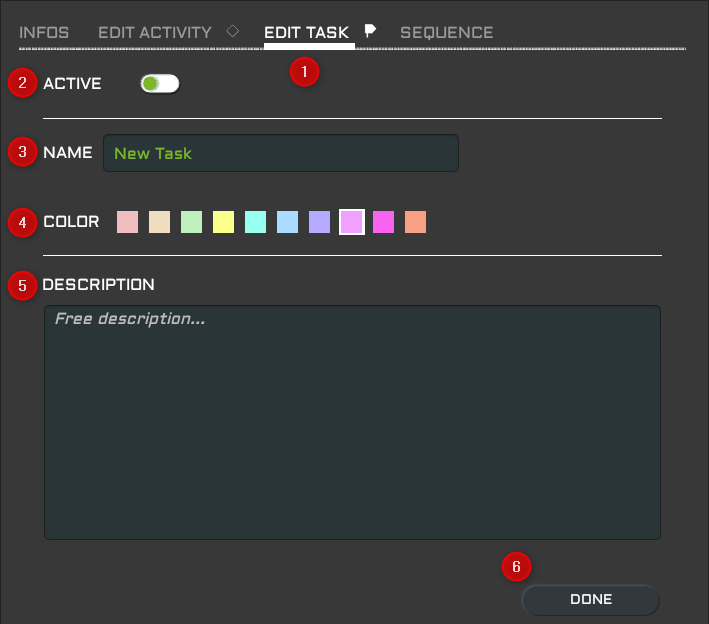
Le panneau EDIT TASK est affiché lorsqu'une tâche est sélectionnée, c'est à dire lorsque la tête de lecture est placée sur la frame qui correspond à la borne de la tâche (sa première frame).
Pour afficher le panneau EDIT TASK, exécuter l'une de ces trois actions, au choix :
- Déplacer la tête de lecture à la souris ou avec les boutons de navigation jusqu'à atteindre la première frame de la tâche,
- Cliquer sur sur la borne de la tâche dans la barre temporelle pour y aller directement.
Tant que la tête de lecture est sur la frame d'une borne, le panneau EDIT TASK sera affiché.
Les éléments suivants sont disponibles :
- Titre EDIT TASK du panneau
-
ACTIVE/INACTIVE :
- La tâche est active par défaut.
- Lorsque l'utilisateur bascule le bouton sur Inactive, la couleur du bouton devient rouge et sa bande de couleur devient grise. Dans ce cas, toutes les activités situés dans la plage temporelle de la tâche sont ignorées dans la synthèse finale comme dans les exports.
-
NAME : Nom de la tâche. Ce champ est éditable.
- COLOR : Couleur de la tâche. Correspond à la couleur de la barre horizontale qui représente la tâche dans la Timeline.
- DESCRIPTION : Texte libre pour décrire la tâche courante.
- DONE : Le bouton DONE valide les modifications et actualise la ligne temporelle.
Noter que seuls les attributs NAME et DESCRIPTION sont transmis à Ergoéval® lors de l'export.
SEQUENCE#
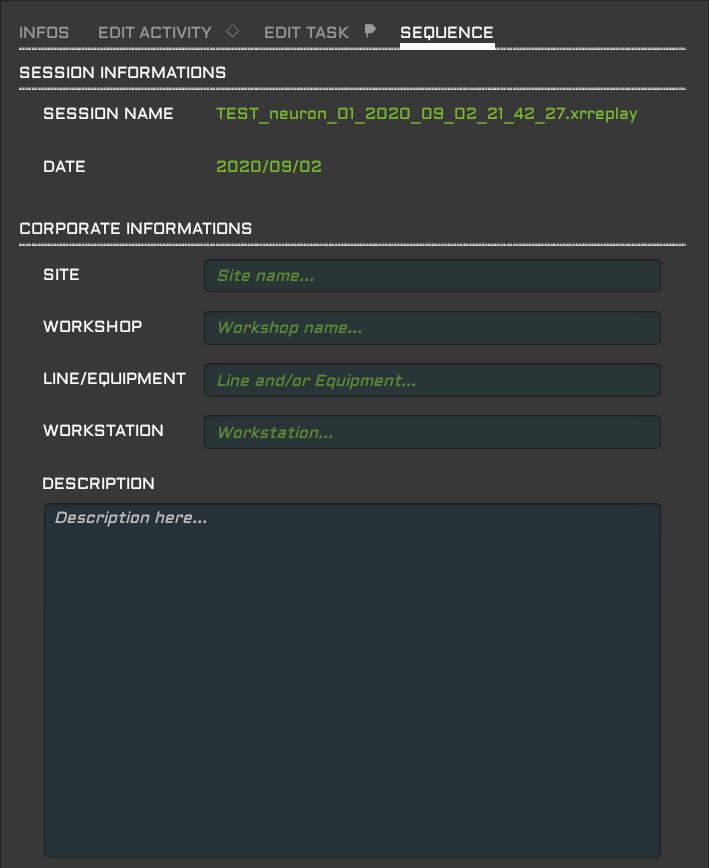
Le panneau SEQUENCE est affiché lorsque l'utilisateur clique sur le bouton Sequence Properties  situé dans la barre des boutons.
Les éléments suivants sont disponibles :
Rubrique SESSION INFORMATION :
-
SESSION NAME : le nom de la séquence en cours d'analyse. Il s'agit du nom du fichier .xrreplay. Le nom comprend notamment la date et l'heure à laquelle la séquence a été enregistrée.
-
DATE : La date d'enregistrement.
NOTA : Ces informations ne sont pas modifiées lorsque le fichier est mis à jour par la commande File>Save Sequence.
Rubrique CORPORATE INFORMATION :
Les informations affichées dans ces quatre champs sont les Corporate Information saisies à l'étape CAPTURE, extraits des métadata de l'enregistrement courant.
Si votre objectif est d'exporter les résultats de votre analyse vers Ergoéval, il est conseillé de saisir les mêmes données que celles de l'étude correspondante dans le logiciel Ergoéval®.
- SITE : Nom du site.
- WORKSHOP : Nom de l'atelier.
- LINE/EQUIPMENT : Nom de la ligne ou de l'équipement concerné.
- WORKSTATION : Nom du poste.
- DESCRIPTION : Texte libre. Vous pouvez y décrire les améliorations à apporter par exemple.
Pour en savoir plus sur les Corporate Informations (ou "Périmètre de l'étude" dans la version française d'Ergoéval), voir Corporate Information dans le guide de Référence et Renseigner le périmètre dans le guide de l'Utilisateur.
Autres fenêtres#
Les fenêtres REPLACE POSTURE et SYNTHESIS sont affichées sur demande de l'utilisateur.
REPLACE POSTURE#
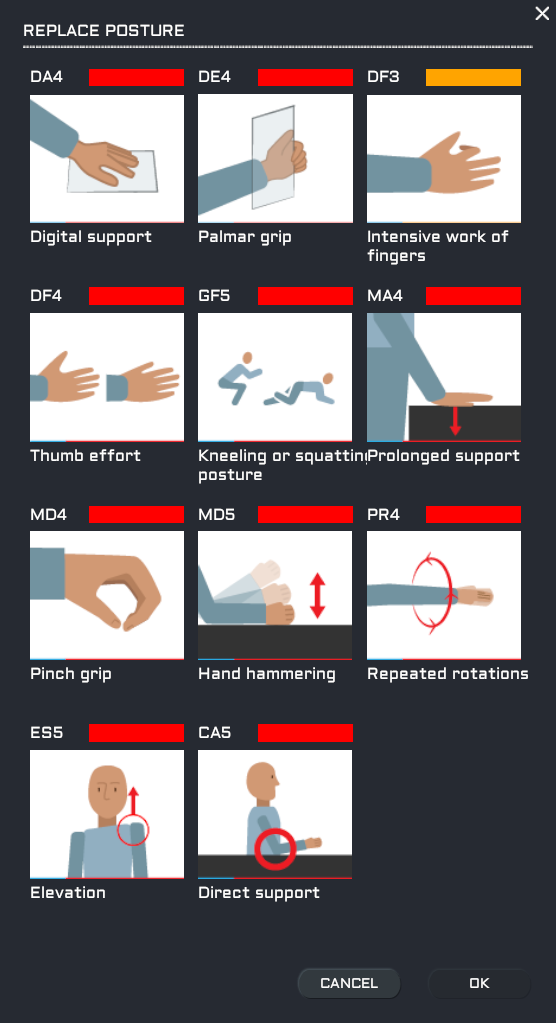
Le panneau REPLACE POSTURE permet de choisir un pictogramme spécial pour le substituer à l'un des 3 pictogrammes d'une Activity.
Les pictogrammes proposés ont des codes postures liés aux doigts (D), genoux (G), mains (M), poignets (P), épaule (E) et coude (C) qui ne peuvent pas être détectés automatiquement lors de la capture de mouvement.
Lors de l'édition d'une Activity, si l'utilisateur juge que l'un de ces codes postures spéciaux est plus important que l'un de ceux présents dans l'Activity, il peut procéder à son remplacement.
Pour remplacer par un pictogramme spécial :
- Déplacer le TC sur la frame d'une Activity existante pour que le panneau EDIT ACTIVITY s'affiche dans le panneau latéral.
- Cliquer sur le bouton Replace
 de l'un des trois pictogrammes (voir pastille n°1 sur l'image ci-dessous).
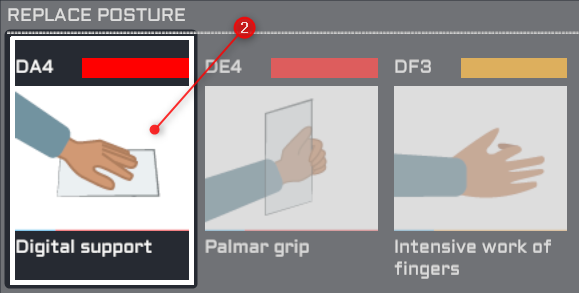
- Le panneau REPLACE POSTURE s'affiche.
- Dans le panneau REPLACE POSTURE, sélectionner l'un des pictogrammes de remplacement. Par exemple Digital support (voir pastille n°2 ci-dessous).
- Valider votre choix en cliquant sur le bouton OK situé en bas à droite (pastille n°3 sur l'image suivante). Le panneau REPLACE POSTURE se referme et le pictogramme est remplacé.

Dans notre exemple, le picto initial ER5 a été remplacé par un pictogramme spécial DA4 (pastille n°4 sur l'image suivante).
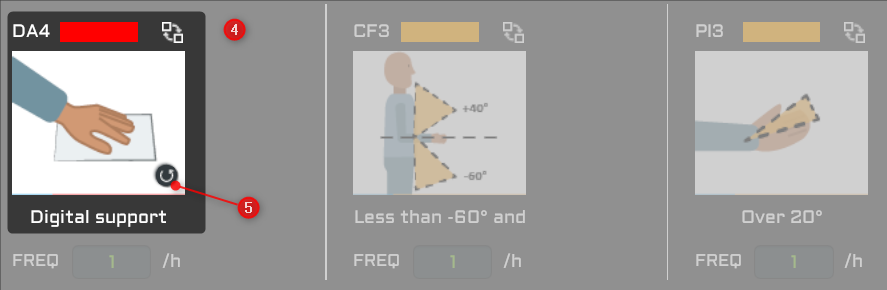
- Noter que le bouton Reset Picto
 a été ajouté (pastille n°5 sur l'image ci-dessus).
Cliquer sur le bouton Reset Picto pour revenir au code posture initial, celui proposé automatiquement par la méthode Ergoéval.
SYNTHESIS#
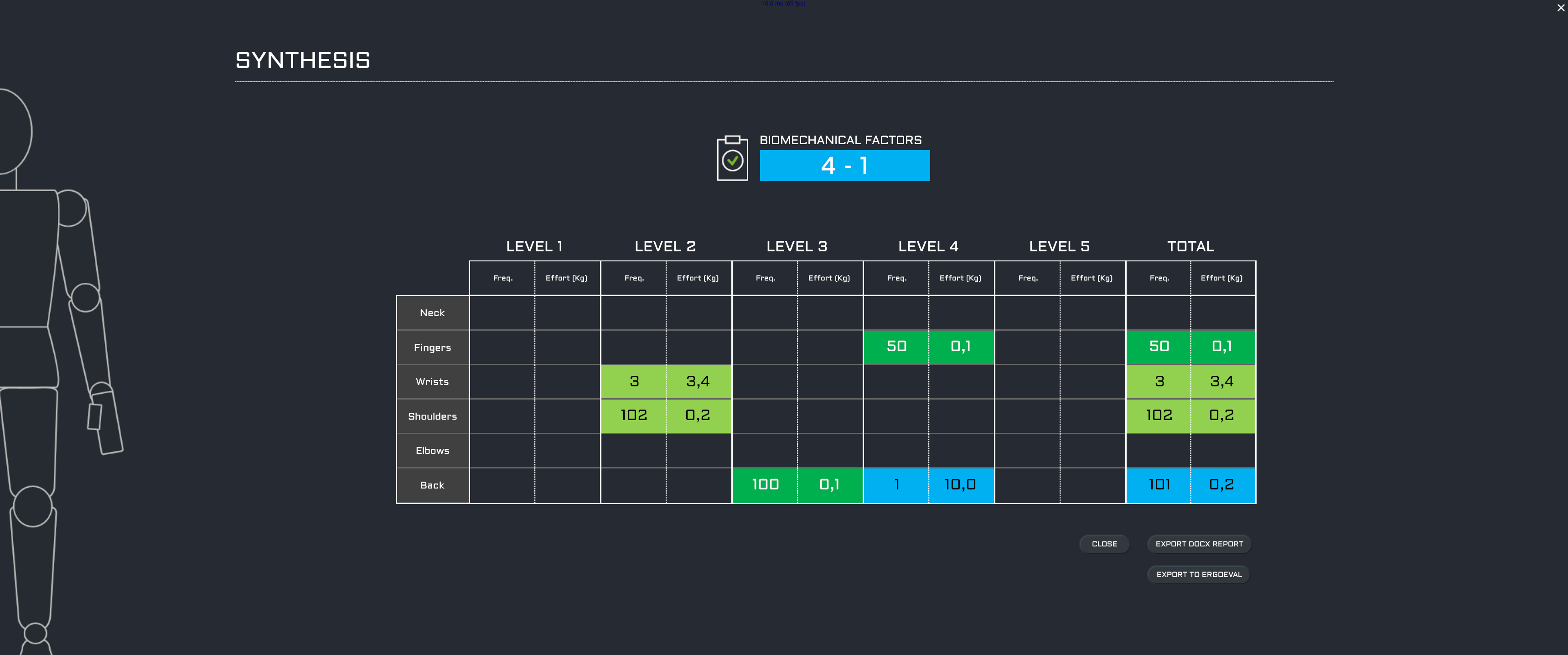
Lorsque toutes les Activités ont été créées et que les paramètres sont corrects, vous pouvez afficher le tableau SYNTHESIS. Ce tableau fait le cumul des activités et calcule la note globale. De là vous pouvez exporter un rapport ou un fichier d'échange vers Ergoéval.
Pour afficher / fermer le tableau SYNTHESIS :
- Dans la Barre des boutons, cliquer sur le bouton Reporting
 pour afficher la fenêtre SYNTHESIS.
 - Dans la fenêtre SYNTHESIS, cliquer sur le bouton CLOSE pour revenir à l'interface principale.
Le tableau SYNTHESIS#
La fenêtre SYNTHESIS affiche un tableau dynamique des propriétés des activités que vous avez créées dans la Sequence en cours d'étude. A noter que les Activités inactives sont ignorées (voir STATUS dans EDIT ACTIVITY et EDIT TASK).
Le tableau cumule les propriétés des Activités par articulation (les lignes Neck, Fingers, Wrists, Shoulders, Elbows et Back) et par sévérité (les colonnes LEVEL, de 1 à 5) en distinguant Fréquence (par heure) et Effort (kg) et calcule le total pondéré dans les colonnes TOTAL, à droite.
La note globale est affichée en haut, sous BIOMECHANICAL FACTORS, avec son code couleur.
Comment les valeurs sont-elles calculées ?
Les règles de calcul de la méthode Ergoéval sont appliquées. Elles gèrent le calcul des notes de chaque Activité, le cumul des valeurs par LEVEL et par articulation, le calcul de la note globale (BIOMECHANICAL FACTORS), ainsi que les codes couleur. Avec les mêmes données d'entrée, vous aurez les mêmes résultats dans Ergoéval.
- Les valeurs Fréquences (par heure) et Effort (Kg) sont cumulées par LEVEL et par articulation.
- Toutes les valeurs sont prises en compte pour le calcul de la note globale, affiché sous BIOMECHANICAL FACTORS (note de 1 à 5).
Pour en savoir plus sur la méthode de traitement des données, se reporter à la documentation du logiciel Ergoéval.
Activités ignorées
Certaines activités seront ignorées lors de la mise à jour du tableau SYNTHESIS.
- Les activités inactives (ACTIVE=OFF dans EDIT ACTIVITY) sont ignorées.
- Les activités situées dans la plage temporelle d'une tâche inactive (ACTIVE=OFF dans EDIT TASK) sont ignorées.
Export#
En bas à droite du tableau SYNTHESIS, deux boutons proposent d'exporter les données de la Sequence courante.
Le bouton EXPORT DOCX REPORT exporte un rapport illustré au format .docx (Word®). Voir Export docx report.
Le bouton EXPORT TO ERGOEVAL exporte un fichier d'échange au format .xml. Transférées dans Ergoéval®, les données et les captures d'écran peuvent être ajoutées à l'étude existante identifiée par les CORPORATE INFORMATION et complétées/modifiées. Voir Export to Ergoeval.
Docking#
La disposition des fenêtres peut être personnalisée.
- Dimensionner : Pour déplacer le bord entre deux fenêtres, placer la souris sur le bord jusqu'à ce qu'elle change d'aspect. Cliquer et déplacer vers le nouvel emplacement.
Restrictions : Chaque fenêtre a une dimension minimale. Certaines fenêtres comme la fenêtre latérale ne sont pas redimensionnables. - Déplacer : Pour déplacer une fenêtre, mettre la souris sur l'onglet qui affiche son nom, cliquer, glisser vers le nouvel emplacement, relâcher.
- Docker : Les fenêtres peuvent s'accrocher aux bordures et s'insérer entre deux fenêtres. Déplacer la fenêtre, l'approcher d'une bordure (le fenêtre va se docker), et relâcher quand elle s'est placée à l'emplacement souhaité. Les fenêtres impactées sont redimensionnées.
- Supprimer : Les trois fenêtres Search Next Postures, Activities et Posture Level peuvent être supprimées puis ré-affichées selon vos besoins. Pour supprimer une fenêtre, cliquer sur la croix à droite de son nom.
Si il n'y a pas de croix, la suppression n'est pas possible. - Afficher : Les trois fenêtres Search Next Postures, Activities et Posture Level peuvent être supprimées puis ré-affichées selon vos besoins. Pour afficher une fenêtre, aller dans le menu Window.
Info
La disposition des fenêtres est réinitialisée à chaque ouverture de l'atelier ANALYSIS.
Sujets liés#
Pour une description détaillée des éléments d'interface de l'atelier ANALYSIS, se rendre sur les pages concernées :