Atelier ANALYSIS#
— Menus —
Description des entrées de menu de l'atelier ANALYSIS.


En haut à gauche de l'interface, 3 menus déroulants sont proposés, File, Window et Help.
Menu File#
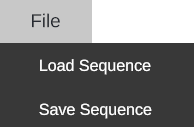
Load Sequence#
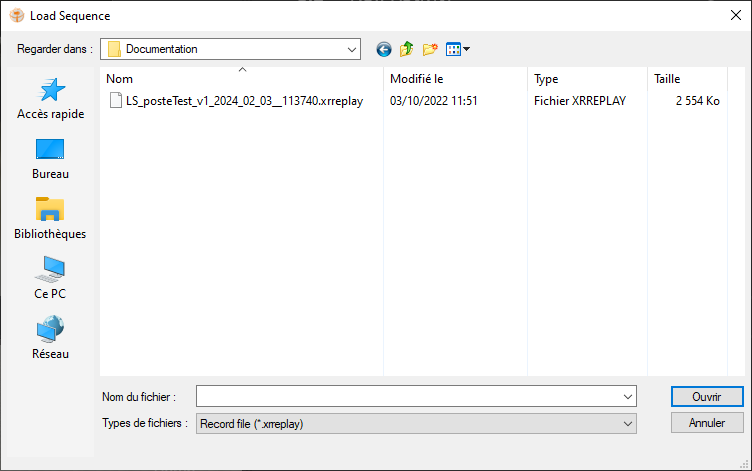
La commande Load Sequence va charger en mémoire une Séquence et la vidéo associée.
- Un explorateur de fichier s'ouvre.
Le Destination Folder ou le dernier dossier utilisé est proposé par défaut - Si besoin, naviguer jusqu'au dossier qui contient la Séquence que vous souhaitez analyser.
- Sélectionner le fichier (extension .xrreplay) puis cliquer sur Ouvrir.
- La Séquence est chargée dans l'Espace de travail.
Plusieurs informations sont recherchées lors du chargement de votre Séquence :
- Le flux 3D qui va piloter les mouvements du mannequin et des objets mobiles (extension .xrreplay).
- Le flux 2D (si un flux est trouvé) sera affiché dans la fenêtre Vidéo (extension .mp4). Il s'agit de la vidéo capturée par la webcam durant l'enregistrement.
- Les objets 3D (si une scène a été utilisée) vont être ajoutés à l'espace de travail. Ne concerne que les Etude VR. Le fichier Scène (extension .xrscene) utilisé durant l'enregistrement est chargé.
Erreurs possibles :
- Pas de vidéo. Si le fichier vidéo n'est pas trouvé, vous pouvez néanmoins analyser votre séquence. Un message d'alerte est affiché. Notez que le fichier vidéo (.mp4) doit porter le même nom que la séquence et se trouver dans le même dossier.
- Pas de scène. Si un fichier scène a été utilisé, mais qu'il n'est pas trouvé dans le dossier référencé dans la séquence, un message d'alerte est affiché.
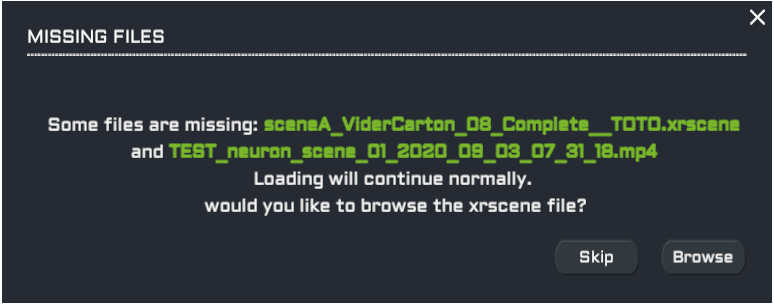
- Choisir le bouton Skip si vous souhaitez ignorer la scène et continuer le chargement de la Sequence. Le Player sera affiché, mais pas les objets 3D que vous avez utilisés.
- Choisir le bouton Browse pour retrouver la scène. Un explorateur de fichiers s'ouvre pour vous permettre de naviguer vers un autre emplacement et sélectionner la scène recherchée.
Si vous avez manipulé des objets, il est important de sélectionner la même scène et la même version que la scène utilisée durant l'enregistrement.
Save Sequence#
Pour conserver vos modifications, utiliser la commande File > Save Sequence. Le fichier Sequence est mis à jour (extension .xrreplay) et toutes les modifications effectuées sont enregistrées (Task, Activities, Corporate Informations).
Menu Window#
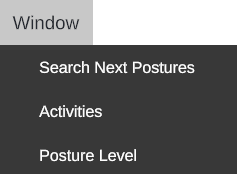
Le menu Window propose d'afficher 3 fenêtres : Search Next Postures, Activities et Posture Level.
Search Next Postures#
La fenêtre Search Next Postures peut être fermée en cliquant sur la croix située à droite du nom de la fenêtre.
Si cette fenêtre a été fermée, la commande Window > Search Next Postures permet de l'afficher de nouveau. La fenêtre s'affiche au centre de l'écran. Vous pouvez la déplacer et la docker à l'endroit de votre choix.
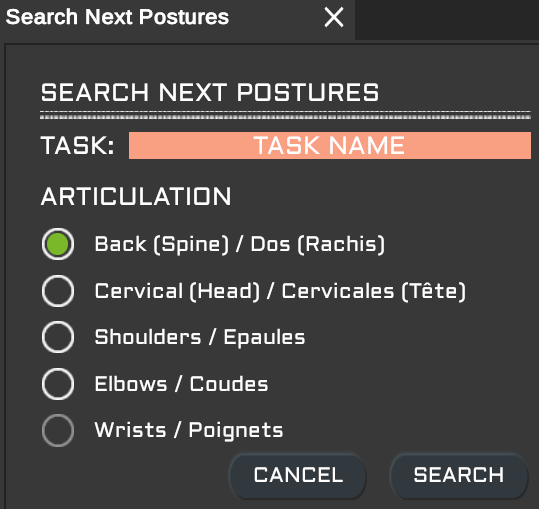
Pour en savoir plus sur le fonctionnement, voir Search Next Postures.
Activities#
La fenêtre Activities peut être fermée en cliquant sur la croix située à droite du nom de la fenêtre.
Si cette fenêtre est fermée, la commande Window > Activities permet de l'afficher de nouveau. La fenêtre s'affiche au centre de l'écran. Vous pouvez la déplacer et la docker à l'endroit de votre choix.
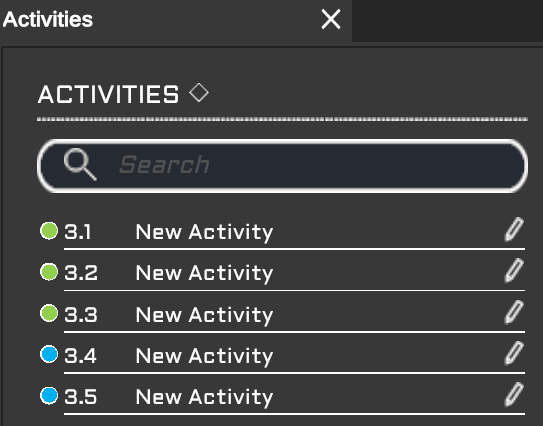
Pour en savoir plus sur le fonctionnement, voir Activities.
Posture Level#
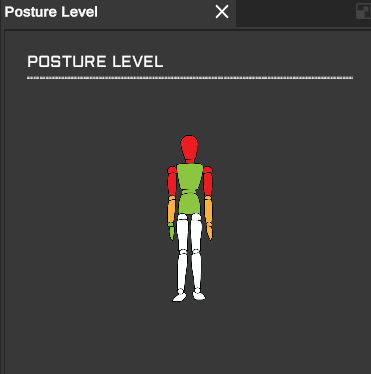
La fenêtre Posture Level est cachée par défaut. Utiliser Window > Posture Level pour l'afficher. Vous pouvez la déplacer et la docker à l'endroit de votre choix.
Pour en savoir plus sur le fonctionnement, voir Posture Level.
Menu Help#
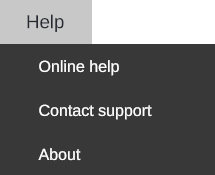
Ces fonctionnalités sont identiques à celles de l'atelier PREPARATION. Voir Menu Help.
Sujets liés#
Pour une description détaillée des éléments d'interface de l'atelier ANALYSIS, se rendre sur les pages concernées :