Gérer la licence ErgoCAPT#
OK 2026
Information
L'utilisation d'ErgoCapt est soumis à une licence annuelle liée à l'adresse physique d'un ordinateur. La licence ErgoCAPT peut être actualisée en ligne en suivant les procédures décrites dans ce chapitre.
Les informations de cette page sont à destination des utilisateurs. Les routines détaillées à destination des IT sont décrites dans les pages Licence ErgoCAPT.
Prérequis#
La licence ErgoCAPT#
Pour en savoir plus sur la licence ErgoCAPT, consulter les rubriques de la page A propos de la licence ErgoCAPT dans le Guide d'installation des logiciels :
- Mise à disposition d'une licence ErgoCAPT
- Durée de validité
- Vérifications périodiques
- Licence online ou offline
Connexion internet#
Les interventions sur la licence ErgoCAPT (ré-activation, mise à jour) nécessitent une connexion internet valide. Connectez temporairement le PC au réseau wifi destiné aux invités (wifi-guest). Vous pouvez aussi établir un partage de connexion wifi avec un smartphone.
Attention
Votre réseau wifi habituel type OAUSER bloquera la vérification de la licence (règles de sécurité du Firewall).
Vérifier ma licence#
L'état actuel de votre licence ErgoCAPT est affiché dans le License Manager.
Pour vérifier ma licence ErgoCAPT :
- Vérifier que le PC à accès à Internet.
- Démarrer ErgoCAPT.
- Sur la page d’accueil, cliquer sur le bouton Manage your license, en bas à droite (
 sur l’image ci-dessous).
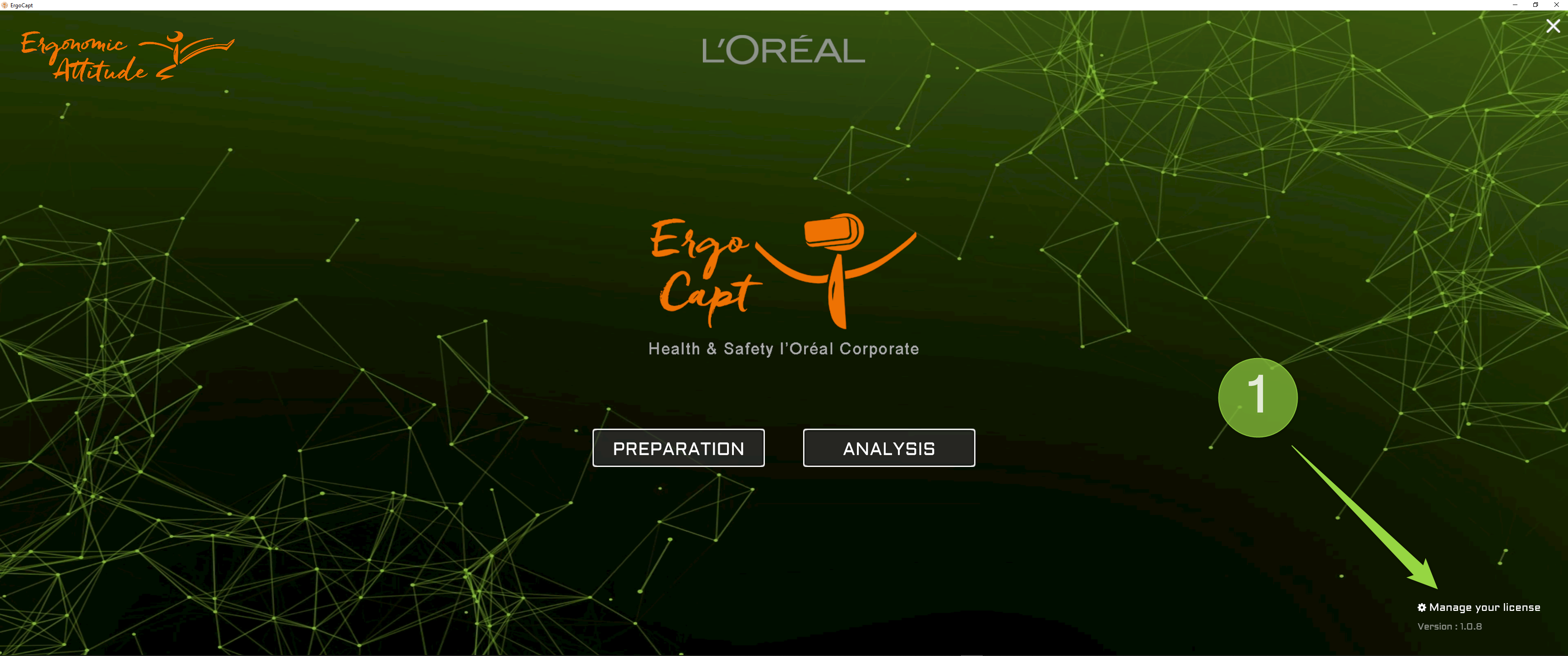
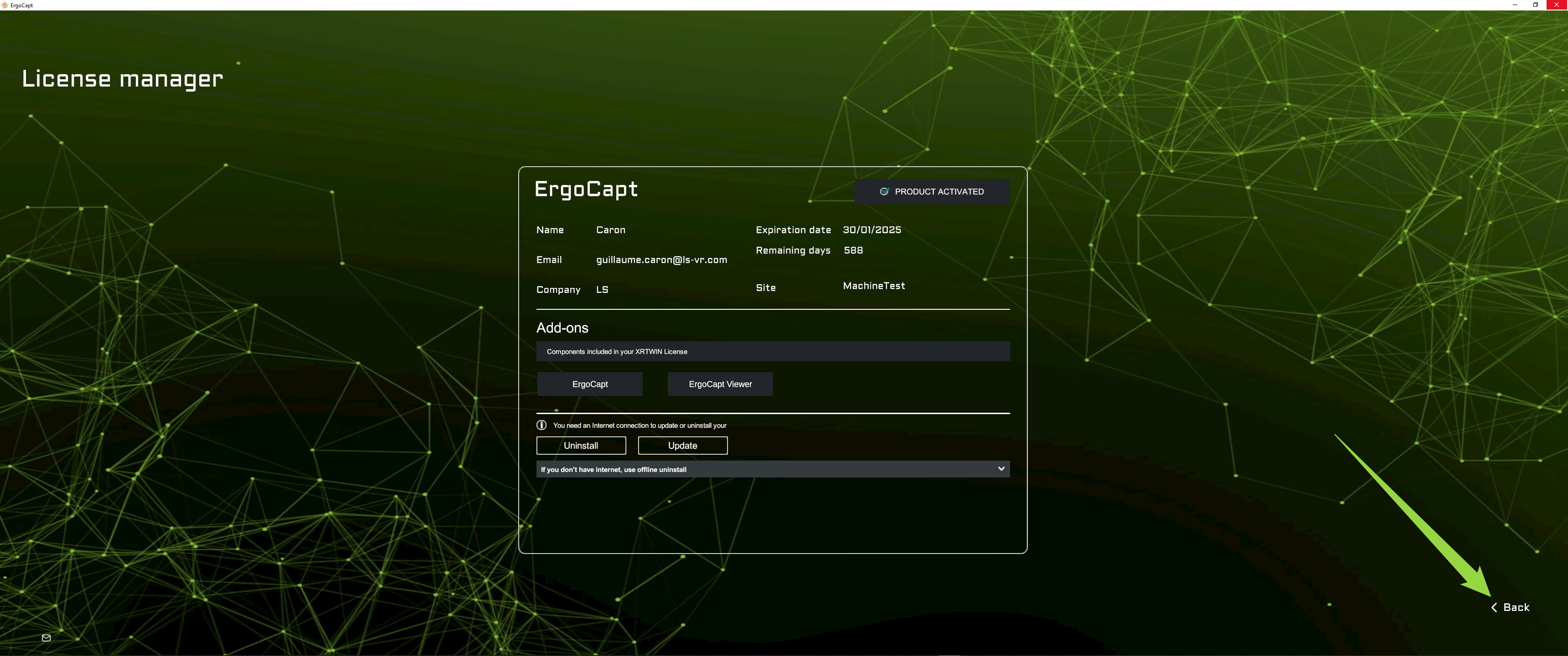
- La fenêtre License Manager s'affiche (voir image ci-dessous).
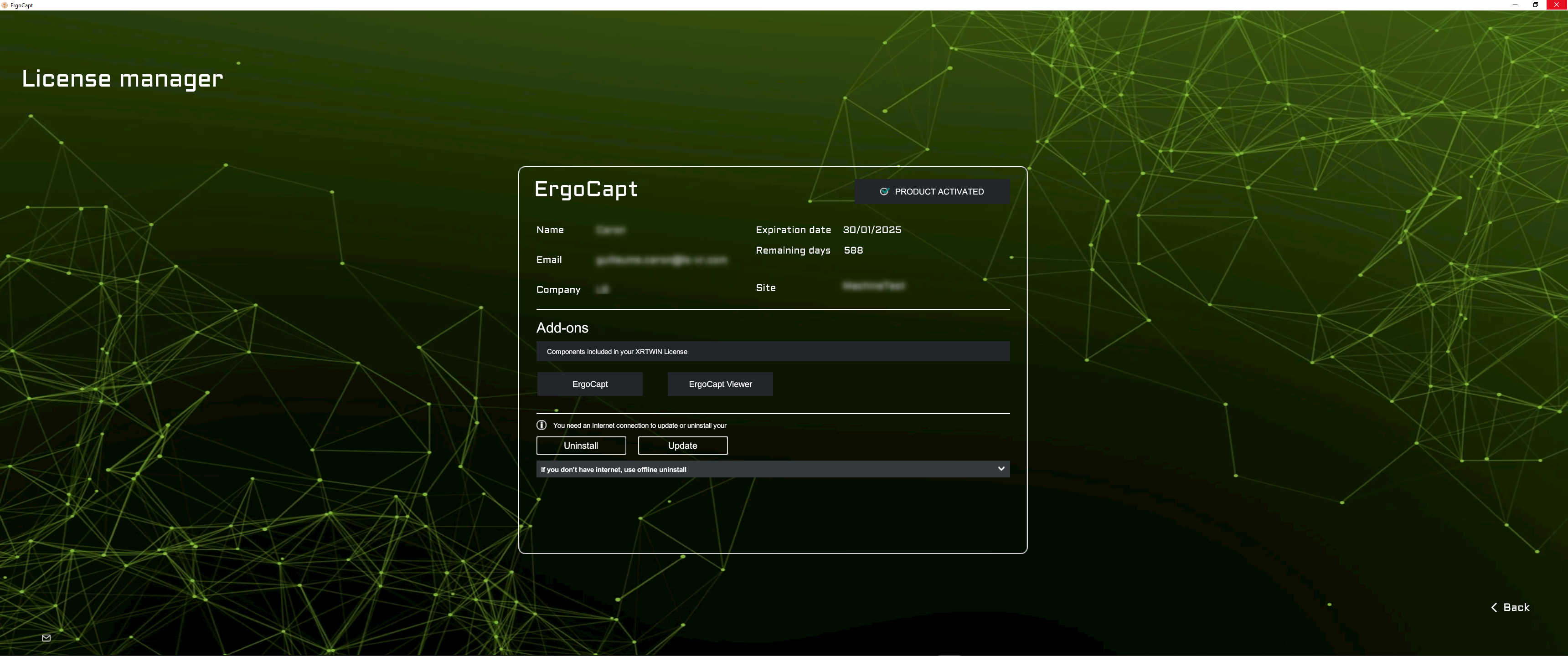
Dans la fenêtre License Manager, 4 états peuvent se présenter :
-
Etat 1 : Licence active
Le License Manager affiche . Votre licence est installée et active.
Continuer à la rubrique Ma licence est active. -
Etat 2 : Licence à mettre à jour
Le License Manager affiche . Votre licence est installée et active, mais une mise a jour est nécessaire.
Continuer à la rubrique Actualiser (Update) ma licence. -
Etat 3 : Licence désactivée
Le License Manager affiche . Votre licence est désactivée car sa date d'expiration est dépassée.
Continuer à la rubrique Licence expirée. - Etat 4 : Aucune licence installée
Lorsqu'aucune licence n'est trouvée, le License Manager vous demande une Clé d'activation (Key en anglais) .
.
Continuer à la rubrique Activer ma licence.
Dans quel état est ma licence ?#
Ma licence est active#
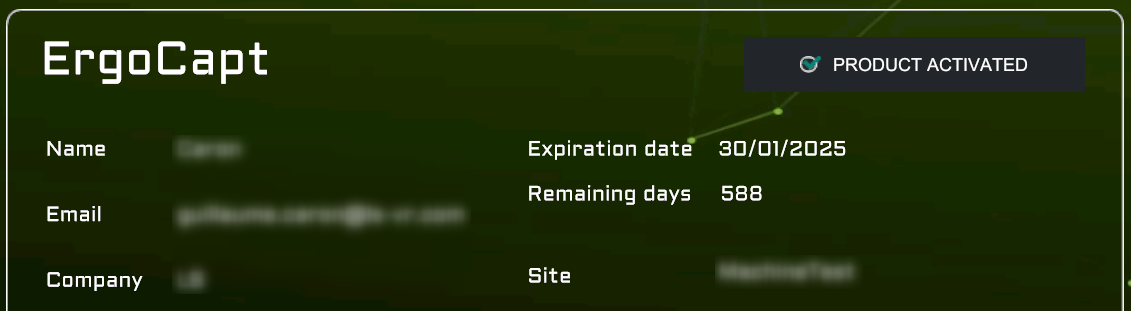
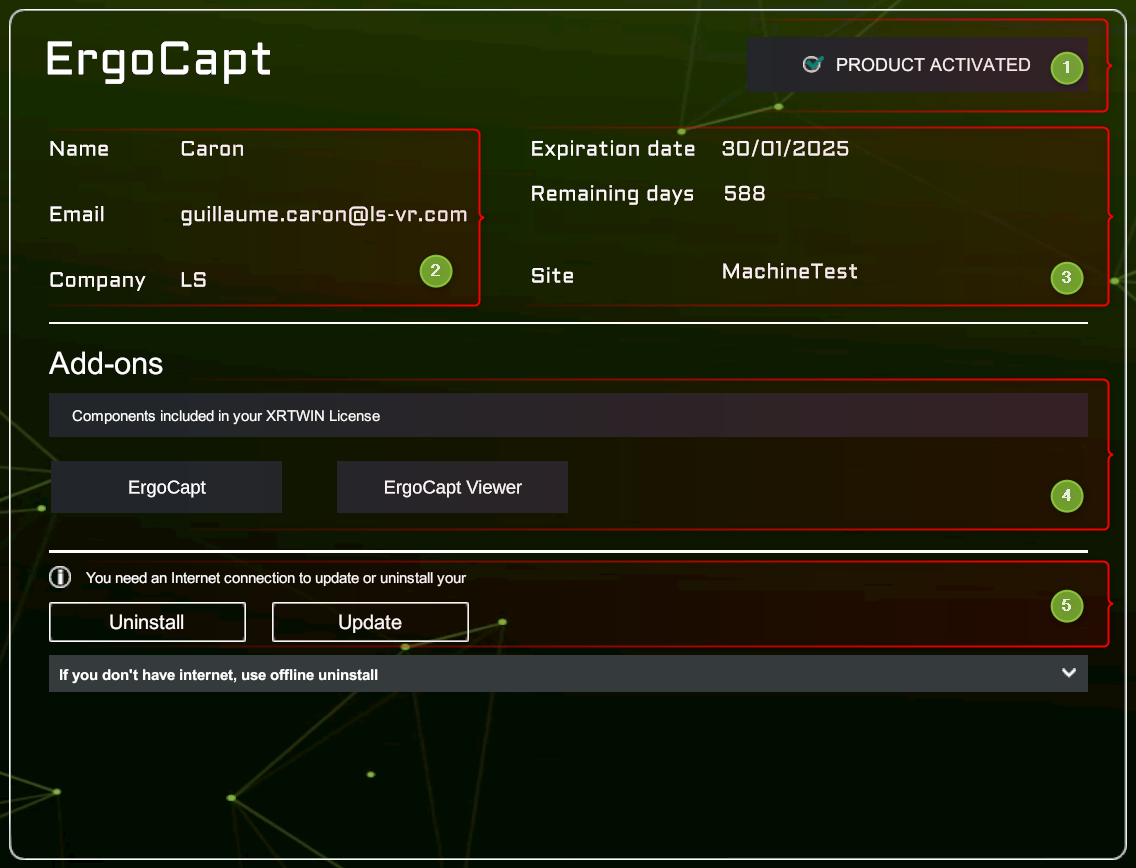
Lorsque le License Manager affiche et les informations de licence comme sur l'image ci-dessus, votre licence est installée et active et vous pouvez utiliser ErgoCAPT normalement. Voir détail des fonctionnalités ci-dessous.
Moins de 30 jours avant expiration#
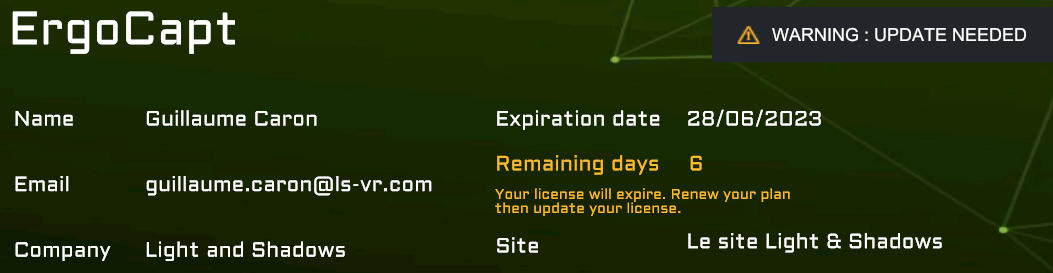
Lorsque le License Manager affiche comme sur l'image ci-dessus, votre licence est installée et encore active, mais sa date d'expiration est imminente. Le nombre de jours restants (Remaining days) est affiché en jaune.
Vous verrez également un message d'avertissement sur la page d'accueil (images ci-dessous).


Ces deux messages sont affichés dès qu'il reste moins de 30 jours avant la date d'expiration pour vous laisser le temps d'effectuer les démarches administratives pour un renouvellement.
Passé cette date, la licence est expirée et le logiciel ErgoCAPT se verrouille dans l'attente d'une licence valide. Pour en savoir plus sur le processus de renouvellement d'une licence, voir Renouvellement de la licence ErgoCAPT.
Actualiser ma licence#
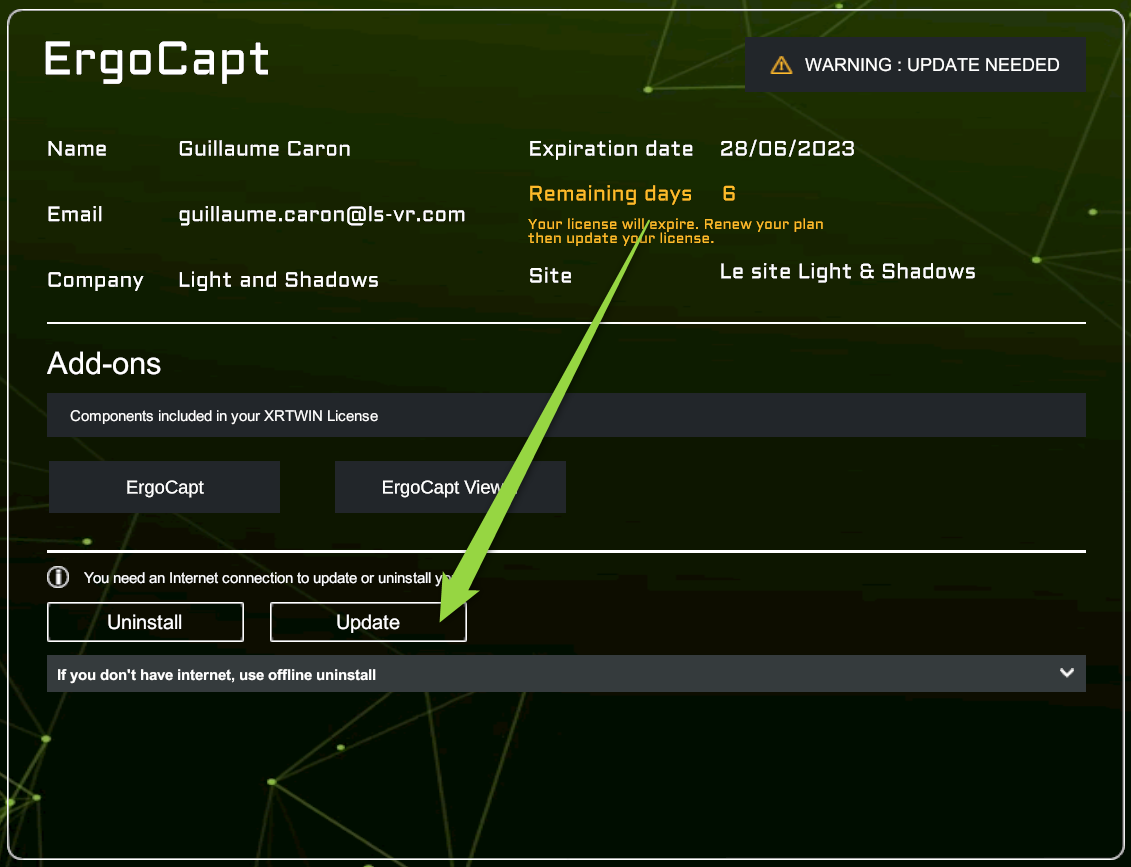
La licence peut être mise à jour en interrogeant le serveur de licence distant (connexion Internet requise) avec la commande Update. En retour, les informations de licence sont actualisées.
Utiliser le bouton Update dans les situations suivantes :
- A l'approche d'une date d'expiration, après dépassement de cette date ou lors d'une modification des informations. Si la licence a été prolongée, l'Expiration date sera mise à jour.
- Après le dépassement du délai de vérification périodique de 30 jours. La licence sera réactivée immédiatement.
- A tout moment, pour réinitialiser le délai de vérification périodique ou mettre à jour les informations.
Pour actualiser ma licence :
- Vérifier que le PC à accès à Internet.
- Cliquer sur le bouton Update.
- La vérification de la licence se fait en ligne et dure quelques secondes. La licence est mise à jour immédiatement.
Activer ma licence#
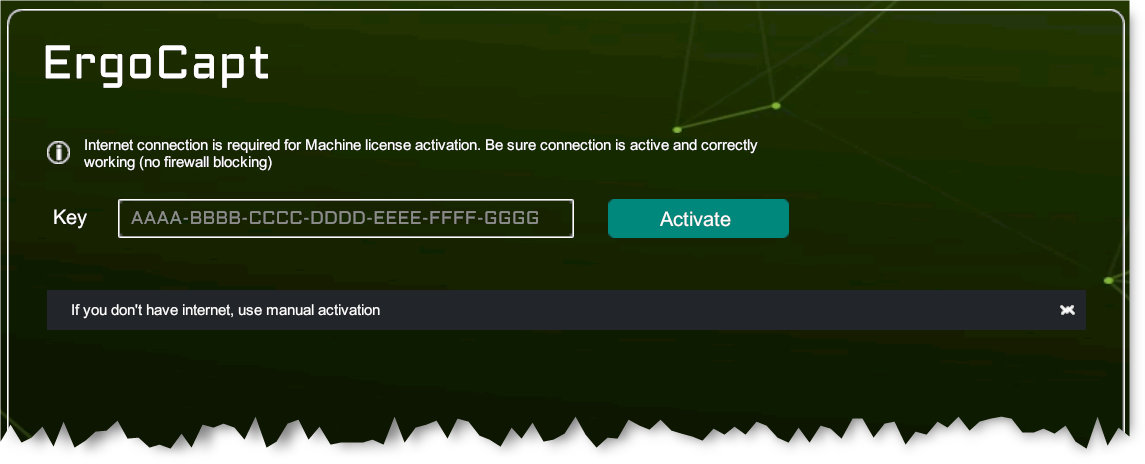
Lorsque le License Manager vous demande une Clé d'activation (Key en anglais, voir image ci-dessus), alors aucune licence n'est installée. C'est le cas lors d'une toute première installation, lorsqu'un nouvel utilisateur Windows utilise ErgoCAPT pour la première fois, lorsque vous avez désinstallé votre licence et souhaitez la réinstaller, ou lorsque votre ordinateur a été reformaté.
Pour activer pour la première fois ou ré-activer votre licence, voir Licence ErgoCAPT.
Licence expirée#
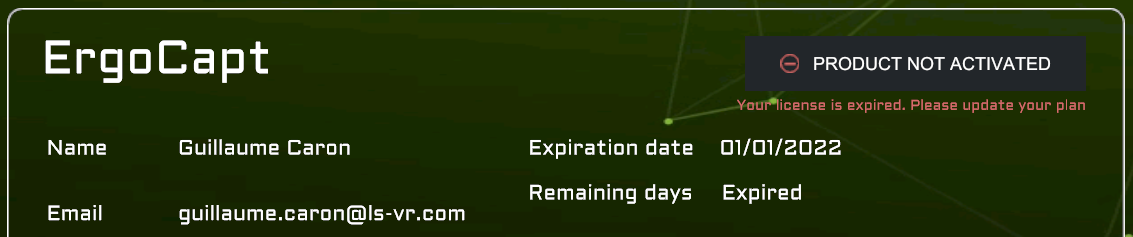
Si la date d'expiration d'une licence ErgoCAPT est dépassée, la licence est désactivée et le License Manager affiche  comme sur l'image ci-dessus.
Un message d'avertissement est aussi affiché sur la page d'accueil.


Dans ces conditions, l'application ErgoCAPT est verrouillée et ne peut plus être utilisée.
Vous devez actualiser votre licence (cliquer sur le bouton Update) et obtenir une licence valide avant de pouvoir de nouveau utiliser ErgoCAPT. En cas de difficultés, contacter votre référent ErgoCAPT.
Délai de vérification dépassé#
Une licence ErgoCAPT installée online peut être utilisée hors ligne (PC non connecté au réseau) durant 30 jours. Au-delà de cette période, un message d'indisponibilité sera affiché et une actualisation (Update) auprès du serveur de licence distant sera nécessaire.
Pour réinitialiser le délai de vérification, effectuer actualiser ma licence. Le délai sera réinitialisé immédiatement et vous pourrez profiter de nouveau d'ErgoCAP durant 30 jours d'utilisation hors ligne.
Inutile de forcer une actualisation tous les mois
Si vous n'utilisez pas ErgoCAPT durant une longue période, inutile de planifier un Update mensuel. Il suffira d'actualiser la licence lors de votre prochaine session ErgoCAPT pour ré-activer la licence.
Nota: Si cette connexion mensuelle pose problème, contacter le support.
Détail des fonctionnalités#
Le panneau ErgoCAPT du License Manager affiche les informations en rapport avec votre licence ErgoCAPT et propose quelques fonctionnalités.
-
Dans la zone
, le statut de la licence (active, inactive...). -
Dans la zone
 , votre identification (nom, mail, entreprise et site).
 -
Dans la zone
 , la date d’expiration et le nombre de jours restants.
 -
Dans la zone
 , les composants inclus ou non inclus dans votre licence :
- ErgoCAPT : ErgoCAPT en version complète, avec toutes les fonctionnalités disponibles.
- ErgoCAPT-Viewer : ErgoCAPT en version viewer. Avec cette version, seules les fonctionnalités de l'atelier ANALYSIS sont disponibles pour consulter et analyser les séquences enregistrées. Vous ne pouvez pas faire de capture de mouvement, ni de réalité virtuelle ou d'enregistrements.
-
Dans la zone
 :
:-
Le bouton Update pour actualiser les informations de licence, lors du renouvellement annuel par exemple (connexion Internet temporaire requise).
-
Le bouton Uninstall pour désinstaller votre licence (connexion Internet temporaire requise). Elle peut alors être réinstallée sur un autre PC. Attention, le nombre de désinstallations peut être limité (dans ce cas contactez le support).
-
Le menu déroulant If you don't have Internet, use offline uninstall ne concerne que les sites bénéficiant d'une licence hors ligne.
-
Retour à la page d'accueil#
Pour fermer le License Manager et retourner à la page d'accueil, cliquer sur le bouton Back en bas à droite.
Dépannage#
Voir la rubrique Dépannage de la page Licence ErgoCAPT du Guide d'installation.