Licence ErgoCAPT#
Information
L'utilisation d'ErgoCapt est protégé par un système de licence liée à l'adresse MAC de la machine hôte qui peut être activée et actualisée en ligne auprès des serveurs de licence mis en place par notre prestataire LimeLM.
A propos de la licence ErgoCAPT#
Mise à disposition d'une licence#
La gestion administrative de la licence (création, renouvellement) est pilotée par le référent ErgoCAPT du site client. Pour tout renseignement à propos de la licence ErgoCAPT, contactez en priorité votre référent. Vous pouvez aussi envoyer vos questions par mail à support_ergocapt@valid.com.
Lorsque les démarches administratives ont été validées, une licence est créée par LS GROUP sur le serveur de licence distant de LimeLM accessible en ligne et une Clé d'activation ou Key est générée. Cette Clé d'activation est généralement transmise par LS GROUP au client final par mail.
Information
Vous pouvez trouver la Clé d'activation dans le kit d'installation à destination des IT (fichier compressé .zip) dans le sous-dossier 12_Activate_ErgoCapt_License ou sur le PC destiné à ErgoCAPT dans le dossier [C:\ErgoCapt\]_INSTALLATION_sitename\12_Activate_ErgoCapt_License ou similaire.
Exemple de clé d'activation : AXFT-YGRJ-PIUN-DFGH-MPCV-YTPI-SDFR.
Durée de validité de la licence#
Une licence est généralement valable 1 an, jusqu'à sa date d'expiration (Expiration date) :
- La première année est généralement de 365 (ou 366) jours et démarre le lendemain de la livraison du matériel et de la restitution du PC préparé par LS GROUP.
- La seconde "année" est une période de rattrapage jusqu'à la date anniversaire suivante, fixée au 1er février pour toutes les licences L'Oréal, par commodité.
- Les années suivantes courent du 1er février de l'année courante au 31 janvier de l'année suivante.
Lorsque la licence est valide, aucun message n'est affiché sur la page d'accueil.
A l'approche de la date d'échéance, lorsqu'il reste moins de 30 jours avant la date d'expiration de la licence, un message explicite est affiché sur la page d'accueil d'ErgoCapt.

Lorsque la date d'expiration est dépassée, la licence est inactive et un message explicite est affiché sur la page d'accueil. Pour utiliser de nouveau ErgoCAPT, vous devrez actualiser la licence (voir Actualiser la licence) et disposer d'une licence valide.

Renouvellement de la licence ErgoCAPT#
Une licence ErgoCAPT est généralement acquise pour une durée d'un an avec une date d'échéance fixée au 31 janvier de l'année suivante (il peut y avoir des variantes).
Le volet administratif d'un renouvellement de licence est déclenché par LS GROUP quatre mois avant la date d'échéance (envoi d'un devis fin octobre pour un renouvellement au 1er février). A réception de la commande par LS GROUP, la date d'échéance de votre licence sera prolongée d'un an et peu après le référent ErgoCAPT du site client recevra par mail une invitation à mettre à jour la licence.
Vérifications périodiques#
La licence ErgoCAPT online peut être utilisée hors ligne durant 30 jours. Au-delà de cette période, un message d'indisponibilité sera affiché et une vérification auprès du serveur de licence distant sera nécessaire (voir Actualiser la licence).
Connexion internet#
Les interventions sur la licence ErgoCAPT nécessitent une connexion internet valide. Penser à connectez temporairement le PC au réseau wifi destiné aux invités (type wifi-guest) OU, en dépannage, à ouvrir un partage de connexion avec un smartphone.
Warning
Le réseau wifi habituel de votre site, type OAUSER, bloquera probablement la vérification de la licence (à cause des règles de sécurité du Firewall). Pour éviter cela, les IT peuvent ajouter l'URL https://wyday.com/ et le port 80 à la liste blanche.
Vérifier la licence ErgoCAPT#
Lors de la toute première installation, ou lors des mises à jour suivantes, vous serez amené à vérifier la validité de la licence ErgoCAPT. Vous pourrez rencontrer plusieurs situations, selon la configuration et l'historique du PC.
Pour vérifier l'état de la licence ErgoCAPT :
- Rendez-vous dans le dossier d'installation de l'application (habituellement
C:\ErgoCapt\1_ErgoCapt_software) et ouvrir le dossier ErgoCAPT Vx.x.x (la version la plus récente). - Double-cliquer sur le fichier ErgoCapt.exe pour démarrer l'application.
-
Sur la page d’accueil, cliquer sur le bouton Manage your license, en bas à droite (voir
 sur l’image ci-dessous).
-
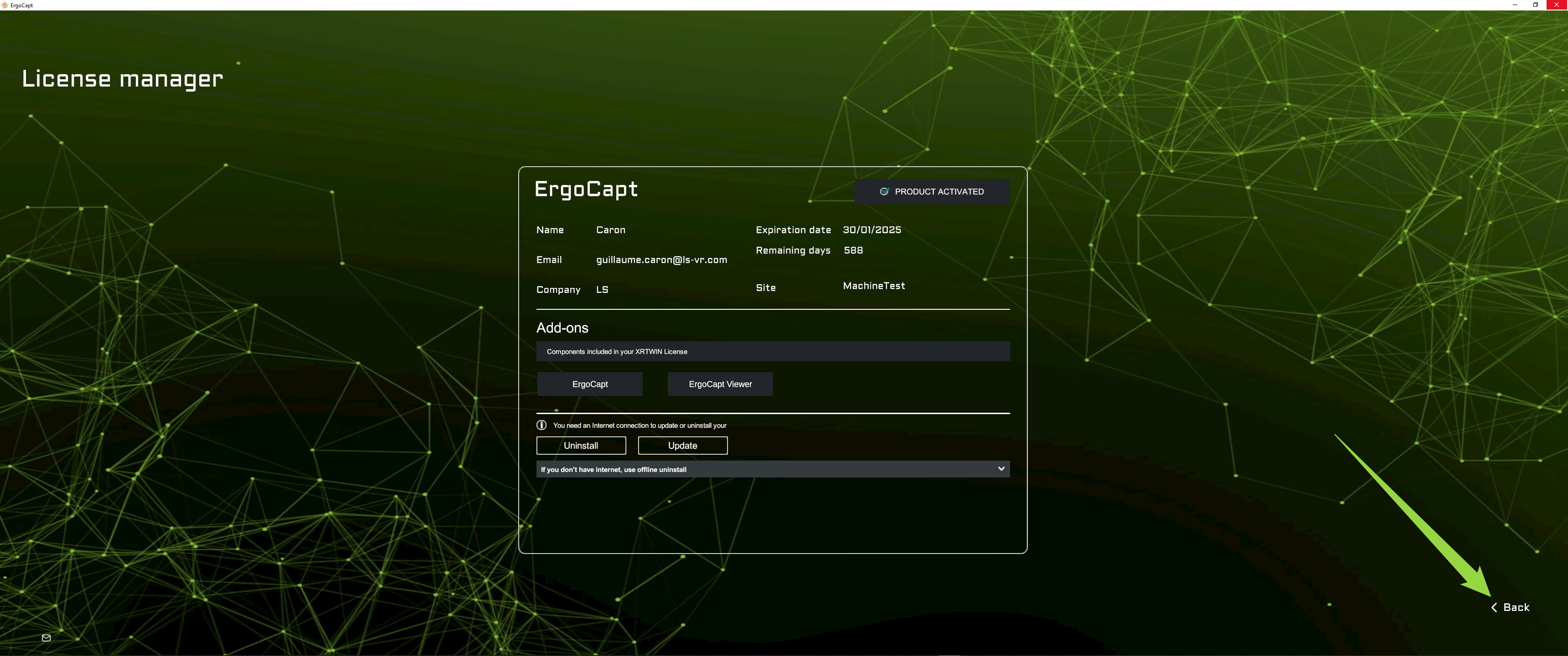
La fenêtre License manager s'affiche (voir image ci-dessous).
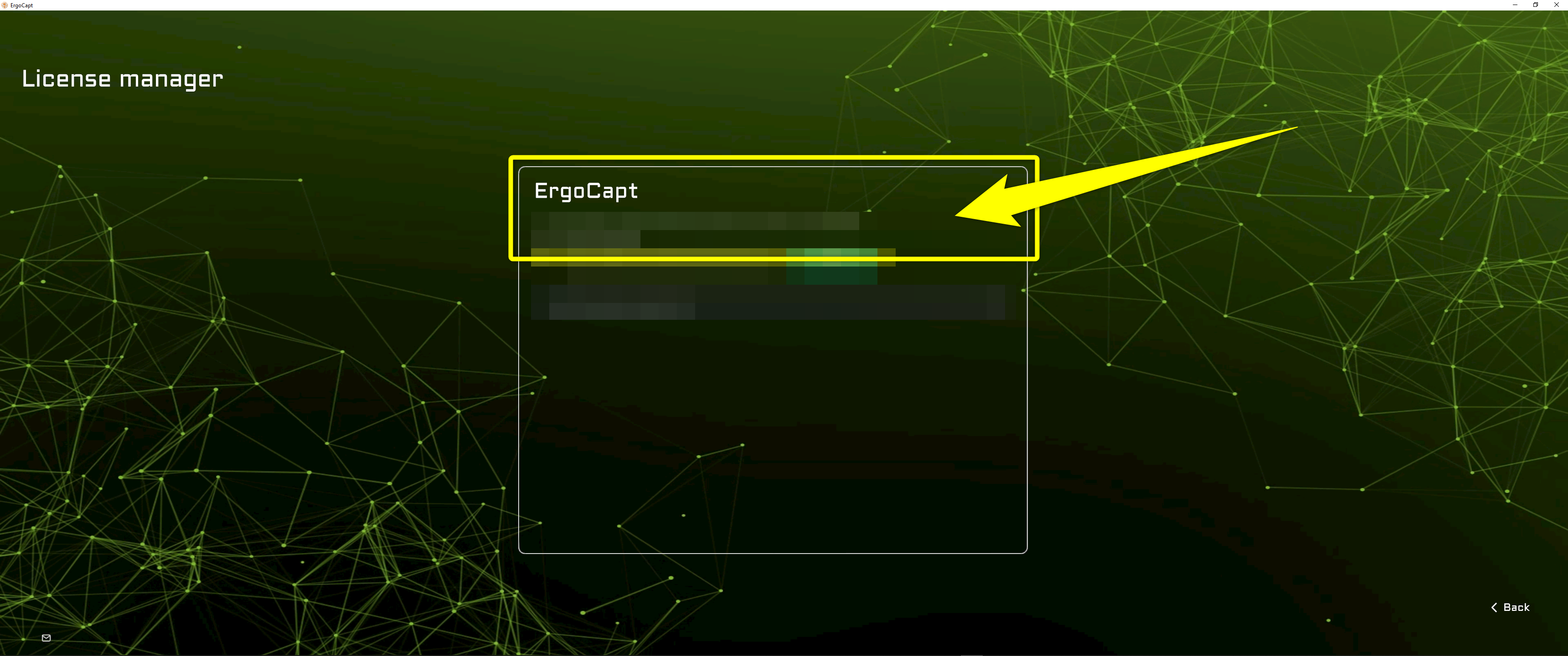
-
Dans la fenêtre License manager, 4 états peuvent se présenter :
-
Etat 1 : Aucune licence installée.
Le License manager affiche et une Clé d'activation (Key) est demandée.
Continuer à la rubrique Activer la licence. -
Etat 2 : Licence à mettre à jour.
Le License manager affiche . La licence est installée et active, mais la date d'expiration est proche et une mise a jour est souhaitable.
Continuer à la rubrique Actualiser (Update) la licence. -
Etat 3 : Licence active.
Le License manager affiche . La licence est installée et active.
Continuer à la rubrique La licence est active. -
Etat 4 : Licence désactivée.
Le license manager affiche . La licence est désactivée car sa date d'expiration est dépassée.
Continuer à la rubrique Licence expirée ci-dessous.
Choisir comment installer la licence#
La même licence peut être installée de deux manières, en mode online ou offline.
Licence online#
L'installation online est la plus courante. L'activation de la licence, les mises à jour des informations ou sa désinstallation se font en ligne (connexion Internet requise).
Pour une activation online, voir Activer la licence plus bas sur cette page.
Utilisation hors réseau durant 30 jours
Une licence online peut être utilisée sur un ordinateur momentanément hors réseau durant une période de 30 jours. Au-delà, une courte connexion temporaire à Internet est nécessaire pour une vérification périodique. Il en est de même pour les ordinateurs du domaine L'Oréal qui nécessitent une connexion au réseau interne obligatoire au minimum tous les 30 jours pour éviter une sortie du domaine.
Attention
Une licence installée online devra être désinstallée online. Une fois désinstallée, vous pourrez la réinstaller online ou offline, au choix.
Licence offline#
La licence ErgoCAPT peut aussi être installée offline sur un ordinateur utilisé hors réseau. Dans ce cas vous utiliserez le protocole use manual activation pour générer un fichier request à envoyer au support qui vous retournera un fichier activation.
Pour une activation hors ligne, voir Installation hors ligne plus bas sur cette page.
Pas de vérification périodique avec une licence installée offline
Une licence ErgoCAPT installée offline est active jusqu'à sa date d'expiration. Il n'y a pas de vérification périodique.
Attention
Une licence installée offline devra être désinstallée offline avec échange de fichiers avec le support si vous souhaitez la ré-activer. Une fois désinstallée, vous pourrez la réinstaller online ou offline, au choix.
Attention
L'installation offline nécessite l'échange de fichiers avec un ordinateur qui dispose d'une messagerie, au besoin à l'aide d'une clé USB. Tenez compte d'éventuelles restrictions d'écriture sur ce type de support.
Etats de la licence et actions#
Aucune licence trouvée#
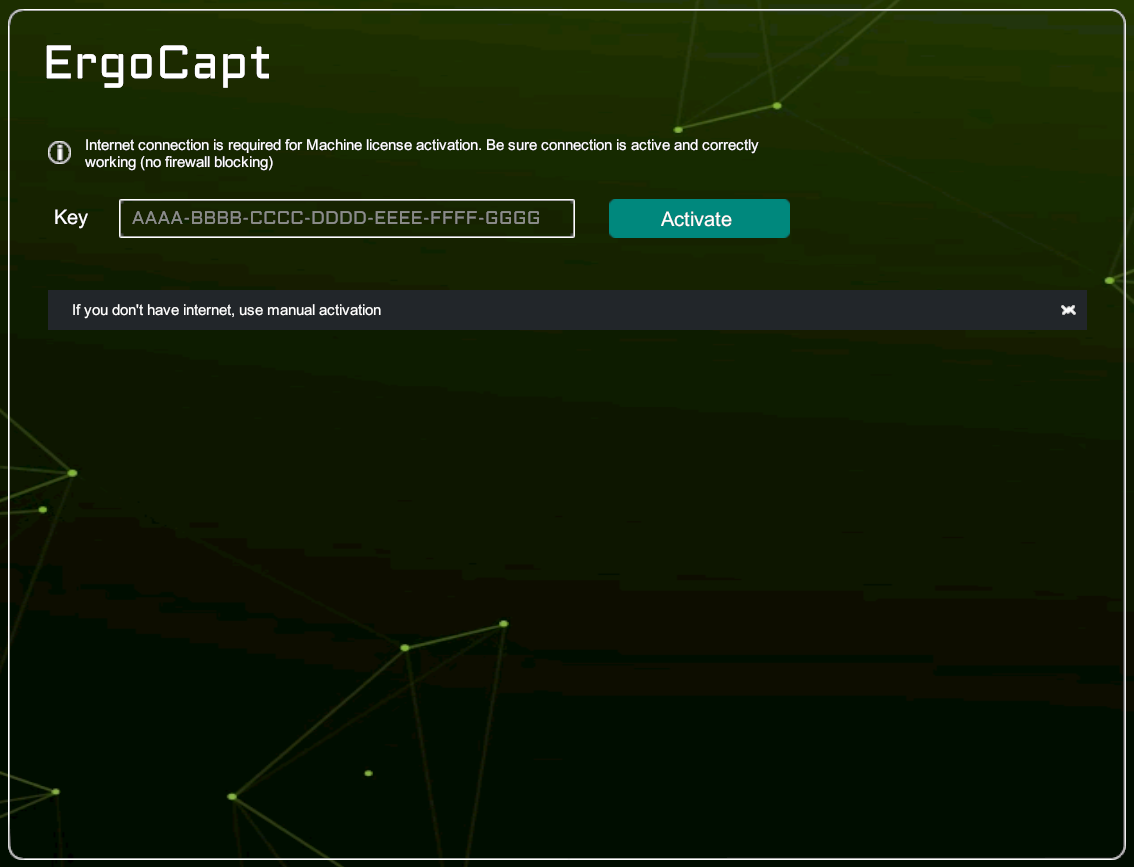
Lorsque le License Manager vous demande une Clé d'activation (Key en anglais, voir image ci-dessus), alors aucune licence n'est installée.
C'est le cas lors d'une toute première installation, lorsqu'un nouvel utilisateur Windows utilise ErgoCAPT pour la première fois, lorsque vous avez désinstallé votre licence et souhaitez la réinstaller, ou lorsque votre ordinateur a été reformaté.
Vous allez activer la licence.
Activer la licence#
Avant d'activer votre licence, munissez-vous de la Clé d'activation qui a été transmise par mail au référent ErgoCAPT de votre site.
La Clé d'activation est de la forme AAAA-BBBB-CCCC-DDDD-EEEE-FFFF-GGGG.
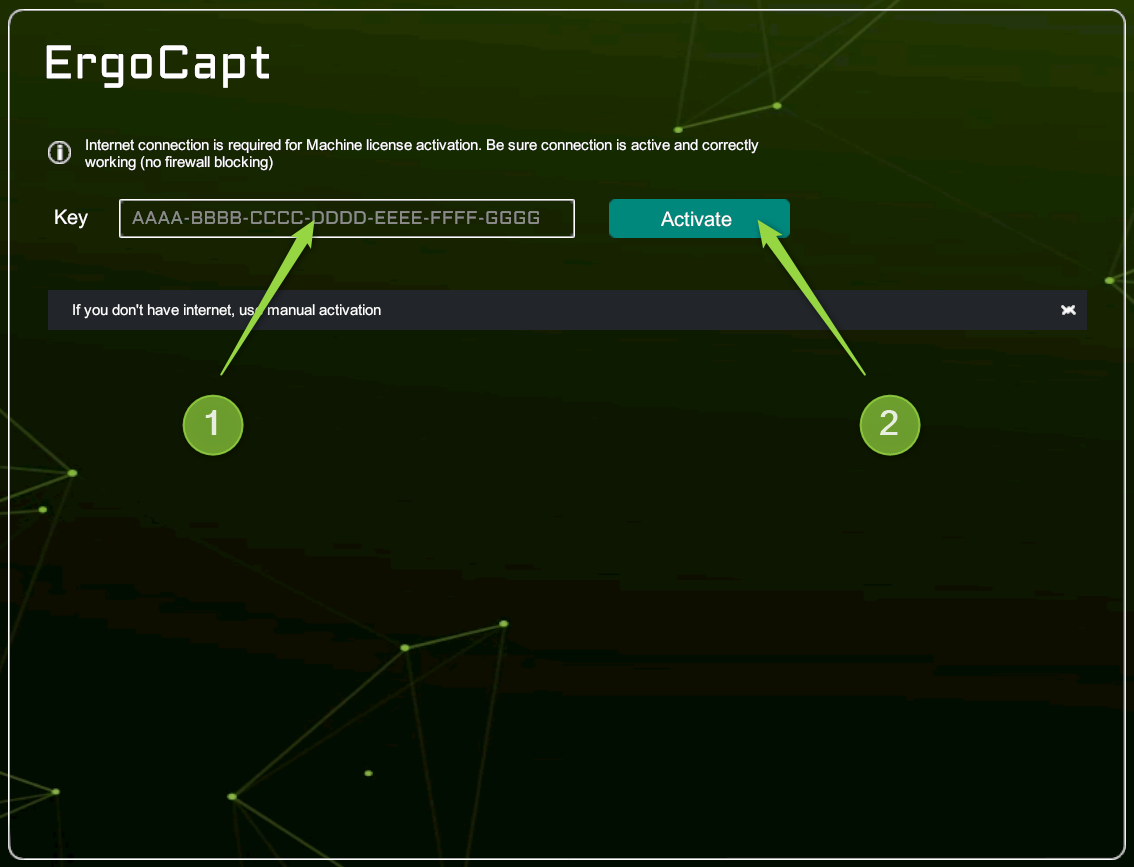
Pour activer la licence ErgoCAPT :
- Vérifier que le PC a accès à Internet.
- Copier-coller la Clé d'activation dans le champ Key (voir sur l’image ci-dessous).
- Cliquer sur le bouton Activate (voir
 sur l’image ci-dessous).
Information
La validation de la licence se fait en ligne et dure quelques secondes. Une fois activée, toutes les informations liées à la licence sont affichées, notamment le nom, l'adresse mail, le nom de la société, la date d'expiration et le nombre de jours restants avant échéance.
Licence active#
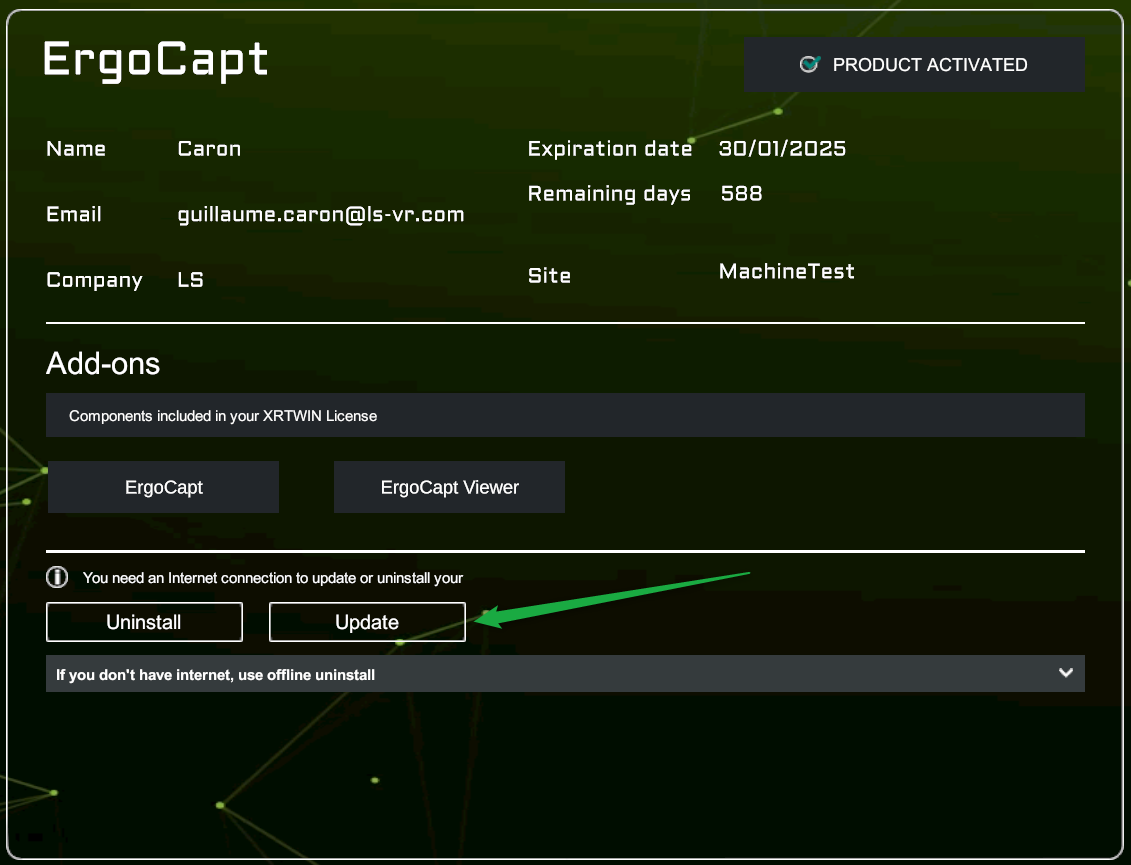
Lorsque la licence est installée et active, ErgoCAPT est prêt à être utilisé. Le License manager affiche et se présente comme sur l'image ci-dessus et aucune action n'est nécessaire.
Vous pouvez néanmoins effectuer une actualisation avec le bouton Update si vous devez utiliser votre PC hors ligne, pour réinitialiser le délai de vérification périodique de la validité de la licence (vous pourrez rester 30 jours hors ligne).
Moins de 30 jours avant expiration#
Si une licence est installée et active, mais que sa date d'expiration est dans moins de 30 jours, la page d'accueil affiche un message d'avertissement. Le License manager affiche ainsi que le nombre de jours restants. Dans ce cas, une actualisation de la licence est souhaitable avant l'expiration du délai de validité.

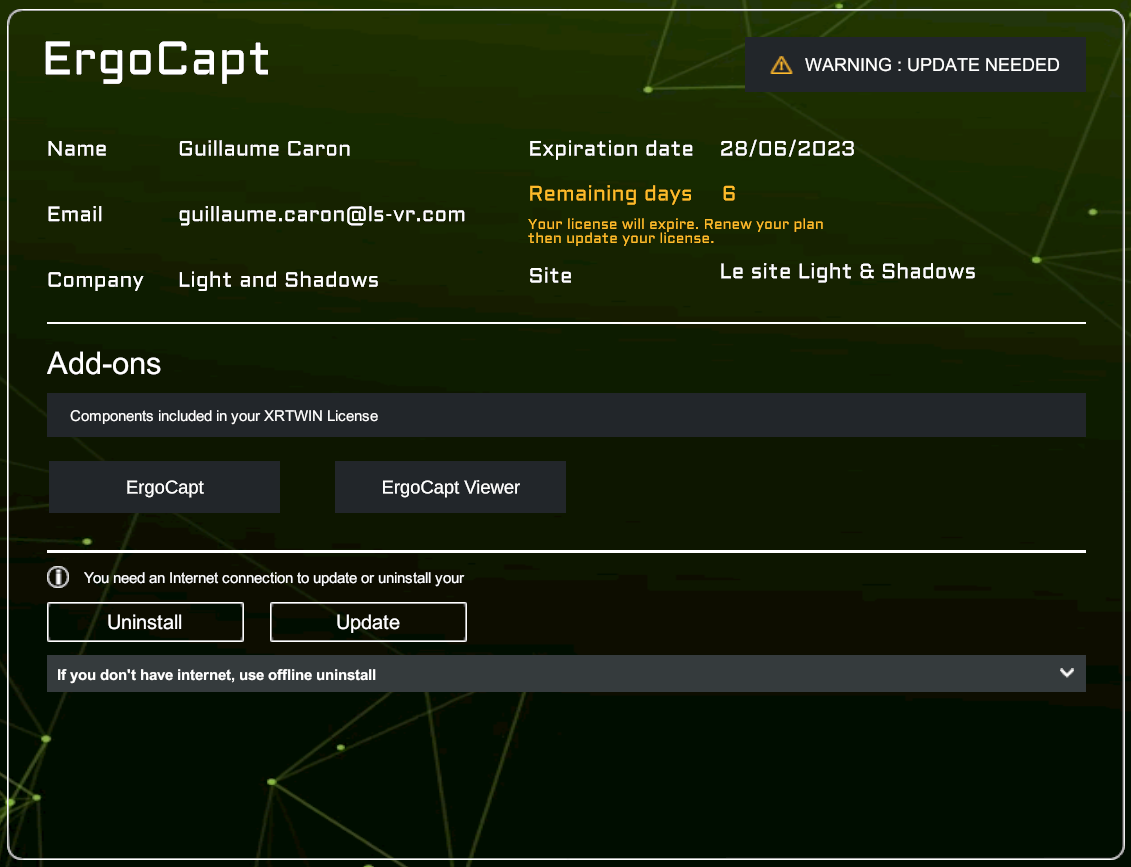
Licence à actualiser#
Votre licence ErgoCAPT peut être mis à jour en interrogeant le serveur de licence distant avec la commande Update. En retour, les informations de licence seront actualisées.
Vous devrez utiliser le bouton Update dans les cas suivants :
- A l'approche d'une date d'expiration, OU après dépassement de cette date. Sous réserve que votre administration à prolongé votre licence, après un Update la mise à jour sera immédiate et affichera la nouvelle date d'expiration.
- Lorsque votre PC est resté hors ligne plus de 30 jours et que le délai de vérification périodique de validité de 30 jours est écoulé. Après un Update, la licence sera réactivée immédiatement et le délai pour 30 jours hors ligne réinitialisé.
- A tout moment pour réinitialiser ce délai.
Pour actualiser la licence :
- Vérifier que le PC a bien accès à Internet.
-
Cliquer sur le bouton Update.
-
La validation de la licence se fait en ligne et dure quelques secondes. Une fois validée, la licence s'affiche comme
(voir image ci-dessous) et les informations liées à la licence sont mises à jour le cas échéant.
Information
Après une actualisation de la licence, il est possible de couper la connexion wifi et d'utiliser ErgoCAPT hors ligne durant 30 jours. Au-delà de 30 jours, il sera nécessaire de procéder à une nouvelle actualisation.
Licence expirée#
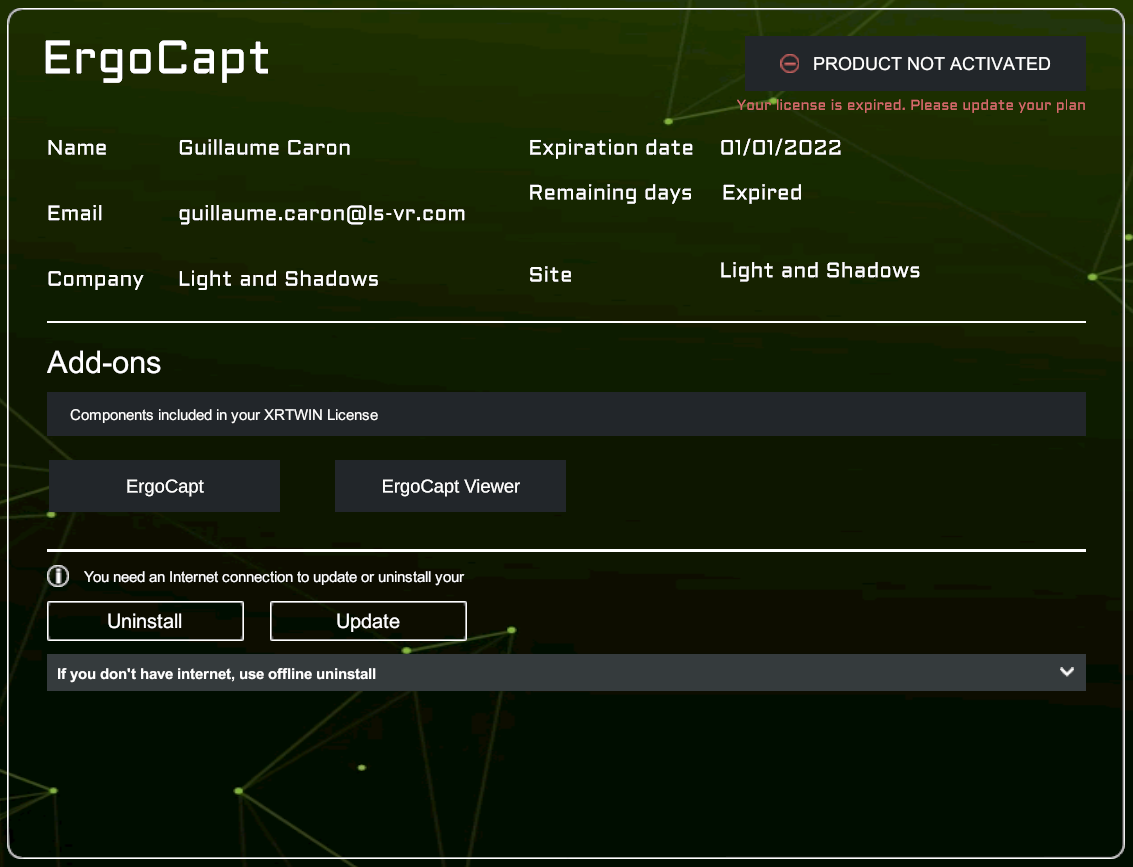
Si la date d'expiration d'une licence ErgoCAPT est dépassée, la licence est désactivée et le License manager affiche et se présente comme sur l'image ci-dessus.
Dans ces conditions, l'application ErgoCAPT est verrouillée et ne peut pas être utilisée. Vous devez actualiser votre licence et obtenir une licence valide avant de pouvoir de nouveau utiliser ErgoCAPT.
Installation hors ligne#
(à compléter)
Retour à la page d'accueil#
Si vous avez terminé avec le License Manager, cliquer sur le bouton Back en bas à droite de la page pour fermer le License manager et revenir à la page d'accueil.
Dépannage#
En cas de problèmes avec une licence ErgoCAPT, voici quelques retours d'expérience qui peuvent vous aider.
Serveur de licence en ligne#
Lors de l’activation, la mise à jour ou la désactivation de la licence ErgoCAPT (boutons Activate, Update ou Uninstall), le License manager interroge un serveur de licence distant à l’adresse https://wyday.com/ sur le port 80.
Demandez à votre service IT de mettre ce site sur la liste blanche pour qu'il soit accessible à travers vos firewall.
En cas de difficultés, des informations techniques type F.A.Q. sur les prérequis et les tests à effectuer sont disponibles sur le site web de Wyday.
Connexion wifi#
Généralement le Firewall du réseau wifi principal des sites L'Oréal (type OAUSER) bloque les requêtes du License manager vers cette URL (voir ci-dessus). Par contre, le wifi destiné aux invités (type wifi-guest) est utilisable.
En dépannage, un partage de connexion wifi sur un smartphone convient également.
Proxy#
Le site CAP à Vichy diffuse cette astuce.
(à compléter)
Où trouver la Clé d'activation ?#
La Clé d'activation est de la forme XXXX-XXXX-XXXX-XXXX-XXXX-XXXX-XXXX.
Exemple : AXFT-Y3RJ-PIUN-DFGH-M4CV-YTPI-SDFR.
Vous pouvez trouver la Clé d'activation dans le kit d'installation à destination des IT (fichier compressé .zip) dans le dossier 12_Activate_ErgoCapt_License. Le kit est livré dans la valise du matériel sur une clé USB.
La Clé d'activation se trouve également sur le PC destiné à ErgoCAPT dans le dossier [C:\ErgoCapt\]_INSTALLATION_sitename\12_Activate_ErgoCapt_License ou similaire.
Retour vers Guide d'installation des logiciels.