Mise à jour d'ErgoCAPT#
Ce Guide des mise à jour ErgoCAPT décrit la procédure de mise à jour logicielle d'ErgoCAPT.
Cinq étapes sont nécessaires :
- Télécharger l'archive *.zip
- Extraire les fichiers
- Mettre à jour les raccourcis
- Initialiser la nouvelle version
- Approuver les éventuels messages du firewall.
Certaines étapes peuvent nécessiter l'intervention d'un responsable informatique si vos droits sont restreints.
Nota : Cette procédure concerne uniquement les mises à jour d'ErgoCAPT. Assurez-vous qu'une installation initiale d'ErgoCAPT a déjà été menée à terme. Si non, pour une d'une première installation, consultez la page Installer ErgoCAPT dans le Guide "Installation et mises à jour" de l'aide en ligne.
Quand ?#
Vous êtes notifié par mail et/ou par Teams lorsqu'une nouvelle mise à jour d'ErgoCAPT est disponible. La démarche est initiée par LS GROUP.
Vous pouvez procéder à l'installation de la nouvelle version à votre convenance, idéalement avant votre prochaine utilisation d'ErgoCAPT.
Procédure rapide#
Procédure rapide
1- Télécharger l'archive dans le canal Mise à jour ErgoCAPT de l'équipe -FR-ErgoCapt (dans Teams).
2- Extraire dans le dossier C:\ErgoCapt\1_ErgoCapt_software. Ouvrir le dossier créé et identifier le fichier ErgoCapt.exe.
3- Mettre à jour les raccourcis (bureau, barre des tâches et écran de démarrage, selon usage).
4- Ouvrir une première fois ErgoCAPT. Vérifier la licence puis passer en PREPARATION. Quitter.
5- Ouvrir une deuxième fois ErgoCAPT. Passer en PREPARATION, CAPTURE, ANALYSIS. Quitter.
6- Valider les messages du firewall.
Procédure détaillée#
Step1: Télécharger la mise à jour#
Une mise à jour ErgoCAPT est une archive .zip nommée ErgoCapt_nom_de_version
où nom_de_version est un numéro de version type V2.0.0 suivi éventuellement d'une date sous la forme AAAA_MM_JJ_HHhmm.
(Ex: ErgoCapt V1.0.4-3.zip ou ErgoCapt V2.0.0_beta4_2023_10_05_17h26.zip).
Pour télécharger cette archive, LS GROUP propose deux possibilités :
- Un lien SharePoint si vous travaillez chez L'Oréal (par Teams).
- Un lien WeTransfert pour les autres utilisateurs, hors L'Oréal.
Lien SharePoint#
Concerne les utilisateurs L'Oréal uniquement.
Un dossier du SharePoint L'Oréal contient les mises à jour successives d'ErgoCAPT, facilement accessibles lorsque vous êtes connecté au réseau interne L'Oréal (câble ou wifi). Il suffit d'afficher le dossier dans Teams ou de l'ouvrir avec votre navigateur habituel.
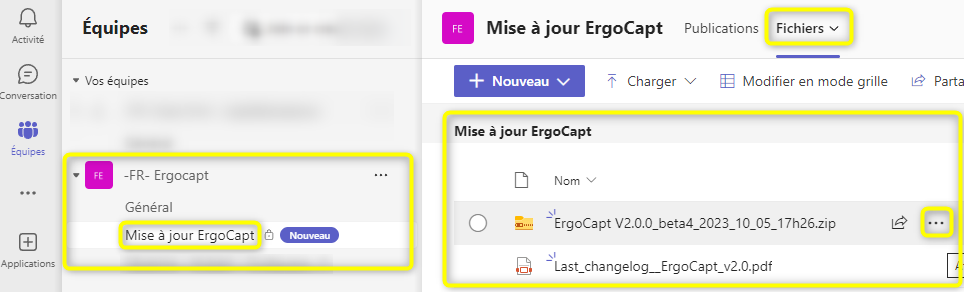
- Dans Teams, sélectionner l'équipe -FR- ErgoCAPT, le canal Mise à jour ErgoCAPT puis l'onglet Fichiers.
Vous trouverez dans ce dossier les archives des versions successives d'ErgoCAPT (archive .zip), des explications pour installer la mise à jour (Guide_Mises_a_jour_ErgoCapt.pdf) et la liste des modifications version par version (Last_changelog_ErgoCapt.pdf).
!!! tip
Si vous n'avez pas accès à l'équipe Teams, cliquer sur les trois petits points ... qui suivent le nom de l'équipe et choisir Obtenir un lien vers l'équipe dans le menu contextuel.
-
Sélectionner l'archive .zip la plus récente
-
Choisir Télécharger dans le menu contextuel.
-
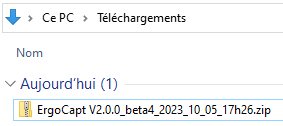
L'archive *.zip est ajoutée dans votre dossier Téléchargements.
-
Passer au Step2.
Lien WeTransfert#
Concerne les utilisateurs L'Oréal habilités (service IT par exemple) ou utilisateurs hors L'Oréal.
Un lien WeTransfert et un mot de passe vous sont transmis par mail.
- Cliquer sur le lien WeTransfert et laissez-vous guider. Saisir le mot de passe lorsque demandé
- Le fichier est ajouté dans votre dossier Téléchargements (par défaut) ou dans le dossier que vous avez choisi
- Passer au Step2
Info
WeTransfert est un site public d'échange de fichiers https://wetransfer.com/.
Step2: Extraire les fichiers#
Lors de cette deuxième étape, vous allez extraire le contenu de l'archive dans le dossier de l'application.
- Localiser le dossier d'installation de l’application ErgoCAPT, par défaut
C:\ErgoCapt\1_ErgoCapt_software
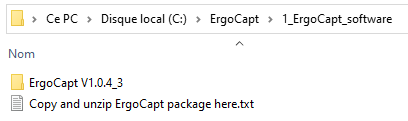
- Copier l'archive dans ce dossier
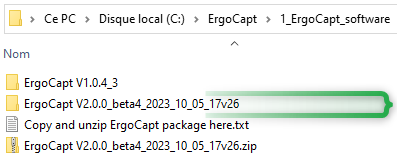
- Extraire le contenu de l'archive dans ce dossier
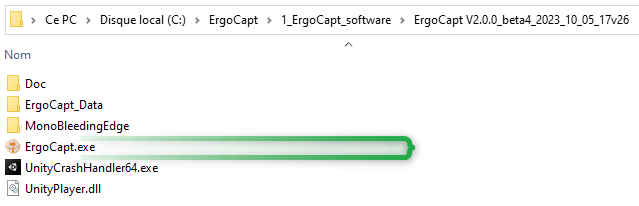
- Un dossier principal portant le même nom que l'archive est créé. Il contient notamment le fichier
ErgoCapt.exequi lance l'application ErgoCAPT.
Step3: Mettre à jour les raccourcis#
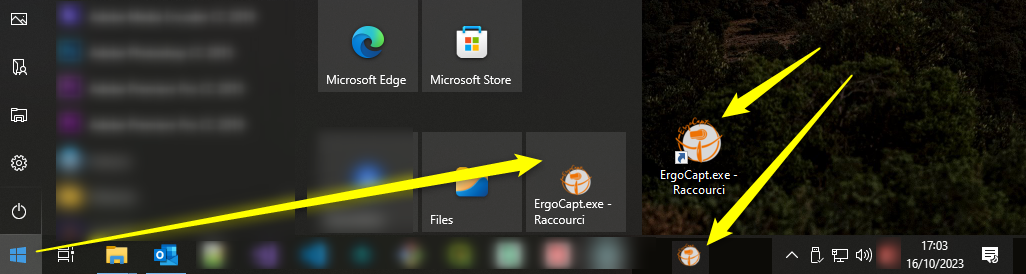
Dans cette troisième étape, mettez à jour les raccourcis. Vous pouvez supprimer les raccourcis vers l'ancienne version et créer les raccourcis vers la nouvelle. Selon vos habitudes de travail, créez un raccourci sur le bureau, dans la barre des tâches ou dans l'écran de démarrage (le menu démarrer).
Supprimer les anciens raccourcis#
Info
Cette action est optionnelle : il est possible de conserver les anciens raccourcis et d'utiliser l'une ou l'autre version.
- Barre des tâches : Trouver l'icône de l'ancienne version d'ErgoCAPT qui se trouve déjà dans la barre des tâches. Clic droit sur l'icône et choisir Détacher de la barre des tâches dans le menu contextuel. L'icône pointant vers l'ancienne version est supprimée.
- Bureau : Trouver le raccourci de l'ancienne version d'ErgoCAPT qui se trouve déjà sur le Bureau. Clic droit sur le raccourci puis Supprimer dans le menu contextuel. Le raccourci est supprimé.
- Ecran de démarrage : Trouver le raccourci de l'ancienne version d'ErgoCAPT qui se trouve déjà dans l'écran de démarrage. Clic droit sur le raccourci et choisir Désépingler de l'écran de démarrage. L'icône pointant vers l'ancienne version est supprimée.
Créer les nouveaux raccourcis#
Ajoutez les raccourcis qui correspondent à vos habitudes de travail :
- Barre des tâches : Clic droit sur le nouveau fichier
ErgoCapt.exe. Choisir Epingler à la barre des tâches dans le menu contextuel. Une icône pointant vers la nouvelle version est ajoutée à la barre des tâches. - Bureau : Clic droit sur le nom du nouveau fichier
ErgoCapt.exeet choisir Copier dans le menu contextuel. Puis clic droit sur le Bureau Windows et choisir Coller le raccourci dans le menu contextuel. Modifier le nom du raccourci si vous le souhaitez. - Ecran de démarrage : Clic droit sur le nouveau fichier
ErgoCapt.exe. Choisir Epingler à l'écran de démarrage dans le menu contextuel. Un raccourci pointant vers la nouvelle version d'ErgoCAPT est ajoutée à l'écran de démarrage.
Step4: Initialiser la nouvelle version#
Pour initialiser la nouvelle version d'ErgoCAPT, l'application doit être démarrée deux fois :
- Une première fois pour créer les fichiers de configuration et vérifier votre licence.
- Une seconde fois pour lancer les sous-programmes et afficher les demandes d'approbation éventuelles de votre firewall que vous devrez approuver.
Premier démarrage#
-
Démarrer une première fois la nouvelle version d'ErgoCAPT en double-cliquant sur le fichier
ErgoCapt.exeou sur l'un des raccourcis. -
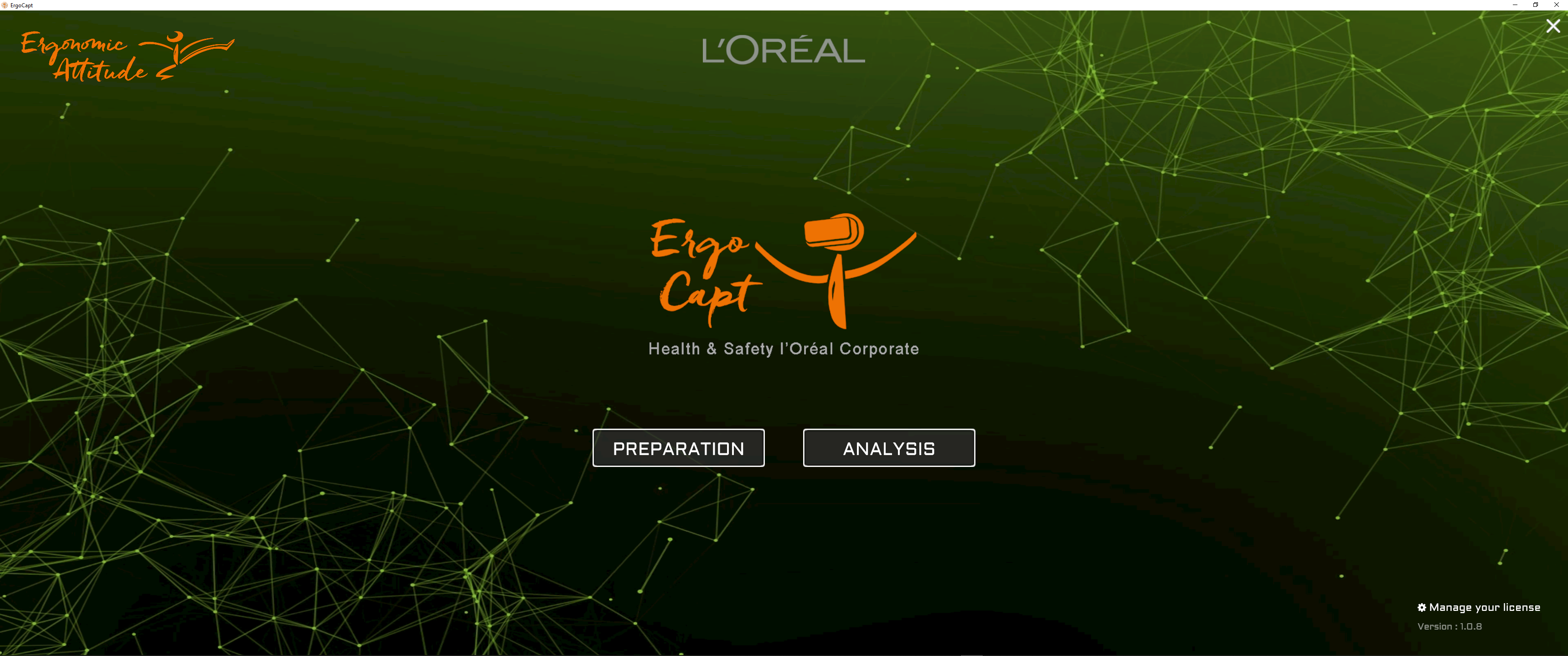
Après le démarrage, la page d'accueil est affichée.
Vérifier votre licence#
Pour vérifier votre licence :
-
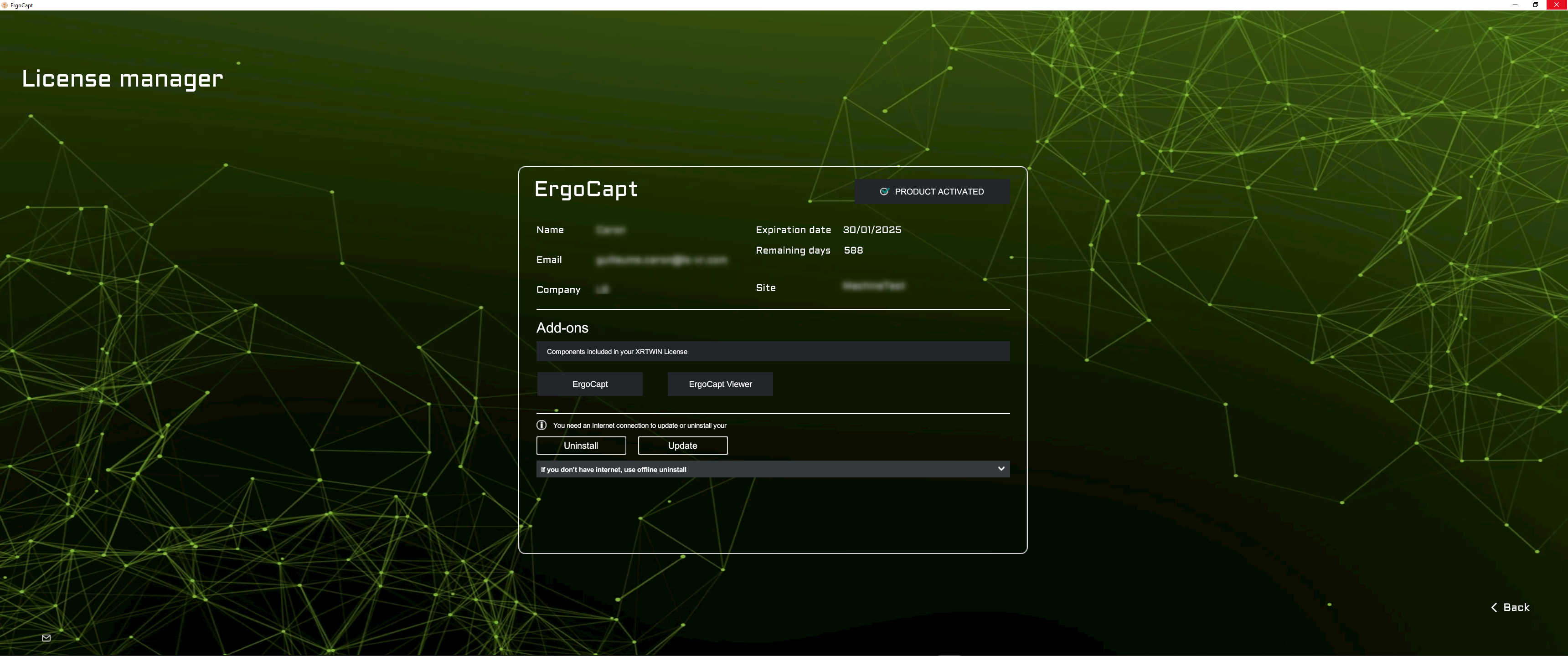
Cliquer sur le bouton Manage your license, en bas à droite de la page d'accueil. La page License Manager est affichée.
-
A ce stade, plusieurs situations peuvent se présenter :
-
Normalement, votre licence est déjà installée et fonctionnelle. Dans ce cas, les informations de licence sont affichées (Name, Email, Company, Expiration date, Remaining days et Site),
 est affiché et la nouvelle version d'ErgoCAPT est disponible immédiatement.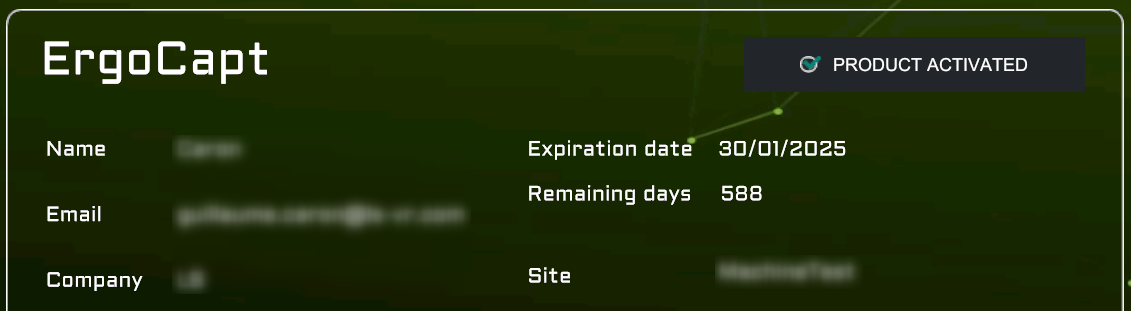
-
Pour les autres situations, consulter la documentation en ligne au chapitre Licence ErgoCAPT.
-
-
Cliquer sur le lien
 en bas à droite de la page License Manager pour revenir à la page d'accueil.
Passer en PREPARATION#
-
Cliquer sur le bouton
 de la page d'accueil et patienter durant le chargement.
 -
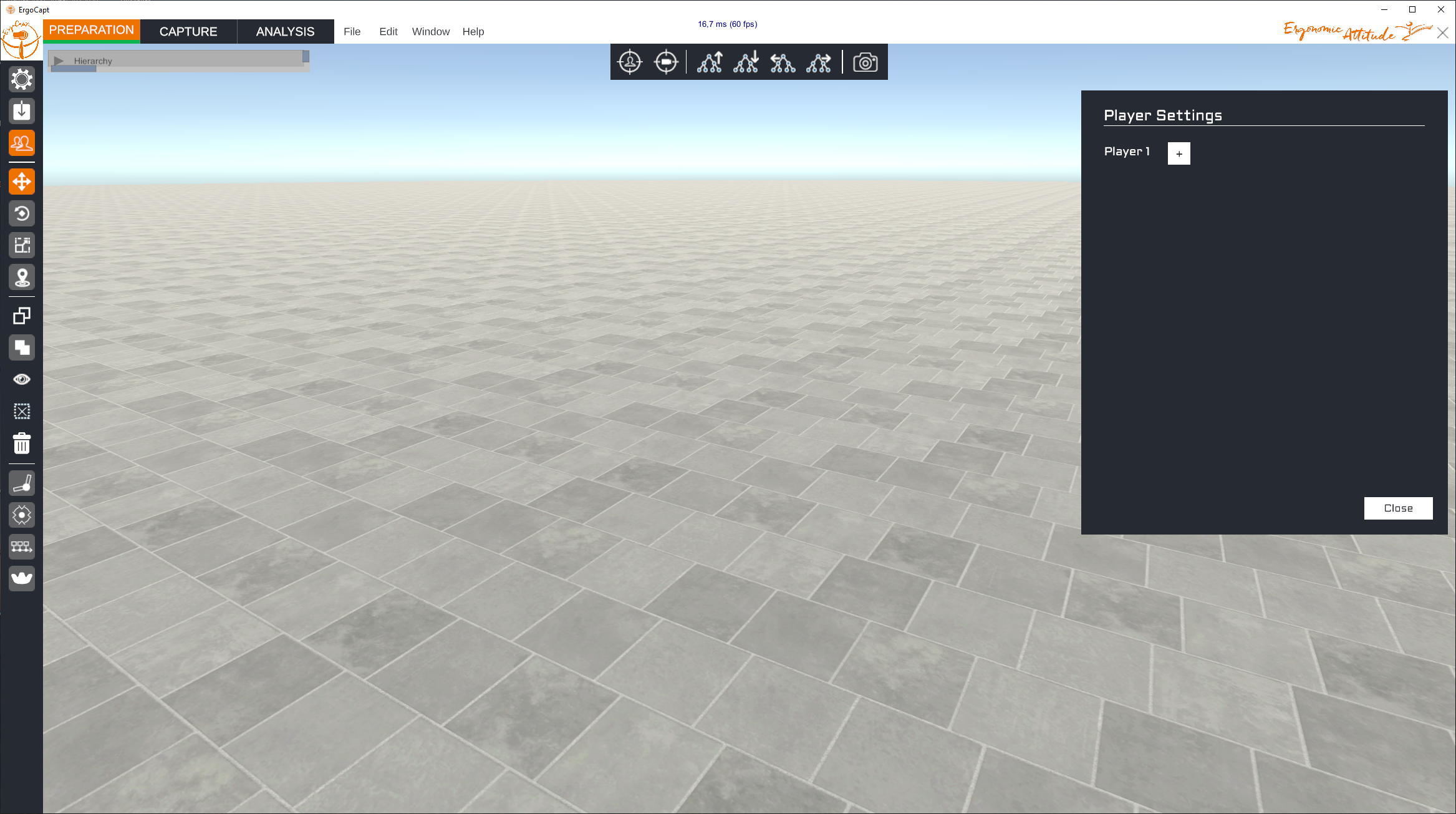
L'atelier PREPARATION s'affiche. Noter que la scène 3D est vide (aucun player n'est affiché).
-
Les fichiers de configuration sont créés à cette étape.
-
Plusieurs messages de votre firewall peuvent s'afficher. Voir le step5 ci-dessous pour les approuver.
Quitter ErgoCAPT#
Pour quitter ErgoCAPT, plusieurs commandes sont disponibles :
-
Cliquer sur l'icône d'application, en haut à gauche

-
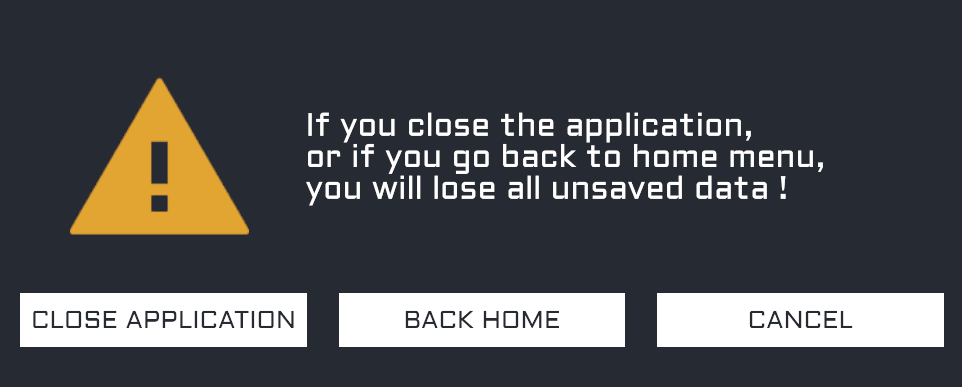
La fenêtre suivante s'affiche
-
Cliquer Close Application
Tip
Alternativement il est possible de cliquer sur le bouton  en haut à droite ou d'utiliser les commandes Windows de la fenêtre principale
  .
.
Second démarrage#
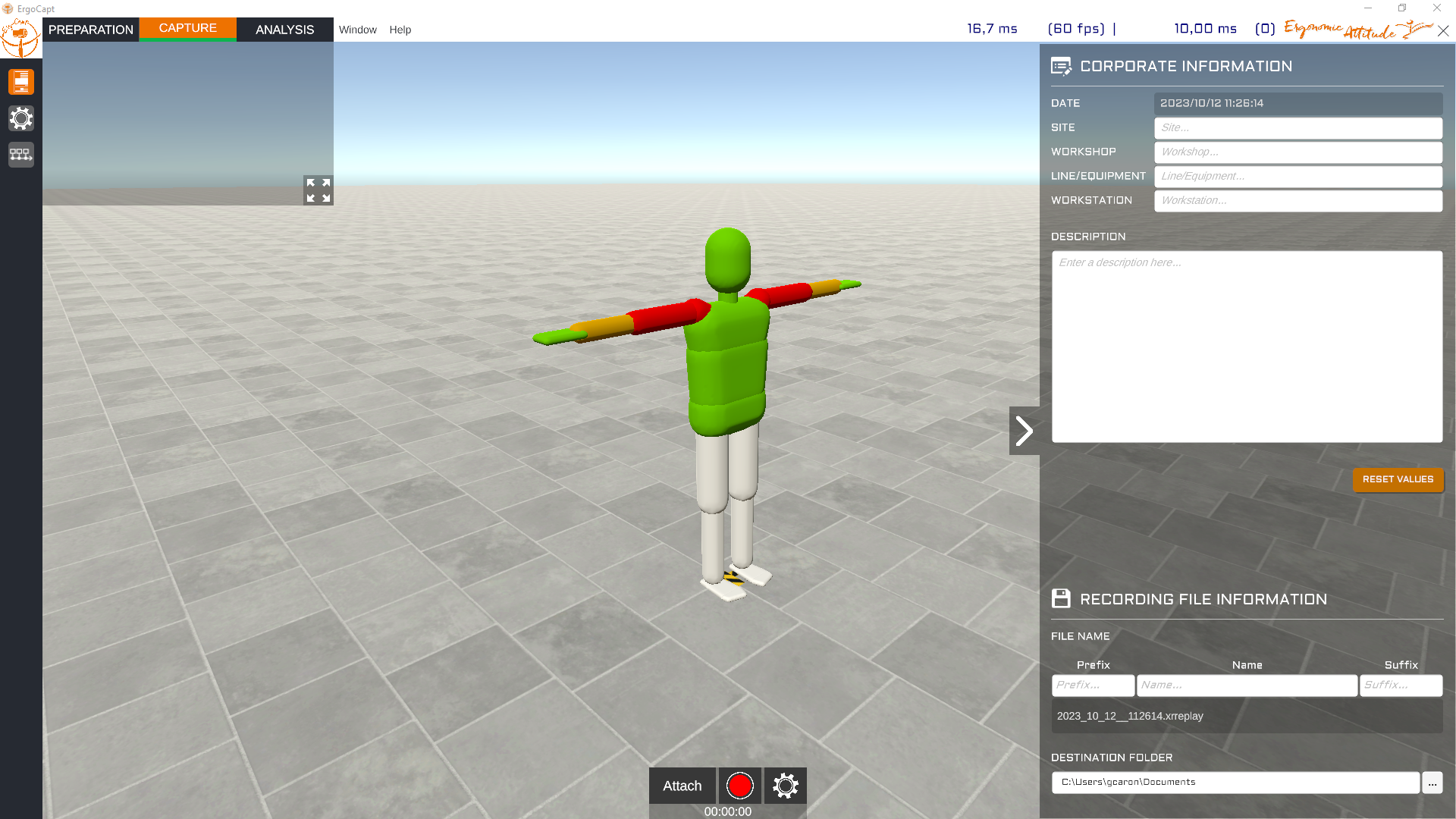
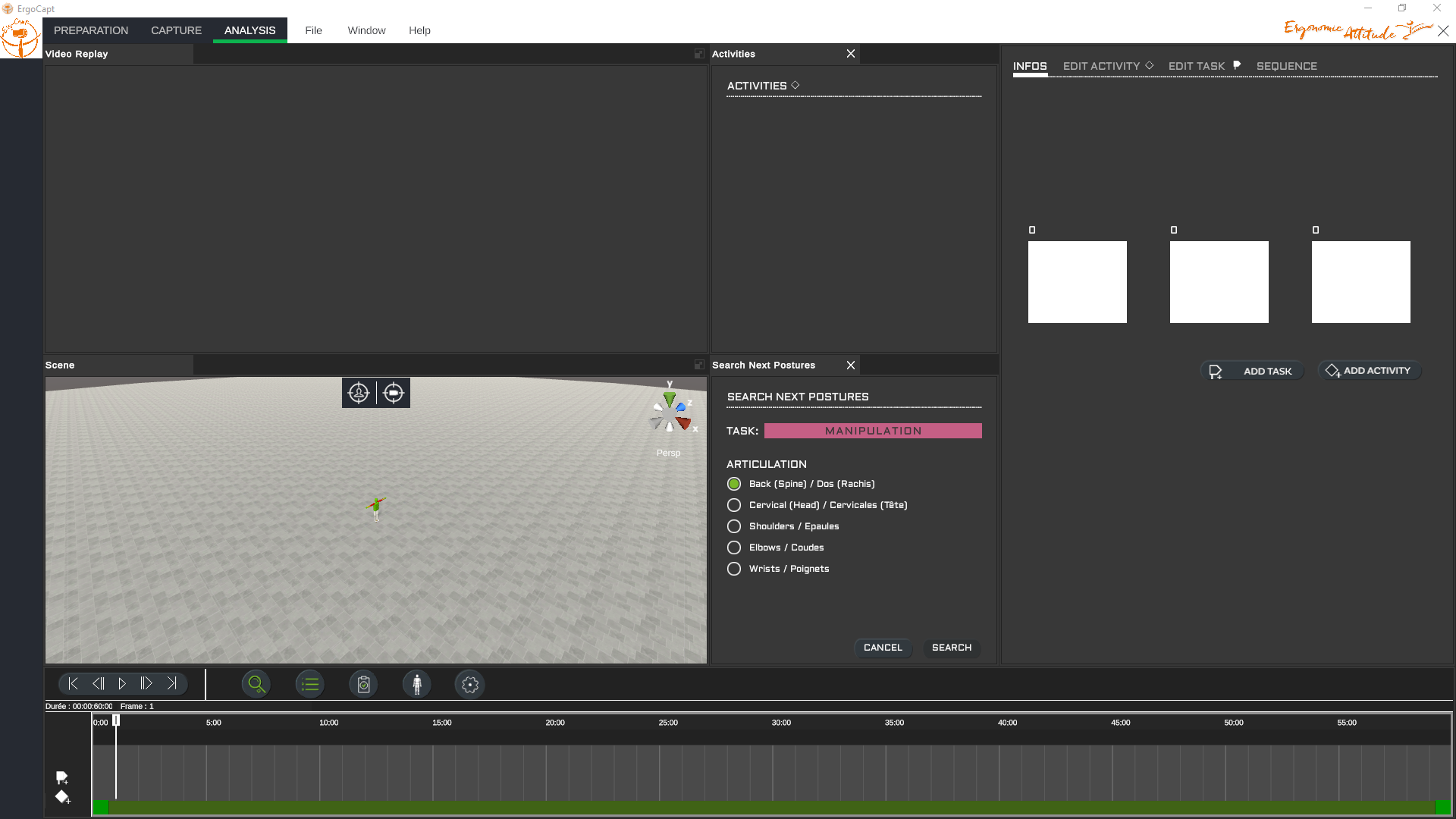
Lors d'un second démarrage d'ErgoCAPT, vous allez afficher successivement les trois ateliers PREPARATION, CAPTURE et ANALYSIS.
Afficher les 3 ateliers#
-
Démarrer une seconde fois la nouvelle version d'ErgoCAPT.
-
Cliquer sur le bouton
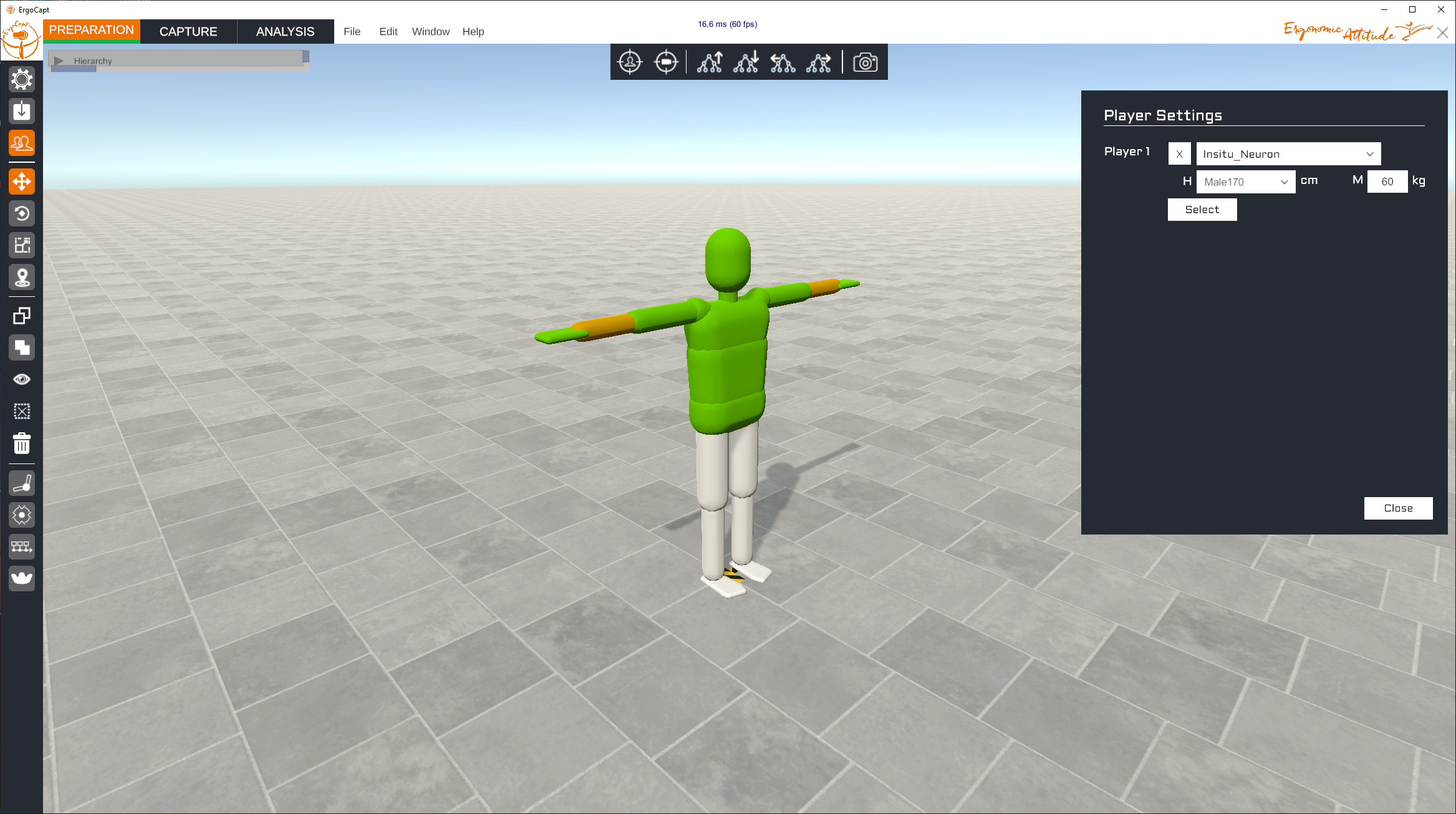
de la page d'accueil et patienter durant le chargement. - L'atelier PREPARATION s'initialise. Noter que cette fois un Player est affiché dans la scène.
- Cliquer sur l'onglet
 et patienter durant l'initialisation de l'atelier CAPTURE.
- Cliquer sur l'onglet
 et patienter durant l'initialisation de l'atelier ANALYSIS.
Info
Simultanément au démarrage des ateliers, plusieurs sous-programmes sont lancés en arrière plan ce qui peut entrainer des demandes d'approbation de votre firewall. Voir le Step5 Approuver les messages firewall ci-dessous.
Quitter ErgoCAPT#
L'initialisation de la nouvelle version est terminée. Vous pouvez quitter ErgoCAPT.
Step5: Approuver les messages firewall#
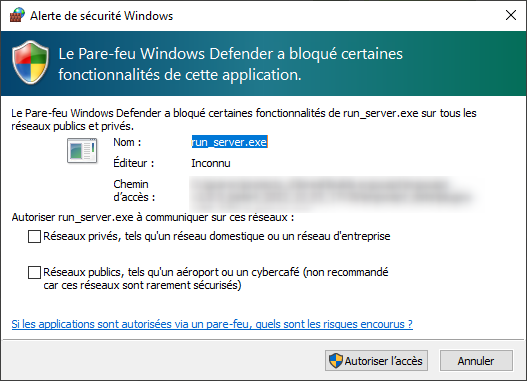
Si des demandes d'approbation de votre firewall se sont affichées (alerte de sécurité Windows ou similaire, voir capture ci-dessous), vous devez les approuver. Selon vos droits, vous pourrez Autoriser l'accès avec les paramètres par défaut ou seulement fermer la fenêtre.
Tip
Si vous disposez de droits restreints, ou si vous hésitez à approuver ce type de messages, contactez votre Responsable Informatique.
Pour information, les sous-programmes d'ErgoCAPT run-server.exe, run_open_server.exe et ErgoServer.exe s'exécutent en local sur votre ordinateur et n'ont pas besoin d'accéder aux réseaux.
Pour en savoir plus, consulter le chapitre Installation ErgoCAPT>Validations firewall.
La mise à jour d'ErgoCAPT est maintenant installée et fonctionnelle.
Informations complémentaires#
Cohabitation de versions#
Différentes versions d'ErgoCAPT peuvent cohabiter. Il suffit de conserver les dossiers des versions précédentes.
Supprimer une version#
Pour supprimer une version d'ErgoCAPT devenue inutile, il suffit de supprimer le dossier correspondant dans le dossier de l'application C:\ErgoCapt\1_ErgoCapt_software.
Si vous supprimez une version d'ErgoCAPT par erreur, il n'y a pas le feu au lac ;-). Retournez en haut de cette page et recommencez la procédure de mise à jour.
Limiter les players#
Vous pouvez restreindre le nombre de Players qui s'affichent dans la liste déroulante de la fenêtre Player Settings de l'atelier PREPARATION pour cacher les Players dont vous n'avez pas besoin. Consulter Cacher les Players inutiles pour en savoir plus.