Installer le PC#
Installation sur PV neuf
- AJOUTER LES REFERENCES DES PC
Installation initiale sur un ordinateur neuf ou reformaté.
Recommandations#
- PC au minimum VR-Ready avec des spécifications égales ou supérieures aux recommandations de LS GROUP
- Système d'exploitation Windows 10 ou supérieur
- PC hors du domaine L'Oréal
Hors du domaine L'Oréal ?
L'antenne qui permet la communication sans fil entre les capteurs de mouvement Perception Neuron PN3 et leur logiciel de gestion Axis Studio est détectée comme une carte réseau NDIS par le PC. Cette carte réseau est bloquée par les règles de sécurité mises en place par L'Oréal sur les PC qui peuvent se connecter au réseaux du groupe (filaire, wifi).
Sans solution de déblocage à ce jour, la seule alternative proposée en 2026 est l'utilisation d'un PC hors du domaine L'Oréal, reformaté à blanc et réinstallé.
A noter que les utilisateurs de la version Perception Neuron PN3 ne sont pas concernés.
Spécifications#
Spécifications minimales et exemples de caractéristiques (PC fournis par le site).
.
First-Install Check-list for PC#
Se référer au kit d'installation pour les versions à jour des logiciels, les procédures d'installation et de configuration respectives destinées aux IT.
Mise à jour : Avant toute réinstallation d'ErgoCAPT et des logiciels qui gèrent le matériel, veiller à ce que vôtre système d'exploitation et les pilotes soient à jour. Contrôler les points suivants :
- Windows Update
- Le pilote de la carte graphique
- La version de DirectX
Installation : Installer les logiciels qui pilotent les matériels utilisés (Axis Studio, SteamVR, Manus Core et Dashboard, Kinect...) et les configurer (parfois présence du matériel requis). Installer ErgoCAPT et sa licence.
Optimisation : Créer l'arborescence de dossiers de travail accessible aux différents utilisateurs, valider l'ajout de nouveaux rôles à votre pare-feu, baisser la résolution de l'écran à 1920x1080, activer le GPU hautes performances.
Configuration du PC#
Se référer au kit d'installation pour les versions à jour des logiciels, les procédures d'installation et de configuration respectives.
Mettre à jour Windows#
Avant toute installation des composants d'ErgoCAPT, vérifier avec Windows Update que votre version de Windows est à jour.
Mettre à jour le pilote de la carte graphique#
- Dans la package d'installation, trouver le dossier 7_Update_GraphicCardDriver :
- Cliquer sur le lien vers le site de téléchargement de Nvidia (ex : Link to Official NVIDIA drivers). Pour d'autres marques, visitez la rubrique support du site du constructeur.
- Filtrer selon la référence de votre carte graphique et télécharger la dernière version.
- Installer le pilote.
- Redémarre le PC.
Mettre à jour DirectX#
- Dans la package d'installation, trouver le dossier 8_Update_DirectX :
- Exécuter
dxwebsetup.exepour une mise à jour en ligne (connexion internet nécessaire). - Redémarre le PC.
Tip
Vous pouvez sauter cette étape si vous n'utilisez pas de réalité virtuelle (vous ne disposez pas de casque VR).
Créer une arborescence#
Créez vos répertoires de travail. Le kit d'installation propose une arborescence type ainsi que des fichiers d'exemple (fichiers CAD, scènes, objets de librairie, liens vers la doc en ligne, etc). Vous pouvez utiliser cette arborescence ou vous en inspirer librement et l'adapter à vos besoins ou habitudes de travail.
- Dans le package d'installation, ouvrir le dossier 9_Create_folderTree et trouver le dossier
ErgoCAPT. Ce dossier contient une arborescence type et des exemples). - Copier ce dossier et son contenu à la racine de votre disque de travail à tout emplacement à votre convenance *(ex :
C:\ErgoCapt). - Changer les propriétés de ce dossier et de tous ses descendants et fichiers de façon à ce que chaque utilisateur habilité (ou le groupe Utilisateurs) puisse avoir le contrôle total sur le contenu (lecture, écriture, exécution).
Voici l'arborescence créée lors de la préparation de votre ordinateur par LS GROUP, suivi par la description du contenu :
C:\ErgoCapt
├── __INSTALLATION_sitename
│   ├── 1_CreateMainUser
│   ├── 2_Update_Windows
│   ├── ... (les étapes de l'installation de 1 à 16)
│   └── README before installing.txt
├── 1_ErgoCapt_software
│   ├── ErgoCapt V1.0.1     (la version précédente)
│   └── ErgoCapt V1.0.2     (la version courante)
│       ├── ergocapt.exe
│       └── ...
├── 2_Documentation
└── 3_PROJECTS
    ├── _MyTrainingData
    │   ├── Exemples_Library
    │   └── Exemples_Scenes
    │       ├── 1_Washing_area
    │       ├── 2_Palletizer
    │       └── ...
    ├── 2023-P00_ReceptionTests
    └── 2023-P01_FirstProjectName
        ├── CAD-files
        ├── Scenes
        └── Sequences
- Un dossier principal
C:\ErgoCapt - Les sous dossiers :
-
__INSTALLATION_sitename : Copier ici votre kit d'installation
-
..\1_ErgoCapt_software: dézipper ici les versions successives du logiciel ErgoCAPT\ErgoCapt V1.0.1: exemple de dossier d'installation d'une version précédente\ErgoCapt V1.0.2: exemple de dossier d'installation de la version courante\ErgoCapt.exe: le fichier qui lance ErgoCAPT- ... les autres fichiers et dossiers nécessaires au fonctionnement d'ErgoCAPT
-
..\2_Documentation: lien vers la documentation en ligne, des documents d'aide provenant des constructeurs de matériel, etc. ..\3_PROJECTS: vos données\_MyTrainingData: des exemples utilisés lors de vos formations ErgoCapt.\Exemples_Library\Exemples_Scenes\1_Washing_area\2_Palletizer- etc...
\2023-P00_ReceptionTests: des enregistrements de test effectués par LS GROUP lors de la préparation de l'ordinateur (ce dossier peut être supprimé).\2023-P01_FirstProjectName: un exemple de projet. Le dossier est vide, à vous de le remplir :-)\CAD-files: mettez ici vos fichiers CAD\Scenes: enregistrez ici vos scènes 3D préparées dans ErgoCAPT (*.xrscene)\Sequences: choisissez ce dossier comme DESTINATION FOLDER. Vos séquences de capture de mouvement (.xrreplay, .mp4), vos rapports au format Word (.docx) ou les fichiers d'échange vers ergoeval (.xml) y seront enregistrés.
Info
Dans la suite de ce document, les noms des dossiers suggérés correspondent à cet exemple et sont donnés à titre indicatif.
Résolution de l'écran#
ErgoCAPT est optimisé pour une résolution d'affichage cible full HD de 1920 x 1080 pixels. Les résolutions supérieures, bien que supportées, sont consommatrices de ressources matérielles (surtout par la carte graphique). Si vous constatez des problèmes de performances ou de surchauffe, penser a revenir à la résolution cible.
Installation des logiciels#
Pour l'installation des logiciels (Axis Studio, SteamVR, Manus Core et Dashboard, ErgoCAPT...), se référer aux pages dédiées du Guide d'installation pour des explications illustrées, ainsi qu'au kit d'installation pour les versions à jour des logiciels, les procédures d'installation et de configuration respectives destinés aux IT.
Info
Certaines configurations ne peuvent se faire qu'en présence du matériel.
Optimiser#
Après toutes les étapes d'installation des logiciels, optimiser les performances du PC.
Activer le GPU haute performance#
Il existe deux types de GPU, l'un intégré à la carte mère et l'autre installé par votre IT ou par le fabricant de votre PC.
Si les GPU intégrés conviennent parfaitement aux tâches bureautiques quotidiennes, il n'est pas assez performant pour les applications 3D comme ErgoCAPT. Pour des performances optimales, activer le GPU haute performance (la carte graphique NVIDIA):
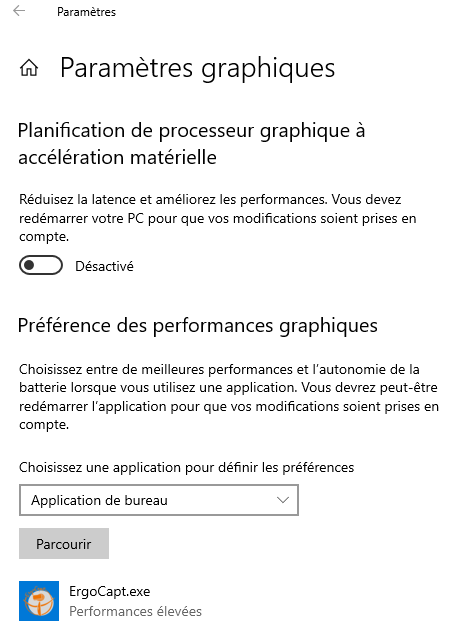
- Ouvrir l'application Paramètres Windows (Settings en anglais)
- Cliquer sur Système (System)
- A gauche, sélectionner Ecran (Display)
- A droite, faites défiler vers le bas et cliquer sur Paramètres graphiques (Graphic Settings)
- Cliquer sur Parcourir (Browse to...) et naviguez vers le dossier d'installation d'ErgoCAPT (par défaut C:\ErgoCapt\1_ErgoCapt_software\ErgoCapt-numero-de-version)
- Sélectionner ErgoCapt.exe
- Cliquer sur le bouton Ajouter du navigateur (en bas à droite) (Select)
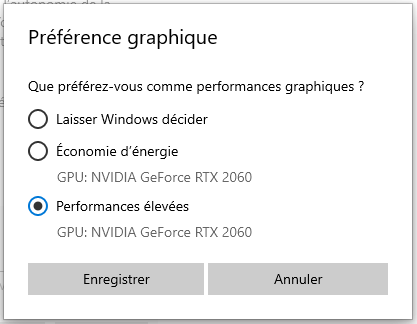
- Cliquer sur Options (Options)
- Choisir Performances élevées (High performance)
- Cliquer sur Enregistrer (Save and Exit)
- ErgoCAPT a été ajouté à la liste des applications concernées. Vous pouvez revenir sur ces paramètres quand vous le souhaitez.
Performances maximales pour cartes Nvidia#
Sur un ordinateur de bureau (type tour) :
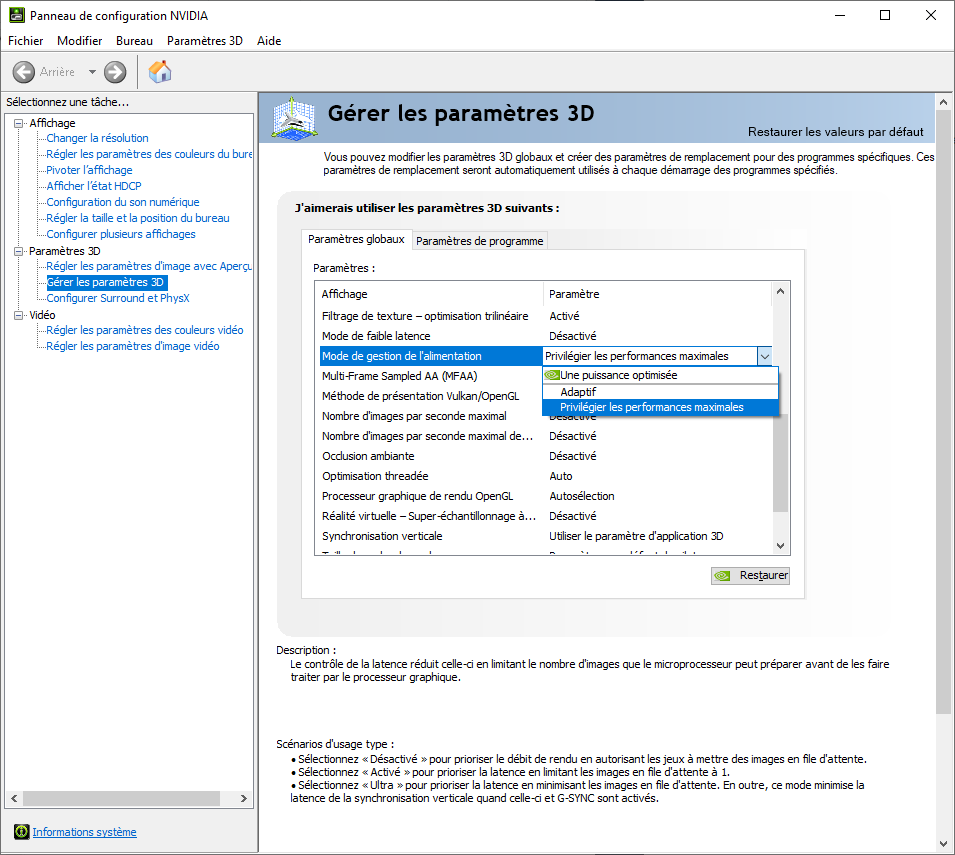
Si vous utilisez une carte graphique NVIDIA, ouvrir le Panneau de configuration de NVIDIA. Sous Paramètres 3D, cliquer sur Gérer les paramètres 3D. Dans l’onglet Paramètres globaux :
- Rechercher le Mode de gestion de l’alimentation, et choisir Préférer les performances maximales (le réglage par défaut est : Une puissance optimisée).
- Rechercher le Processeur graphique de rendu OpenGL, et choisir votre carte graphique (le réglage par défaut est : Autosélection).
Sur un ordinateur portable :
- Si votre ordinateur portable utilise une carte graphique NVIDIA, ouvrir le Panneau de configuration de NVIDIA
- Sous Paramètres 3D, cliquer sur Gérer les paramètres 3D.
-
Dans l’onglet Paramètres globaux, rechercher le Processeur graphique préféré, puis choisir Processeur NVIDIA haute performance.
-
S'assurer que l’ordinateur portable est toujours branché à une source d’alimentation pour qu'il puisse utiliser toute la puissance de la carte graphique.
Warning
Avec un ordinateur portable fonctionnant sur batterie, Windows réduira automatiquement les performances pour prolonger l'autonomie.
Paramétrer le Firewall#
Après le tout premier démarrage d'une nouvelle version d'ErgoCAPT, plusieurs sous-programmes sont lancés. Pour chaque compte utilisateur, ils peuvent entraîner l'affichage de demandes de confirmation de la part du Firewall. Pour valider ces nouveaux rôles, les privilèges administrateur sont requis. Faites participer vos IT.
Retour au chapitre Installation.