FAQ#
Les réponses à vos questions
Généralités#
Quel Player dois-je utiliser ?#
Un Player correspond au matériel de capture de mouvement qui va être utilisé. Il y a donc autant de Players que de matériels distincts.
Exemple : pour une détection de mouvements avec une Kinect Azure en conditions inSitu (sur un poste de travail réel) vous devrez choisir le Player "inSitu_Kinect".
Que faire si le Player a les pieds enfoncés dans le sol ?#
Si vous utilisez le casque de réalité virtuelle, il peut être utile de recalibrer l'environnement de tracking. Quitter ErgoCAPT. Dans le menu burger de SteamVR, choisissez Calibration de la pièce et suivez les instructions.
La Configuration de pièce détermine la référence d'orientation (le Nord de votre espace d'évolution) et la hauteur du sol par rapport à la position des stations de tracking. Lors de la calibration de la hauteur, si le casque est posé au sol, laisser 0.00m.
Relancer ErgoCAPT.
Que faire si mon avatar a les bras croisés ?#
Si vous utilisez les manettes Vive, changez les de main.
J'utilise une LS-Suit et je constate qu'un des 5 trackers ne pilote pas la bonne partie du corps.#
La LS-Suit utilise 5 VIVE trackers pour suivre les mouvements du corps et le Player VR_5Trackers. Il se peut que les trackers ne soient pas détectés dans le bon ordre. Dans ce cas, il convient de quitter ErgoCAPT puis de quitter et redémarrer SteamVR. Allumez et effectuez la détection des trackers un par un en respectant l'ordre d'allumage imposé. Redémarrer ErgoCAPT. Dans l'atelier PREPARATION choisissez le Player VR_5Trackers. Passer à l'atelier CAPTURE et vérifier visuellement que les bras et les jambes se déplacent convenablement.
Un problème survient ?#
Un problème survient lors d'une session de capture de mouvement, comme par exemple un player de travers, une lenteur excessive, un message d'erreur d'un des logiciels tiers? Les origines des problèmes peuvent être diverses, mais ne cherchez pas bien longtemps : votre premier réflexe sera de repartir proprement du départ.
- Quitter ErgoCAPT.
- Si vous utilisez SteamVR, quitter SteamVR (les contrôleurs et/ou les trackers vont s'éteindre).
- Vérifier que les matériels tiers fonctionnent correctement (Axis pour Neuron et/ou Apollo pour les gants Manus).
- Redémarrer SteamVR puis, selon le matériel utilisé, allumer les contrôleurs OU les trackers.
- Redémarrer ErgoCAPT.
Si le problème persiste, redémarrer le PC.
Si le problème est systématique, noter les étapes permettant de le reproduire et contacter votre responsable ErgoCAPT.
Log file#
Un fichier de Log est un document à destination des développeurs. Créé à chaque nouvelle session d'ErgoCAPT, il est complété au fur et à mesure que vous exécutez des actions. Lors d'un problème, le fichier de log contient l'historique de la dernière session. Vous trouverez le.s fichier.s de log dans le dossier AppData\LocalLow\LS GROUP\ErgoCAPT de votre compte utilisateur.
Pour un accès facile commencez par taper %AppData% dans le path de l'explorateur Windows puis remontez d'un niveau vers ..\AppData. Naviguez ensuite vers ..\LocalLow\LS GROUP\ErgoCAPT. Nota : Vous devez afficher les dossiers cachés pour voir le dossier AppData (voir image ci-dessous).


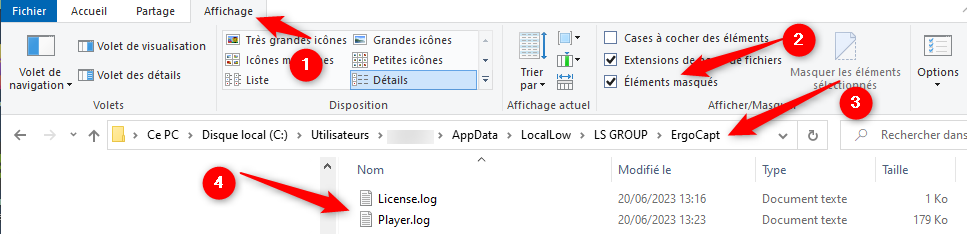
Habituellement le path complet est de la forme : C:\Users\mon_user_name\AppData\LocalLow\LS GROUP\ErgoCapt avec à la place de mon_user_name le nom de votre session utilisateur. Les fichiers ont pour nom Player.log ou Player-prev.log. Si la hotline vous le demande, transmettez tous les fichiers situés dans ce dossier.
Questions générales sur ErgoCAPT#
C’est quoi ErgoCAPT ?#
Où puis-je trouver de l’aide sur ErgoCAPT ?#
La présente documentation d'ErgoCAPT en ligne est votre première source d'information. Si une question n'est pas abordée ici, consulter les sites des constructeurs des matériels, votre responsable ErgoEval ou le service support.
Installation#
Quel ordinateur dois-je utiliser ?#
Voici un exemple de caractéristiques minimum pour un PC adapté à ErgoCAPT :
- PC portable adapté à la réalité virtuelle (VR ready)
- Ecran 15 pouces Full HD (1920 x 1080 pixels) (17 pouces recommandé)
- Processeur i7 ou supérieur (i9 3.6 GHz ou supérieur recommandé)
- 32Go RAM 2400Hz DDR4 (64Go ou supérieur recommandé)
- Carte graphique Nvidia RTX 3080 ou supérieur
- 1 disque dur SSD M.2 capacité 1 To ou supérieur
- Carte son
- Wifi et bluetooth
- USD 3.0 ou USB 3.1 type C (4 ports ou plus recommandé)
- port vidéo mini display port et/ou USB 3.2 Gen2(x1) type C dit Thunderbolt.
Bien vérifier que le port est relié à la carte graphique et non pas à la puce graphique de la carte mère. - port vidéo HDMI (optionnel, pour connecter un écran auxiliaire)
- Souris optique (avec ou sans fil) recommandé
Connexion internet pour la vérification de la licence (proxy, exception firewall)#
La licence d'ErgoCAPT vérifie périodiquement sa validité en interrogeant un serveur de licence distant à l'adresse https://wyday.com (port 80). Cette échange d'informations entre le PC et le serveur de licence nécessite une connexion internet (wifi, filaire, partage de connexion sur un smartphone) avec les autorisations nécessaires (un firewall peut bloquer l'opération).
Lorsque la connexion internet bloque l'échange, la procédure de vérification de licence d'ErgoCAPT ne peut s'effectuer et la licence se met en pause au bout de 30 jours.
Pour remédier à cette situation, plusieurs solutions sont disponibles. Pour chacune d'entre-elles, demandez une confirmation auprès de votre service IT ou leur intervention.
Partage de connexion sur un smartphone#
Cette solution fonctionne toujours. Activer le wifi et le partage de connexion de votre smartphone. Ensuite, sur le PC, choisissez le réseau wifi de votre smartphone. Une fois la connexion établie, procéder à l'Update de votre licence.
Activer le serveur proxy#
L'utilisation d'un serveur proxy peut débloquer l'échange. Il sera alors possible de rester connecté au réseau d'entreprise.
Pour activer le serveur proxy, demandez à votre service IT. Voici comment faire :
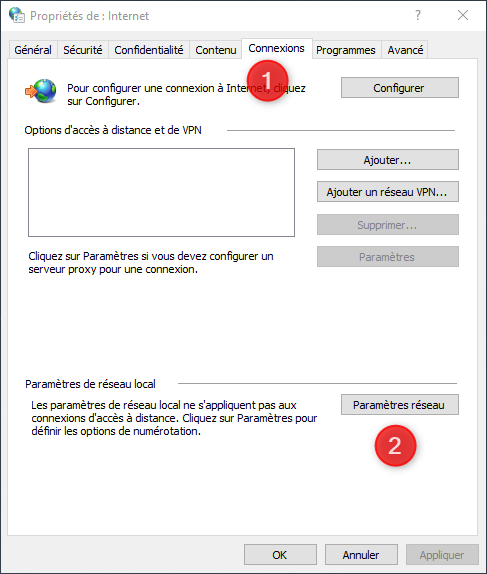
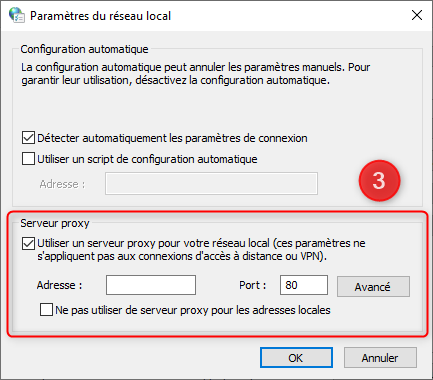
- Aller dans le Panneau de configuration > Réseau et Internet > Options Internet > onglet Connexions > bouton Paramètres réseau.
- Dans la zone Serveur proxy, cocher "Utiliser un serveur proxy pour votre réseau local (...)". Voir captures d'écran ci-dessous.
Créer une exception sur le firewall#
Les firewall des réseaux d'entreprise -- wifi ou filaires -- bloquent généralement les échanges entre un PC et un site web extérieur, mais il est possible de créer des exceptions. Voici les informations dont le service IT a besoin :
- https://wyday.com
- port 80
Utiliser une licence "hors ligne"#
Pour utiliser une licence "hors ligne", contacter LS GROUP.
Perturbations des capteurs#
Quelles perturbations sont liées à l’environnement ?#
- Les rayons laser des stations de base Vive rebondissent sur les surfaces vitrées et perturbent le suivi en position des manettes et des trackers du système VR. Si vous constatez une dérive soudaine (ex : votre gant s'éloigne de vous), tirer les rideaux.
- Les capteurs électro-magnétiques de la combinaison Neuron sont sensibles aux champs magnétiques. Eviter de les placer près d'un haut-parleur ou de masses métalliques. Noter que c'est pour cette raison que les oreillettes de votre casque Vive ont été démontées : trop proches des capteurs d'épaules, elles déviaient leurs positions en twistant la ligne des épaules.
Pourquoi je constate une dérive de position avec Neuron ?#
Lors de la calibration Neuron, les capteurs sont identifiés et positionnés les uns par rapport aux autres. Ce positionnement relatif dérive au cours du temps, après des mouvements rapides répétés, un aller-retour à l'autre bout de la pièce, des masses métalliques... Dès que vous constatez que la posture du Player s'éloigne de la posture attendue, retourner dans le logiciel AXIS NEURON PRO et refaire une calibration 3 positions.
Matériel#
Dans quel cas utiliser Kinect ?#
Pour des séances d'ergonomie in situ sur des postes simples, bien visibles, sans obstacles visuels.
Dans quel cas utiliser Neuron ?#
Pour des séances d'ergonomie in situ sur des postes de travail aux postures complexes et/ou avec obstacles.
En VR pour des séances d'ergonomie sur poste de travail virtuel (associé ou non aux gants Manus).
Dans quel cas utiliser les gants Manus ?#
En VR uniquement, lorsque la position de la main et des doigts est déterminante sur les postures et pour une manipulation d'objets plus naturelle.
Pourquoi utiliser des stations de tracking additionnelles ?#
Jusqu'à 8 stations de tracking Vive (Stations de Base) peuvent être utilisées simultanément sur le même système de réalité virtuelle Vive. Le bénéfice est double : vous couvrez une surface d'évolution plus grande et vous vous assurez que les accessoires de capture de mouvement (manettes et trackers) ne sont pas masqués par l'utilisateur ou les personnes qui évoluent autour de lui. Trois Stations de Base sont fournies.
Comment faire une mise à jour du firmware matériel ?#
Les mises à jour logicielles des matériels (firmware) sont à faire occasionnellement, sur recommandation de LS GROUP. Vous serez averti par mail lors de la réception d'une nouvelle version d'ErgoCAPT. Eviter de mettre à jour des firmwares ou des logiciels comme SteamVR, AXIS NEURON PRO ou Apollo de votre propre initiative, au risque de perdre des compatibilités et/ou des fonctionnalités.
Quel matériel minimum puis-je acheter ?#
- IN SITU : Pour des séances d'ergonomie in situ, vous devez vous équiper à minima d'une combinaison Neuron (postes de travail aux postures complexes et/ou avec obstacles) ainsi que d'une webcam.
- VR : Pour des séances de revue de projet simple sans ergonomie, un système de réalité virtuelle Vive (stations de tracking, casque, manettes) est nécessaire.
- VR : Pour des séances d'ergonomie sur poste de travail virtuel, vous avez besoin de l'équipement complet : un système de réalité virtuelle Vive (stations de tracking, casque, manettes), une combinaison Neuron, une webcam. La paire de gants Manus est optionnelle.
A qui s’adresser pour une commande de matériel ?#
Adressez-vous à votre responsable ErgoCAPT ou directement LS GROUP.
Que dois-je faire si un matériel ne fonctionne plus ?#
Adressez-vous à votre responsable ErgoCAPT.
Comment optimiser la mise en place du système VR ?#
Pour couvrir le mieux possible votre zone d'évolution, mettez les deux premières stations de tracking en diagonale, le plus haut possible (le maximum permis par vos trépieds) pour éviter que les personnes qui évoluent interceptent les lasers de positionnement, légèrement inclinées vers le bas.
Si vous disposez de 3 stations, mettez-les aux 3 coins.
Pour en savoir plus, consultez Planifier l'espace de jeu sur le site de support Vive.
Quelle est la portée de l’antenne Neuron ?#
Une portée supérieure à 15 mètres a été constatée. Eviter les obstacles aux ondes radio (murs épais en béton par exemple).
Quel écart maximum entre deux stations de tracking ?#
Un écart de 7 mètres maximum est recommandé entre une station de base et les périphériques. Si la zone d'évolution est plus grande, des stations de tracking supplémentaires peuvent être mises en œuvre (3 recommandées, 8 maximum).
Quel longueur de câble USB-C maximum pour la Kinect ?#
Le câble d'alimentation peut avoir une longueur quelconque.
Le câble de liaison vers le PC (avec un embout USB 3.2 type C côté Kinect) subit d'importantes pertes de charge qui peuvent empêcher la caméra multifaisceaux Kinect de se connecter correctement au PC.
- Pour un câble USB 3.2 Gen 1(x1) type C de qualité ordinaire, une longueur de 3m est correct.
- Pour des longueurs supérieures, un câble de qualité, bien isolé, permet d'aller à 5m. Dans ce cas, équipez vous d'un câble type USB 3.2 GEN1(x1) 5 Gbps type C ou mieux, un USB 3.2 GEN2(x1) 10 Gbps type C.
- Au-delà de 5 mètres c'est compliqué. Cela dépend de la qualité du câble. Certains disposent d'une alimentation autonome pour limiter les pertes.
Pour en savoir plus, vous pouvez consulter les sites https://www.kingston.com/france/fr/usb-flash-drives/usb-30 ou https://www.kingston.com/france/fr/solutions/personal-storage/usb-3-2-gen2x2.
Résolution des problèmes#
Que faire en cas de problème ?#
- Si une difficulté se présente, dans un premier temps repartez de zéro. Quitter ErgoCAPT et les autres logiciels comme SteamVR ou AXIS Studio puis éteindre le PC. Vérifier les connexions. Rallumer le matériel, le PC, les logiciels de pilotage. Démarrer toujours ErgoCAPT en dernier.
- Consulter les procédures INSTALLATION DES LOGICIELS ou Mise en place du matériel.
- Si le problème persiste, expliquez votre démarche à un collègue. Si vous ne trouvez pas de solution, contactez le support par mail.
LED allumée sur un capteur Neuron#
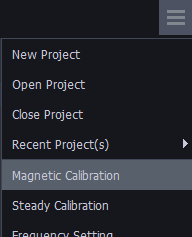
Si la LED d'un capteur Neuron PN3 reste allumée au lieu de clignoter, cela signifie que le capteur est magnétisé. Tenter alors d'effectuer un Magnetic Calibration que vous trouverez dans le menu burger d'Axis Studio. Pour plus d'informations, consulter calibration des capteurs sur le site du constructeur.
Les jambes du bibendum sont raides#
Dans ErgoCAPT, lors d'une CAPTURE ou en cours d'ANALYSE, si vous constatez que le dos et les jambes du Player ne bougent pas, il est possible que la connexion avec Axis Neuron Pro a été interrompue.
Une procédure de vérification est décrite dans le guide du matériel Les jambes du Player VR-Neuron ne bougent pas.
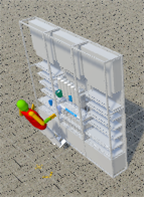
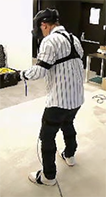
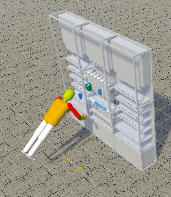
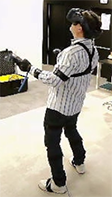
btwusb.sys Impossible de charger un pilote sur cet appareil#
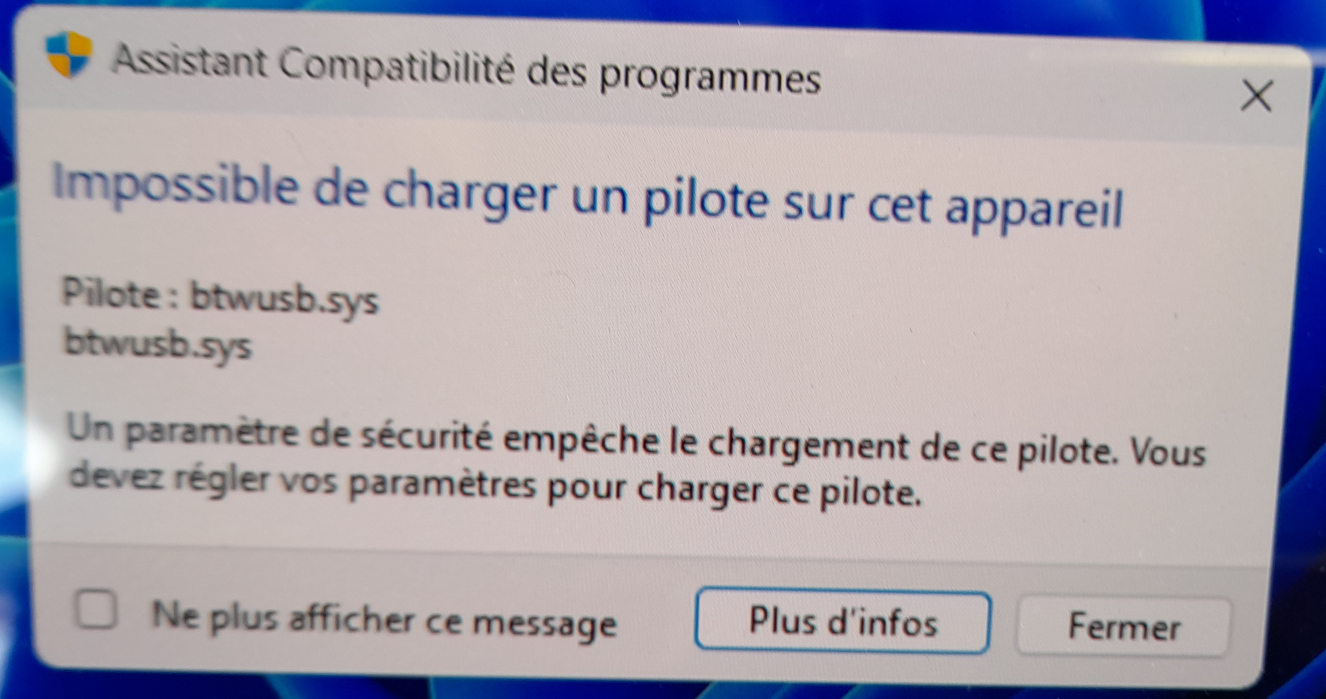
Contexte: Ce message a été rencontré sur Windows 11, lorsque la session de travail dans le domaine LOREAL est distincte de la session d'installation à laquelle LS GROUP avait accès. Ce message apparait lors du premier démarrage de SteamVR, probablement lors du branchement du boitier de transfert.
Problème: Après une recherche sur le site steamcommunity, il semble que ce soit lié à la protection de l'intégrité mémoire de Windows 11 : l'installation du driver btwusb.sys, sollicité par SteamVR, est bloqué par le système.
Noter qu'avec la session d'installation (en Admin Local), ce problème n'a pas été rencontré.
Attention: Une solution est proposée sur le blog de la communauté d'utilisateurs de Steam (l'éditeur de SteamVR), à lire ci-dessous. Au 24/08/2023 cette solution reste confirmer tant par LS GROUP que par IT/LOREAL car ça concerne les paramètres de sécurité de Windows.
URL: le blog de steamcommunity.com par AEsel 25 janv à 23h51 (en anglais) :
"The Solution is here :
Disable Memory integrity in windows 11 :
Go to Windows Security -> Device Security -> Core isolation Details [FR: Sécurité Windows>Sécurité des appareils>Détails de l'isolation du noyau] - Turn of Memory Integrity - then you will be able to update/install your driver after a reboot.
Starting Steam VR will ask you for a driver update, if this is your first install."
Autres infos ici (en anglais) : https://forum.htc.com/topic/14174-broadcom-bluetooth-drivers-and-win-11-22h2-security-situation/.
Manus Core has crashed#
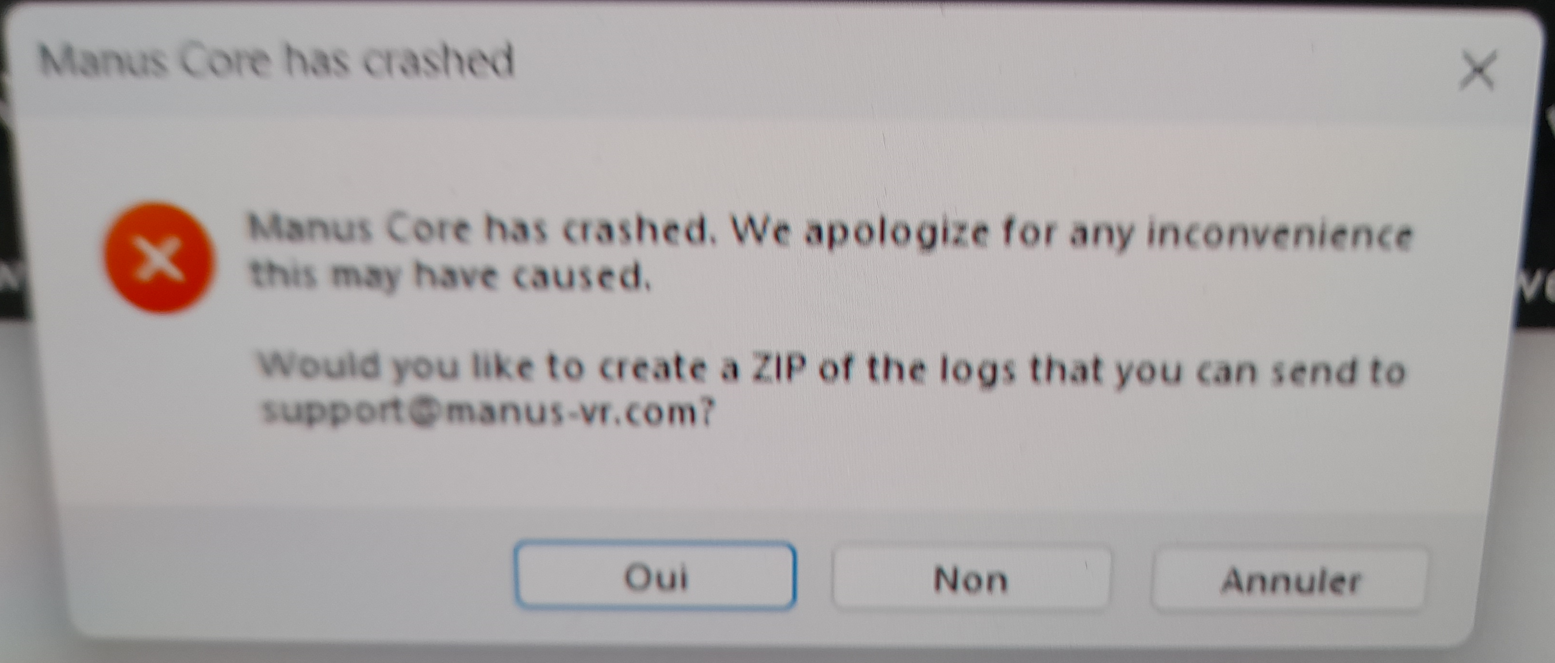
Contexte : Ce message a été rencontré sur Windows 11, lorsque la session de travail dans le domaine LOREAL est distincte de la session d'installation à laquelle LS GROUP avait accès. Ce message apparait lors du premier démarrage de manuscore.exe.
Manus Core fonctionne correctement dans la session d'installation (Admin local, hors domaine LOREAL) et les mouvements des gants sont visibles dans l'interface graphique Manus Dashboard.
Problème : Sous une session de travail dans le domaine LOREAL, au démarrage de Manus Core (C:\Program Files\ManusPrime\ManusCore\ManusCore.exe), lors de la première utilisation de Manus Core, Manus Core démarre (l'icône est affichée dans la barre des tâches) mais le message d'erreur s'affiche. Idem au lancement du Manus Dashboard (C:\Program Files\ManusPrime\ManusCore\Manus_Dashboard\Manus_Dashboard.exe).
En laissant le message affiché, les gants sont bien détectés et s'affichent dans le dashboard.
Après validation du message (choix = Non), Manus Core crashe (l'icône disparait, un message "Manus Core not connected. Make sure Manus Core is running" est affiché dans le dashboard).
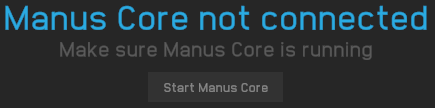
Solution : Au 24/08/2023, la solution n'a pas encore été trouvée. Probablement lié au changement de contexte après réintégration du PC dans le domaine LOREAL et utilisation d'une session Utilisateur avec des droits d'accès limités. Recherche en cours avec IT.
Le mannequin bibendum ErgoCAPT reste vert#
Les mises à jour de Windows ou les mises à jour de sécurité de L'Oréal peuvent modifier des ressources utilisés par les composants d'ErgoCAPT. C'est ce qui semble être arrivé le 24/08/2023 sur le PC de L'Oréal-ROYE.
Symptômes : (1) Dans l'atelier PREPARATION, le Player Insitu-Neuron est totalement vert. Dans l'atelier CAPTURE, avant ou après avoir attaché le mannequin, même constat : le mannequin bibendum reste totalement vert quels que soient les mouvements qu'il effectue. (2) En lançant manuellement (double-clic) ErgoServer.exe (..\ErgoCAPT_Data\LOREAL\Exe\ErgoServer.exe), une fenêtre console s'ouvre avec le texte "Waiting for any message". Dans des conditions normales, ce message va défiler dès que l'atelier PREPARATION est ouvert. Or, dans le cas dont il est question ici, un message d'erreur va défiler. Le message d'erreur va ressembler à :
System.TypeInitializationException: Une exception a été levée par l'initialiseur de type pour 'WL.Ergoeval'. ---> System.IO.FileNotFoundException: Impossible de charger le fichier ou l'assembly 'wd230net4_64.dll' ou une de ses dépendances. Le module spécifié est introuvable.
à WL.Ergoeval_64BITSContexte.InitContexte()
à WL.Ergoeval..cctor()
--- Fin de la trace de la pile d'exception interne ---
à WL.Ergoeval.RechercheCodePostureSimple(Object sCodePosture, Object& RAngle)
à ErgoServer.ErgoWrapper.ErgoEvalWrapper.SearchPostureCode(s_Posture[] pPostures)
Solution :
- Bug fix. Utiliser une version 2.0 ou ultérieure.
Une partie des capteurs Neuron ne sont pas détectés par Axis Studio#
Constaté: Une partie des capteurs Neuron ne sont pas détectés dans Axis Studio. Par exemple, seuls les capteurs du buste et des bras sont détectés, alors que tous les autres sont correctement allumés.
Solution: Dans Axis Studio>Settings>Working Mode, vérifier que "Full Body" est bien coché pour chaque canal CH1, CH2, CH3, CH4 et CH.
Un capteur Neuron n'est pas détecté par Axis Studio#
Constaté: Un capteur (éventuellement un second) n'est pas détecté par Axis Studio. Ce capteur est éteint. En le ré-allumant manuellement (clic court sur son bouton rouge), la couleur affichée est différente des autres capteurs.
Nature de l'anomalie: Le capteur a changé inopinément de canal.
Solution: Changer manuellement de canal. Pour ça, allumer le capteur par un appui court sur le bouton rouge du capteur. Ensuite double-cliquer sur le bouton pour passer au canal suivant. Continuer à coup de double-clic jusqu'à ce que la couleur attendue s'affiche de nouveau. Noter qu'il est proposé 5 canaux différents : CH1=vert ; CH2=bleu ; CH3=magenta ; CH4=bleu clair ; CH5=blanc et que les trois dernières couleurs portent à confusion.