Pack Neuron PN3#
Rédiger, lister et illustrer le pack matériel
Rédaction en cours.
Transfert des détails vers la page Routines est terminé.
Penser à recopier ce qui est décrit dans le tutoriel.
XXXXXXXXXXXXXXXXXXXXXXXXXXXXXX
XXXXXXXXXXXXXXXXXXXXXXXXXXXXXXXXXXXX
XXXXXXXXXXXXXXXXXXXXXXXXXXXXXXXXXXX
XXXXXXXXXXXXXXXXXXXXXXXXXXXXXXXXXXXX
La combinaison de capture de mouvements Perception Neuron modèle PN3 est appelée Neuron PN3 ou plus simplement PN3 dans la suite de cette documentation. La PN3 utilise 17 petits capteurs inertiels qui sont fixés sur la personne grâce à un harnais dorsal et des sangles.
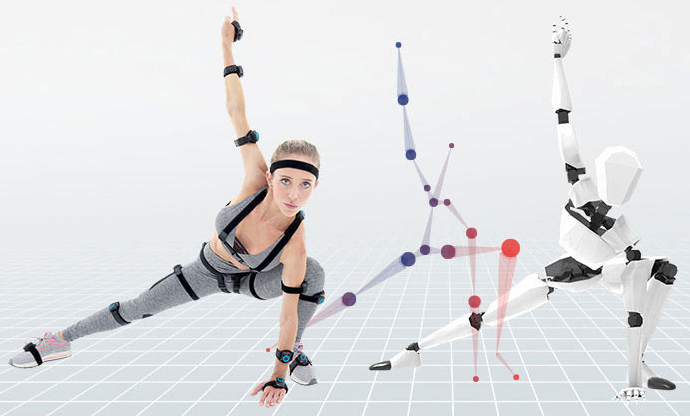
 est le logiciel de pilotage qui gère les capteurs de la PN3. Axis Studio reçoit les données brutes de chaque capteur par ondes radio grâce à une petite antenne branchée au PC. Le logiciel traite les données, les convertit en données angulaires normalisées et les applique à son mannequin-robot. Axis Studio transmet ce flux d'angulations vers ErgoCAPT par TCP (un protocole réseau normalisé d'échange de données). L'application ErgoCAPT s'attachera à ce flux pour faire bouger son propre mannequin pour lui appliquer les règles d'ergonomie.
C'est dans Axis Studio que vous allez connecter les capteurs, choisir la taille du mannequin en adéquation avec la taille de la personne qui porte les capteurs et lancer la calibration 3 poses.
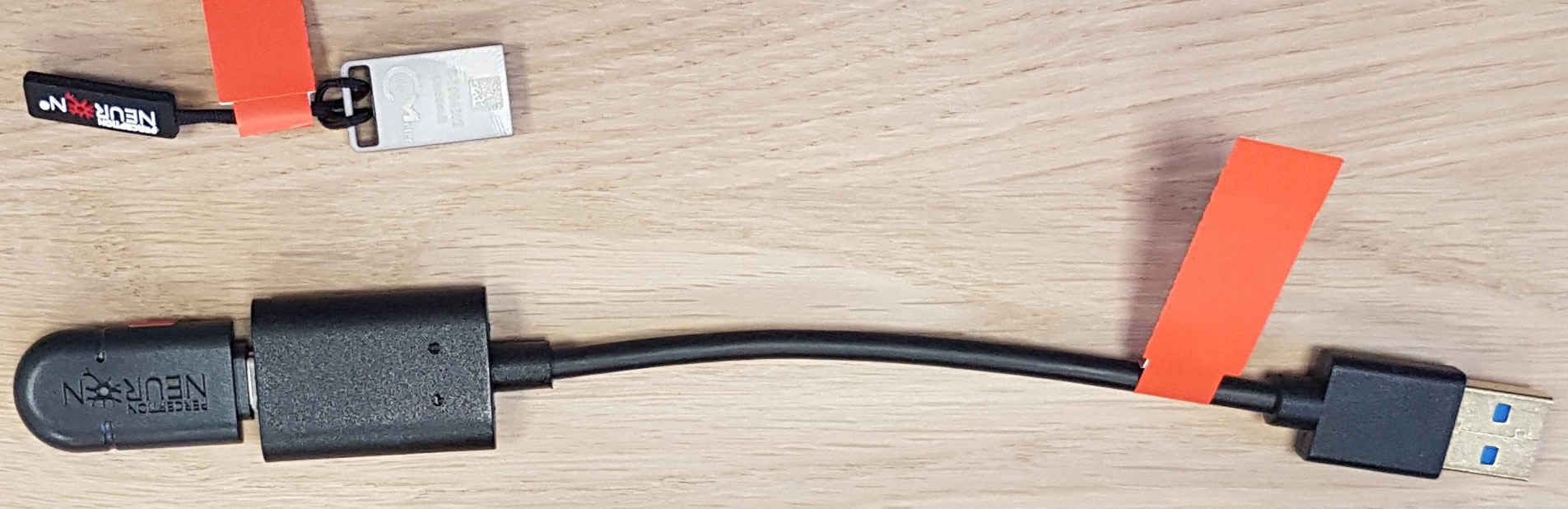
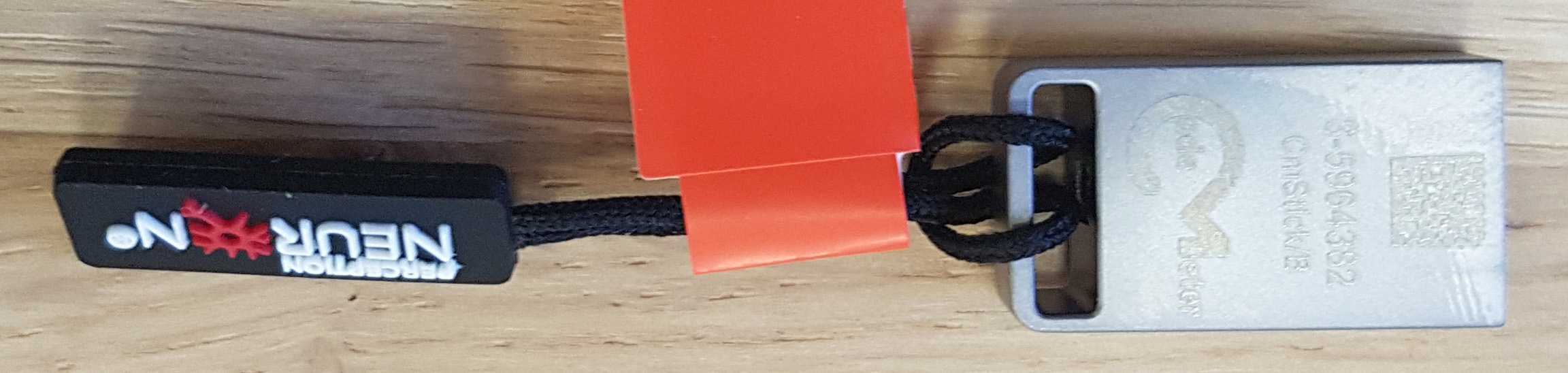
La licence d'utilisation d'Axis Studio est contenue dans un dongle. La communication entre capteurs et PC se fait par une antenne radio. Le dongle et l'antenne doivent être branchés au PC.

Information
La combinaison de capture de mouvement PN3 peut être utilisée en Etude-inSitu pour effectuer des captures précises dans un environnement réel contraignant, ou en Etude-VR avec un casque de réalité virtuelle, des manettes VIVE ou des gants de capture de mouvement Manus.
-
Vous trouverez des informations sur la combinaison Neuron PN3 sur le site du fabricant Noitom (NDLR: au 21/03/2026, le site historique de la PN3 n'est plus disponible. Le site actuel est minimaliste et ne concerne que les produits récents).
-
Pour installer la Neuron PN3 sur votre ordinateur, consulter le chapitre Installation Neuron 3 dans le guide d'installation d'ErgoCAPT.
Pour la mise en route de la combinaison PN3 pour une séance de capture de mouvements, suivez les étapes décrites ci-dessous.
Matériel du pack Neuron PN3#
Le pack Neuron PN3 concerne la combinaison de capture de mouvements Perception Neuron 3 (PN3) de Noitom. Le matériel correspondant ainsi que tous les accessoires sont rangé dans votre valise-malette INSITU.
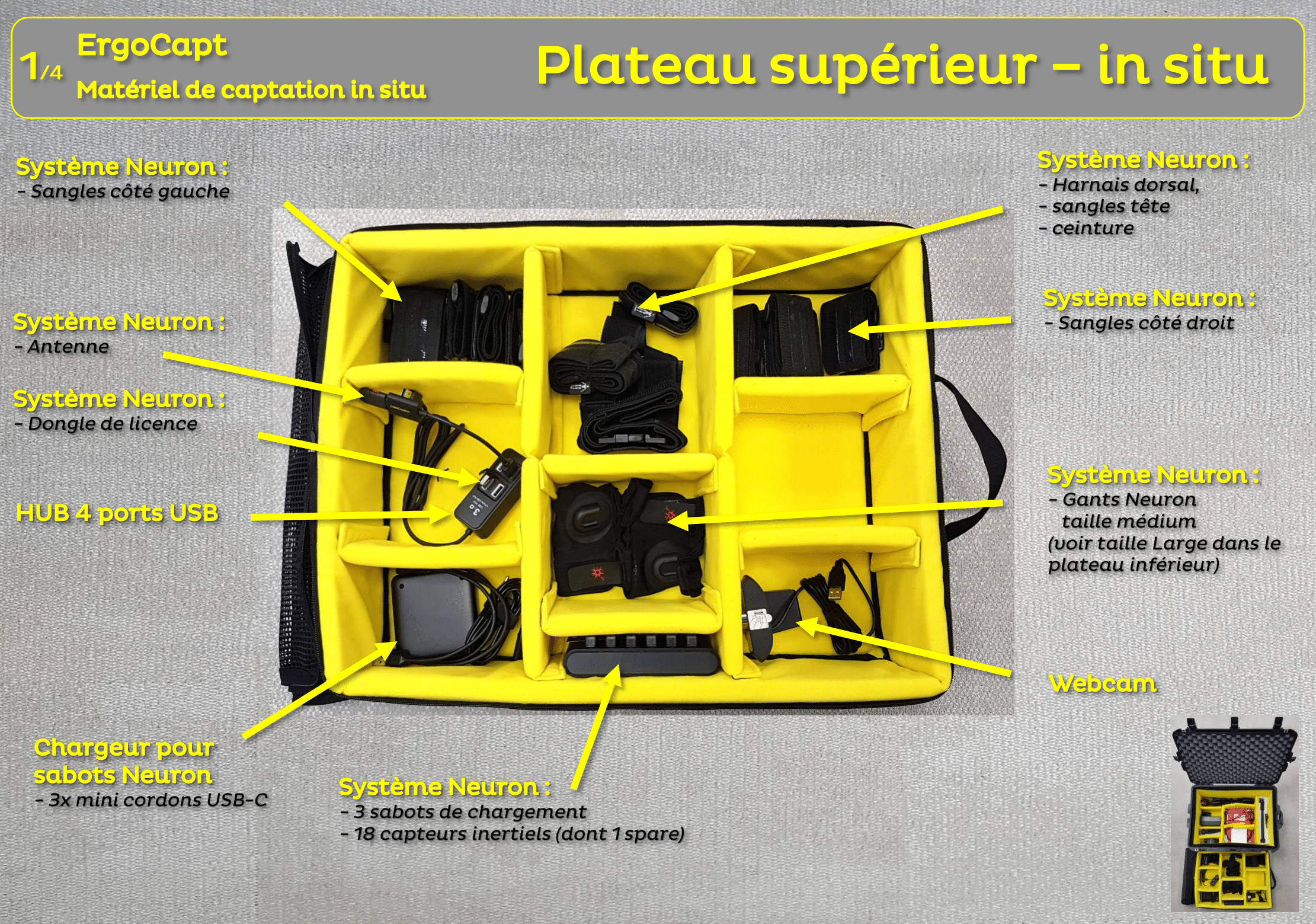
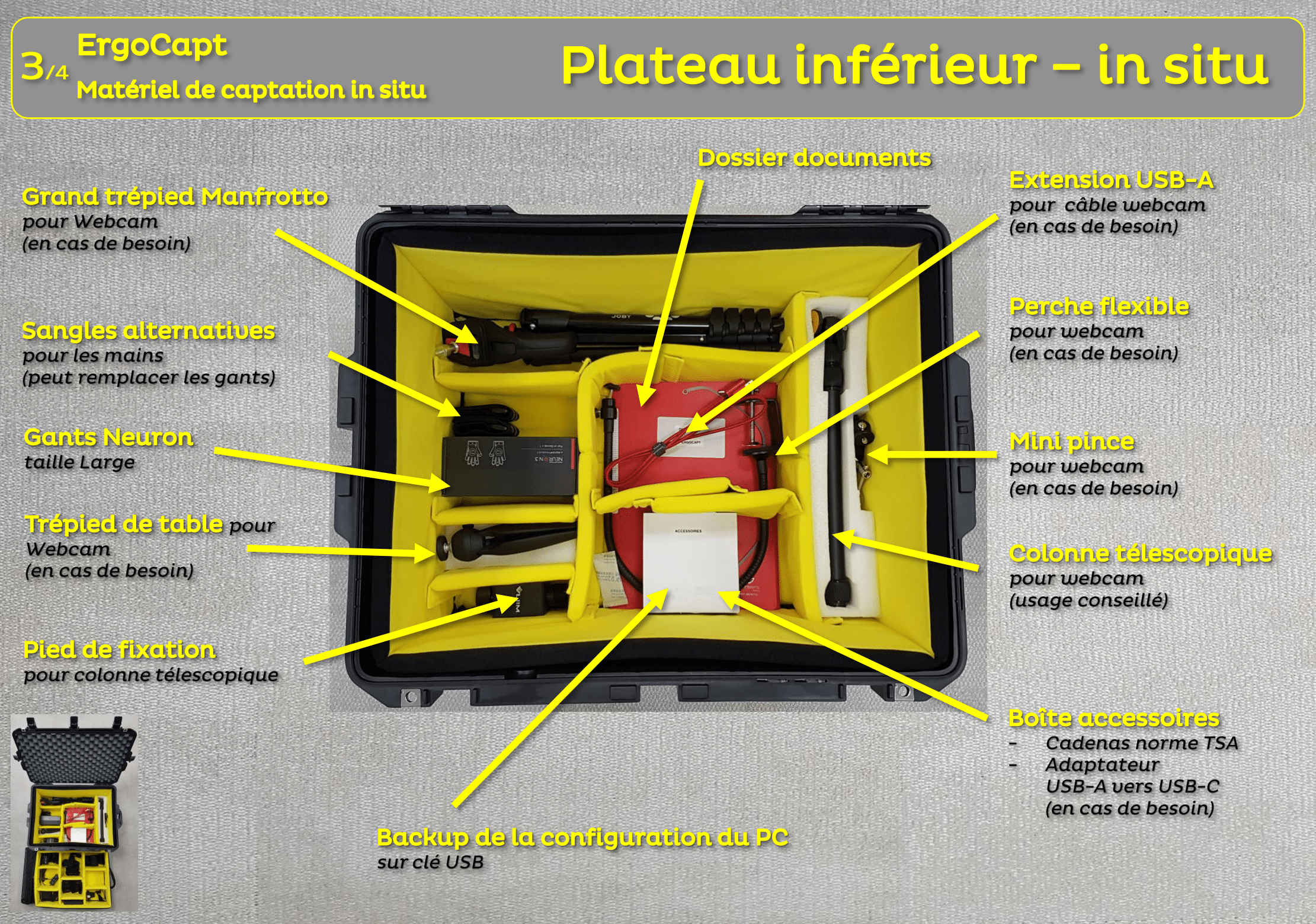
Le pack Neuron PN3 comprend le matériel suivant :
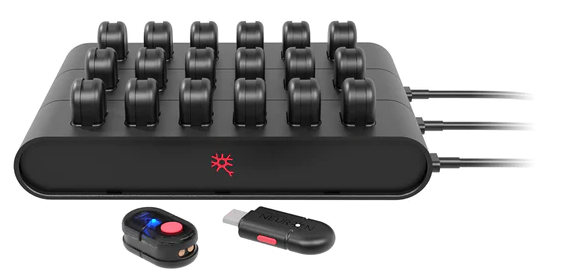
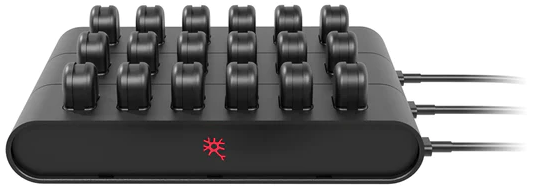
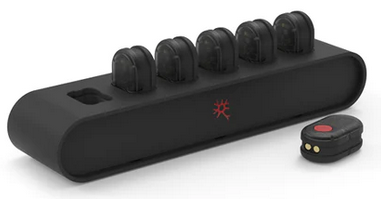
- Les 18 mini-capteurs de mouvement PN3 sur leurs 3 sabots de chargement.
- Le chargeur dédié avec 3 mini-cordons USB-C noirs.
- Les sangles avec les supports velcro :
- Le harnais dorsal.
- Les 2 sangles pour les mains (plus pratique que les 2 gants fournis par Noitom).
- Les 12 sangles ajustables (1 pour la tête, 1 pour la ceinture, 2 pour chaque bras, 2 pour chaque jambe, 2 pour chaque pied).
- Le dongle de licence Neuron.
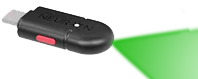
- L'antenne Neuron USB-C au bout de son prolongateur USB-A (court ou long).
- Le logiciel de contrôle Axis Studio installé sur le PC dédié à ErgoCAPT.
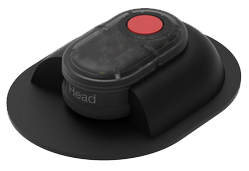
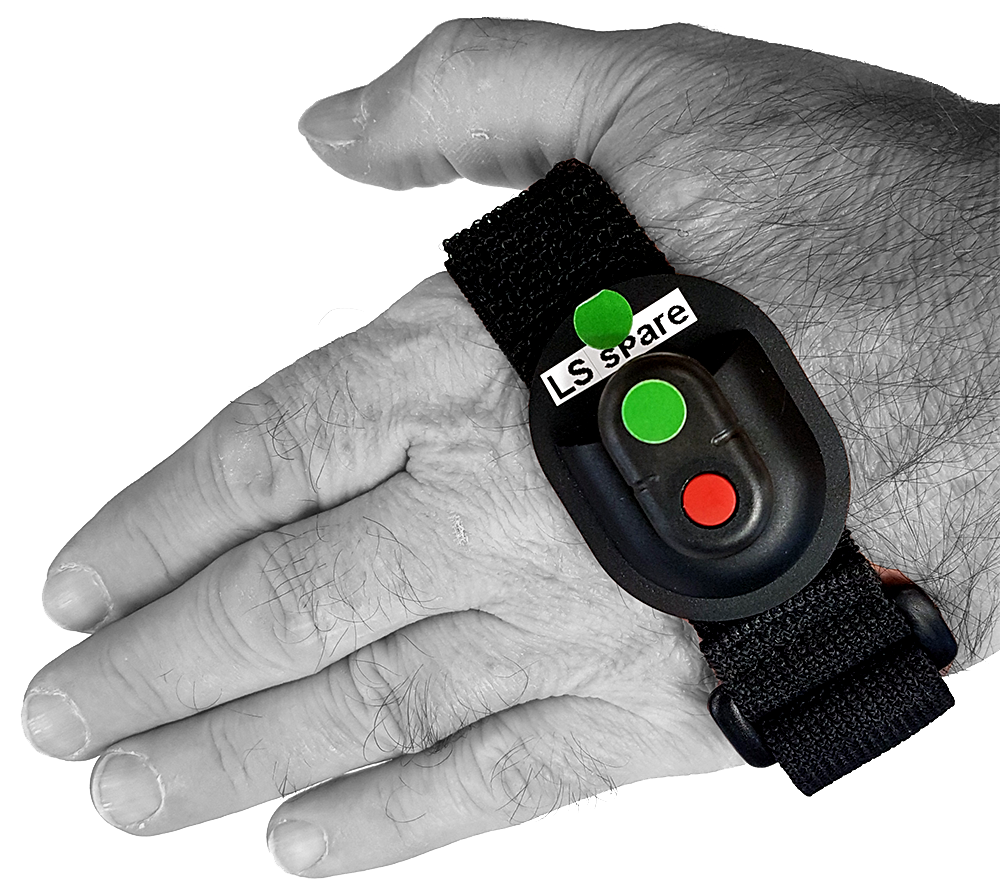
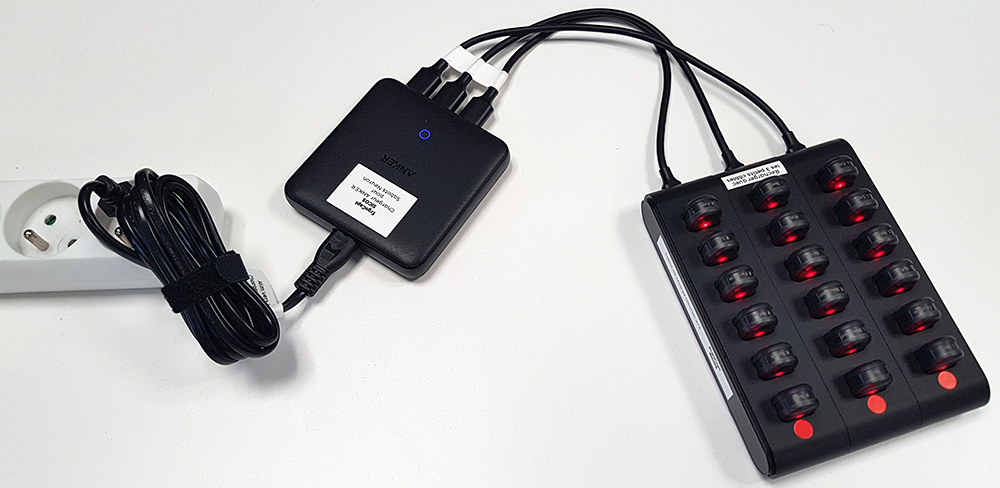
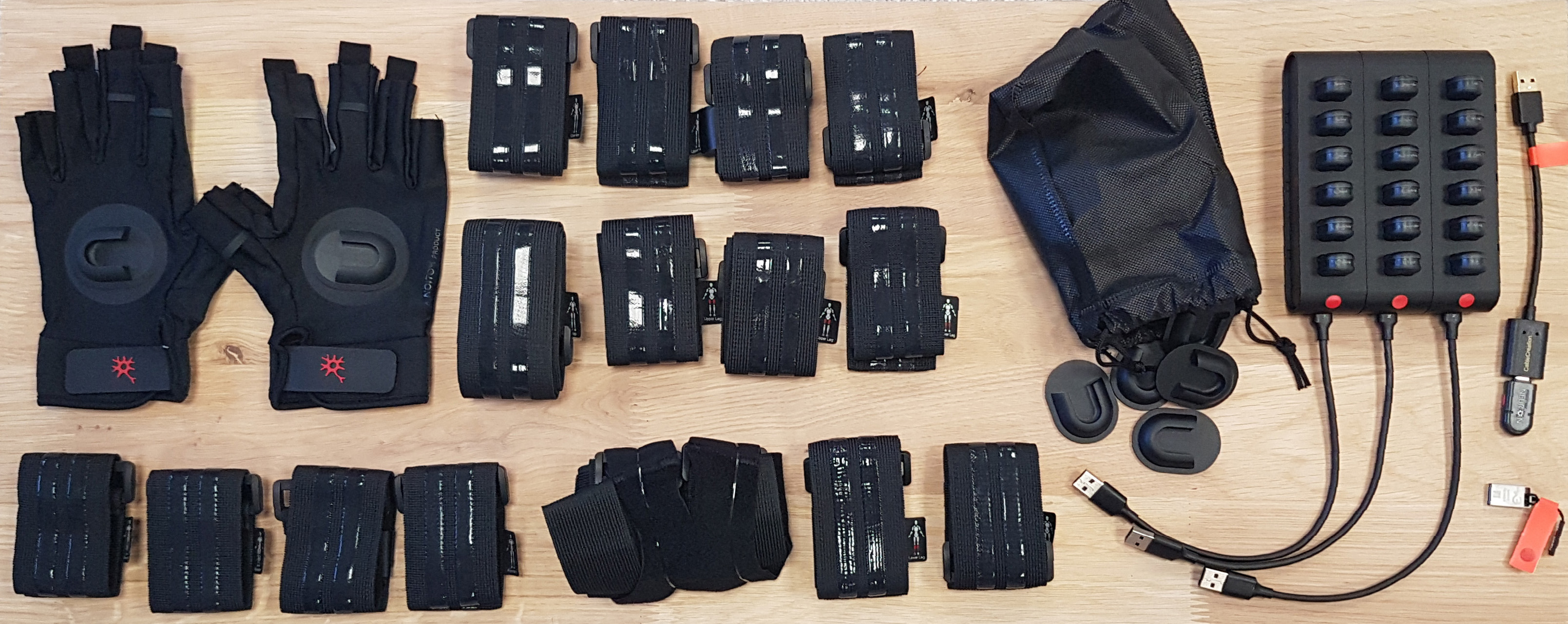
En complément du pack Neuron PN3, vous aurez besoin :
- Le PC dédié à ErgoCAPT avec le logiciel Axis Studio installé et paramétré (voir Installation Neuron-3).
- La valise-mallette de transport INSITU dans laquelle sont rangés les éléments de la PN3 et les accessoires dont vous aurez besoin (le hub USB pré-équipé du dongle, de l'antenne Neuron et du câble USB-C court, ).
- Pour une utilisation d'ErgoCAPT, voir le complément de matériel en fonction du Player que vous souhaitez utiliser (in situ ou VR) dans la rubrique Packs par Player.
Mise en route du pack Neuron PN3#
Pour la mise en route de la combinaison PN3 lors d'une séance de capture de mouvements avec ErgoCAPT, suivez les étapes décrites ci-dessous.
Prérequis#
Pour mettre en route la combinaison Neuron, en plus du pack Neuron PN3, vous avez besoin des packs suivants :
Déballer le matériel#
Placer l'antenne#
Description en cours. Voir checklist.
Démarrer Axis Studio#
Allumer les capteurs#
Connecter les capteurs#
Vérifier le signal#
Initialiser les capteurs#
Magnetic Calibration#
Steady Calibration#
Equiper le sujet#
Sortir les sangles et le harnais des sachets, sans les mélanger.
-
Si vous êtes seul, commencer par trouver les 4 capteurs du dos. Clipser les capteurs sur les supports correspondants du harnais et les allumer. Si vous êtes à plusieurs personnes, faites-vous aider et passez directement à l'étape suivante.
-
Enfiler le harnais. Clipser les ceintures sur l'avant : la première à hauteur du sternum et la seconde à hauteur du nombril. Passer les deux sangles sous-cutales sous l'entre-jambe, de l'arrière vers l'avant, puis fixer le velcro d'extrémité sur la ceinture du bas. Les deux capteurs latéraux doivent se trouver vers l'arrière comme illustré ci-dessous.
-
Placer les straps sur les bras et les jambes, en respectant les longueurs. Se référer aux images ci-dessous. Noter que paume vers le bas, les capteurs des bras sont vers le haut, les capteurs des pieds sont vers le haut, ceux de la jambe vers l'avant (il est possible de les orienter vers le côté extérieur si vous devez vous agenouiller), ceux des cuisses sur l'extérieur.
-
Pour le capteur de tête, mettre le bandeau de tête sur la tête de l'opérateur en orientant le capteur vers l'arrière, comme sur le schéma ci-dessous. Pour une capture en VR-Neuron, placer la sangle sous le serre-tête du casque HTC.
Nota : la position du capteur sur le sommet du crâne, fixé à la sangle du casque, a été abandonné au profit de la position à l'arrière. La même position est donc préconisée pour une capture inSitu-Neuron comme pour les captures VR-Neuron et VR-Neuron-Manus. -
Fixer les capteurs sur les supports.
-
Allumer les capteurs utilisés (appuyer 2 secondes sur le bouton central). L'anneau lumineux clignote dans la couleur du canal choisi (vert, bleu ou orange).
Capteurs sur les pieds
Noter que les capteurs des pieds sont optionnels. Si vous le souhaitez, ou si la propreté du sol ne le permet pas, vous pouvez ignorer ces deux sangles et leurs capteurs. Dans ce cas, vous devez les laisser éteints et valider un message spécifique lors du processus de connexion des capteurs (voir ci-dessous).
Conseils de placement
Le positionnement des capteurs est déterminant pour un bon suivi des mouvements. Voici quelques conseils de placement : Cuisses et mollets : capteurs vers l'extérieur pour pouvoir se mettre à genou. Omoplates : vérifier qu'ils ne remontent pas sur les épaules lorsque le sujet lève les bras.Arrière-bras : préférer le milieu du membre pour éviter les rotations lorsque le biceps est contracté.Bas du dos : bien placer et dimensionner le harnais et les sangles sous-cutales pour éviter que le capteur glisse vers le haut lorsque le sujet se penche en avant.
Calibration 3 poses#
La calibration consiste à initialiser la position relative des capteurs les uns par rapport aux autres sur le corps du sujet. L'opération de calibration est très importante et doit être menée avec soin. Une bonne calibration est fondamentale pour une capture de mouvements réussie. Elle doit être faite avant toute séance de capture, et renouvelée régulièrement.
Information
La calibration des capteurs doit être refaite régulièrement, pour éviter aux accéléromètres d'accumuler trop de dérive ou pour tenir compte d'une éventuelle remise en place d'une sangle suite à un glissement sur le sujet, ou lorsqu'une autre personne s'équipe des capteurs.
La calibration se déroule en trois étapes.
Prérequis#
Avant de lancer la calibration, les capteurs ont été initialisés. Ils doivent être allumés, connectés et portés par la personne.
Pour lancer la Calibration :#
-
Cliquer sur le bouton Back To Origin
 pour centrer le mannequin dans la scène (optionnel).
 -
Cliquer sur le bouton Calibration For All
 ou Perform Calibration
  (les deux boutons sont ici équivalents car vous utilisez qu'une seule combinaison PN3).
 -
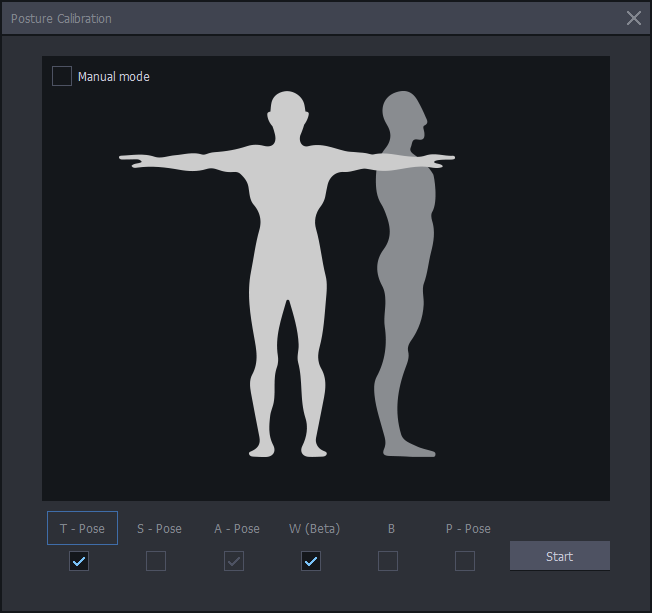
Dans la fenêtre Posture Calibration, choisissez quelles poses vous voulez utiliser :
- TSA (Squat). Convient aux zones exiguës (pas besoin de marcher).
- TAW (Walk). En marchant 6 pas, la calibration souvent meilleure.
-
Cliquer sur le bouton Start
 pour démarrer la procédure. Suivez les instructions.
Les poses#
La calibration se déroule en trois poses : T-pose, A-pose, W-pose (ou S-pose).
Mettez-vous en position durant les décomptes (vous avez trois secondes avant chaque étape) puis ne bougez plus durant les phases d'évaluation (barre de progression bleue). Vous entendez des signaux sonores durant le décompte et durant la phase d'évaluation.
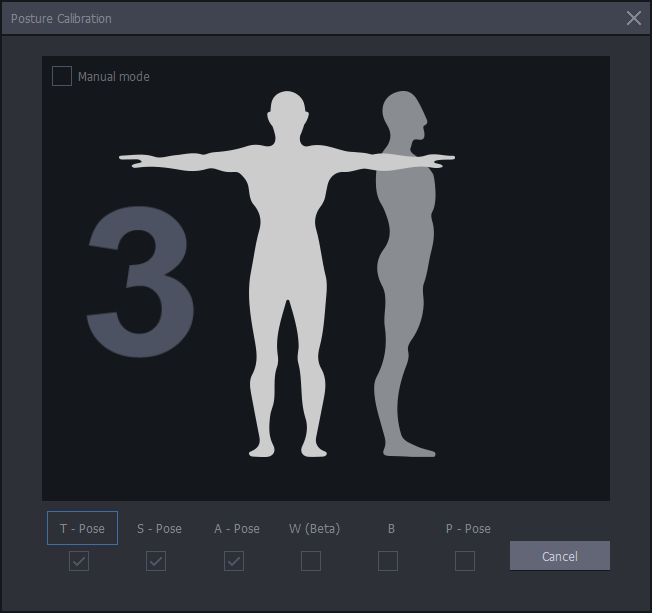
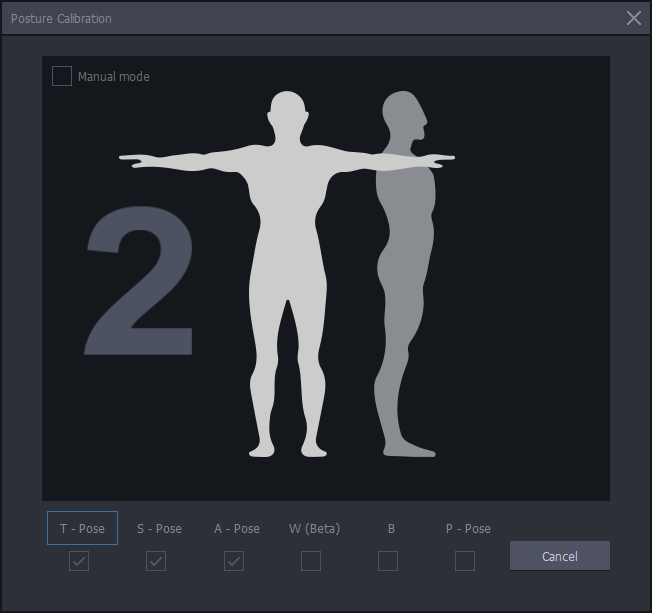
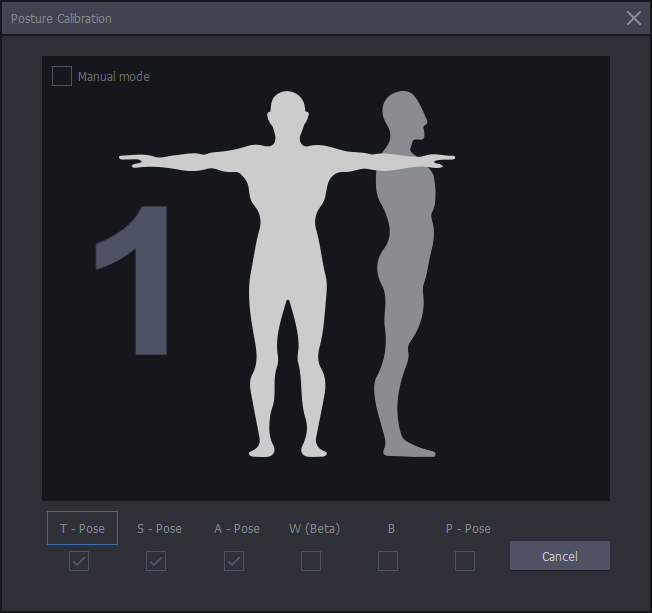
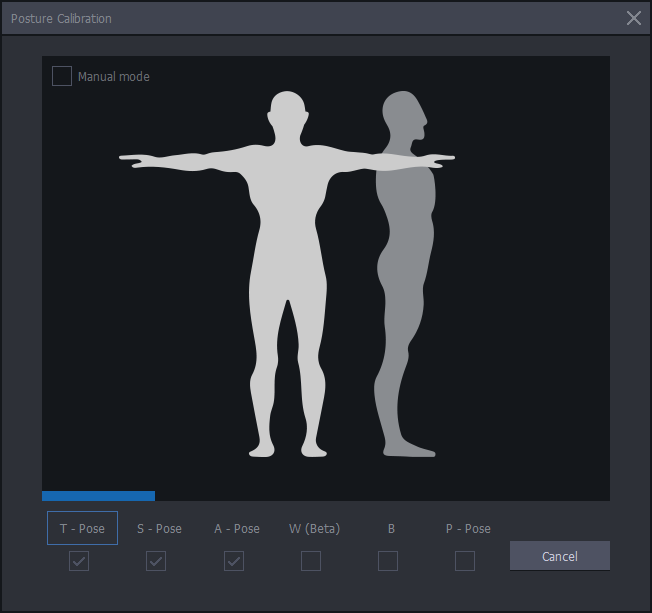
Vous devez adopter une pose qui s'approche le plus possible de la posture de référence connue du logiciel Axis Studio. Il est essentiel de bien respecter le plan sagittal (membres parallèles) et de regarder loin devant vous.
Voici quelques conseils.
T pose#
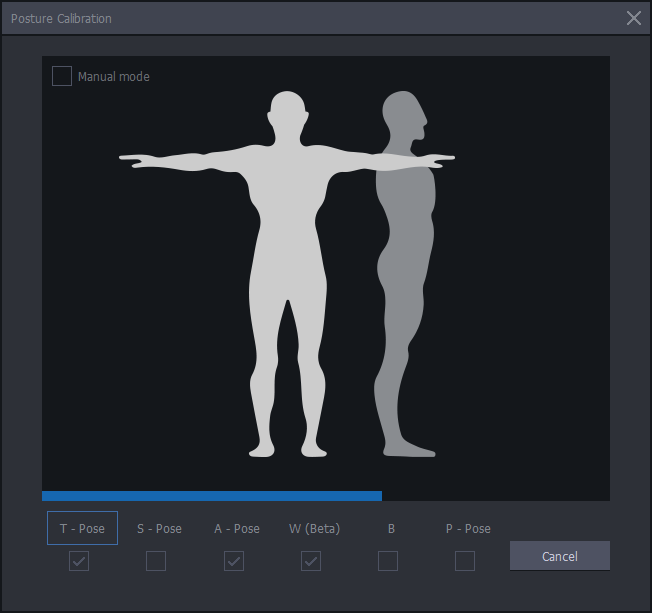
Pour la calibration en T-pose, se tenir dans une posture naturelle, dos droit, pas trop cambré, les deux bras à la même hauteur, les paumes des mains dirigées vers le bas. Les pieds sont parallèles, légèrement écartés. L'écartement est le même que les articulations des hanches, pour avoir les jambes verticales. La tête est en position neutre avec le regard bien dans l'axe sagittal, à l'horizontale. Veiller à ce que les capteurs des omoplates ne remontent pas sur l'épaule, et que celui de la ceinture (Hip) n'est pas déplacé par les vêtements.
A pose#
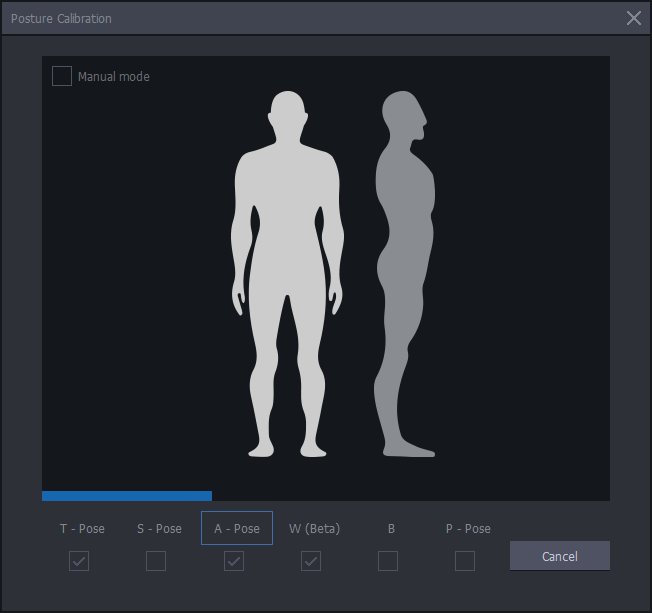
Pour la calibration en A-pose, se tenir droit, dans une posture naturelle (pas exagérément cambré comme le serait un "garde-à-vous" ;-). Les bras sont le long du corps, les épaules levées et en arrière. Les mains pointent vers le bas et les paumes sont face à face, plaquées contre les cuisses. Les pieds sont parallèles, légèrement écartés comme en pose T.
W pose#
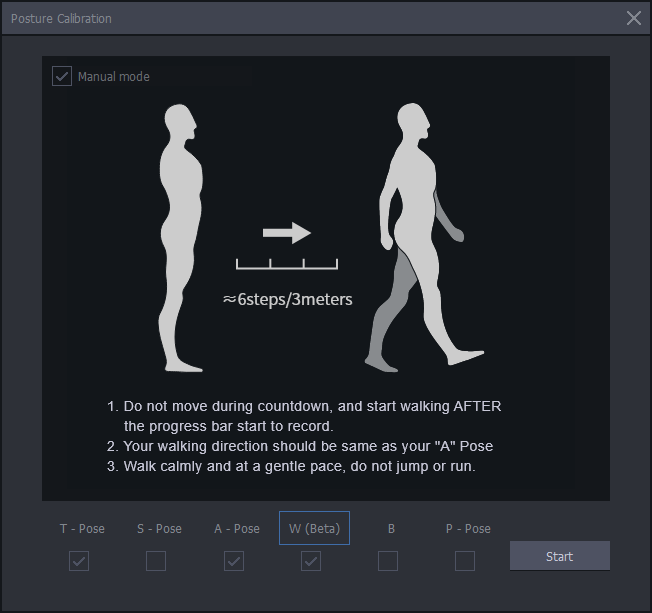
Pour la calibration en W-pose (W pour walk), marcher en faisant six petits pas en balançant les bras. Nul besoin de faire de grands pas (avancer d'environ 3 mètres). Osciller les bras et les jambes d'avant en arrière, dans le plan sagittal, comme un robot.
Ces mouvements oscillation indiquent au logiciel Axis Studio la direction avant/arrière et aident à une meilleure orientation des capteurs.
Alternativement à la pose W, vous pouvez pratiquer la pose S.
S pose#
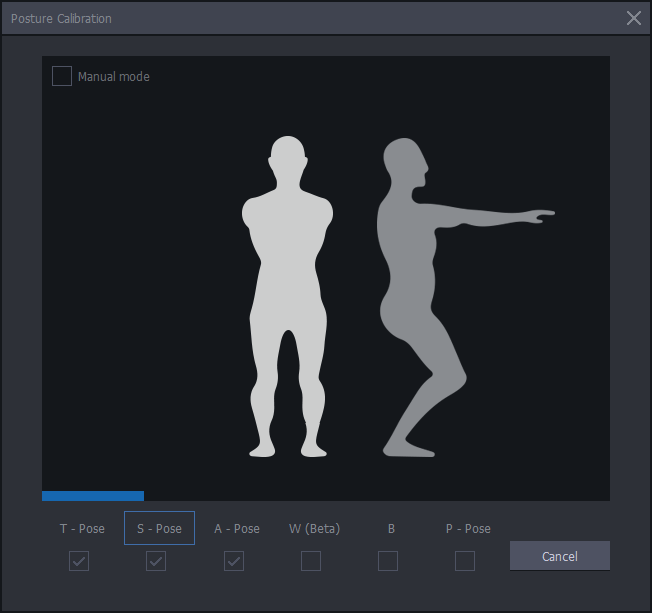
Pour le calibration en S-pose (S pour Squat), vous allez faire du sport ;-). Garder le dos droit mais s'accroupir légèrement en fléchissant les genoux, pour une position dite "squat". S'assurer que les jambes ne sont ni ouvertes ni fermées, avec les pieds parallèles l'un à l'autre, comme avec la pose T. Assurez-vous que vos bras sont à la même hauteur, horizontaux et parallèles. Les mains sont dans le prolongement des avant-bras, paumes sont tournées vers le bas. Tous les membres sont alignés au plan sagittal.
Gestes de vérification#
A la fin de cette calibration, demander à la personne équipée de faire quelques Gestes de Vérification pour que le superviseur puisse vérifier visuellement que le mannequin-robot d'Axis Studio reproduit correctement les mouvements.
A minima, faire effectuer les Gestes de Vérification suivants :
- Lever alternativement chaque genou, devant et sur le côté.
- Lever alternativement chaque bras, devant et sur le côté.
- Fléchir le buste et la tête vers l’avant/le bas
Si des erreurs sont constatées, le superviseur applique les consignes de correction. Voir Diagnostics et Anomalies plus bas sur cette page.
La PN3 est opérationnelle !#
La combinaison Neuron PN3 est dès lors opérationnelle. Tous les mouvements de la personne qui porte les capteurs sont répercutés sur le mannequin-robot visible dans la vue 3D d'Axis Studio et la capture de mouvement est jugée satisfaisante par le superviseur.
Garder le logiciel Axis Studio ouvert et fonctionnel tout au long de l'utilisation de la combinaison Neuron PN3 (vous pouvez le réduire pour ne pas encombrer votre écran). Axis Studio gère le suivi des capteurs PN3. Axis Studio gère aussi les communications vers ErgoCAPT en transmettant les différentes postures de son mannequin vers ErgoCAPT. Le logiciel Axis Studio devra rester fonctionnel.
Les données correspondantes sont transmises en temps réel par Axis Studio vers l'internet local au PC, par TCP (protocole de transfert de paquets de données), à l'adresse IP 127.0.0.1 par le port 7001. ErgoCAPT se connectera à ce flux de données (bouton Attach) pour mettre en mouvement son propre mannequin, le bibendum coloré.
Continuer avec ErgoCAPT#
Lorsque la combinaison PN3 est opérationnelle, vous pouvez passer à l'étape suivante et démarrer votre travail avec ErgoCAPT. Vous utiliserez l'un des Player compatibles avec la PN3 :
- Pour une séance d'auto-confrontation ou une Etude-INSITU, utiliser le player insitu_Neuron. Continuer au chapitre Insitu Neuron du Guide de l'Utilisateur.
- Pour préparer une séance Etude-VR de revue de projet en réalité virtuelle avec une évaluation ergonomique :
- Avec deux manettes, utiliser le player VR_Neuron.
- Avec les deux gants Manus qui capturent la flexion des doigts, utiliser le player VR_Neuron_Manus. Continuer l'installation des autres matériels à partir du chapitre Les packs matériel.
Pour poursuivre avec ErgoCAPT, suivez le Tutoriel ErgoCAPT ou consultez le Guide de l'utilisateur.
Routines#
Toutes les routines qui s'appliquent sur le mannequin Axis sont détaillées ici.
Allumer les capteurs#
Vous pouvez allumer tous les capteurs d'un coup s'ils sont sur les sabots de chargement (brancher-débrancher un câble USB-C), ou individuellement (presser 2 secondes leur bouton rouge).
Voir Power On pour une description complète.
Centrer le mannequin#
Utiliser le bouton Back To Origin pour que le mannequin revienne au centre de la scène 3D d'Axis Studio. A éviter durant un enregistrement.
Voir Centrer le mannequin Axis pour une description complète.
Calibrer régulièrement#
Les accéléromètres des capteurs sont précis mais leurs positions relatives dérivent avec le temps, la distance parcourue, les variations magnétiques de l'environnement. Il est conseillé de procéder périodiquement à une nouvelle calibration.
Pour commencer une Calibration 3 poses, cliquer sur le bouton Perform Calibration et refaire les 3 étapes TSA (squat) ou TAW (walk).
Vous pouvez aussi ré-appliquer la calibration originale, sous conditions. Voir Resume Original Posture.
Resume Original Posture#
Durant une même séance, vous pouvez utiliser périodiquement le bouton Resume Original Posture  pour ré-appliquer la dernière calibration.
Voir Resume Original Posture pour une description complète.
Sensor Check#
ATTENTION : Cette fonctionnalité ne doit plus être utilisée.
Dans la zone Suits, le bouton Sensor Check  fait une vérification des capteurs en effectuant trois tests.
Voir Charger les batteries pour une description complète.
Magnetic Calibration#
La procédure Magnetic Calibration (notée MC) vise à étalonner et synchroniser les boussoles numériques de tous les capteurs. A faire systématiquement en début de séance, pour initialiser les capteurs.
Voir Magnetic Calibration pour une description complète.
Magnetic Calibration Solo#
La procédure Magnetic Calibration Solo (nommée MC-S) vise à étalonner la boussole numérique d'un capteur unique lorsque son numéro reste en erreur suite à une routine MC-A.
Voir Magnetic Calibration Solo pour une description complète.
Steady Calibration#
La Steady Calibration est la routine d'étalonnage des gyroscopes et des accéléromètres des capteurs PN3. A faire en début de séance, durant l'initialisation des capteurs.
Voir Steady Calibration pour une description complète.
Changer de fréquence#
Si la fréquence actuelle est perturbée (par un autre appareil proche qui utilise la même, par exemple), vous pouvez charger la fréquence actuelle pour l'une des 4 autres fréquences. Cinq fréquences sont disponibles, signalées par une couleur  (vert, bleu, magenta, cyan, blanc successivement).
- Pour changer la fréquence de tous les capteurs et de l'antenne en une fois, dans le Menu d'Axis Studio, cliquer sur Settings > Frequency Settings et suivre les instructions. Voir Changer la fréquence de tous les capteurs pour une description complète.
- Pour changer la fréquence d'un seul capteur, double-cliquer sur son bouton rouge. Voir Changer la fréquence d'un capteur.
- Pour changer la fréquence de l'antenne, double-cliquer sur son bouton rouge. Voir Changer la fréquence de l'antenne.
Mettre en veille les capteurs#
Pour préserver la charge des batteries, mettez les capteurs en veille : dans Axis Studio, cliquer sur le bouton Sleep  .
.
La remise en service est rapide : cliquer Connect  puis Perform Calibration pour une Calibration 3 poses.
Voir Sleep pour une description complète.
Eteindre les capteurs#
Pour éviter de décharger les batteries, il est conseillé d'éteindre les capteurs avec Power Off  lors des pauses longues. Vous pouvez aussi éteindre un capteur individuellement avec Power Off.
Voir Power Off pour une description complète, et Power On pour la séquence de ré-allumage.
Diagnostics#
Différents problèmes peuvent se produire lors de l'utilisation de la combinaison Neuron PN3.
Si vous observez une anomalie, plusieurs actions sont décrites ci-dessous pour contrôler les capteurs et procéder à leur normalisation. Noter que pour la plupart de ses actions, les capteurs doivent être disposés sur leurs sabots de chargement. Pour plus d'informations, suivre les liens.
Batterie déchargée#
L'autonomie des capteurs est estimée à 3 ou 4 heures. Vous pouvez vérifier le niveau de charge des batteries des capteurs de deux manières :
-
Sur le capteur : Observer la couleur de la LED du capteur. Si elle clignote en rouge, il est temps de recharger la batterie.

-
Dans Axis Studio : Dans l'onglet Device Detail, colonne Battery. Si un capteur est faible, il est temps de recharger tous les capteurs (s'il manque un capteur, la capture de mouvement sera perturbée.

Pour recharger les capteurs :
Placer tous les capteurs dans les Sabots de Chargement et brancher les mini-cordons USB-C. En fin de charge, les LED rouges s’éteignent. Compter 1 à 2 heures pour une pleine charge.
Voir Charger les batteries pour une description complète.
Absence du dongle#
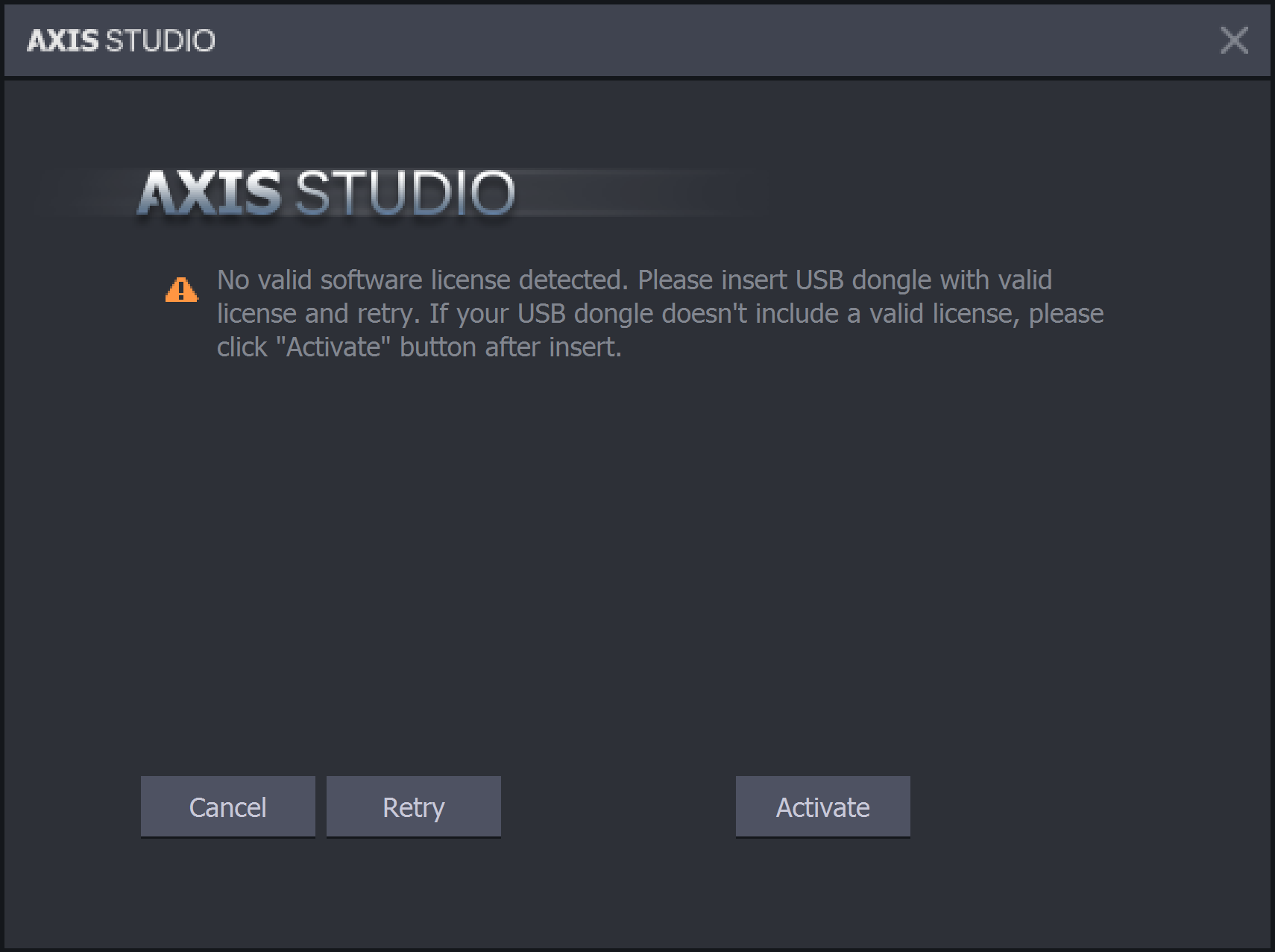
La licence d'utilisation de Axis Studio est matérialisée par un mini-dongle USB qui doit être connecté au PC. Habituellement il reste en place sur le hub USB à côté de l'antenne Neuron. Ce hub USB est à brancher à l'ordinateur.
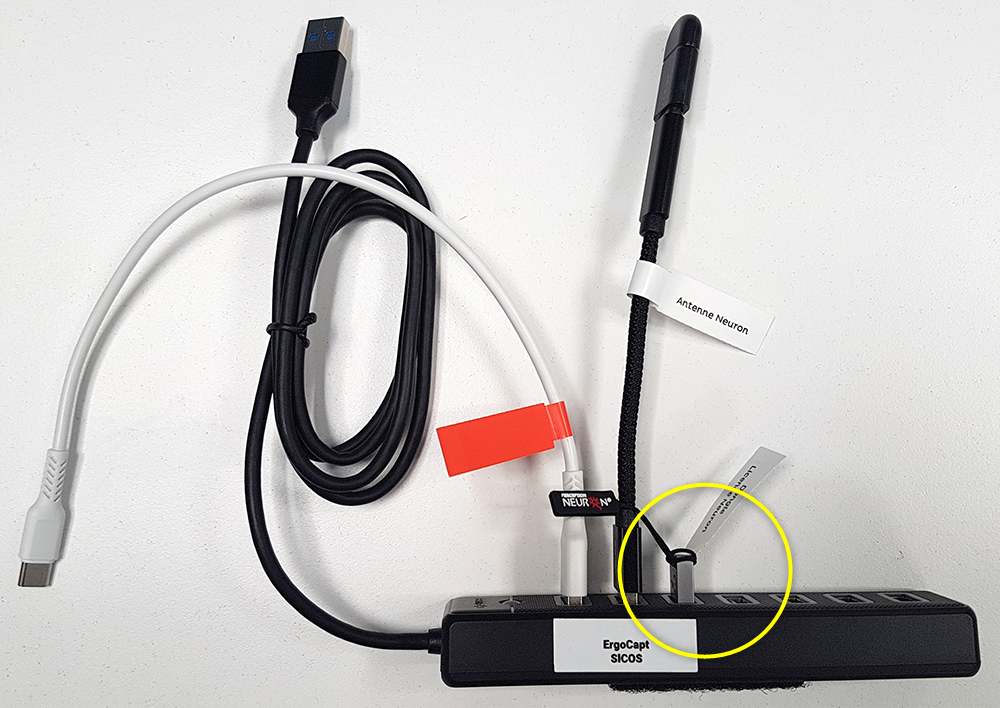
En l'absence du dongle, ou s'il n'est pas détecté par l'ordinateur, un message est affiché et vous ne pouvez pas utiliser Axis Studio. Si ce message s'affiche :
- Vérifier que le mini-dongle est bien connecté.
- Une fois le mini-dongle connecté, cliquer sur Retry. Axis Studio s'ouvre.
Inversion d'un capteur#
Si vous constatez, lors des gestes de vérification, qu'un capteur est inversé (par exemple, vous effectuez une flexion du dos vers l'avant et le dos du mannequin s'incline sur le côté), vous pouvez appliquer Steady Calibration. Voir à la rubrique Steady Calibration.
Dérive des capteurs#
Après un temps d'utilisation variable, vous constatez visuellement que certaines parties du mannequin Axis Studio ne sont plus correctement orientées. Il peut s'agit d'une dérive.
La dérive est un phénomène normal, lié au mode de fonctionnement des capteurs.
Les origines sont diverses. Les accéléromètres ont accumulé de petites erreurs ou les capteurs se sont déplacés sur l’utilisateur.
- Vérifier la position des capteurs sur la personne.
- Vous pouvez réappliquer la Calibration initiale avec le bouton Resume Original Posture sous conditions (précédente Calibration correcte, même orientation). Voir à la rubrique reappliquer calibration originale (Resume Original Posture) sur cette même page.
- Vérifier l'état Magnetic des capteurs (onglet Device Detail). Utiliser le bouton Reset Mag Baseline si nécessaire.
- Si le problème persiste, refaire une calibration (voir Calibration 3 poses).
Signal faible#
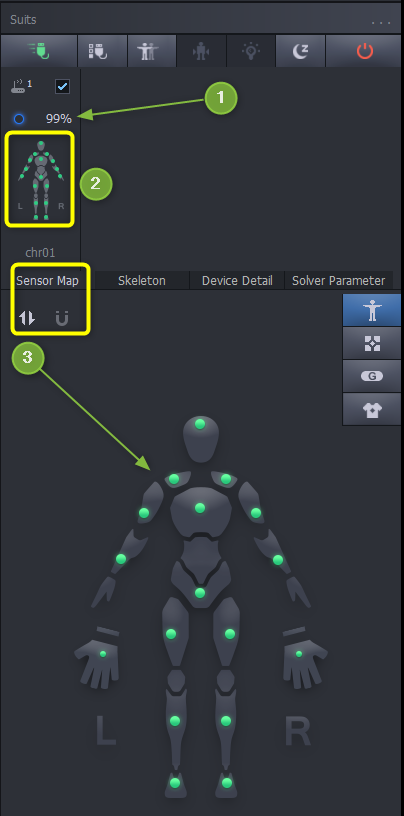
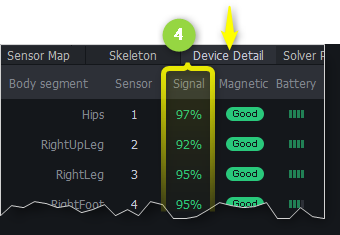
Si la qualité du signal est faible (inférieur à 95%), vous devez intervenir.
L'information est disponible  dans la zone Suits (valeur numérique),
 sur les Sensor Maps (les voyants sont oranges ou rouges), ou
  dans la colonne Signal de Device Detail (valeur numérique).
Les voyants oranges ou rouges sur la Sensor Map signalent une mauvaise transmission des informations entre l’antenne et les capteurs. Plusieurs manips peuvent être faites. Attention, une LED de couleur rouge sur le capteur lui-même signifie qu’il faut le recharger.
Que faire ?
- Diriger l'antenne vers les capteurs.
- Garder une distance raisonnable entre l'antenne et les capteurs. Se rapprocher de la zone d'étude.
- Si le signal reste faible (> 95%), changer de fréquence (Menu > Freqency Settings).
Couleurs différentes#
Parfois la LED d'un capteur clignote d'une couleur différente des autres.
- Si la LED clignote rouge, c'est qu'il est temps de recharger ce capteur. Placez tous les capteurs sur les trois sabots de chargement et branchez les sabots au bloc d'alimentation avec les trois câbles courts USB-C. Patientez le temps du chargement. 20-30 minutes peuvent vous donner l'autonomie dont vous avez besoin pour terminer la séance. Compter 1 à 2 heures pour un chargement complet.
- Si la LED clignote dans une autre couleur, il est possible qu'elle ait changé de fréquence (de chanel (CH), ce qui correspond à la fréquence du signal de communication entre capteur et antenne). Voici les 5 couleurs associées aux channels (CH1=vert, CH2=bleu, CH3=magenta, CH4=cyan, CH5=blanc) : .
Pour revenir à la couleur des autres capteurs (et de l'antenne), vous devez changer la fréquence du capteur concerné. Voir Changer de fréquence ci-dessous.
Magnetic devient orange ou rouge#
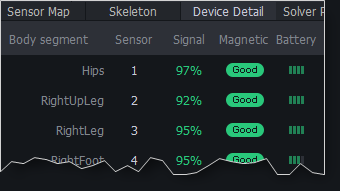
Dans l'onglet Device Detail, colonne Magnetic, vous constatez que plusieurs capteurs affichent des voyants oranges et /ou rouges  lorsque vous vous déplacez.
Cela signifie que la personne équipée des capteurs c'est éloignée de la position de calibration et que, à sa position actuelle, l'environnement magnétique est différent de l'environnement initial.
Vous pouvez utiliser le bouton Reset Mag Baseline  pour refaire un échantillonnage de l'environnement magnétique de chaque capteur. Tous les voyants de la colonne Magnetic vont se remettre au vert GOOD
  . Vous pouvez continuer la séance de capture.
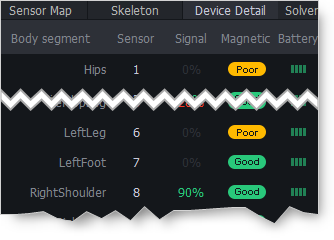 + =
+ = 
Un capteur reste Magnetic SEVERE#
Dans l'onglet Device Detail, colonne Magnetic, vous constatez qu'un des capteurs affiche un voyant rouge  et que Reset Mag Baseline (bouton G) n'y change rien.
La capteur s'est magnétisé. Dans ce cas, il faut faut procéder à un Solo Magnetic Calibration pour ce capteur . Procéder comme suit :
- Les capteurs sont allumés et portés par la personne. Vous constatez qu'un capteur reste rouge SEVERE .
- Dans l'onglet Device Detail, colonne Body segment, repérer le nom du capteur à traiter.
- Retirer le capteur de son support et le tenir en main. Les autres restent sur la personne.
- Eteindre tous les capteurs avec Power Off .
- Procéder à un Magnetic Calibration Solo (voir Magnetic Calibration Solo sur cette même page).
- Une fois le capteur validé, vous avez en main un capteur allumé et les autres sont éteints.
- Remettre en place le capteur.
- Allumer manuellement tous les autres capteurs (un appui long (2 secondes) sur le bouton rouge du capteur).
- Cliquer sur le bouton Connect pour détecter et reconnecter les capteurs.
- Cliquer sur Calibration et refaire les 3 étapes TSA (squat) ou TAW (walk) de calibration.
- => L'opération est terminée et la brebis est rentrée dans le rang. Vous pouvez continuer votre séance de capture. Côté Axis Studio le flux de data a été interrompu. Dans ErgoCAPT, le bibendum coloré ne bouge plus. Vous devez revenir à la page d'accueil (Home) et enchaîner PREPARATION, puis CAPTURE, puis Attach pour que le bibendum coloré bouge de nouveau.
Les jambes du player VR-Neuron ne bougent pas#
Dans ErgoCAPT, lors d'une CAPTURE en réalité virtuelle, vous constatez que le dos et les jambes du Player ne bougent pas. Il est possible que la connexion avec Axis Studio ait été interrompue.
Comment s'en rendre compte :
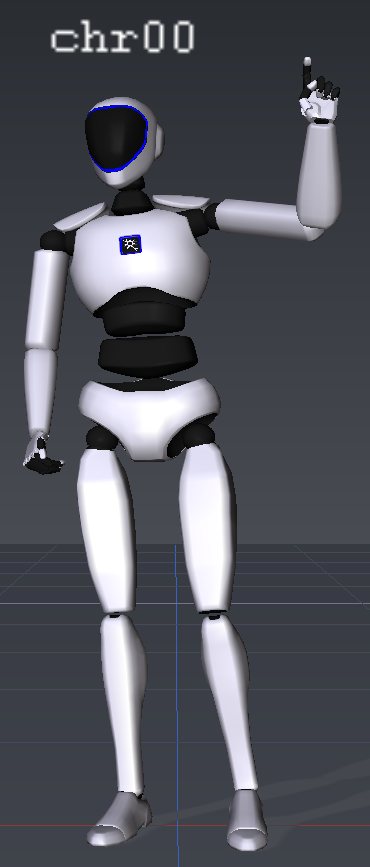
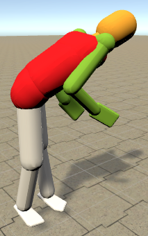
- Lors d'une capture VR-Neuron, dans l'atelier CAPTURE, avec le player Attaché, la personne qui porte le casque ne voit pas bouger les jambes du bibendum.
- Lorsque vous jouez l'enregistrement que vous venez de faire dans l'atelier ANALYSE, vous constatez que le dos et les jambes du player sont raides : les épaules ne pivotent pas, la tête, le dos et les jambes sont alignés et suivent les mouvements de la tête de la personne (images ci-dessous).
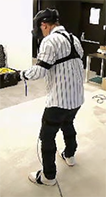
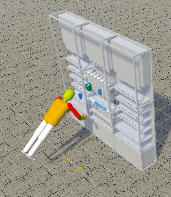
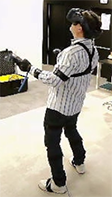
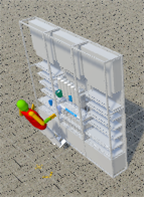
Que c'est-il passé ?
Il est probable que la connexion TCP entre Axis Studio et ErgoCAPT ait été interrompue. Les données de la captation qui sont envoyées par Axis Studio ne sont plus reçues par ErgoCAPT.
Que faire ?
Vérifier d'abord du côté d'Axis Studio que la capture est correcte :
- Quitter ErgoCAPT.
- Dans la fenêtre 3D d'Axis Studio, vérifier que le mannequin-robot bouge et suit correctement les gestes de la personne. Si oui, les capteurs sont OK et la capture fonctionne.
- Dans le Menu, vérifier dans Settings > BVH Broadcasting que la fonction BVH - Capture est bien active, et qu'a l'inverse BVH-Edit est inactif.
Ensuite, vérifier ensuite dans ErgoCAPT en changeant de player :
- Redémarrer ErgoCAPT, aller en PREPARATION. Changer pour un Player inSitu-Neuron, passer en atelier CAPTURE et Attach.
- Si le Player suit convenablement les gestes de la personne, alors la connexion est OK. Passer à l'étape 5.
- Si le Player reste immobile alors la connexion reste rompue, non disponible. Il est recommandé de redémarrer le PC et de refaire le setup matériel.
Redémarrer le PC :
- Quitter ErgoCAPT.
- Dans Axis Studio, mettre les capteurs en Sleep puis quitter.
- Redémarrer le PC puis rallumer le setup matériel VR (lancer SteamVR, lancer Axis Studio, connecter les capteurs).
- Reprendre à l'étape Calibration 3 poses.
- Si côté Axis Studio tout va bien, continuer.
- Lancer ErgoCAPT, aller en PREPARATION et re-sélectionner le Player que vous souhaitiez utiliser (VR-Neuron ou VR-Neuron-Manus) et saisir H. Passer en CAPTURE.
- Une fois dans l'atelier CAPTURE, cliquer sur Attach.
- Demandez à la personne qui porte le casque de regarder ses pieds et de lever brièvement un pied ou l'autre. Si dans la casque elle voit les pieds du bibendum bouger, alors vous êtes OK et pouvez reprendre vos enregistrements.
Attach ne fonctionne pas#
Vous êtes dans une configuration INSITU avec les capteurs Neuron et le Player Insitu_Neuron. Le robot d'Axis Studio bouge correctement selon les mouvements de la personne équipée (les petits capteurs Neuron sont en fonctionnement et calibrés).
Mais, lorsque vous êtes dans l'atelier CAPTURE d'ErgoCAPT, le bouton Attach ne fait que pivoter le Player mais il reste les bras en pose "T" sans bouger.
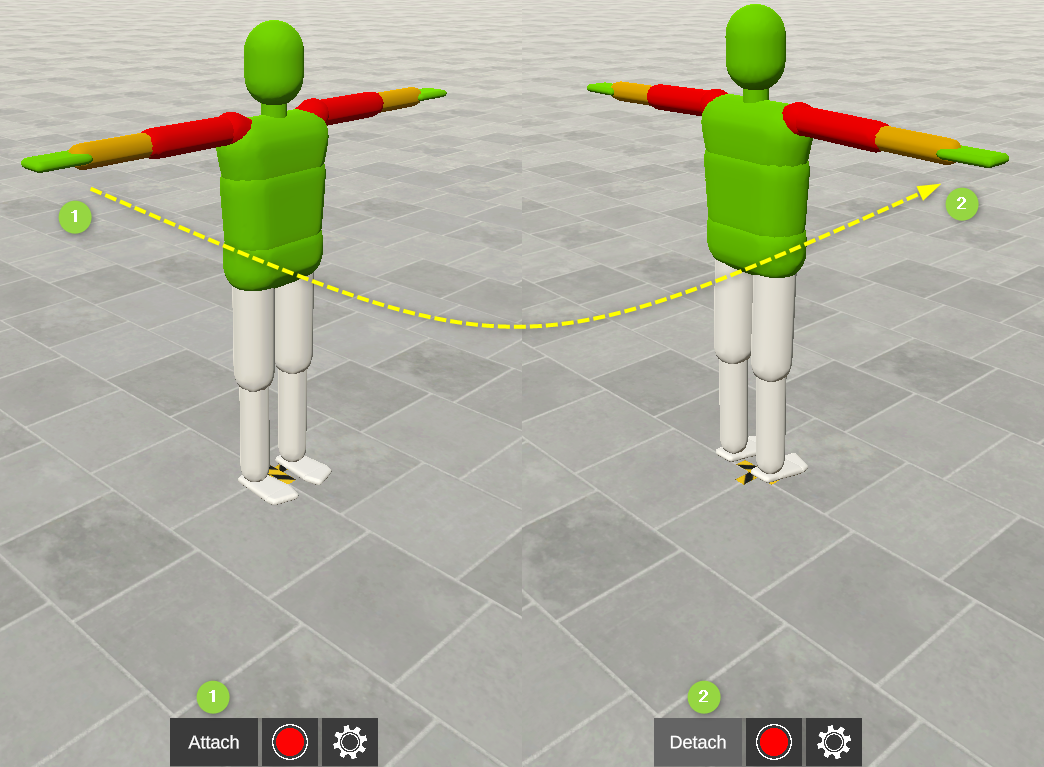
Dans ce cas, vous avez un problème de communication entre Axis Studio et ErgoCAPT et vous devez vérifier les Settings côté Axis Studio.
Pour vérifier les Settings d'Axis Studio :
Cette vérification ne prends que quelques minutes.
-
Quitter ErgoCAPT.
-
Dans Axis Studio :
-
Cliquer sur le bouton Sleep
pour mettre tous les capteurs Neuron en veille. Ils peuvent rester sur la personne équipée. -
Dans le menu burger
 , choisir Settings, sélectionner BVH Broadcasting et vérifiez que les 3 paramètres suivants sont comme attendu : la zone BVH-Capture est active, le Port utilisé est bien le n° 7001 et la zone BVH-Edit est inactive.
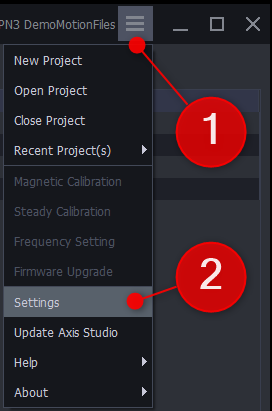
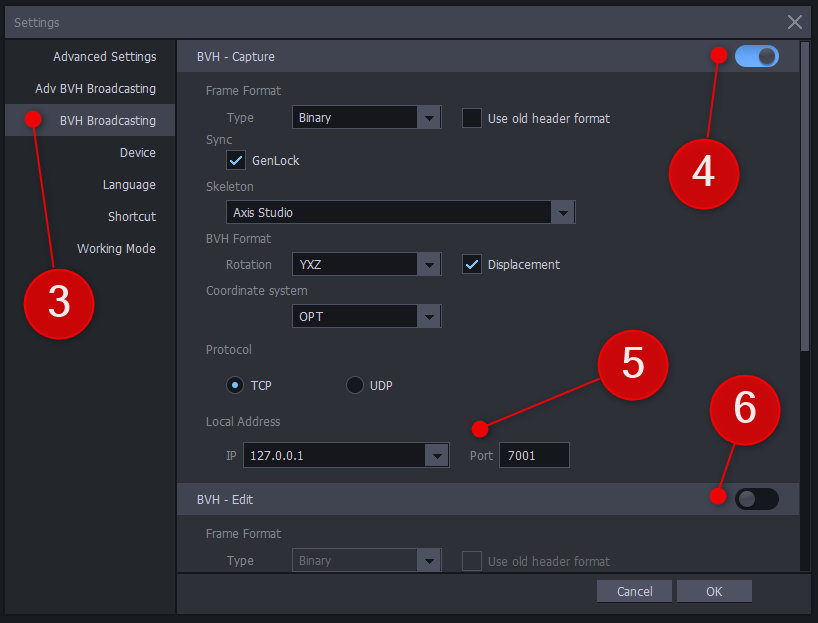
-
-
Si un ou plusieurs de ces paramètres ne sont pas corrects, alors le problème vient de là.
-
Modifiez les paramètres pour qu'ils correspondent à ceux demandés.
-
Vérifier que les autres paramètres soient corrects (voir rubrique Paramétrer Axis Studio du guide d'installation).
-
Cliquer sur le bouton OK pour valider les changements et fermer la fenêtre.
-
-
Quitter Axis Studio.
Pour vérifier que la communication est rétablie :
-
Relancez Axis Studio et reconnectez vos capteurs
. -
Relancer ErgoCAPT.
-
Passer en PREPARATION (patienter) puis en CAPTURE (patienter).
-
Cliquer sur le bouton Attach.
- Si le Player se connecte et bouge au rythme de la personne équipée, tout va bien et le problème est réglé.
- Si le Player ne se connecte toujours pas (il se tourne mais reste en pose "T"), mettre les capteurs en Sleep et redémarrer le PC.
-
Informations complémentaires#
Retour en haut de la page.
Retour au Guide de mise en route du matériel.