Installer Neuron-3#
- Ajouter la copie du projet "*ErgoCAPT PN3 DemoMotionFiles*" dans les dossiers d'installation d'Axis Studio.
Description du produit
La combinaison Neuron Perception 3 ou PN3 de Noitom (appelée Neuron-3 dans la suite de ce document) est un système électronique de capture de mouvement complet qui utilise des unités de mesure inertielle (IMU) basés sur des capteurs multi-axes faisant office de gyroscopes, d'accéléromètres et de magnétomètres de précision. Les capteurs Neuron transmettent leurs informations de mouvement par ondes radio. Ce système réduit les contraintes d'espace en comparaison à un système optique.
Neuron-3 est entièrement sans fil et peut être utilisé dans toutes les conditions d'éclairage à l'intérieur ou à l'extérieur, sans occlusion, caméras ou câbles. Avec une tolérance élevée aux champs magnétiques et un matériel capable de résister aux mouvements dynamiques, Neuron-3 offre une solution robuste pour les cinéastes professionnels, les animateurs, les chercheurs et les ergonomes.
Neuron-3 utilise 17 petits capteurs. L'application de gestion Axis Studio reçoit les données brutes de chaque capteur par ondes radio grâce à une petite antenne connectée au PC en USB-A, les traite pour les convertir en données angulaires qu'elle transmet par TCP à ErgoCapt.
Contenu du pack Neuron-3#
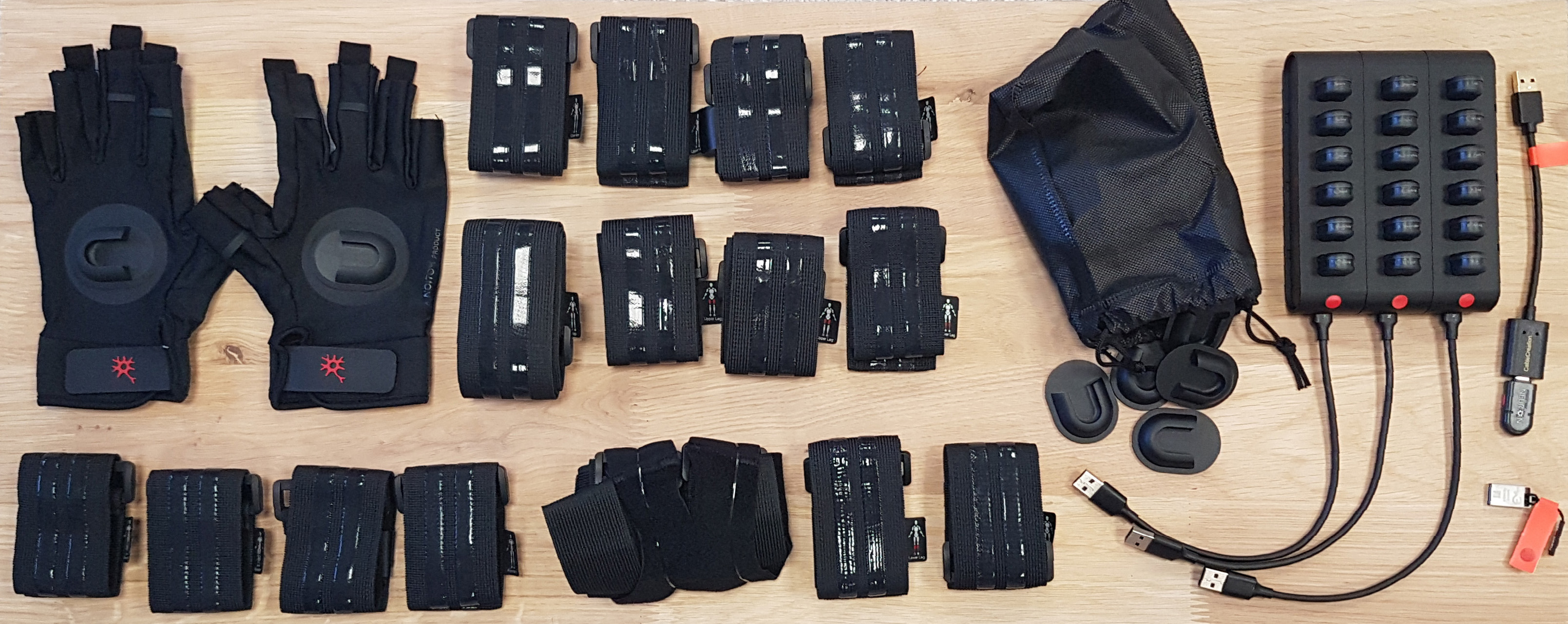
Le pack de la combinaison de capture de mouvement Neuron-3 est étiqueté et rangé dans la mallette Insitu par LS GROUP. Le matériel livré par NOITOM est composé de :
- Un carnet AXIS STUDIO Quick Start Guide, une fiche avec le numéro d'identification (PID), une fiche guide pour l'activation du dongle. Ces documents sont rangés par LS GROUP dans la pochette A4 au fond de la mallette Insitu.
- 3 cordons USB-C vers USB-A pour connecter les sabots de chargement à une alimentation (alimentation non fournie par Noitom).
- 1 prolongateur USB-C femelle vers USB-A mâle pour connecter l'antenne au PC (utilisation optionnelle si aucun port USB-C n'est disponible).
- 3 sabots de chargement avec chacun 6 capteurs. Chaque sabot se branche en USB-C pour le chargement des capteurs (cordons fournis).
- 17 + 1 mini capteurs inertiels. Chaque capteur correspond à une partie précise du corps : le nom est imprimé sur la partie supérieure. Le 18ème, nommé "Spare", est un capteur de rechange.
- Un dongle en USB-A qui contient la licence d'exploitation. A brancher au PC. Sauf exception, le dongle a été activé par LS GROUP.
- Une antenne en USB-C à fixer sur le prolongateur USB-C/USB-A et à brancher au PC.
- Un harnais pour la partie supérieure du torse (équipé de 3 capteurs).
- Des sangles de fixation élastiques pour chaque partie du corps (équipés d'un capteur par sangle) : tête, ceinture, avant bras, arrière bras, cuisses, jambes, pieds, mains. Les sangles sont identifiées par une petite étiquette. La position des sangles et des capteurs est illustré par le schéma de positionnement (voir ci-dessous).
- Une paire de gants qui peuvent remplacer les sangles des mains.
- Un support de fixation par capteur et un de rechange. Le dessous des supports sont garnis de griffes type velcro. Ils se fixent sur le côté boucles des sangles.
Installer Axis Studio#
Le logiciel de gestion des capteurs Neuron-3 s'appelle Axis Studio. Il vous a été transmis dans le package d'installation par LS GROUP. Vous pouvez aussi le télécharger sur le site internet de Noitom.
Télécharger Axis Studio#
L'application Axis Studio est disponible au téléchargement sur le site du fabricant. Se rendre sur la page web du produit axis-studio 2.
- Dans la rubrique Axis Studio 2, cliquer Download.
- Une documentation est téléchargeable au format pdf sur la même page.
Installer Axis Studio#
Double-cliquer sur le fichier fourni Axis_Studio_x64_2_10_12950_2206_20230302112512508.msi ou ultérieur téléchargé à l'étape précédente pour lancer l'installation d'Axis Studio. Suivez les instructions.
Brancher le dongle#
Depuis avril 2024, l'utilisation d'un dongle pour une utilisation hors ligne est en option. L'activation faite en usine est permanente.
Brancher le dongle sur un port USB du PC ou sur le hub USB et continuer.
Paramétrer Axis Studio#
Le logiciel Axis Studio doit communiquer les informations de capture de mouvement vers ErgoCapt. Pour cela, un paramètre doit être activé. Il convient aussi d'indiquer à Axis Studio que tous les capteurs doivent être utilisés. Voici les paramètres à modifier :
BVH Broadcasting#
-
Si ce n'est pas déjà fait, brancher le dongle Neuron sur le PC (requis) et démarrer le logiciel Axis Studio.
-
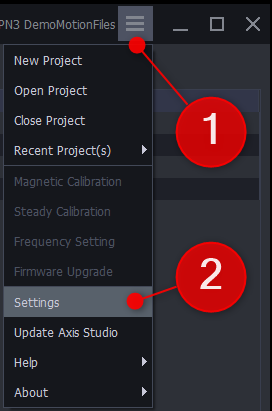
En haut à droite, dans le menu burger
 , choisir Settings
  .
.
-
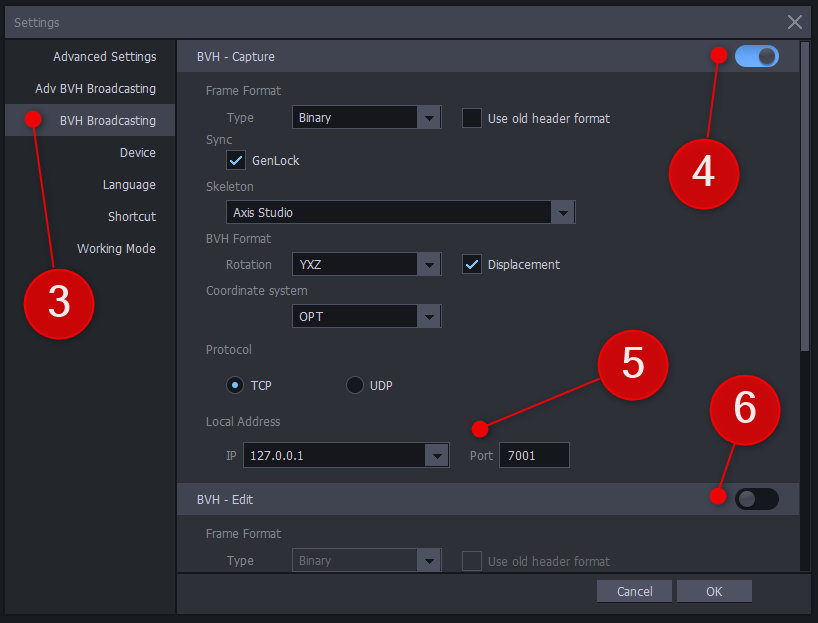
Dans la fenêtre Settings, dans la colonne de gauche, sélectionner la page BVH Broadcasting
 .
.-
Dans le contenu de la page, en haut à droite, activer la zone BVH - Capture
 . Le bouton bascule devient bleu.
 -
Vérifier que Local Adress utilise bien l'IP 127.0.0.1 et le Port 7001
 . Cette adresse IP et ce Port local à votre PC seront utilisés par Axis Studio pour transmettre les données de mouvement par un protocole TCP. L'application ErgoCAPT sera à l'écoute des données transmises et pourrez les attacher à son Player.
 -
Laisser les autres paramètres de la zone BVH-Capture en l'état.
-
Plus bas dans cette même fenêtre, veiller à ce que la zone BVH - Edit soit désactivée
 . Le bouton bascule doit être noir.
-
Working mode#
Toujours dans la fenêtre Settings, dans la colonne de gauche, sélectionner la page Working Mode  .
.
- Pour CH1, cocher Full Body
 .
. - Faites de même pour les autres canaux
 , de CH2 à CH5.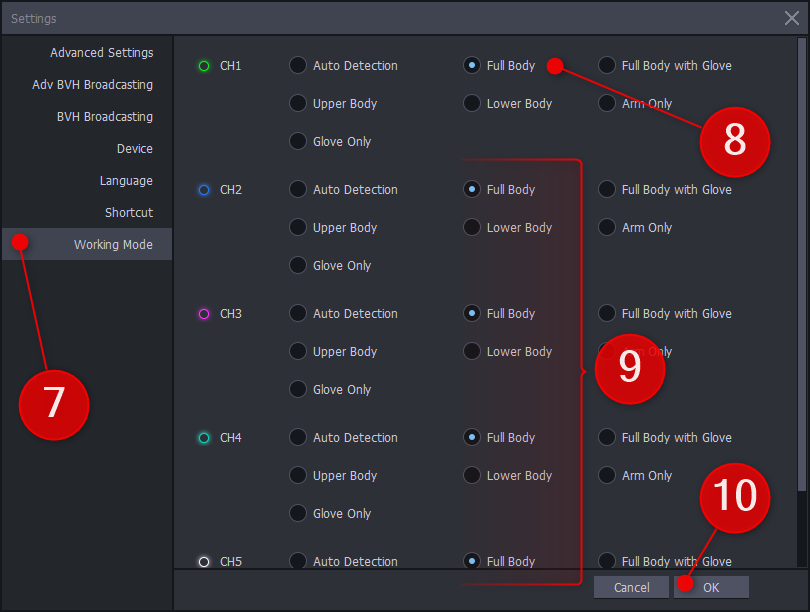
Cliquer sur le bouton OK pour valider les changements et fermer la fenêtre Settings  .
.
Le paramétrage d'Axis Studio est terminé.
Créer les raccourcis#
Si vous le souhaitez, et selon vos habitudes de travail, vous pouvez créer des raccourcis pour faciliter les accès ultérieurs à Axis Studio.
Pour créer des raccourcis :
- Repérer le raccourci d'Axis Studio qui a été créé sur le bureau Windows lors de l'installation.
- Faire un clic-droit sur cette icône et choisir une commande dans le menu contextuel (vous devrez peut-être étendre les commandes disponibles, notamment si vous utilisez Windows 11).
- Raccourci dans la barre des tâches : choisir Epingler sur la barre des tâches dans le menu contextuel. Un raccourci avec le logo Axis Studio est ajouté à votre barre des tâches.
- Raccourci dans l'écran de démarrage : choisir Ajouter à l'écran de démarrage dans le menu contextuel. Un raccourci avec le logo Axis Studio est ajouté à l'écran de démarrage (bouton Démarrer de Windows, à gauche de la barre des tâches OU la touche Windows de votre clavier).

L'installation d'Axis Studio est terminé. Vous pouvez quitter l'application.
Copier le projet exemple#
Un projet a été créé spécialement pour tester Axis Studio avec ErgoCAPT. Pour installer ce projet, suivre ces étapes.
Mise en place Neuron-3#
Les étapes de mise en route de la Neuron-3 pour une séance de captures de mouvement avec ErgoCAPT sont abordés dans le Guide de mise en route du matériel :
-
Pour les étapes de mise en route des capteurs avant une séance de capture de mouvements, voir Mise en route du pack Neuron-3.
-
Pour les étapes initialisation des capteurs, voir Connection des capteurs.
-
Pour connecter les capteurs, voir Connection des capteurs.
-
Pour les opérations de calibration, voir Calibration 3 poses.
-
Pour les diagnostics et anomalies de fonctionnement, voir Diagnostics.
Dépannage#
Antenne Neuron non détectée ?#
Le kit Perception Neuron 3 comprend un émetteur-récepteur (l'antenne) qui agit comme une carte réseau connue sous le nom de NDIS. Une fois connecté à votre ordinateur, votre système d'exploitation ajoutera le matériel en tant qu'ADAPTATEUR RÉSEAU.
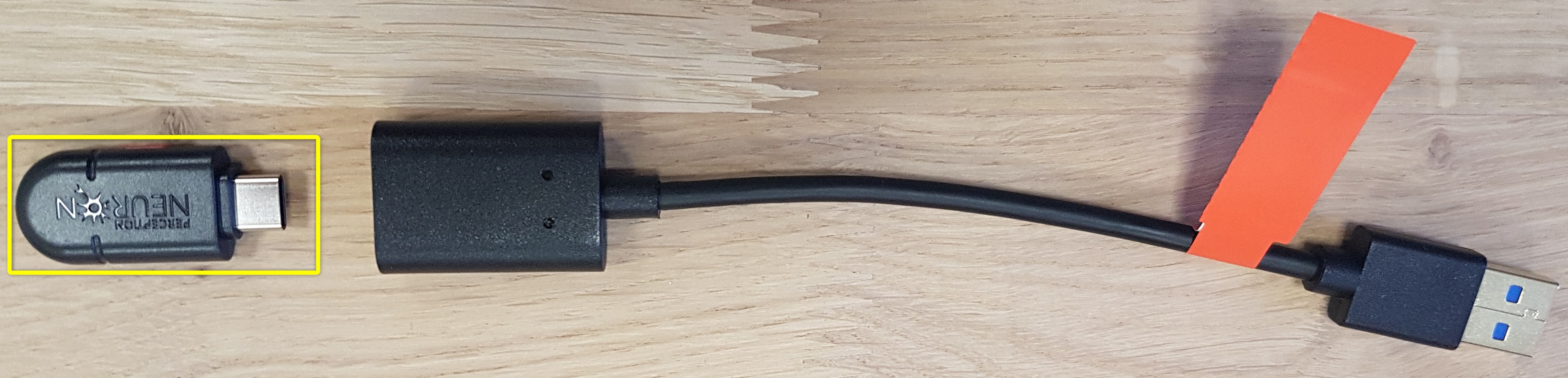
Il peut arriver que l'IP de l'émetteur-récepteur ne soit pas détecté par Axis Studio. Dans ce cas, le bouton Connect reste grisé (à gauche sur l'image ci-dessous).
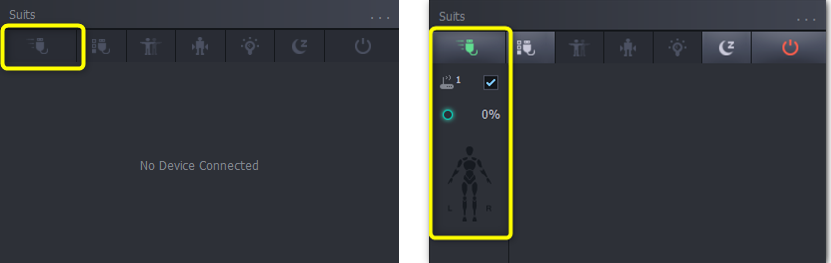
Pour que l'antenne soit détectée par Axis Studio :
- Solution n°1: Débrancher l'antenne puis la rebrancher. Attendre quelques secondes.
Le bouton Connect devient vert (à droite sur l'image ci-dessus).
Si ce n'est pas le cas, passer à la solution n°2.
- Solution n°2: Réinitialiser l'adresse IP (les droits Admin sont nécessaires ; faites appel à vos IT):
- Aller à Windows Paramètres (dans le menu Démarrer de Windows, taper Paramètres) (Settings).
- Sélectionner Réseau et internet (Network & Internet).
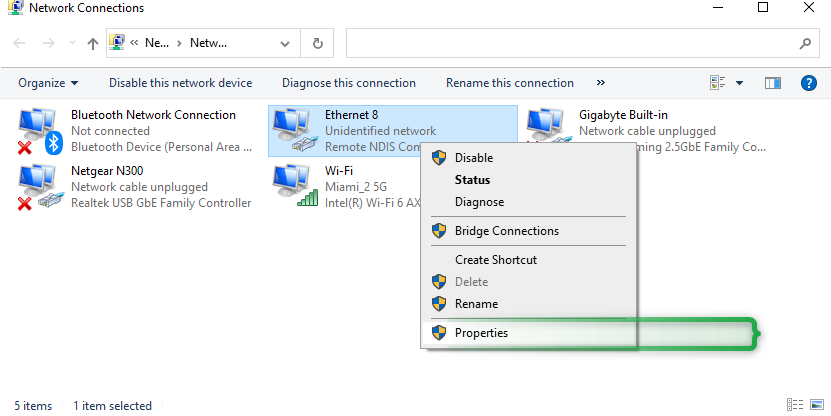
- A droite, sous Paramètres réseau avancés (Advanced available networks). Sélectionnez Modifier les options d'adaptateur (Change adapter options) et vous verrez la liste suivante des connexions réseau présentes sur votre ordinateur. La quantité peut varier en fonction du nombre de périphériques réseau connectés.
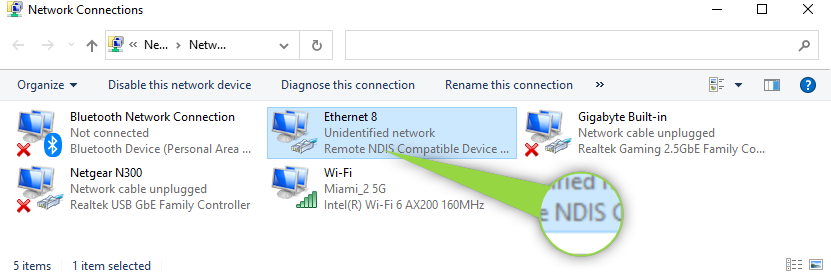
- Localisez la connexion réseau étiquetée comme "Remote NDIS Compatible...". Cliquer avec le bouton droit de la souris et sélectionner Propriétés (Properties).
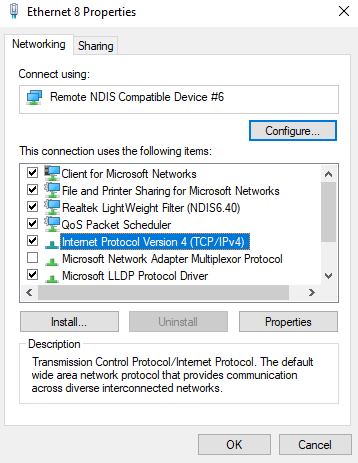
- Dans les propriétés de Ethernet, onglet Gestion de réseau (Networking) double-cliquez sur Protocole Internet version 4 (TCP/IPv4) (Internet Protocol version 4 TCP/IPv4).
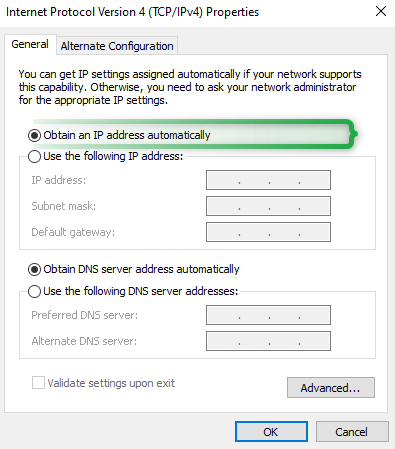
- Dans la fenêtre suivante. Sélectionnez "Obtenir une adresse IP automatiquement" et cliquez sur OK puis encore OK pour confirmer les paramètres.
- Ouvrez Axis Studio. Ouvrez ensuite n'importe quel projet. Une fois le projet ouvert, Axis Studio exécute un script pour configurer l'IP de vos émetteurs-récepteurs.
Si la configuration est réussie. Le transcodeur n°1 est détecté dans le panneau Suits et la "souris" devient verte.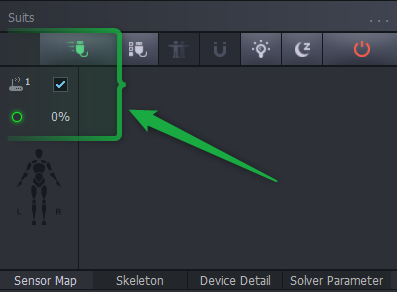
-
Solution n°3: Modifier les paramètres du Firewall (les droits Admin sont nécessaires ; faites appel à vos IT):
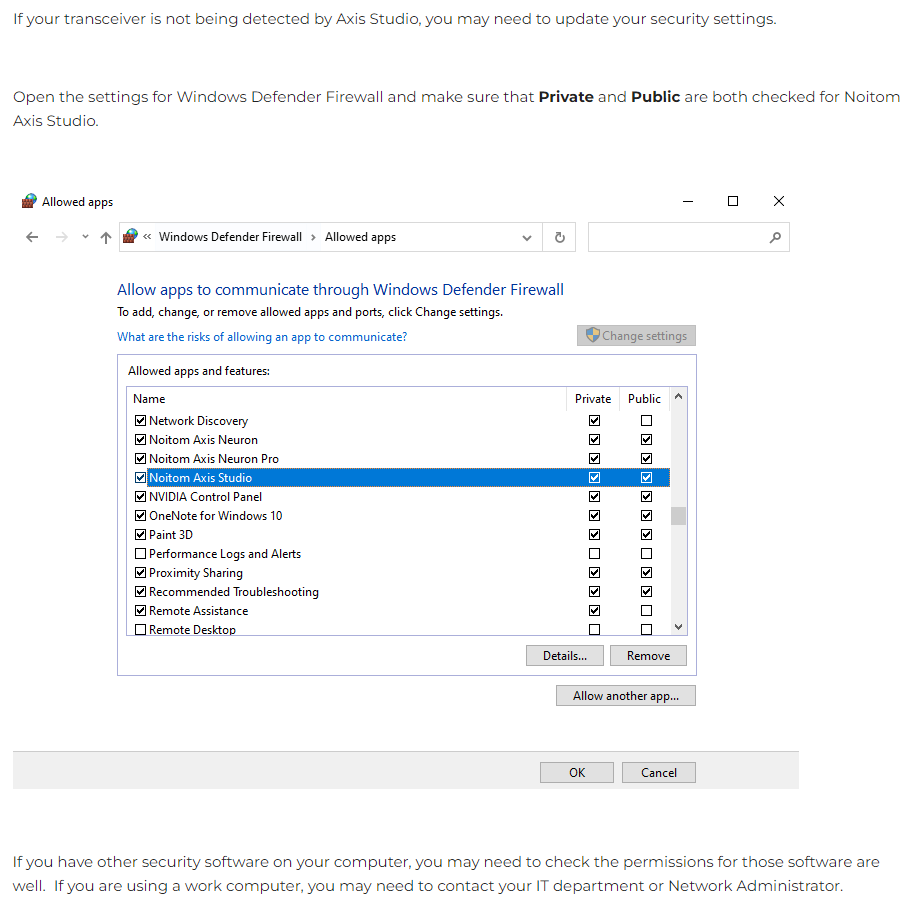
-
Solution n°4: L'activation de l'adaptateur réseau NDIS est interdite par les règles de sécurité du domaine L'Oréal, et vos IT ne peuvent pas modifier les règles de votre firewall. Dans ce cas, utiliser un PC hors du domaine L'Oréal. Voir PC Hors du domaine L'Oréal ?.
First-Install Check-list : Première installation Neuron-3#
- Charger les capteurs.
- Télécharger et installer Axis Studio.
- Brancher le Dongle et l'Antenne sur le PC.
- Démarrer Axis Studio.
- Allumer les capteurs (retirer les cordons d'alimentation des 3 sabots de charge allume automatiquement tous les capteurs).
- Détecter les capteurs.
- Dans le menu burger, choisir Firmware Upgrade et suivre les instructions. Upgrader d'abord tous les capteurs, ensuite l'antenne.
-
Dans le menu burger, choisir Settings.
- Dans la rubrique BVH Broadcasting, activer BVH - Capture. Vérifier que le port est bien le 7001 et que BVH - Edit est désactivé.
- Dans la rubrique Working Mode, cocher Full Body pour tous les channels.
- Cliquer OK pour fermer les Settings.
-
Dans le menu burger, choisir Magnetic Calibration. Tenir les 3 sabots entre vos deux mains et suivre les instructions de la vidéo. A chaque fois, "décrire deux 8" puis "retourner les sabots (upside down) + faire un quart de tour". Terminer en maintenant les sabots immobiles.
-
Dans le menu burger, choisir Steady Calibration. Placer les 3 sabots au centre de l'espace d'évolution (sur un carton ou un accessoire non métallique), et suivre les instructions.