Routines Neuron PN3#
Les routines spécifiques aux capteurs Neuron PN3.
Les routines suivantes concernent les petits capteurs de la Neuron PN3.
Power On#
Pour allumer tous les capteurs d'un coup alors qu'ils sont sur leurs sabots de chargement :
- Repérer le mini-câble USB-C blanc qui est en place sur le hub USB.
- Brancher quelques secondes ce câble sur un sabot (les LED des capteurs concernés s'allument en rouge).
- Débrancher le câble (les LED clignotent avec la couleur qui correspond à la fréquence utilisée).
- Faire de même pour les 2 autres sabots.
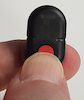
Pour allumer un capteur individuellement, notamment lorsqu'ils sont restés sur les sangles : effectuer un appui long (presser 2 secondes) sur son bouton rouge (Power On Solo).
Après un Power Off > Power On, vous devrez connecter les capteurs à Axis Studio et refaire une routine de Calibration 3 poses : cliquer sur le bouton Connect  puis Calibration
  et refaire les 3 poses TSA (squat) ou TAW (walk).
NOTA: si l'environnement à changé (changement de lieu par exemple) vous aurez peut-être a refaire les procédures MSS d'initialisation des capteurs.
Power Off#
Pour éviter de décharger les batteries lors d'une interruption longue, il est conseillé d'éteindre les capteurs par Power Off. Pour une courte interruption, préférez les mettre en veille : voir Sleep.
Par exemple : interruption de plus de 30 minutes (durée indicative), durant la pause déjeuner, ou en fin de séance.
Pour éteindre tous les capteurs d'un coup, passer par l'interface d'Axis Studio : cliquer sur le bouton Power Off  . Tous les capteurs sont déconnectés d'Axis Studio et s'éteignent. Vous pouvez les laisser sur les sangles si vous prévoyez une séance dans les mêmes conditions, ou les ranger sur les Sabots de chargement.
Pour éteindre un capteur individuel, presser 5 seconde sur son bouton rouge. Quand la LED passe au rouge, relâcher.
Pour réutiliser des capteurs éteints
Attention : pour réutiliser les capteurs, vous devrez les ré-allumer individuellement s'ils sont restés sur les sangles. Vous pourrez les ré-allumer collectivement par la routine s'ils sont sur les Sabots de Chargement. Voir la routine Power On et sa variante Power On Solo.
Sleep#
Pour préserver la charge des batteries, vous pouvez mettre les capteurs en veille (Sleep) lorsqu'ils ne sont pas utilisés sur une courte période (au-delà de 10 minutes par exemple). La remise en service est rapide (Connect + Calibration 3 poses). Pour une période plus longue, préférez les éteindre (voir Power Off).
Par exemple : mettre les capteurs en veille entre deux séances de capture consécutives (changement de personne ou de lieu), ou durant le débriefing d'une auto-confrontation.
Pour mettre tous les capteurs en veille :
- Dans Axis Studio, cliquer sur le bouton Sleep
 .
. - Les capteurs sont déconnectés et se mettent en veille. Le flux de données vers ErgoCAPT est interrompu. Ils continuent de clignoter lentement toutes les 5 secondes.
Les capteurs peuvent être remis en service rapidement. Lorsque vous voudrez les réutiliser :
- Cliquer sur le bouton Connect .
- Vous devez refaire une Calibration 3 poses. Cliquer sur le bouton Perform Calibration et enchaîner les 3 poses TSA (squat) ou TAW (walk).
- => Les capteurs PN3 sont de nouveau opérationnels.
Connect#
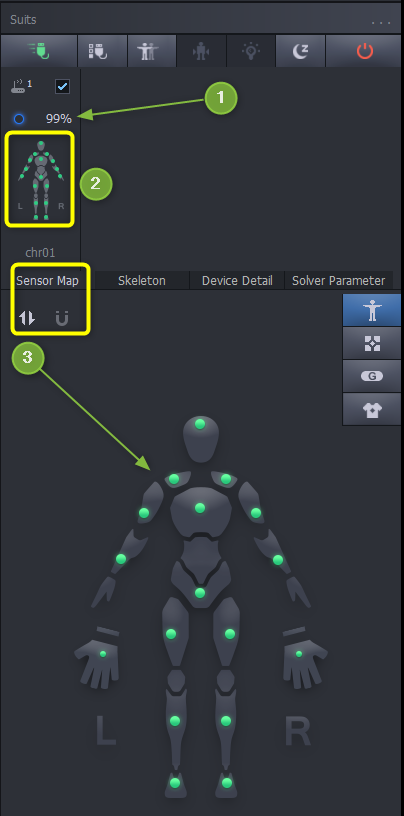
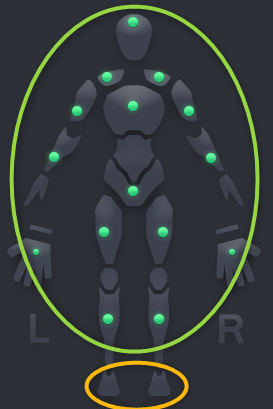
Tous les capteurs que vous souhaitez utiliser sont allumés (si les pieds ne sont pas utilisés, penser à les garder éteints, ainsi que le Spare).
Pour connecter les capteurs à Axis Studio :
- Cliquer le bouton .
- Vérifier que les capteurs sont tous détectés (peut être un capteur oublié ?).
Magnetic Calibration#
La procédure Magnetic Calibration (notée MC-A) vise à étalonner et synchroniser les boussoles numériques de tous les capteurs. A faire systématiquement en début de séance, pour initialiser les capteurs.
Procédure :
Les capteurs PN3 sont allumés sur les sabots. Se placer au centre de la zone d'évaluation et tenir les sabots entre vos mains.
-
A partir du menu
 , lancer Settings > Magnetic Calibration, Connect puis Start et suivre les instructions.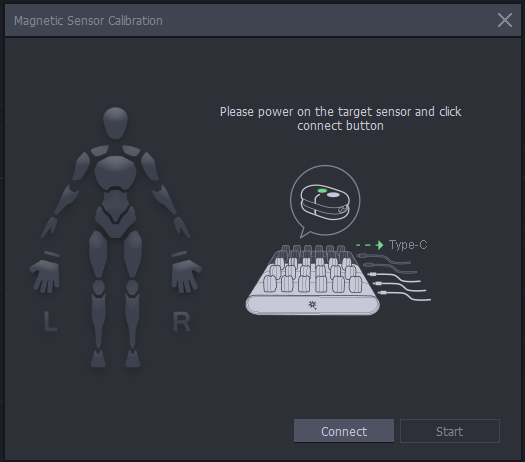
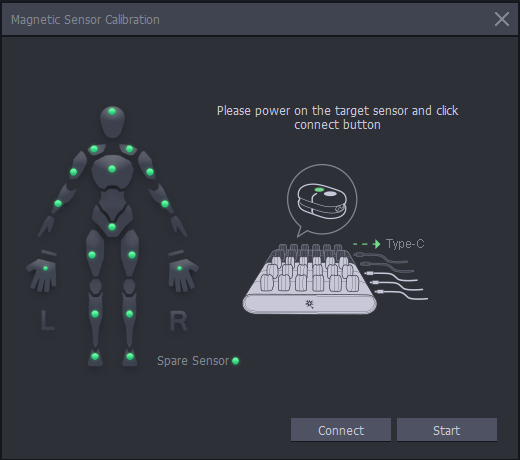
-
Reproduire les gestes de la vidéo (Attention, la gestuelle a évoluée - voir ci-dessous). A la fin, rester immobile et attendre le résultat.
Selon le message affiché :
-
Si message "Calibration failed for the following sensor (s)", alors recommencer la manip MC au moins une fois.
-
Si l'erreur persiste, noter les numéros indiqués et appliquer la correction Magnetic Calibration Solo capteur par capteur avant de refaire une MC-A.
Cette procédure peut se terminer comme attendu avec un message "Magnetic sensor calibration finished" ou avec une erreur Calibration failed...
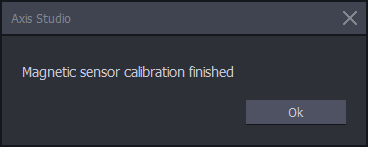
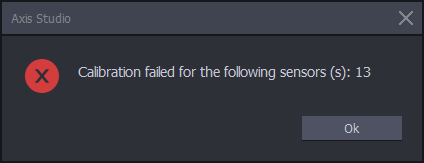
La vidéo présentée par l'interface n'est pas facile à reproduire. Une méthode alternative est proposée par LS GROUP, une autre par Perception Neuron.
METHODE LS GROUP
Prendre les sabots de chargement entre vos mains. Commencer avec un repère vers soi (par exemple les pastilles rouges collées sur les sabots). Faire un “huit” en comptant “1 (position de départ), 2, 3, 4, 5 (retour en position de départ, capteurs vers le haut)”, puis “tourner” les sabots d'un quart de tour. Recommencer ces mouvements (huit + tourner) encore 3 fois, au rythme de la vidéo, jusqu'à ce que le repère revienne face à vous. Attendre l’affichage du résultat. Il est important de terminer en même temps que la vidéo (barre de progression à 100%).
METHODE PERCEPTION NEURON
Prendre les sabots de chargement entre vos mains. Commencer avec un repère vers soi (par exemple les pastilles rouges collées sur les sabots). Faire un “huit” en comptant “1 (position de départ), 2, 3, 4 (arrivée capteurs tête en bas)”, puis "retourner les sabots tête en haut" et “tourner” pour faire un quart de tour. Recommencer ces mouvements sans vous arrêter jusqu'à l'affichage de l'image de fin de la vidéo. Attendre l’affichage du résultat. Il est important de terminer en même temps que la vidéo (barre de progression à 100%).
S’il y a des erreurs, ne pas hésiter à recommencer. Si les erreurs persistent, noter les numéros des capteurs (tableau ci-dessous) et passer à Magnetic Calibration Solo pour traiter les capteurs un par un.
Magnetic Calibration Solo#
La procédure Magnetic Calibration Solo (nommée MC-S) vise à étalonner la boussole numérique d'un capteur unique.
Origine: A l'issue d'un Magnetic Calibration (MC-A), le message d'erreur "Calibration failed for the following sensor(s)" indique 1 ou plusieurs numéros. Vous avez noté le numéro des capteurs concernés dans le message.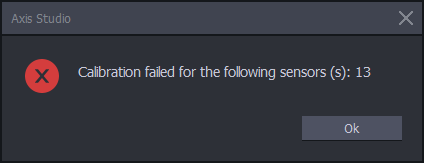
Identifier les capteurs individuels : Chaque numéro correspond à un capteur. Pour faire la correspondance entre le numéro donné par le message d'erreur et le nom écrit sur le capteur, afficher l'onglet Sensor Detail ou utiliser ce tableau :
| N° | Sensor | N° | Sensor | N° | Sensor |
|---|---|---|---|---|---|
| 1 | Hips | 7 | Left Foot | 13 | Left UpArm |
| 2 | Right UpLeg | 8 | Right Shoulder | 14 | Left ForeArm |
| 3 | Right Leg | 9 | Right UpArm | 15 | Left Hand |
| 4 | Right Foot | 10 | Right ForeArm | 16 | Head |
| 5 | Left UpLeg | 11 | Right Hand | 17 | Spine |
| 6 | Left Leg | 12 | Left Shoulder | 18 | Spare |
Imprimer le tableau et le coller sur la desserte
Pour garder ce tableau disponible à tout moment durant vos sessions INSITU ou VR, vous pouvez imprimer la page Sensor list by number à l'échelle que vous souhaitez, découper l'un des deux tableaux et le coller sur la desserte ou sur le dessus de l'ordinateur. Le tableau est également disponible sur l'une des fiches plastifiées livrées avec la valise-malette INSITU.
Procédure :
-
Dans Axis Studio, cliquer Power Off
pour éteindre tous les capteurs. -
Prendre le capteur à traiter et Power On. Sa LED clignote.
-
Dans le menu
, lancer Magnetic Calibration, Connect (dans ces conditions, seul le capteur allumé est détecté) puis Start. -
Sur un rythme inspiré de la vidéo, exécuter les gestuelles suivantes :
- Tenir le capteur entre vos doigts avec vos deux mains.
- Faire quelques rotations sur chacun des 3 axes.
- Faire rouler le capteur entre vos mains (façon pâte à cookies).
- Tenir le capteur dans une seule main et faire des 8 avec des grands mouvements de bras.
- Alterner ces gestuelles jusqu'à l'image de fin de la vidéo.
-
Comme en fin de vidéo, rester immobile et attendre l'affichage du résultat.
-
Selon le message qui sera affiché :
- Si message "Calibration failed for the following sensor (s)", recommencer à l'étape 3.
- Si message "Magnetic sensor calibration finished", ce capteur est OK.
-
S'il reste des capteurs à traiter,
- Solo Power Off pour éteindre le capteur.
- Puis reprendre à l'étape 2 pour les autres capteurs, l'un après l'autre.
NOTA: Veiller à toujours avoir un seul capteur allumé.
-
Une fois que tous les capteurs ont été validés par le message "Magnetic sensor calibration finished", vous pouvez reprendre le processus d'initialisation et passer à l'étape suivante de l'initialisation des capteurs (voir Steady Calibration).
Steady Calibration#
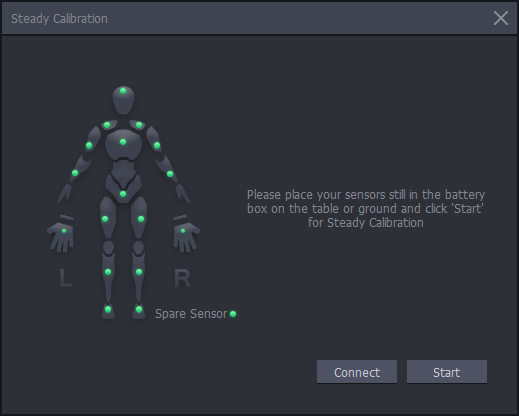
La Steady Calibration est la routine d'étalonnage des gyroscopes et des accéléromètres des capteurs PN3.
- Les capteurs doivent être allumés et TOUS sur leur sabots de chargement.
- Poser les 3 sabot de chargement au centre de la zone d'évaluation, au sol ou sur un support non métallique (chaise, carton…). Ils doivent rester immobiles.
- Dans le menu
 , lancer Settings > Steady Calibration, Connect puis Start. Patienter jusqu'à l'affichage du résultat "Calibration done".
Retour à full body#
Lorsque les capteurs sont portés par la personne et qu'une procédure comme Magnetic Calibration Solo a nécessité l'extinction de tout ou partie des capteurs, la procédure Retour à full body rappelle les étapes à suivre pour revenir à un mannequin Axis opérationnel.
Prodédure :
Les capteurs sont portés par la personne.
- Si des capteurs sont éteints, les ré-allumer manuellement (presser 1 seconde sur leur bouton rouge).
NOTA: Si des capteurs ne sont pas utilisés (les 2 pieds et le Spare par exemple, les laisser éteints). - Si un capteur a été retiré de sa sangle, le remettre en place.
- Vérifier la position des sangles et l'orientation des capteurs (elles ont pu glisser).
- Cliquer Connect .
- Vérifier que tous les capteurs utilisés sont bien connectés (un capteur est resté éteint ?)
- Cliquer Calibration
 . Réaliser les postures TSA (Squat) ou TAW (walk), au choix. Voir Calibration 3 positions.
 - Effectuer les gestes de vérification. Voir Vérifier visuellement la calibration.
- Si le mannequin Axis Studio se comporte comme attendu, il est opérationnel et vous pouvez continuer.
Resume Original Posture#
Lorsque vous constatez des dérives, la commande Resume Original Posture  permet de ré-appliquer la dernière calibration 3 positions pour annuler les dérives. Procéder comme suit, entre deux enregistrements :
- Pour que le bouton soit disponible, il faut qu'une Calibration 3 poses ait été effectuée dans la session en cours.
- Orienter la personne qui porte les capteurs dans la même direction que lors de la calibration, avec une posture "relax", les bras le long du corps.
NOTA: La position peut être différente, seule la rotation compte. - Cliquer sur le bouton Resume Original Posture .
- Ce processus réinitialise la position des capteurs avec les données de la dernière calibration.
Tip
Vous pouvez appliquer cette correction régulièrement durant la séance, sans trop déranger l'Opérateur. C'est la première correction à faire si vous constatez des dérives. Cette action ne perturbe pas le flux de données et vous pouvez continuer avec ErgoCAPT.
Sensor Check#
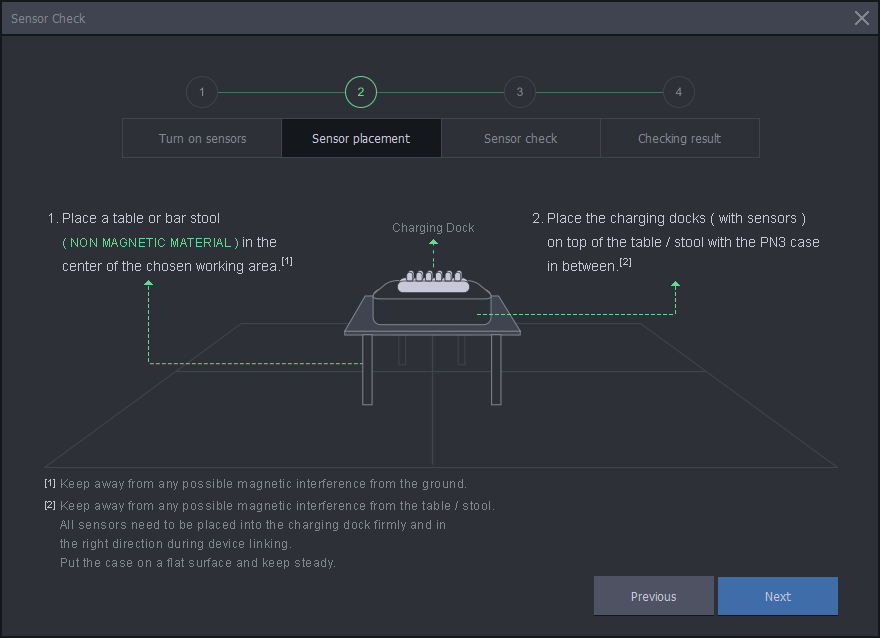
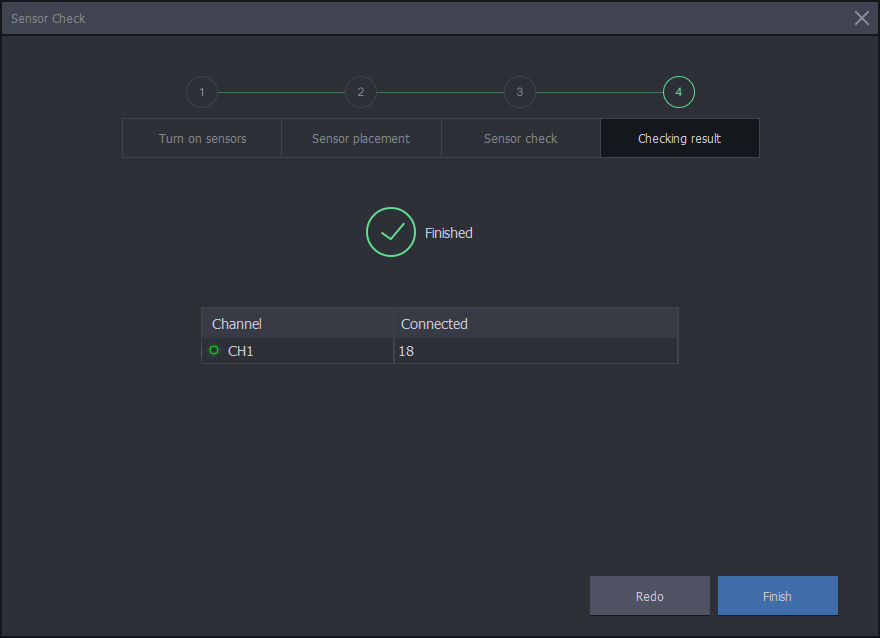
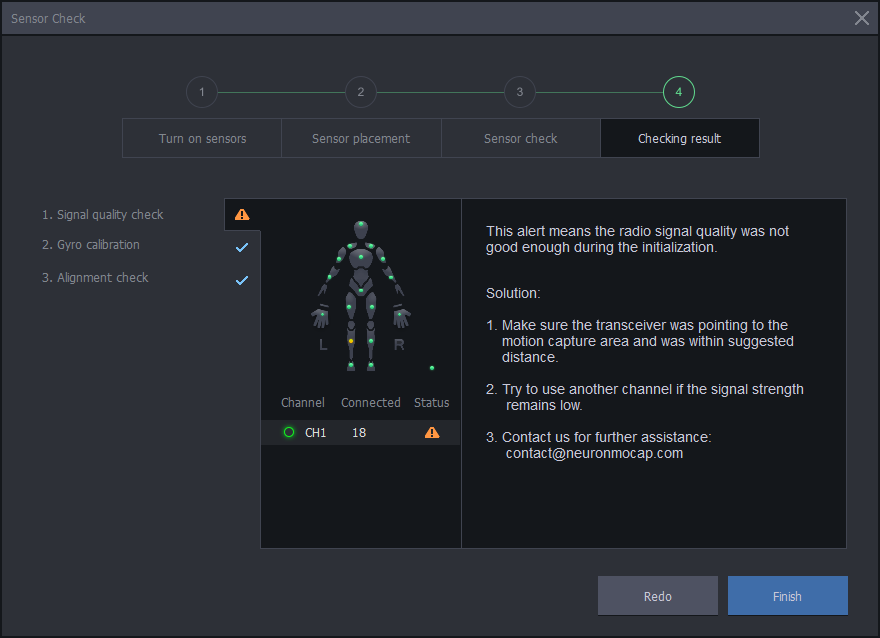
La commande Sensor Check n'est pas recommandée par Perception Neuron/Noitom. Elle est utilisée pour détecter des erreurs mais semble être trop sensible ou manquer de précision.
LS GROUP propose de l'utiliser occasionnellement, pour des vérifications d'erreurs par exemple.
- Les capteurs sont allumés sur les Sabots de chargement.
- Dans l'interface de Axis Studio, cliquer le bouton Sensor Check
 .
. - Suivre les consignes.
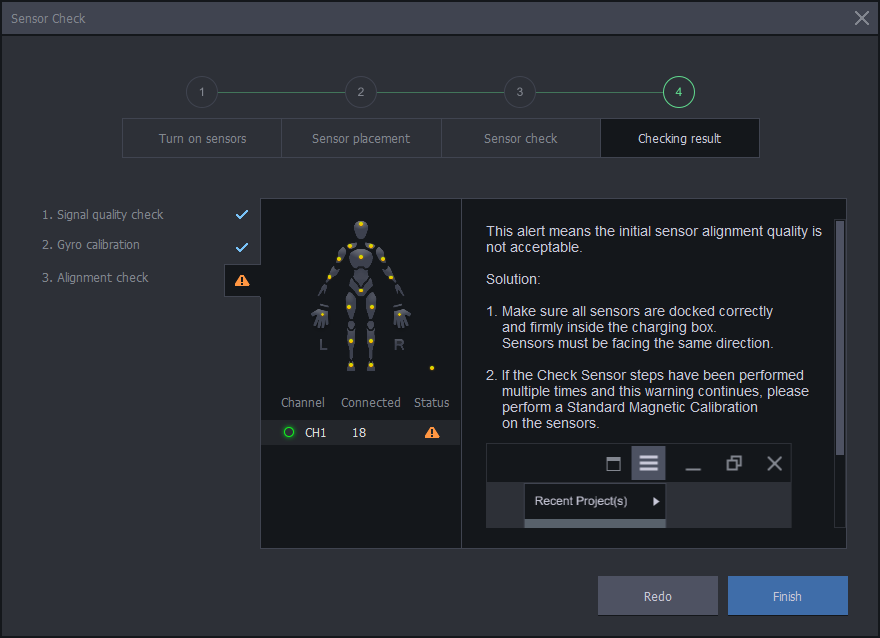
A utiliser avec précaution
Attention, LS GROUP a remarqué qu'a l'issue du test Sensor Check un compte rendu affiche souvent un message d'erreur alors que les capteurs semblent avoir été bien configurés. Fermer le compte-rendu et continuer.
A utiliser avec précaution
Perception Neuron nous a confirmé que cette fonctionnalité est ancienne et ne doit plus être utilisée. LS GROUP l'a retirée des étapes d'initialisation depuis le 17/01/2024.
Reset Mag Baseline#
Lors de la Calibration 3 positions, la valeur de référence (Baseline) de l'environnement magnétique est initialisée. Mais durant leur utilisation, les capteurs vont subir des perturbations magnétiques générées par l'environnement (masses métalliques, faisceaux électriques, etc.).
L'onglet Device Detail affiche les paramètres détaillés de chaque capteur.
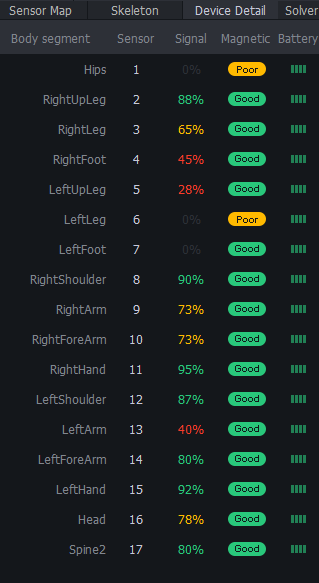
Ici c'est la colonne Magnetic qui est concernée. Lors de la calibration, tout est vert  . Mais si vous vous déplacez, les indicateurs peuvent se dégrader vers
  ou
ou  selon les variations de votre environnement.
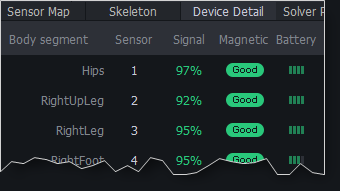
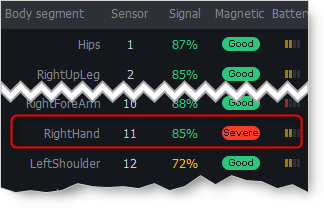
La commande Reset Mag Baseline  permet de réétalonner les valeurs en cours de capture.
- Demander à la personne qui porte les capteurs de rester immobile quelques secondes.
- Cliquer le bouton Reset Mag Baseline .
- Patienter quelques secondes que les indicateurs redeviennent .
Cartographie de votre environnement magnétique
Vous pouvez cartographier votre zone d'évolution pour visualiser les variations magnétiques. Pour cela, cliquer sur  pour activer la fonction de cartographie et demander à la personne de parcourir la zone en gardant les bras écartés. Un nuage de points colorés est créé et complété tant que la fonctionnalité est active. Cliquer de nouveau pour désactiver.
Vous pouvez aussi faire des mesures avec un magnétomètre ou avec une app installée sur un smartphone.
Calibration 3 poses#
Les accéléromètres et magnétomètres des capteurs sont précis mais leurs positions relatives dérivent avec le temps, la distance parcourue, les variations magnétiques de l'environnement. Il est conseillé de procéder périodiquement à une nouvelle calibration pour réinitialiser la position des capteurs. Une nouvelle Calibration 3 poses peut être faite à tout moment dans Axis Studio sans perturber le fonctionnement d'ErgoCAPT.
Vous pouvez aussi ré-appliquer la calibration originale, sous conditions (voir Réappliquer la calibration originale ci-dessous).
Prérequis : Les capteurs ont été initialisés et sont en place sur les sangles, portés par la personne. Ils sont connectés à Axis Studio. La taille et le genre ont été sélectionnés dans l'onglet Skeleton > Template.
Pour faire une calibration 3 poses :
- Cliquer indifféremment sur le bouton Calibration for all
 ou Perform Calibration (l'un ou l'autre, vous n'utiliserez qu'une seule PN3).
 - Cocher les options T+S+A (squat). [alternative : cocher T+A+W (walk)].
- Cliquer Start et suivre les instructions.
- Respecter scrupuleusement les consignes posturales (voir ci-dessous).
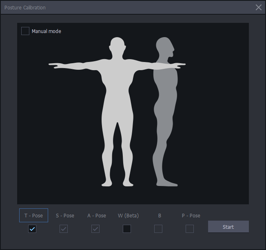
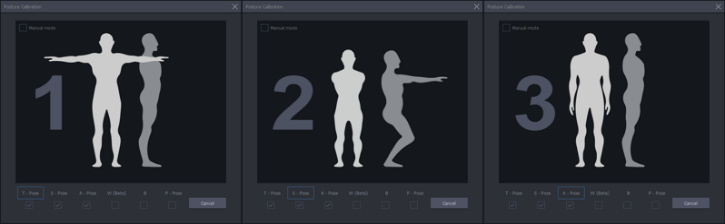
T-Pose: (pose T) pieds parallèles, légèrement écartés de la largeur des hanches ; bras à l'horizontale ; paumes vers le bas ; tête droite.
S-Pose: (squat) pieds idem ; bras à l'horizontale, parallèles, dans le prolongement des épaules ; paumes vers le bas ; tête droite.
A-Pose: (garde-à vous) bras à la verticale, le long du corps ; mains dans le prolongement ; paumes face à face "sur la couture du pantalon ; épaules levées ; tête droite.
Gestes de vérification#
Prérequis : L'Opérateur viens de faire la Calibration 3 positions. Le Superviseur va vérifier visuellement si le suivi de mouvement donne satisfaction.
Demander à l'Opérateur d'effectuer les Gestes de vérification :
-
Lever chaque genou.
-
Lever chaque bras sur le côté et devant.
-
Fléchir le dos.
-
Incliner la tête.
Le Superviseur observe en parallèle le mannequin Axis. Les mouvements du mannequin sont-ils corrects ?
- Si vous constatez une anomalie de type "inversion droite gauche", replacer correctement les deux capteurs sur les sangles puis refaire une calibration.
- Si vous constatez d'autres anomalies, appliquer les corrections proposées à la page Correction des anomalies.
Changer de fréquence#
Cinq fréquences sont disponibles, signalées par une couleur  (CH1=vert, CH2=bleu, CH3=magenta, CH4=cyan, CH5=blanc).
Si la fréquence actuelle est perturbée (par un autre appareil proche qui utilise la même, par exemple), vous pouvez charger la fréquence actuelle pour une des 4 autres fréquences.
Changer la fréquence de l'antenne#
Il est possible de changer manuellement la fréquence de l'antenne.
- L'antenne doit être branchée au PC. Sa LED est allumée et la couleur correspond à la fréquence (Channel) utilisée.
- Double-cliquer sur le bouton rouge sur le côté de l'antenne. L'antenne change pour la fréquence suivante et la LED clignote dans la couleur correspondante, dans l'ordre (CH1=vert, CH2=bleu, CH3=magenta, CH4=cyan, CH5=blanc).
- Répéter jusqu'à ce que la LED affiche la couleur attendue.
Changer la fréquence d'un capteur#
Lorsque la LED d'un capteur clignote dans une couleur dufférente de l'antenne et des autres capteurs, il est possible de changer manuellement sa fréquence (le Channel).
- Le capteur doit être allumé (la LED clignote).
Si ce n'est pas le cas, l'allumer avec un clic long (presser 2 secondes) sur son bouton rouge (utiliser le pointe de l'ongle ; le clic fait un petit bruit). - Double-cliquer sur le bouton rouge. Le capteur passe à la fréquence suivante et la LED clignote dans la couleur correspondante, dans l'ordre (CH1=vert, CH2=bleu, CH3=magenta, CH4=cyan, CH5=blanc).
- Répéter jusqu'à ce que la couleur attendue soit affichée.
Changer la fréquence de tous les capteurs#
Dans le Menu d'Axis Studio, cliquer sur Frequency Settings et suivre les instructions.
- Cliquer sur Next. Les capteurs s’éteignent.
- Ré-allumer TOUS les capteurs (en branchant/débranchant un cordon USB-C) puis cliquer sur Connect. Vérifier que tous les capteurs sont détectés (les 17 + Spare Sensor). Cliquer sur Next.
- Choisir un autre channel (CH2 par exemple). Cliquer sur Switch.
- Lorsque le process Switching... est terminé, cliquer sur Finish.
- Vérifier que la LED de l'antenne est bien de la couleur choisie et que toutes les LED des capteurs clignotent bien de la même couleur.
Vérifier le signal#
Prérequis : État actuel : Les capteurs sont allumés.
Placer les sabots au centre de la zone d'évaluation de l'Opérateur, puis vérifier la qualité du signal  .
.
- Si le signal est > 90%, c'est OK.
- Si le signal est supérieur à 50%, la capture reste acceptable, mais des améliorations sont possibles.
Pour améliorer le signal, mieux orienter l'antenne ou voir Changer la fréquence de tous les capteurs :
Dégager l'antenne : Utiliser la câble rallonge USB-C (1m) pour que l'antenne soit plus haute. Vous pouvez fixer le câble le long de la perche rigide et plier le haut du câble pour diriger l'antenne vers la zone d'évolution.
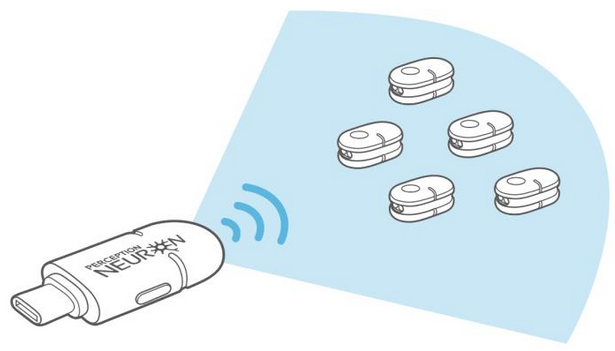
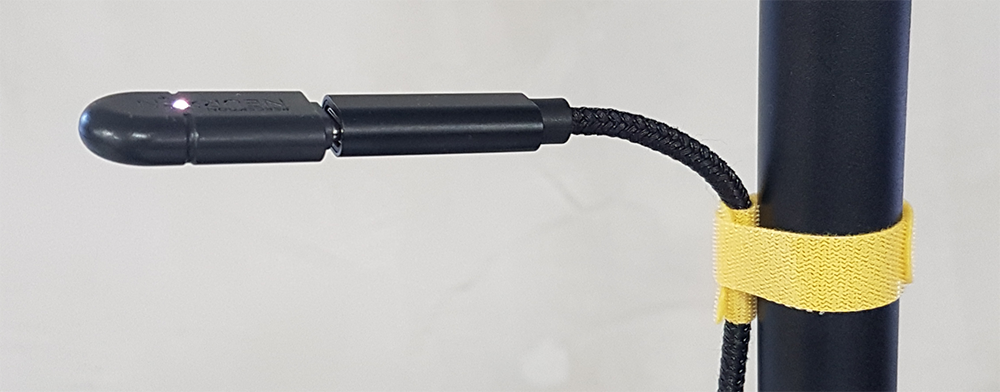
Changer de fréquence : La fréquence actuellement utilisée par les capteurs et l'antenne peut être perturbée par d'autres sources électromagnétiques. Vous pouvez tester les 4 autres fréquences pour trouver celle qui donne le signal le plus fort. Voir Changer la fréquence de tous les capteurs.
Sélectionner la taille#
Vous devez définir la taille du mannequin d'Axis Studio en correspondance avec la taille réelle de la personne qui porte les capteurs.
- Sélectionner l'onglet Skeleton.
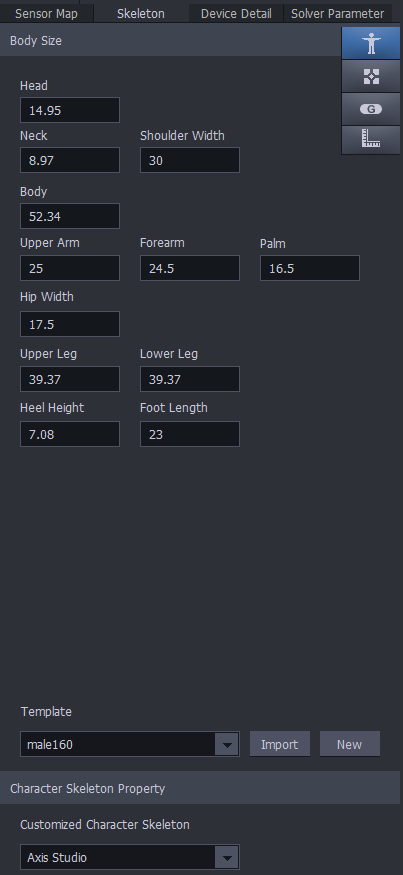
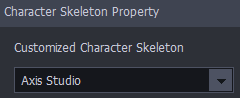
- Sous Customized Character Skeleton, sélectionner Axis Studio.
- Sous Template, dérouler la liste et choisir le genre puis la taille parmi les options proposées.
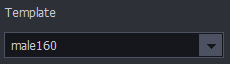
Les tailles proposées vont de 5 en 5 cm. Choisir la taille immédiatement inférieure à la taille réelle de la personne, chaussures & talons compris. La même taille sera indiquée plus tard dans le paramètre ErgoCAPT > PREPARATION > Player Settings > H.
Charger les batteries#
Vous pouvez vérifier le niveau de charge des batteries des capteurs de deux manières distinctes :
-
Sur le capteur :
Observer la couleur de la LED du capteur. Si elle clignote en rouge, il est temps de recharger la batterie.

-
Dans Axis Studio :
Dans l'onglet Device Detail, colonne Battery, la charge restante de chaque capteur est indiquée par quatre barrettes. Si, pour l'un des capteurs, il ne reste qu'une seule barrette (en rouge), alors il est temps de recharger tous les capteurs (s'il manque un capteur, la capture de mouvement sera perturbée.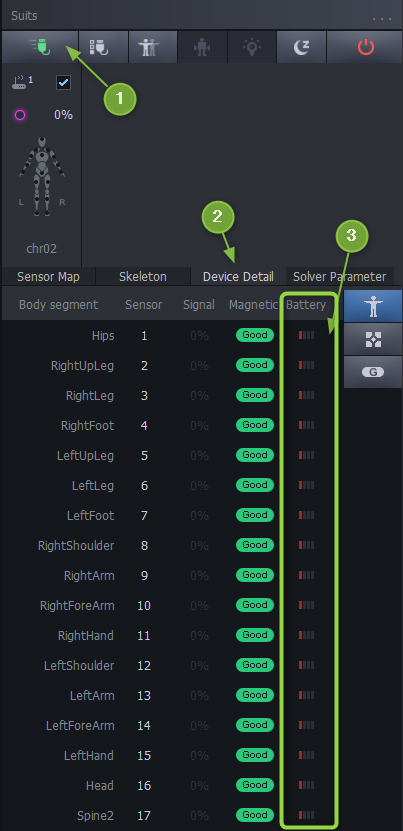

Pour vérifier la charge de tous les capteurs :
- Si ce n'est pas fait, allumer les capteurs.
- Dans Axis Studio,
 Si les capteurs sont déconnectés, cliquer sur le bouton Connect. Les capteurs sont détectés.
 Sélectionner l’onglet Device Detail.
 Voir le nombre de barrettes dans la colonne Battery.
Pour recharger les capteurs :
Ranger tous les capteurs dans les Sabots de Chargement. Brancher les mini-cordons USB-C. Durant la charge, les LED des capteurs sont rouges fixe. En fin de charge, les LED s’éteignent.
Compter 1 à 2 heures pour une pleine charge.
Centrer le mannequin Axis#
Utiliser le bouton Back To Origin  pour que le mannequin-robot revienne au centre de la scène 3D d'Axis Studio.
Noter que Back To Origin est instantané dans Axis Studio, alors que le Player d'ErgoCAPT va mettre un certain temps pour "rattraper" la nouvelle position. Il est conseillé de demander au collaborateur de se mettre en attente avant de cliquer sur Back To Origin.
Tip
Eviter Back To Origin durant un enregistrement pour éviter les informations erronées durant le "rattrapage".