Checklist
INSITU-ErgoCAPT#
L'utilisation d'ErgoCAPT durant une session de captures INSITU
Résumé :
Cette checklist INSITU-ErgoCAPT couvre la partie ErgoCAPT d'une séance INSITU. Elle fait suite aux checklists qui traitent de la mise en route des capteurs PN3 dans le logiciel Axis Studio (checklist INSITU-PN3) ou les capteurs Neuron PN PRO dans le logiciel Axis Neuron Pro (checklist INSITU-PN PRO). Bien que seul PN3 soit mentionné, la procédure est valable pour ces deux générations de capteurs.
Prerequis#
A ce stade, les capteurs Neuron PN3 ont été installés et sont fonctionnels. L'Opérateur est équipé, les capteurs sont calibrés et les postures du mannequin dans le logiciel Axis Studio sont satisfaisantes (voir checklist PN3).
1. Ouvrir ErgoCAPT#
- Laisser Axis (Studio ou Neuron Pro) ouvert (vous pouvez le réduire
 ).
). - Ouvrir ErgoCapt.
2. ErgoCAPT, atelier PREPARATION#
-
A partir de la page d'Accueil, cliquer PREPARATION.
-
Sélectionner le Player Insitu_Neuron.
-
Sélectionner la taille H de la personne dans la liste. Utiliser la même valeur que celle choisie dans Axis Studio.
-
Ajuster le poids M si vous souhaitez proportionner le bibendum (uniquement visuelle, cette valeur est ignorée par l'évaluation ergonomique).
3. ErgoCAPT, atelier CAPTURE#
-
Dans la barre d'onglets, cliquer CAPTURE.
-
Cliquer
 et sélectionner la webcam que vous souhaitez utiliser.
 -
L'Opérateur prend une pose "relax".
-
Cliquer Attach
 . Le bibendum coloré est dès lors connecté à la capture de mouvement et suit les mouvements du sujet.
 -
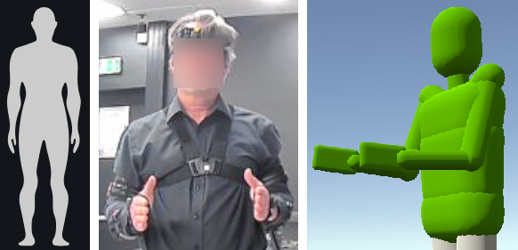
Demander à la personne d'effectuer les Gestes de vérification (tout bouge correctement) et la Pose neutre où le bibendum coloré doit être tout vert (voir images ci-dessous).
-
Si vous constatez des anomalies de posture (dos rouge, bras oranges…), appliquer les corrections et reprendre à l'étape 3.
-
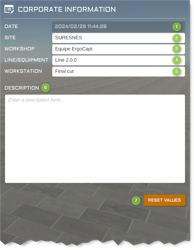
[option] Saisir les CORPORATE INFORMATION.
NOTA: Les saisies doivent correspondre exactement au périmètre de l'étude existante tels qu'ils sont définis dans Ergoéval. -
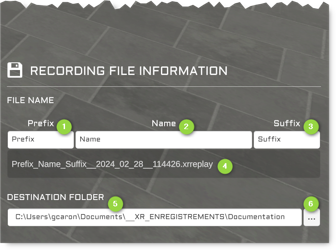
[option] Saisir les informations FILE NAME (Prefix, Name, etc.).
-
[option] Sélectionner DESTINATION FOLDER local. Eviter un dossier réseau comme One Drive. Préférer un dossier local.
-
Cliquer
 pour enregistrer vos séquences.
E-Enregistrer avec ErgoCAPT#
e1- Enregistrer des séquences.#
- Cliquer Record
 pour lancer l'enregistrement d'une séquence.
 - Cliquer Stop
 pour mettre fin à l'enregistrement.
 - Recommencer pour enregistrer la séquence suivante.
NOTA: Vous pouvez enregistrer plusieurs séquences successives avec les mêmes paramètres.
e2- Durant les pauses#
Si vous êtes amenés à faire une pause, penser à économiser les batteries des capteurs.
-
Pause courte: Dans Axis Studio, cliquer Sleep
 pour mettre les capteurs en veille (clignotement lent) si interruption de 10/20 minutes (les batteries tiennent 3 à 4 heures).
 -
Pause longue: Dans Axis Studio, cliquer Power Off
 pour éteindre les capteurs durant des périodes plus longues.
e3- Pour reprendre les captures#
-
Selon le cas d'interruption :
-
Après Sleep : Pour reprendre les captures sur le même lieu, poursuivre à l'étape 2
-
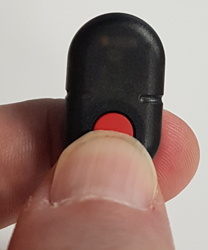
Après Power Off : Pour reprendre les captures sur le même lieu, alors que les capteurs portés par l'Opérateur sont éteints, allumer individuellement chaque capteur (clic 1 seconde sur leur bouton rouge), et poursuivre à l'étape 2
-
-
Vérifier la position des sangles
-
Reprendre à l'étape "Equiper l'Opérateur > Calibration 3 positions" (Connect
 + **Calibration 3 positions
  )
)
e4- Changer de lieu#
Si vous changez de lieu (autre zone d'étude, autre poste), il est recommandé de :
-
Dans Axis Studio, cliquer Power Off
pour éteindre les capteurs. -
Déposer les capteurs et les remettre sur les sabots (une nouvelle initialisation des capteurs sera nécessaire pour tenir compte des spécificités "magnétiques" du nouveau lieu)
-
Enlever les sangles (si changement d'Opérateur). Plus rien sur la personne ?
-
Changer le matériel de place et reprendre à l'étape "D- Préparer les capteurs PN3".
e5- Vous constatez une anomalie en cours de séance#
- Dans Axis Studio, cliquer Resume original posture

NOTA: pose "relax", veiller que l'Opérateur ait la même orientation que lors Calibration
-
Si nok: vérifier position des sangles.
-
Si nok: voir Anomalies.

#
F- Parcourir les enregistrements pour auto-confrontation#
Dans le cadre d'une auto-confrontation, montrer les enregistrements que l'on vient de faire à l'Opérateur, pour engager l'échange.
f1- ErgoCAPT pour auto-confrontation#
A l'issue de la rubrique précédente (voir ci-dessus), les enregistrements viennent d'être faits et ErgoCAPT affiche l'atelier CAPTURE.
-
Cliquer ANALYSIS. Patienter durant le chargement de l'atelier
-
File>Load sequence, sélectionner la séquence
-
Cliquer
 Play pour lire l'enregistrement ; Cliquer
  Pause pour interrompre\
Ou, déplacer le Curseur de temps à la souris
f2- Recherche de postures extrêmes#
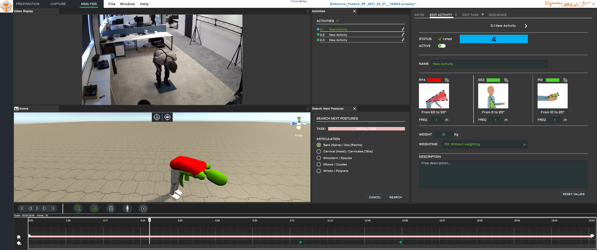
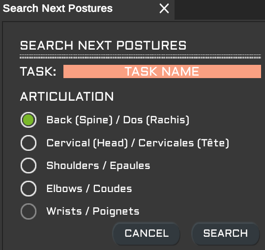
Utiliser Search Next Postures pour rechercher les postures extrêmes
-
Placer le Curseur de temps dans une Task
-
Choisir une articulation et cliquer SEARCH
 .
.
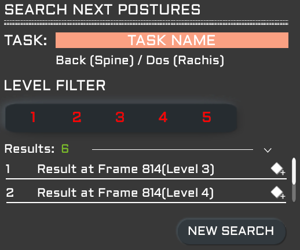
La durée de la Task est analysée. Patienter jusqu'à l'affichage des résultats -
Cliquer sur un résultat
NOTA: Cliquer sur un des LEVEL FILTER 1-2-3-4-5 pour filtrer -
Cliquer NEW SEARCH pour recommencer
4. ErgoCAPT, atelier ANALYSIS#
-
Cliquer sur l'onglet ANALYSIS.
-
Dans le menu File, cliquer Load sequence et sélectionner la séquence à analyser.
-
Cliquer
 Play pour lire l'enregistrement,
  Pause pour arrêter.
 -
[option] Cliquer
 Add Task pour créer une tâche à l'image courante. Nommer la tâche. Continuer à délimiter les tâches.
 -
Cliquer
 Add Activity pour créer une activité à l'image courante. Nommer l'activité et compléter les autres paramètres. Continuer à créer les activités.
 -
[option] Cliquer sur le panel Sequence pour compléter les Corporate Information.
-
Dans le menu File, cliquer Save sequence pour enregistrer vous modifications,
-
Cliquer
 Synthesis pour afficher le tableau de synthèse.
5. Ergoéval#
Pour reporter vos résultats dans Ergoéval,
-
Dans ErgoCAPT, cliquer
Synthesis puis  Export to Ergoéval pour créer le fichier d'échange .xml.
NOTA: Ce fichier d'échange est une passerelle vers Ergoéval. Il contient contient toutes les informations sur les Task et les Activity créés, ainsi que les images correspondantes.* -
Ouvrir Ergoéval
-
Aller dans Gestion des études.
-
Dans le menu Études, cliquer Importer données ErgoCAPT. Sélectionner le fichier d'échange au format *.xml.
-
Les tâches et les activités sont ajoutées dans l'étude existante.
NOTA: Les informations Corporate doivent correspondre très exactement aux libellés de l'étude tels qu'ils sont définis dans Ergoéval. S'il subsiste une différence, Ergoéval ne trouvera pas la correspondance et créera une nouvelle étude. A ce stade, il est toujours possible de modifier les libellés directement dans le fichier d'échange avec un éditeur de texte comme Bloc-notes (attention: ne pas modifier la structure du fichier) et d'importer de nouveau.