Etude INSITU avec PN3#
Séances d'évaluations ergonomiques Etude INSITU avec une combinaison de capture de mouvement Neuron PN3
Rédaction OK. Compléter Anomalies.
Ce document est un mode opératoire illustré qui détaille étape par étape la mise en place et la calibration des capteurs Perception Neuron PN3 afin de réaliser une séance de captures de mouvement d'un Opérateur sur un poste de travail existant, dans le but d'échanger avec lui immédiatement en Auto-confrontation ou de compléter ultérieurement l'étude ergonomique du poste initié sur Ergoéval. Cette pratique est appelée Etude INSITU dans cette documentation.
Matériel nécessaire#
Pour une Etude INSITU avec des capteurs PN3, vous avez besoin de :
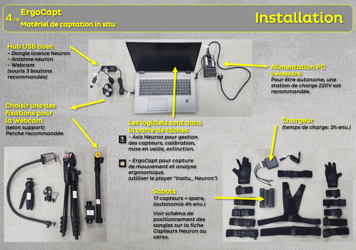
- Le Pack Neuron PN3 (dongle, antenne, sangles, 18 capteurs sur les 3 sabots, le chargeur avec les 3 courts câbles USB-C). Pour identifier la version de vos capteurs, voir Quel Neuron ?.
- Le Pack PC avec l'ordinateur dédié à ErgoCAPT et son bloc d'alimentation, un hub USB et une souris (option).
- Une webcam installée sur une perche (recommandé).
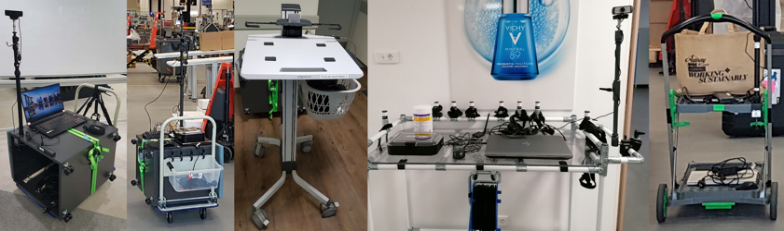
- Vous aurez besoin également d'une desserte mobile et d'une alimentation électrique pour le PC, rallonge ou Power Station (voir Autres matériels).
Prérequis#
Dans le cadre de ce guide d'utilisation, les points suivants sont considérés comme acquis :
- Vous avez été formé aux procédures d'initialisation et de calibration des capteurs PN3.
La veille#
Recharger les capteurs Neuron et le PC la veille ou mini 2 heures avant. Vérifier que votre session Windows et votre licence ErgoCAPT sont actives.
- Charger les capteurs#
-
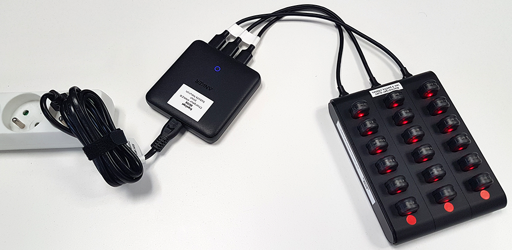
Brancher le chargeur sur le 220V.
-
Brancher ses 3 petits cordons USB-C sur les 3 sabots de chargement des capteurs.
NOTA: Les LED de TOUS les capteurs s'allument en rouge. Si NON, bien les enfoncer. -
Attendre la pleine charge.
NOTA: Compter environ 1 à 2 heures. Lorsque le cycle de charge est terminé, les LED vont s'éteindre.
- Charger le PC#
- Brancher le bloc d'alimentation du PC au 220V.
- Brancher le bloc au PC.
NOTA: Compter environ 2 heures pour une pleine charge (dépend de votre PC).
- Vérifier la session Windows#
Vérifier que la session Windows s'ouvre.
Warning
Régles de sécurité L'Oréal : Votre PC se verrouille s'il n'a pas été connecté au réseau L'Oréal depuis 30 jours. Vos IT peuvent le récupérer durant encore 30 jours supplémentaires. Au delà, le PC doit être reformaté.
-
Démarrer le PC.
-
Démarrer la session Windows. Vous arrivez à vous connecter ? Tout va bien !
-
[option] Si besoin, créer un dossier de travail pour la session que vous préparez.
NOTA: en local, sur le disque dur du PC et [pas sur un disque réseau], trop lent.
- Vérifier la licence ErgoCAPT#
-
Ouvrir ErgoCAPT.
-
Sur la page d'accueil, cliquer

-
Licence OK
 ? Si NON, mettre à jour la licence.
 -
Cliquer
 .
. -
Quitter ErgoCAPT.
-
Eteindre le PC.
Le jour même#
Avant le début de la séance, vérifier que tout le matériel est disponible et le mettre en place sur votre desserte mobile.
- Vérifier le matériel#
Récupérer le matériel qui a été chargé. Vérifier la disponibilité du reste.
- Le PC, son bloc d'alimentation et la souris.
- La mallette-valise INSITU, avec notamment :
- Webcam, hub USB, le long "câble prolongateur-B" USB-C noir femelle (1m, si fourni).
- Perche rigide (ou autre choix parmi les fixations proposées).
- Pack Neuron avec les 18 capteurs sur les sabots, les sangles.
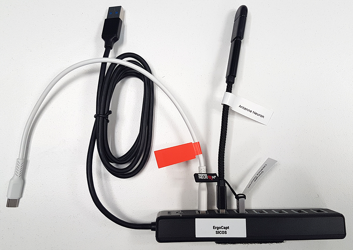
- Dongle Neuron, antenne Neuron et le petit cordon USB-C blanc qui sont déjà branchés sur le hub.
- Desserte mobile.
- Alimentation électrique pour le PC (Power Station ou rallonge).
- Mettre en place le matériel sur la desserte#
Mettre en place le matériel dont vous avez besoin sur la desserte mobile :
- Poser le PC, son alimentation, la souris et son tapis (si utilisé).
- Brancher le hub USB sur le PC.
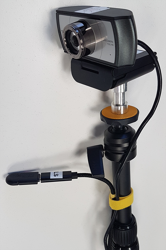
NOTA: Sur le hub sont restés branchés le petit dongle Neuron, l'antenne Neuron et un mini cordon USB-C blanc. - Fixer la perche que vous avez choisie sur la desserte. Fixer la webcam sur la perche et brancher son câble sur le hub.
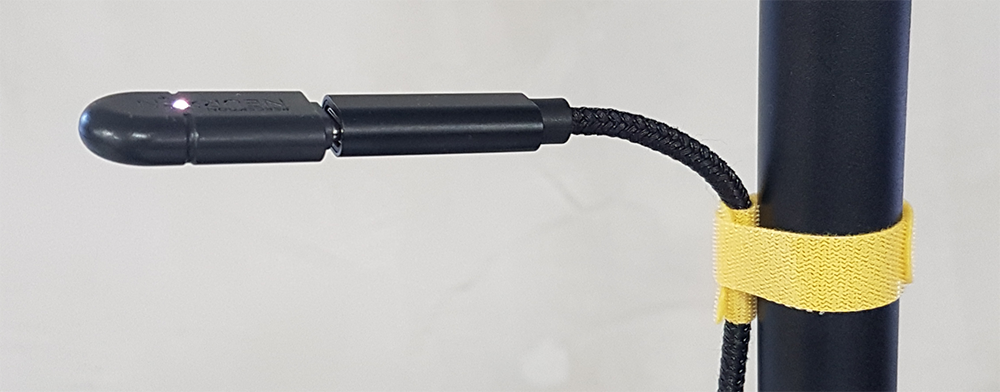
- Fixer l'antenne Neuron le plus haut possible le long de la perche en utilisant le câble prolongateur. Brancher ce câble sur le hub. Plier le haut du câble pour diriger l'antenne à l'horizontale.
- La bobine rallonge électrique ou la Power Station.
- Brancher l'alimentation du PC sur la Power Station si vous en utilisez une. Si vous utilisez une rallonge, attendez d'être sur le lieu de la séance.
Arrivée sur site#
La desserte mobile avec tout le matériel est amenée à proximité du poste de travail à étudier. Avant de mobiliser la personne qui sera le sujet de la séance, préparez le matériel dont vous avez besoin et initialisez les capteurs.
Step1 - Préparer le matériel#
Alimenter#
- Si vous utilisez une Power Station (recommandé), allumez-la. Si vous utilisez une rallonge, dérouler et brancher la rallonge sur une prise 220v à proximité. Baliser les passages pour éviter les chutes ou l'écrasement du câble par des engins.
- Brancher le bloc d'alimentation du PC. Pour disposer du maximum de performances et d'autonomie, il est recommandé de maintenir le PC en charge durant toute l'évaluation.
- Allumer le PC.
- Diriger la webcam et l'antenne Neuron vers la zone d'évolution.
Vérifier les logiciels#
Vérifier côté logiciel que tout va bien. Pré-saisir les Corporate Information qui identifient le poste.
-
Démarrer Axis Studio. Vérifier que Axis Studio se lance (le Hub USB est branché au PC et le petit dongle est présent). Le bouton Connect (souris verte) est bien vert *(débrancher/rebrancher l’antenne Neuron si besoin. Axis Studio restera allumé durant toute la séance.
-
Démarrer ErgoCAPT.
- La validité de la licence ErgoCAPT a été vérifiée la veille. Si nécessaire, se connecter au wifi guest pour faire un Update.
- Player. Passer en PREPARATION et pré-sélectionner le player Insitu_Neuron. Passer en CAPTURE.
- Périmètre. A droite, dans CORPORATE INFORMATION, pré-saisir les informations du périmètre de l'étude (SITE, WORKSHOP, LINE, WORKSTATION). *Note : Les informations doivent être identiques à celles qui identifient l'étude existante dans Ergoéval. Voir User Guide Corporate Informations.
- Destination. Toujours à droite, dans RECORDING FILE INFORMATION, pré-saisir le nom du fichier et sélectionner le dossier de destination qui seront utilisés (vous pourrez modifier plus tard. Toujours préférer un dossier local).
- Vidéo. Le flux vidéo de la webcam s’affiche dans la fenêtre Vidéo. Dans le cas contraire, cliquer User Preferences puis Select Camera pour pré-sélectionner la webcam à utiliser (possible de la faire plus tard, mais avant les enregistrements).
- [Option] Essai d'enregistrement. Vous pouvez cliquer sur le bouton rouge pour lancer un enregistrement de test (quelques secondes suffisent). Pour lire le test que vous venez d’enregistrer, passer en ANALYSIS et dans le menu choisir File>Load Sequence : si la séquence se charge sans erreur, tout va bien.
- Vous venez de tester la chaine logistique et tout va bien !
-
Quitter ErgoCapt (il est conseillé de démarrer ErgoCAPT après la Calibration des capteurs Neuron, voir ci-après).
Préparer les capteurs PN3#
Vous allez maintenant utiliser Axis Studio pour initialiser et calibrer les capteurs Neuron. Durant cette phase, les capteurs restent en place dans leurs sabots. Les étapes sont détaillées dans la checklist Initialisation Neuron PN3.
Réaliser successivement les manipulations ci-dessous pour initialiser les capteurs. Si une des étapes signale des erreurs, appliquer les conseils qui sont affichés dans l’interface d'Axis Studio oui dans cette documentation et recommencer.
- Allumer les capteurs et Ouvrir Axis Studio
- Connecter les capteurs et Vérifier le signal
- Exécuter Magnetic Calibration. Enchaîner les mouvements "huit" et "tourner" 4 fois de suite au rythme de la vidéo puis rester immobile jusqu'à affichage du résultat.
- Poser les sabots devant le poste de travail à étudier, au centre de la zone d'évolution de la personne, et exécuter Steady Calibration.
- Si des capteurs ne sont pas utilisés, les éteindre ainsi que le capteur Spare. Voir Quels capteurs ne sont pas utilisés ?.
Les capteurs sont initialisés.
Step2 - Equiper la personne#
Après l'initialisation des capteurs, vous pouvez solliciter la personne pour l'équiper avec les sangles et les capteurs. Voir Equiper la personne.
Placer les sangles#
Placer les sangles sur l'Opérateur. Respecter les emplacements illustrés sur la fiche fournie.
NOTA: pour gagner du temps, cette étape peut être réalisée par une deuxième personne durant l’initialisation des capteurs. Ignorer les sangles des pieds dans le cas où les capteurs Foot ne seraient pas utilisés.
Si vous disposez d'une plaque de ceinture (un prototype a été testé), mettre en place la sangle ceinture, puis, à partir de la plaque, fixer la sangle supérieure à la partie basse du harnais dorsal, passer les 2 sangles basses sous les sangles des cuisses et les accrocher (velcro) sur la sangle de ceinture.
Placer les capteurs#
Placer les capteurs sur les sangles. Vérifier qu'il n'y a pas d'inversion droite/gauche.
NOTA: Ignorer les capteurs Foot si vous ne souhaitez pas les utiliser.
NOTA: il est possible de placer les capteurs sur les sangles au préalable, puis, dans un second temps, de placer les sangles sur la personne. Selon vos préférences.
Éteindre capteurs non utilisés#
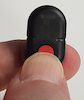
Les capteurs non utilisés restés sur le sabot de chargement doivent être éteints individuellement. En INSITU il s’agit des principalement des capteurs L Foot, R Foot et du Spare. Appuyer sur leur bouton rouge avec l’ongle, sentir le “clic”, maintenir (environ 5 secondes) jusqu'à l’allumage du voyant rouge et relâcher. Vérifier qu’il est bien éteint.
NOTA: ne pas double-cliquer car il changerait de fréquence !
Reconnecter les capteurs#
Après les étapes d'initialisation, les capteurs sont systématiquement déconnecté. Vous devez les re-connecter. Cliquer sur le bouton Connect  (la souris verte). Voir Reconnecter les capteurs.
Sélectionner la taille#
La taille du mannequin Neuron doit correspondre à la taille de la personne. Choisir la taille immédiatement inférieure à la taille réelle de la personne. Noter cette valeur pour utiliser la même plus tard dans ErgoCAPT. Voir Sélectionner la taille.
Sélectionner le genre puis la taille du mannequin Neuron dans la liste Skeleton > Template.
Step3 - Calibration 3 poses#
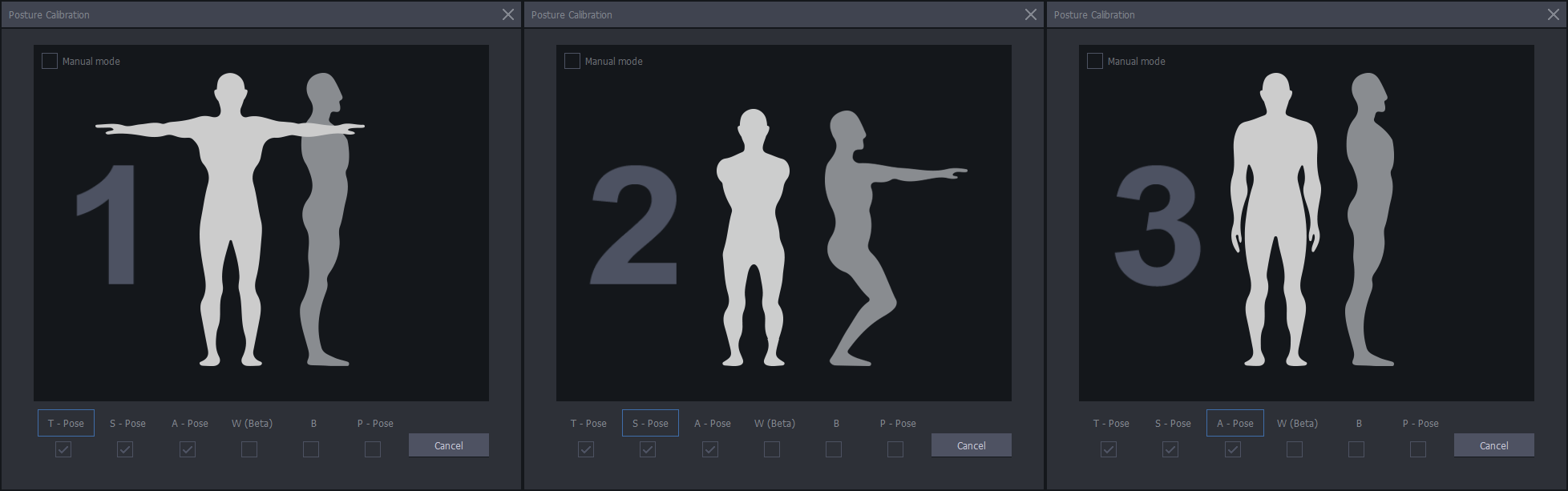
Deux calibrations sont disponibles, au choix. Pour un guide pratique détaillé, voir Calibration 3 poses.
- Cliquer Calibration
 et cocher T+S+A (squat) [alternative : cocher T+A+W (walk)].
 - Quand vous êtes prêts, cliquer Start.
Respecter scrupuleusement les consignes posturales. Veiller à bien rester dans le plan sagittal (pieds parallèles, genoux et bras dans l’axe (en squat), tête droite. Si la personne regarde l'écran, la mettre bien en face pour éviter les petites rotations de tête. Épaules relâchées (pas de “garde à vous” épaules levées et en arrière ;- ).
Calibration TSA (Squat)#
Adapté aux espaces réduits (pas besoin de marcher). Pour un guide pratique détaillé, voir Calibration.
Calibration TAW (Walk)#
Avec 3 cycles de marche. Pour un guide pratique détaillé, voir Calibration.
Gestes de vérification#
Faire faire les Gestes de vérification par l'Opérateur et valider visuellement sur le mannequin d'Axis que les gestes sont correctement reproduits. A minima : lever alternativement les genoux, pivoter le pied ; lever les bras devant et sur le côté ; flexion du buste vers l’avant, etc.
Les mouvements du mannequin sont-ils corrects ?
- Si vous constatez des anomalies, appliquer les corrections proposées à la page Correction des anomalies.
- Si vous validez visuellement un suivi correct, alors la calibration des capteurs Neuron est terminée et vous pouvez passer à ErgoCAPT.
Laisser Axis Studio ouvert (possible de réduire  ).
).
Step4 - Préparer ErgoCAPT#
Quand tout est correct côté Axis Studio, il est temps de passer à ErgoCapt.
Démarrer ErgoCAPT#
Démarrer ErgoCAPT, passer à l'atelier PREPARATION, patienter jusqu'au chargement de tous les modules puis suivez les étapes de préparation de l'enregistrement.
Adapter la taille du Player#
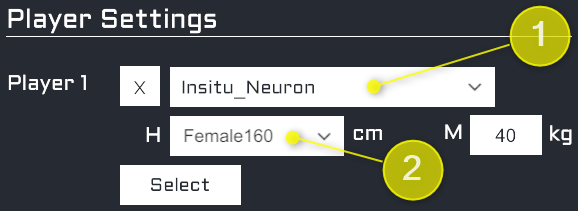
- Dans la fenêtre Player Settings, sélectionner le Player Insitu_Neuron.
- Régler H en sélectionnant la même taille que celle choisie dans Axis Studio (ex :
female160). - La saisie de la masse M est facultative et n'a pas d'influence sur l'évaluation.
Attacher le Player#
Passer à l'atelier CAPTURE. Cliquer sur Attach pour connecter le Player au flux de données issu d'Axis Studio (aucune position particulière n'est nécessaire). Vérifier que le Bibendum coloré bouge comme attendu.
Si vous constatez des anomalies, voir actions détaillées Anomalies.
Avant chaque enregistrement#
Une courte vérification avant chaque enregistrement.
- Périmètre. Si besoin, ajuster les saisies des zones CORPORATE INFORMATION (le périmètre de l'étude ; vous pourrez modifier plus tard, lors de l’analyse).
- Nom de fichier. Si besoin, ajuster les saisies de la zone FILE NAME.
- Sangles. Position des sangles (surtout ceux qui peuvent glisser comme UpArm, UpLeg et Hip).
-
Mouvements. Conformité du Bibendum.
-
Vérifier que la webcam est bien orientée. Pour sélectionner une webcam, voir Camera Settings.
Step5 - Enregistrer des séquences#
A ce stade, vous êtes prêt à commencer les enregistrements.
Cliquer sur le bouton rouge  pour démarrer un enregistrement.
Cliquer de nouveau pour arrêter l’enregistrement.
Vous pouvez enchaîner les enregistrements sans risque d'écraser l'enregistrement précédent car chaque enregistrement est unique (la date et l'heure sont automatiquement ajoutés au nom (préfixe, nom et suffixe) que vous avez choisi).
NOTA: Penser à vérifier les enregistrements. Vous pouvez utiliser un Explorateur de fichiers de Windows (touche Windows+E) pour surveiller la création des fichiers dans le dossier de destination choisi.
Step6 - Pause ou Fin de session#
Pour faire une pause, ou en fin de séance de capture, voici quelques points a observer.
Vérifier vos enregistrements#
Vérifier que vos séquences se sont bien enregistrées. Choisir l'une des méthodes suivantes :
- Passer à l'atelier ANALYSIS et File >Load Sequence. Cliquer sur Play pour lancer le visionnage.
- Ouvrir un Explorateur de fichiers Windows sur le dossier de destination et contrôler que les fichiers sont bien présents (2 fichiers pour chaque enregistrement, un .xrreplay et un .mp4). Vous pouvez double-cliquer sur le fichier .mp4 pour visionner le flux vidéo (un player type VLC doit être présent sur votre PC).
Faire une pause#
- Pour préserver la batterie de chaque capteur Neuron, penser à les mettre en sommeil si vous faites une pause momentanée (ex : la personne garde la combinaison sur elle, d'autres séquences de capture sont prévues dans un délai court, vous prenez le temps de contrôler les enregistrements ou de montrer les enregistrements à la personne dans le cadre d'une auto-confrontation).
Dans Axis Studio, cliquer sur le bouton Sleep .
.
Fin de session#
Lors d'une d'interruption plus longue ou en fin de séance, penser à éteindre les capteurs Neuron PN3 et le PC.
- Quitter ErgoCapt.
- Dans Axis Studio, cliquer sur le bouton Power Off
 pour éteindre les capteurs. Vous pouvez les remettre sur les sabots et les remettre en charge.
 - Quitter Axis Studio.
- Eteindre le PC.
Step7 - Analyse ergonomique#
Pour effectuer une analyse ergonomique des séquences que vous venez d'enregistrer, passer à l'atelier ANALYSIS. Voir Analyse des enregistrements.
Après les enregistrements, une fois de retour au bureau, l’analyse ergonomique peut commencer (délimiter de tâches, rechercher des postures extrêmes, créer des activités, exporter vers Egoéval...).
Résumé des prochaines étapes :
Démarrer ErgoCAPT, passer directement à l'atelier ANALYSIS. Cliquer sur File>Load Sequence et sélectionner l’enregistrement à analyser.
Task. Parcourir l’enregistrement et cliquer sur Add Task pour délimiter vos tâches.
Activity. Poursuivre en recherchant les postures qui vous intéressent. Cliquer sur Add Activity pour créer une Activity et compléter ses paramètres.
Save. Penser à enregistrer vos modifications avec File>Save Sequence.
Exporter. Afficher le tableau de Synthèse. Exporter vos données vers Ergoéval. Un fichier d'échange au format XML est créé dans le même dossier que l’enregistrement.
Ergoéval. Dans Ergoéval, importez vos données puis traitez-les comme vous le faites habituellement.
Résolution des problèmes#
- Si les mouvements du Player sont décalés par rapport à la personne, il est possible que :
- La position des capteurs a dérivé depuis la dernière calibration. Utiliser le bouton
 pour récupérer la dernière calibration.
 - Les sangles qui portent les capteurs se sont déplacés. Remettre les sangles en place et refaire une calibration 3 positions.
- Le Bibendum coloré d'ErgoCAPT s'est accroché à un objet 3D. Dans la fenêtre PLAYER SETTINGS, cliquer sur
Detach, puis de nouveau surAttach.
- La position des capteurs a dérivé depuis la dernière calibration. Utiliser le bouton
A compléter par autres anomalies et solutions.