Analyse ergonomique des enregistrements#
Vous avez réalisé un ou plusieurs enregistrements lors de séances d'Etude INSITU ou VR. De retour au bureau, vous souhaitez procéder à l'analyse des séquences avec comme objectif l'étude ergonomique du poste de travail. Vous allez utiliser l'atelier ANALYSIS, le troisième atelier d'ErgoCAPT.
Dans l'atelier ANALYSIS, vous allez charger vos séquences de capture de mouvement. Vous pourrez lire la séquence ou la faire défiler image par image, visualiser la cotation des postures en continu, diviser l'enregistrement en tâches (Task), créer des activités (Activity) pour les postures que vous jugez les plus pénalisantes.
Au terme de l'analyse, vous obtiendrez un tableau de synthèse des activités par niveau et par articulation, ainsi qu'une cotation globale. Les résultats pourront être exportés dans un rapport illustré au format Word ou dans un fichier d'échange vers Ergoéval®.
Liste du matériel#
Pour une analyse des séquences, vous avez besoin de l'ordinateur et de son bloc d'alimentation. Vous pouvez utiliser une souris avec son tapis si vous le souhaitez.
Etat initial#
Avant de procéder à l'analyse, et comme point de départ de cette page, vous avez déjà effectué ces étapes :
- Des séquences ont été enregistrées.
- Les séquences enregistrées sont disponibles dans un dossier local de l'ordinbateur (un dossier réseau est potentiellement plus lent, ce qui peut nuire aux performances).
- Les séquences n'ont jamais été éditées en mode Analyse.
Mise en place du matériel#
- Comme indiqué précédemment, seul le PC est nécessaire, aucun autre matériel.
- Cependant, une souris est recommandée pour faciliter les manipulations de la vue 3D.
- Brancher l'ordinateur à son bloc d'alimentation branché au 220V.
Information
Pour disposer du maximum de performances, il est recommandé de maintenir le PC en charge durant la phase d'analyse.
Etudier une séquence#
Ouvrir la séquence#
Commencer par ouvrir une séquence :
- Allumer le PC et lancer ErgoCAPT. A partir de la page d'accueil, cliquer directement ANALYSIS (si ErgoCAPT est déjà ouvert, cliquer sur l'onglet ANALYSIS). Patienter durant le chargement.
- Aller dans le menu File et sélectionner la commande Load Sequence. Dans l'explorateur de fichiers qui s'ouvre, naviguer jusqu'à votre dossier de travail et sélectionner la séquence sur laquelle vous souhaitez travailler. Cliquer sur Open.
- Patienter le temps que le flux 3D et le flux Vidéo (lorsqu'il est disponible) soient chargés en mémoire.
- Si une scène a été utilisée lors de l'enregistrement (ex : l'évaluation d'un poste de travail 3D en réalité virtuelle), les objets qu'elle contient sont chargés dans la scène 3D. Si le fichier n'est pas trouvé dans le dossier référencé dans l'enregistrement, vous aurez la possibilité de cliquer sur Browse et de rechercher le fichier dans un autre dossier.
Parcourir la séquence#
Plusieurs commandes sont disponibles pour naviguer dans l'enregistrement :
- Cliquer sur le bouton Play
 pour démarrer la lecture de la séquence. Le flux 3D, le flux vidéo et le curseur temporel défilent dans leur fenêtre respective. Cliquer
  Pause pour arrêter.
 - Dans la Timeline, le curseur temporel (la barre verticale) indique l'image courante. Cliquer sur la partie supérieure du curseur temporel, maintenir puis glisser pour parcourir l'enregistrement. Relâcher lorsque l'image de destination est atteinte.

- Utiliser les raccourcis de la zone de navigation pour avancer image par image, revenir au départ ou au contraire aller directement à la dernière image.
Modifier les informations#
Pour afficher les informations de la séquence (date d'enregistrement, périmètre...), cliquer sur l'icône représentant un engrenage dans la barre d'icônes  . La fenêtre Séquence Informations s'affiche dans la zone latérale.
Ces informations ont été enregistrées en même temps que la séquence. Certaines informations sont non modifiables, comme la date et l'heure de l'enregistrement. Par contre, vous pouvez librement modifier ou compléter les données liées au périmètre (Site, Workshop...) et le champ Description.
Noter que les données de périmètre sont exportées vers ErgoEVAL et permettront d'identifier avec précision le cas d'étude concerné.
Analyser la séquence#
Pour mener l'analyse de la séquence, vous allez effectuer plusieurs actions : délimiter les tâches, identifier les postures manuellement ou avec l'outil de recherche de postures extrêmes, créer des Activités. Ces actions sont décrites dans les rubriques suivantes.
Délimiter les tâches#
Une séquence enregistrée comporte généralement plusieurs tâches que vous pouvez identifier dans ErgoCAPT (si la séquence ne comporte qu'une tâche, vous pouvez ignorer cette étape). Vous pouvez aussi vous servir des tâches pour identifier et rendre inactives les périodes inutiles en début et en fin d'enregistrement (voir Rendre une tâche inactive ci-dessous).
Noter qu'une tâche par défaut couvre toute la durée de l'enregistrement.
Pour délimiter une tâche :
- Déplacer le curseur temporel jusqu'à l'image correspondant au début d'une tâche. La nouvelle tâche commencera à partir de cette image.

- Cliquer sur le bouton ADD TASK
 ou, alternativement, sur l'icône "Créer une tâche"
  dans la Timeline.
 - Une nouvelle tâche est créée : un tag et une nouvelle bande colorée sont ajoutés dans la ligne temporelle des tâches.

- Simultanément, du fait que le curseur temporel se trouve sur la frame du début de la tâche, la fenêtre EDIT TASK est affichée dans la zone latérale.
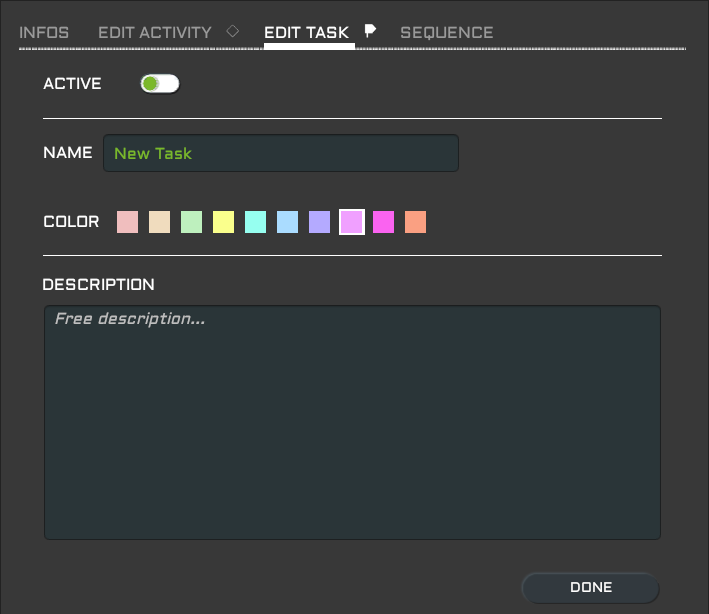
- Dans la fenêtre EDIT TASK, vous pouvez modifier les propriétés de la tâche (voir ci-dessous)
Modifier les propriétés d'une tâche#
Vous devez sélectionnez une tâche pour afficher ses propriétés. Vous pouvez alors compléter ou modifier ses paramètres.
Pour sélectionner une tâche, plusieurs possibilités :
- Cliquer sur le tag
 situé au début de sa période (à gauche de la bande colorée affichée dans la zone temporelle).
 - Vous pouvez aussi déplacer le curseur temporel sur l'image correspondante ; si l'image courante correspond au début d'une tâche, la fenêtre EDIT TASK affiche ses propriétés.
Lorsque la tâche est sélectionnée, la fenêtre EDIT TASK est affichée. Vous pouvez y modifier les propriétés de la tâche :
- Gardez la tâche active
 pour que son contenu soit pris en compte dans la synthèse finale.
 - Lui donner un nom (NAME).
- Choisir la couleur utilisée dans la zone temporelle (COLOR).
Rendre une tâche inactive#
Une tâche peut être inactive (désactivée). Lorsqu'une tâche est inactive, toutes les activités qu'elle contient sont ignorées dans la synthèse finale et ne seront pas exportées. Une tâche inactive est affichée en gris dans la Timeline.
Pour inactiver une tâche :
- Sélectionner une tâche pour afficher ses propriétés (voir ci-dessus).
- Dans la fenêtre Task, face à ACTIVE, cliquer sur le bouton bascule
 . La tâche devient inactive
  .
.

Dans l'image ci-dessus, la première tâche, la troisième (celle du milieu) et la dernière tâche sont inactives, affichées en gris.
Rechercher une pose extrême#
Vous pouvez rechercher les postures extrêmes d'une tâche. ErgoCAPT va analyser les postures du Player et rechercher toutes les postures extrêmes sur la durée de la tâche.
Les recherches sont menées dans la tâche courante et pour l'articulation sélectionnée (tête, tronc, épaules, coudes, poignets).
Pour lancer une recherche :
- Placer le curseur temporel dans une tâche.
- Dans la fenêtre SEARCH NEXT POSTURE, cocher une articulation puis cliquer sur le bouton SEARCH. Patienter durant la phase de recherche.
- Lorsque la recherche est terminée, les résultats sont affichés chronologiquement dans la fenêtre Results.
- Vous pouvez filtrer les résultats par niveau (de 1 à 5) avec l'option LEVEL FILTER. Cliquer sur niveau 4 pour voir les résultats de niveau 4 et supérieur.
- Cliquer sur un résultat pour déplacer le curseur temporel sur l'image correspondante. La vue 3D et la vidéo vous montrent à quelle posture cela correspond.
- Déplacer légèrement le curseur temporel pour trouver la frame la plus représentative.
- A ce stade, cliquer sur un autre résultat, continuez à naviguer pour chercher d'autres postures ou créez une activité.
Créer une activité#
Pour créer une activité :
- Identifier l'image concernée. Vous pouvez déplacer le curseur temporel avec les commandes de navigation ou à la souris, ou bien cliquer sur un résultat de recherche.
- Cliquer sur le bouton
 dans la fenêtre INFO ou, alternativement, sur l'icône "Créer Activité"
  situé à gauche de la zone temporelle. Une Activity est créée et un tag en forme de losange est ajouté sur la ligne temporelle des activités.

- Simultanément, du fait que le curseur temporel se trouve maintenant sur la frame d'une Activity, la fenêtre EDIT ACTIVITY est affichée dans la zone latérale. Les paramètres de l'activité y sont modifiables.
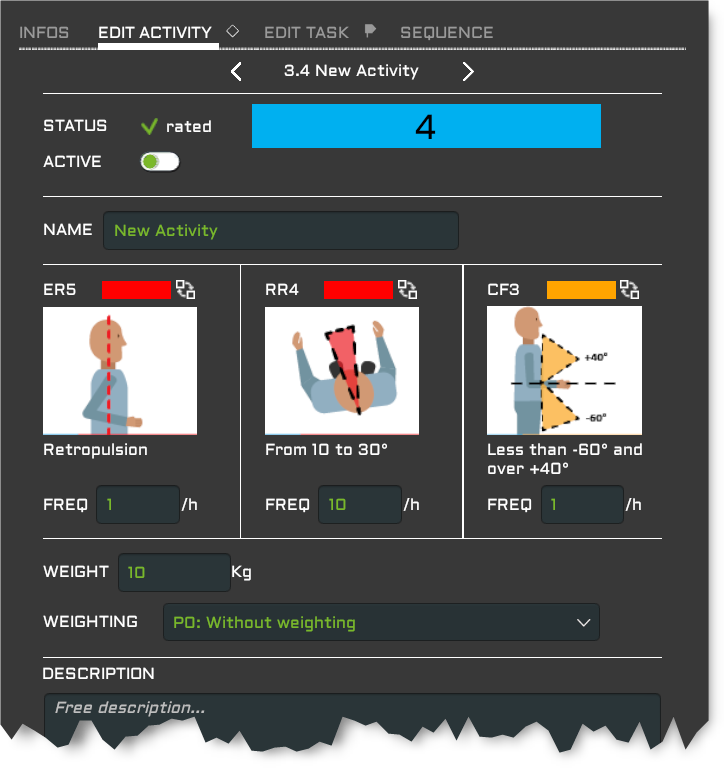
- Vous pouvez compéter les paramètres de l'activité immédiatement ou plus tard si vous le souhaitez.
Modifier les propriétés d'une activité#
Vous devez sélectionnez une activité pour afficher ses propriétés. Vous pouvez alors compléter ou modifier ses paramètres.
Pour sélectionner une activité, plusieurs possibilités :
- Cliquer sur son tag en forme de losange dans la zone temporelle
 .
. - Vous pouvez aussi déplacer le curseur temporel sur l'image correspondante. Si l'image courante correspond à une activité, ses propriétés sont affichées.
- Vous pouvez aussi cliquer sur une des entrées de la fenêtre ACTIVITIES LIST.
Lorsque l'Activity est sélectionnée, la fenêtre EDIT ACTIVITY est affichée. Vous pouvez y modifier les propriétés de l'Activity :
- Rendre l'Activity ACTIVE ou INACTIVE
- Lui donner un nom (NAME)
- Permuter un pictogramme (cliquer sur
 , voir rubrique suivante)
 - Saisir la fréquence de chaque pictogramme (FREQ)
- Saisir le poids transporté (WEIGHT)
- Sélectionner la pondération (WEIGHTING)
- Taper une description libre (DESCRIPTION)
Remplacer un pictogramme#
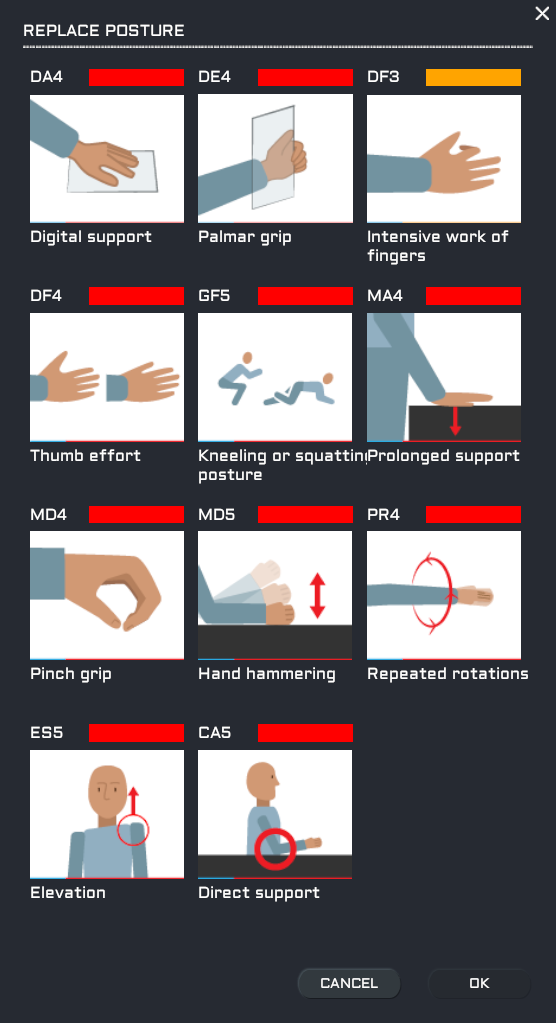
Le panneau REPLACE POSTURE permet de choisir un pictogramme pour qu'il se substitue à l'un des 3 pictogrammes par défaut d'une Activité. Les pictogrammes concernés sont des codes postures liés aux doigts (D), genoux (G), mains (M), poignets (P), épaule (E) et coude (C) qui ne peuvent pas être détectés automatiquement lors de la capture de mouvement. Lors de l'édition d'une Activité, si l'utilisateur ergonome juge que l'un de ces codes postures est plus important que l'un de ceux présents dans l'Activité, il peut procéder à son remplacement.
Pour remplacer un pictogramme :
- Sélectionner une Activité pour que le panneau EDIT ACTIVITY soit affiché dans le panneau latéral.
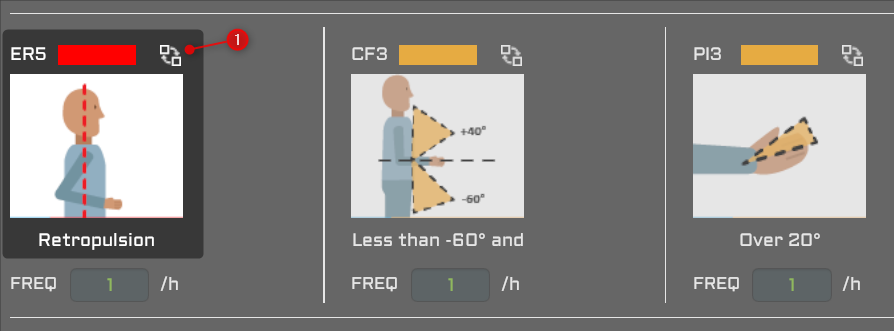
- Cliquer sur le bouton de substitution
 de l'un des pictogrammes. Par exemple le pictogramme ER5 situé à gauche (pastille n°1 sur l'image suivante).
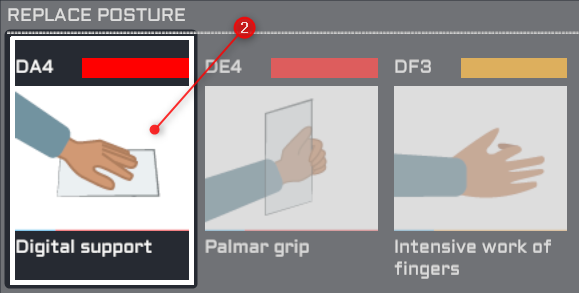
- Le panneau REPLACE POSTURE s'affiche.
- Dans le panneau REPLACE POSTURE, sélectionner l'un des pictogrammes de remplacement. Par exemple
Digital Support(pastille n°2 ci-dessous).
- Valider votre choix en cliquant sur le bouton OK (pastille n°3 ci-dessous). Le panneau REPLACE POSTURE se ferme.

- Le picto initial
ER5à été remplacé par un pictogramme spécialDA4(pastille n°4).
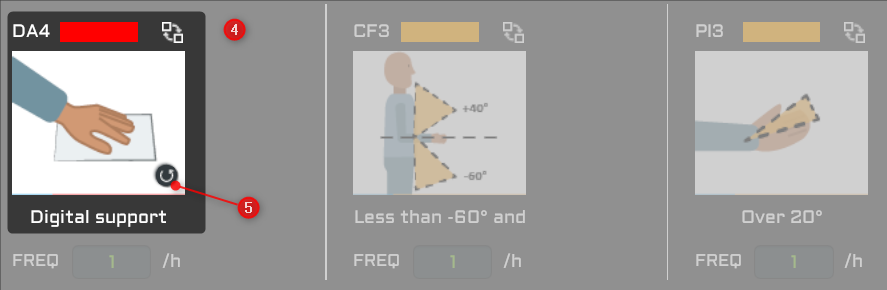
- Noter que le bouton
Reset Picto est disponible (pastille n°5 ci-dessus). Cliquer sur
 Reset Pictopour revenir au code posture initial (celui proposé automatiquement par ErgoCAPT).
Enregistrer vos modifications#
Vos modifications ne sont pas enregistrées automatiquement. Pensez à faire des sauvegardes régulièrement.
Pour enregistrer vos modifications :
- Lorsque des modifications ont été effectuées depuis la dernière sauvegarde, une étoile * apparaît à droite du nom de la séquence affiché dans la barre de titre, en haut de l'écran. Par exemple :

- Dans le menu File, choisir la commande Save Séquence.
- Le fichier des données 3D est mis à jour (le fichier vidéo n'est pas concerné) et l'étoile * disparaît.
Synthèse et exports#
Une fois que toutes les activités ont été créées, ErgoCAPT peut vous proposer un tableau de synthèse et des options d'export.
Le tableau de synthèse#
Le tableau de synthèse prend en compte toutes les activités des tâches actives. Noter que les activités qui appartiennent à une tâche INACTIVE ne sont pas prises en compte.
Pour afficher le tableau de synthèse :
- Cliquer sur le bouton Rapport
 dans la barre d'icônes.
 - Le tableau de synthèse est affiché.
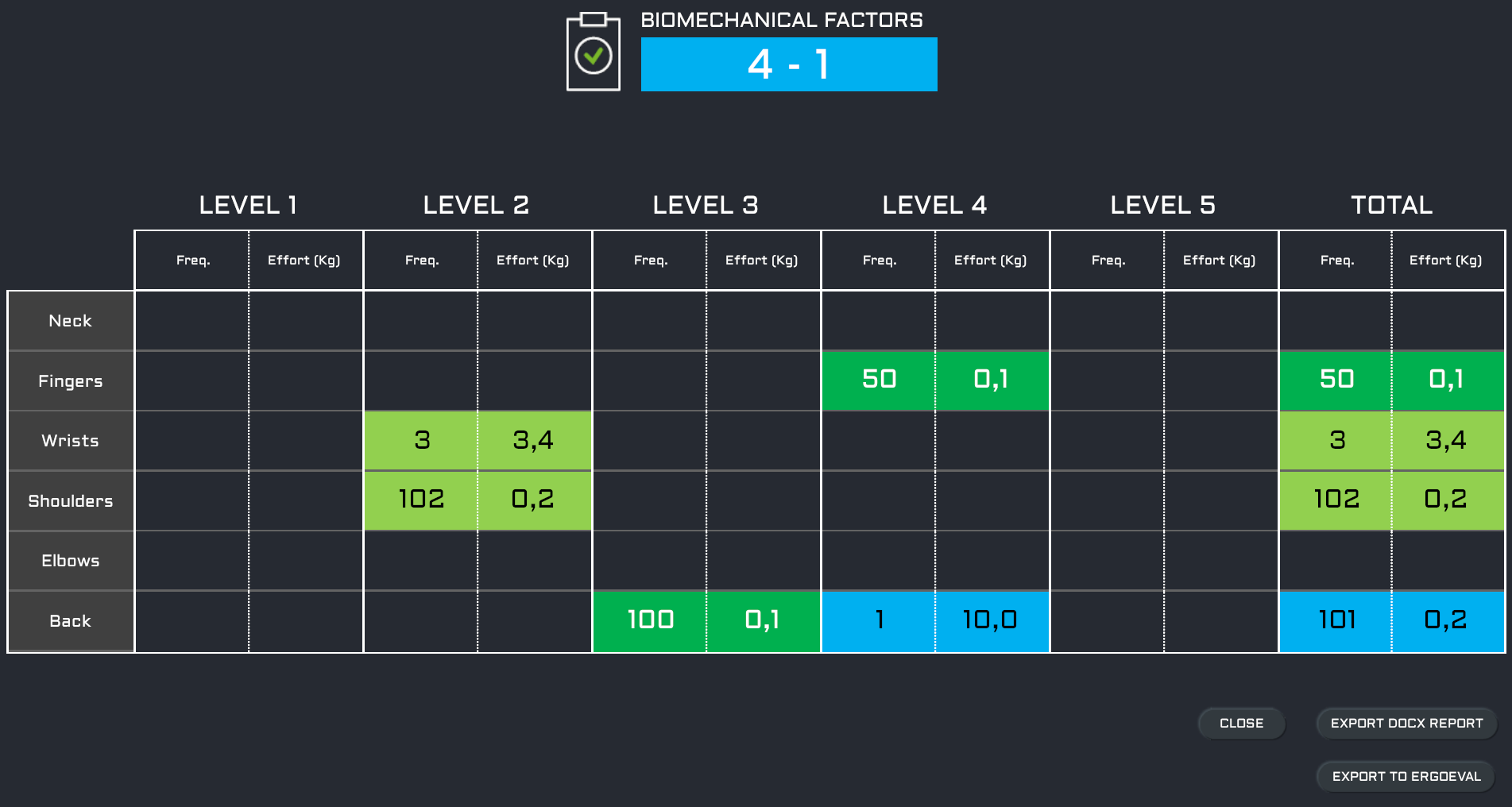
- Les activités sont fusionnées articulation par articulation et niveau par niveau. Les données sont prises en compte pour le calcul de la note globale affichée en haut du tableau (le chiffre et la couleur ont la même signification que dans Ergoéval).
Exporter un rapport illustré#
ErgoCAPT peut exporter votre analyse dans un rapport illustré au format Word (.docx). Le rapport contient les informations de l'enregistrement (nom, date), les Tasks, les Activities et les captures d'écran correspondantes.
Pour exporter les données sous forme d'un rapport illustré au format Word (.docx) :
- Afficher la tableau de synthèse
 ,
, - Cliquer sur le bouton EXPORT TO WORD puis patienter durant la récupération des images.
- Lorsque l'opération est terminée, un message vous indique le nom du fichier
*.xmlcréé et son dossier de destination (le même dossier que celui où se trouve la séquence en cours d'analyse). - Si vous le souhaitez, cliquer sur le bouton Open in Word pour lancer votre éditeur de texte par défaut et visualiser le rapport (vous pouvez y apporter des modifications) ou cliquer sur le bouton CLOSE pour revenir au tableau.
- Cliquer de nouveau sur CLOSE pour fermer le tableau et revenir à l'atelier ANALYSIS.
Exporter vers Ergoéval#
ErgoCAPT peut exporter un fichier d'échange au format .xml qui est une passerelle vers Ergoéval. Le fichier contient les informations de l'enregistrement (nom, date), les Tasks, les Activities et les captures d'écran correspondantes. Ce fichier peut être lu par Ergoéval qui ajoutera les informations dans une étude existante.
Pour exporter un fichier d'échange vers Ergoéval au format .xml, voir Exporter vers Ergoéval.