Analyse autoconfrontation#
En tant que Superviseur d'une séance d'autoconfrontation, vous avez réalisé un ou plusieurs enregistrements des gestuelles de l'Opérateur. Vous souhaitez procéder au visionnage des séquences avec comme objectif de montrer à l'Opérateur ses gestes et ses routines habituelles et initier un échange. Vous allez utiliser l'atelier ANALYSIS, le troisième atelier d'ErgoCAPT.
Dans l'atelier ANALYSIS, vous allez charger vos séquences de capture de mouvement. Vous pourrez lire la séquence ou la faire défiler image par image, visualiser la cotation des postures en continu, trouver les postures que vous jugez les plus pénalisantes.
Liste du matériel#
Pour le visionnage des séquences enregistrées lors d'une séance d'autoconfrontation, vous avez besoin de l'ordinateur. Le reste du matériel INSITU déployé reste en place.
Etat initial#
Avant de procéder au visionnage, et comme point de départ de cette page, vous avez déjà effectué ces étapes :
- Tout le matériel est en place pour une séance INSITU. L'Opérateur est équipé des capteurs PN3. Si besoin, les capteurs ont été mis en Sleep mode pour économiser leurs batteries.
- Au moins une Séquence de capture de mouvement vient d'être enregistrée.
- Le logiciel ErgoCAPT est ouvert sur l'atelier CAPTURE.
Visionner une séquence#
Ouvrir la séquence#
Commencer par ouvrir une séquence :
- A partir de l'atelier CAPTURE, cliquer sur l'onglet ANALYSIS. Patienter durant le chargement.
- Aller dans le menu File et sélectionner la commande Load Sequence. L'explorateur de fichiers s'ouvre sur votre dossier de travail. Sélectionner la séquence que vous souhaitez visualiser et cliquer sur Open.
- Patienter le temps que le flux 3D et le flux Vidéo (lorsqu'il est disponible) soient chargés en mémoire.
Parcourir la séquence#
Plusieurs commandes sont disponibles pour naviguer dans l'enregistrement :
- Cliquer sur le bouton Play
 pour démarrer la lecture de la séquence. Le flux 3D, le flux vidéo et le curseur temporel défilent dans leur fenêtre respective. Cliquer
  Pause pour arrêter.
 - Dans la Timeline, le curseur temporel (la barre verticale) indique l'image courante. Cliquer sur la partie supérieure du curseur temporel, maintenir puis glisser pour parcourir l'enregistrement. Relâcher lorsque l'image de destination est atteinte.

- Utiliser les raccourcis de la zone de navigation pour avancer image par image, revenir au départ ou au contraire aller directement à la dernière image.
Evaluer une posture#
Pour évaluer une posture, vous allez effectuer plusieurs actions : rechercher les postures manuellement ou avec l'outil de recherche de postures extrêmes, créer des Activités. Ces actions sont décrites dans les rubriques suivantes.
Rechercher une posture#
Pour rechercher une posture, parcourez la séquence (voir ci-dessus). Lorsque l'image correspondante est affichée, relâcher le curseur.
Evaluer une posture#
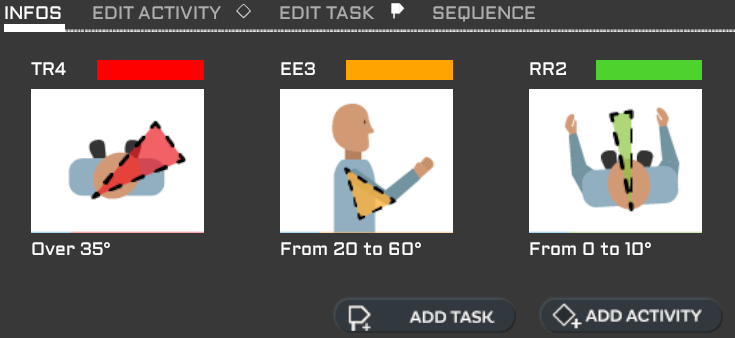
L'évaluation des postures se fait en continu. Les 3 pictogrammes, leur référence et leur sévérité sont affichées dans le panel à droite de l'écran.
Créer une activité#
Pour créer une activité :
- Identifier l'image concernée. Vous pouvez déplacer le curseur temporel avec les commandes de navigation ou à la souris, ou bien cliquer sur un résultat de recherche.
- Cliquer sur le bouton
 dans la fenêtre INFO ou, alternativement, sur l'icône "Créer Activité"
  situé à gauche de la zone temporelle. Une Activity est créée et un tag en forme de losange est ajouté sur la ligne temporelle des activités.

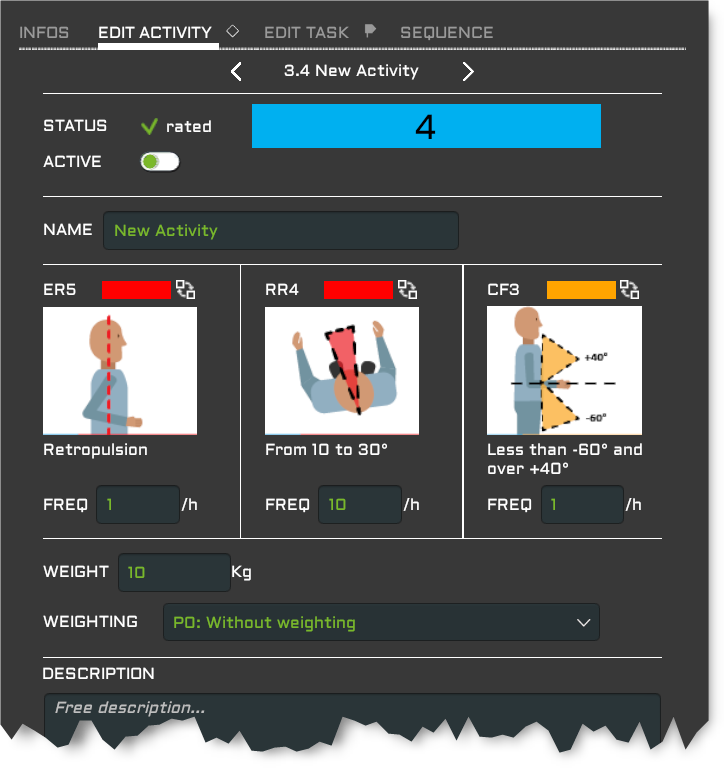
- Simultanément, du fait que le curseur temporel se trouve maintenant sur la frame d'une Activity, la fenêtre EDIT ACTIVITY est affichée dans la zone latérale. Les paramètres de l'activité y sont modifiables.
Cotation
La cotation de la posture (couleur et valeur entre 1 et 5) ne sont correctes que lorsque tous les paramètres de l'Activity sont correctement renseignés. Dans le cas d'une autoconfrontation, saisir des valeurs indicatives.
Enregistrer vos modifications#
Si vous avez créé des Activities et que vous souhaitez les conserver, penser à enregistrer vos modifications :
- Dans le menu File, choisir la commande Save Séquence.
- Le fichier des données 3D est mis à jour.