Checklist
INSITU-PN3#
Initialisation des capteurs Neuron PN3 pour une Etude INSITU
Résumé :
Cette checklist INSITU-PN3 couvre la première partie d'une séance INSITU. Elle résume les procédures de préparation, d'initialisation et de calibration des capteurs de mouvement Perception Neuron PN3 (PN3) utilisés dans le cadre d'une Etude INSITU. Si vous utilisez des PN PRO, voir checklist INSITU-PN PRO.
La seconde partie de la séance INSITU est décrite dans la checklist INSITU-ErgoCAPT,
Prérequis#
- Les capteurs sont chargés.
- Mettre en route chaque pack matériel. Pour des explications détaillées, suivre les liens Pack PC ; Pack Neuron PN3. Vous pouvez aussi consulter le Tutoriel Capture INSITU pour un guidage pas à pas.
- Le PC est allumé.
- Le mini-dongle, l'antenne Neuron et la webcam sont connectés au PC.
A- Capteurs sur les sabots#
Durant cette phase d'initialisation, les capteurs restent en place dans leurs sabots de chargement.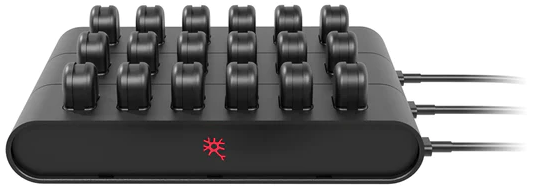
a1- Allumer les capteurs#
-
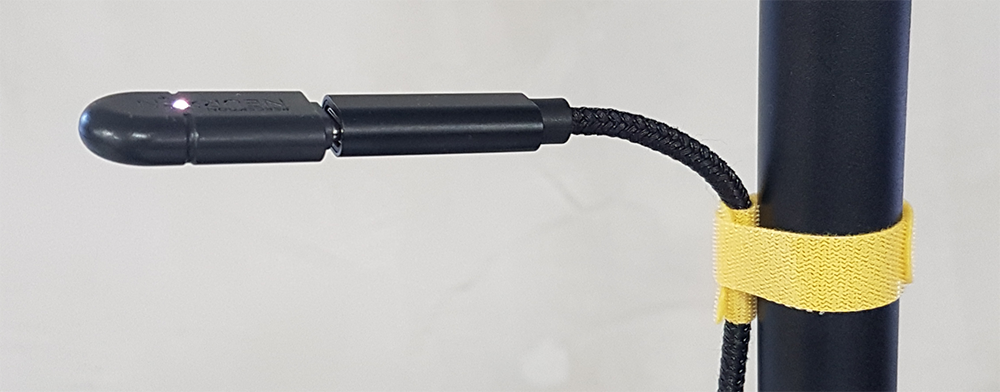
Brancher sur chaque sabot un cordon USB-C puis le débrancher (voir Power On).
-
Vérifier que toutes les LED des capteurs clignotent de la même couleur que la LED de l'antenne
 .
.
Si NON, changer la fréquence du capteur manuellement (voir Changer la fréquence d'un capteur).
a2- Ouvrir Axis Studio#
- Sur le PC, ouvrir l'application Axis Studio.
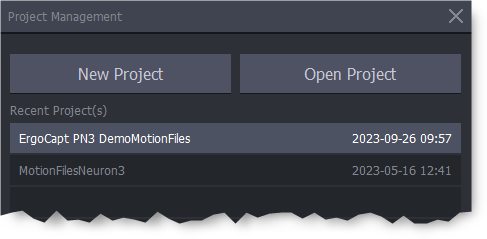
- Ouvrir le projet existant "ErgoCAPT PN3[...]".
- Cliquer sur l'onglet Capturing (en haut à gauche).
- Le bouton Connect
 est-il vert ?
Si NON, tenter de débrancher puis rebrancher l'antenne Neuron.
a3- Connecter les capteurs#
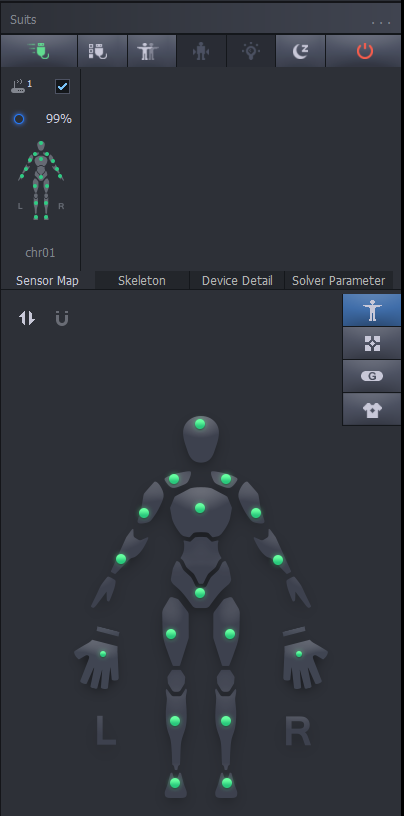
- Cliquer sur le bouton Connect
 .
. - Vérifier que les capteurs sont tous détectés (points verts sur les silhouettes).
a4- Vérifier le signal#
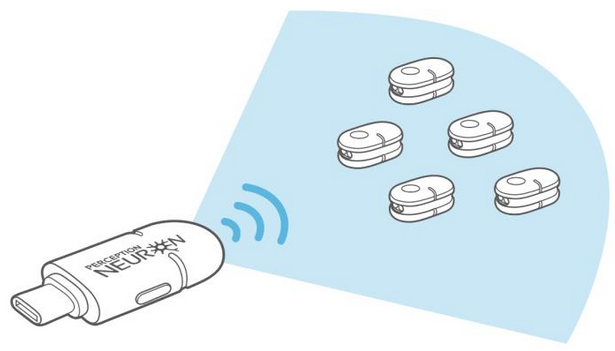
Placer les sabots au centre de la zone d'évaluation de l'Opérateur. Vérifier la qualité du signal  .
.
- Si le signal est > 90%, c'est OK.
- Si inférieur, tenter d'améliorer le signal : mieux orienter l'antenne ou voir Changer la fréquence de tous les capteurs.
a5- Magnetic Calibration#
Se placer au centre de la zone d'évaluation avec les 3 sabots en main. Appliquer la manip Magnetic Calibration (MC) suivante :
- Dans le menu
 , lancer Magnetic Calibration, Connect puis Start. La vidéo de démonstration démarre.
 - Reproduire les gestes de la vidéo. Prendre dans ses mains les 3 sabots avec les capteurs dessus, et enchaîner les mouvements "huit" et "tourner" 4 fois de suite au rythme de la vidéo
- A la fin, comme sur la vidéo, rester immobile jusqu'à affichage du résultat (voir Magnetic Calibration).
-
Selon le message affiché :
-
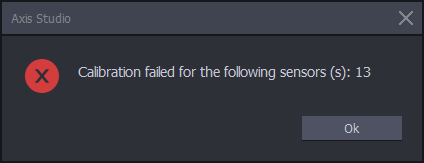
Si message "Calibration failed for the following sensor (s): #", alors recommencer la manip MC.
-
Si l'erreur persiste, noter les numéros indiqués et appliquer la correction Magnetic Calibration Solo avant de passer à l'étape suivante.
-
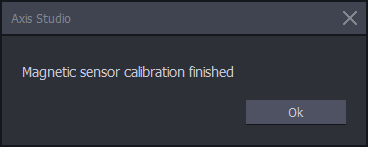
Si le message affiche "Magnetic sensor calibration finished", ou après validation du (des) Solo Magnetic Calibration, alors c'est OK. Si des capteurs sont éteints, penser à les ré-allumer (Power On) avant de passer à l'étape suivante.
a6- Steady Calibration#
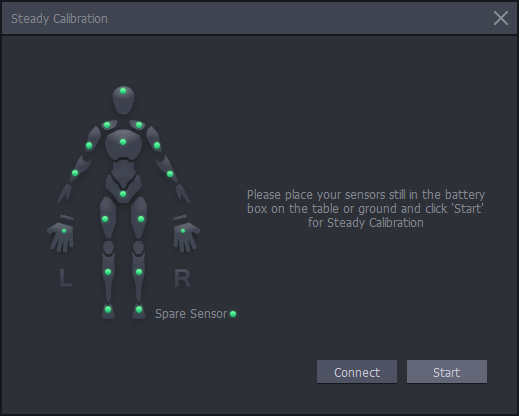
Poser les sabots au centre de la zone d'évolution et lancer la procédure Steady Calibration, Connect puis Start. Patienter jusqu'à l'affichage du résultat "Calibration done". Voir Steady Calibration.
a7- Sensor Check#
Ne pas utiliser ! Voir Sensor Check.
a8- Quels capteurs ne sont pas utilisés ?#
Si vous n'utilisez pas les capteurs des pieds ou des mains, c'est le moment d'éteindre les capteurs concernés. Presser 5 secondes sur leur bouton rouge. Quand la LED est rouge, relâcher. Capteurs concernés :
-
Éteindre L Foot et R Foot.
Ex: sol sale, vous n'utilisez pas les pieds. -
Éteindre L Hand et R Hand.
Ex: lors d'une Etude VR les mains sont pilotées par les Manettes ou les gants Manus. Les capteurs des mains sont inutiles dans ces deux cas. -
Dans les deux cas, éteindre aussi le capteur Spare.
B- Capteurs sur la personne#
Durant cette phase de calibration, les capteurs PN3 sont portés par la personne dont on va capturer les mouvements.
b1- Équiper la personne#
- Placer les sangles sur la personne et les capteurs sur les sangles.
NOTA: Vérifier régulièrement position et orientation des sangles (elles peuvent glisser).
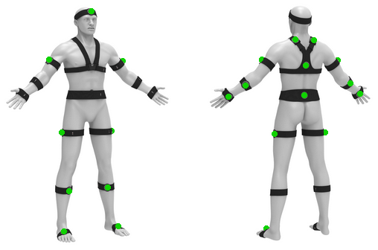
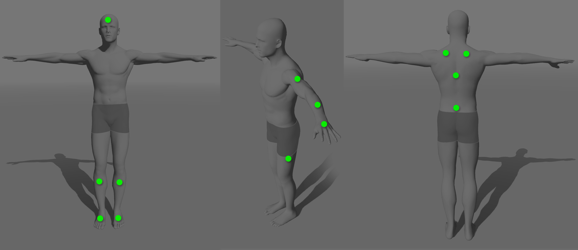
Fiches plastifiées
Le schéma de positionnement des sangles est disponible sur l'une des fiches plastifiées livrée avec la valise-mallette INSITU.
b2- Reconnecter les capteurs#
Après les étapes d'initialisation, les capteurs sont systématiquement déconnectés. Vous devez les connecter de nouveau.
- Cliquer Connect (la souris verte). La personne doit rester immobile, debout ou assise.
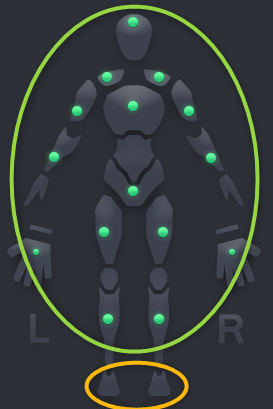
- Vérifier sur la silhouette que tous les capteurs utilisés sont de nouveau détectés. Dans le cas contraire, exécuter Power On et recommencer.
b3- Sélectionner la taille#
La taille du mannequin Neuron doit correspondre à la taille de la personne. Choisir la taille immédiatement inférieure à la taille réelle de la personne. Noter cette valeur pour utiliser la même plus tard dans ErgoCAPT. Voir Sélectionner la taille.
Pour sélectionner la taille :
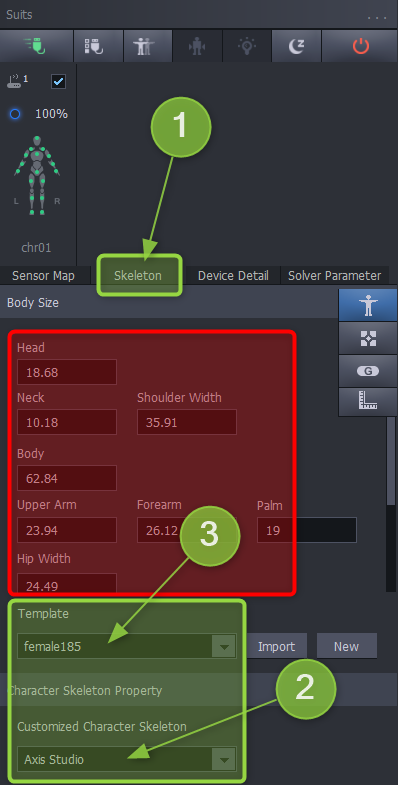
- Afficher l'onglet Skeleton (indication n°1 sur l’image ci-dessous), sélectionner Axis Studio dans la liste Customized Character Skeleton (indication n°2).
- Sélectionner le genre puis la taille du mannequin Neuron dans la liste Template (indication n°3).
#
b4- Calibration 3 poses#
Lancer une calibration T+S+A (squat) [alternative : cocher T+A+W (walk)]. Respecter scrupuleusement les consignes posturales. Voir Calibration 3 poses.
b5- Gestes de vérification#
Faire faire les Gestes de vérification. Si vous constatez des anomalies, appliquer les corrections proposées à la page Correction des anomalies.
Si vous validez visuellement un suivi correct, alors la calibration des capteurs Neuron est terminée. Laisser Axis Studio ouvert (possible de réduire  ).
).
Passer à ErgoCAPT#
La capture de mouvement est prête et vous pouvez passer à ErgoCAPT pour réaliser vos enregistrements. Les étapes suivantes sont décrites à la page Checklist ErgoCAPT INSITU.