Check list Etude INSITU#
Check list pour une séance de captures de mouvement INSITU avec ErgoCAPT
Ce document est une checklist qui rappelle les principales étapes pour préparer, calibrer et réaliser les captures de mouvement d'un Opérateur sur un poste de travail existant, dans le but d'échanger avec lui immédiatement en Auto-confrontation ou ultérieurement de compléter l'étude ergonomique du poste initié sur Ergoéval. Cette pratique est appelée Etude INSITU dans cette documentation.
Matériel nécessaire#
Sur site vous utiliserez le matériel suivant :
- Le Pack PC avec webcam, hub USB et souris (option).
- Le Pack Neuron PN3.
- Desserte mobile et alimentation électrique (voir Autres matériels).
La veille#
Recharger les capteurs Neuron et le PC la veille ou mini 2 heures avant. Vérifier que votre session Windows et votre licence ErgoCAPT sont actives.
- [Attention] Votre PC se verrouille et sort du domaine s'il n'a pas été connecté au réseau L'Oréal depuis 30 jours. Contactez votre IT.
- [Attention] Votre licence ErgoCAPT se désactive au bout de 30 jours hors connexion. Si elle est désactivée, procéder à une mise à jour en cliquant Update. Voir Actualiser ma licence.
Le jour même#
Avant le début de la séance, vérifier que tout le matériel est disponible et le mettre en place sur votre desserte mobile.
- Vérifier le matériel. Récupérer le matériel qui a été chargé. Vérifier la disponibilité du pack PC, de la mallette-valise INSITU, de la desserte mobile, et de l'alimentation électrique (Power Station ou rallonge).
- Mise en place. Mettre en place le matériel sur la desserte mobile. Brancher le hub, la webcam et l'antenne Neuron.
Arrivée sur site#
La desserte est amenée à proximité du poste de travail à étudier.
Alimenter#
- Dérouler et brancher la rallonge sur une prise 220v à proximité. Baliser les passages. Brancher le PC sur la bobine (ou utiliser une Power Station).
Préparer#
- Allumer le PC.
- Diriger la webcam et l'antenne Neuron vers la zone d'évolution.
- Démarrer et tester Axis Studio : le bouton Connect est vert ? Tout va bien !
- Démarrer ErgoCAPT. En PREPARATION le player insitu_Neuron est déjà sélectionné. En CAPTURE, saisir le périmètre (Corporate Information), le nom du fichier et le dossier de destination. Vérifier le flux vidéo. Quitter ErgoCAPT.
B- Préparer les capteurs PN3#
Vous allez maintenant utiliser Axis Studio pour initialiser les capteurs Neuron. Durant cette phase, les capteurs restent en place dans leurs sabots. Ces étapes sont détaillées dans la check list Initialisation Neuron PN3.
- Allumer les capteurs et ouvrir Axis Studio.
- Connecter les capteurs et vérifier la qualité du signal.
- Procéder à Magnetic Calibration.
- Procéder à Steady Calibration.
- Si des capteurs ne sont pas utilisés, les éteindre ainsi que le capteur Spare. Voir Quels capteurs ne sont pas utilisés ?.
C- Équiper l'Opérateur#
Il est temps d'équiper l'Opérateur avec les sangles et les capteurs et de calibrer leurs positions.
- Equiper la personne, sangles et capteurs
- Connecter les capteurs
- Procéder à Calibration 3 positions et faire faire les Gestes de vérification
A ce stade, les capteurs Neuron PN3 ont été initialisés et sont fonctionnels. L'Opérateur est équipé, les capteurs sont calibrés et les postures du mannequin dans le logiciel Axis Studio sont satisfaisantes. Vous pouvez continuer avec ErgoCAPT.
Laisser Axis Studio ouvert (possible de réduire  ).
).
D- ErgoCAPT#
La suite de la séance INSITU avec les capteurs PN3 se déroule dans le logiciel ErgoCAPT.
Voir la checklist ErgoCAPT INSITU pour un mémo des étapes.
Voir le User Guide ErgoCAPT pour une description détaillée de toutes les étapes.
G- Terminer la séance INSITU#
En fin de séance de capture de mouvement, l'Opérateur est déséquipé, les capteurs sont éteints, les logiciels ErgoCAPT et Axis Studio fermés, et le matériel est rangé.
g1- Déséquiper la personne#
-
Remettre capteurs sur sabots (sabots remplis ?)
-
Enlever les sangles (plus rien sur la personne ?)
g2- Fermer ErgoCAPT#
- Quitter ErgoCapt.
g3- Fermer Axis Studio#
-
Cliquer Power Off
 pour éteindre tous les capteurs.
 -
Quitter Axis Studio.
g4- Extinction du PC#
- Éteindre le PC.
g5- Rangement du matériel#
-
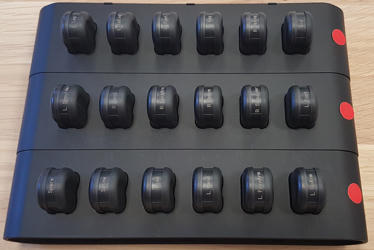
Tous capteurs sur les 3 sabots.
NOTA: extinction automatique au bout de qq minutes. -
Trier les sangles (droite, gauche, centre, mains).
-
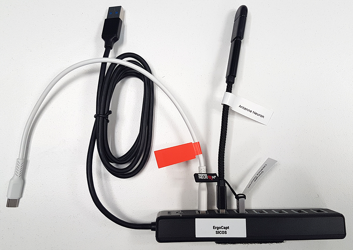
Déplacer l'antenne sur le câble prolongateur-A court (pour pas la perdre).
-
Sur le hub, débrancher les câbles longs (webcam, prolongateur long antenne, souris...).
-
Sur le hub, garder dongle Neuron, prolongateur-A court + antenne, cordon USB-C blanc
-
Débrancher le hub du PC
-
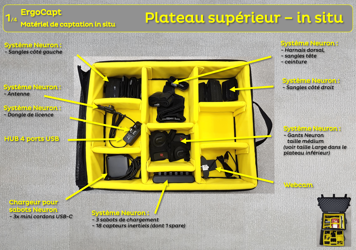
Ranger dans la valise-mallette INSITU.
NOTA: s'aider des fiches illustrées pour identifier les rangements.
Analyser au bureau#
De retour au bureau, procéder à l'analyse ergonomique, exporter le fichier d'échange puis l'importer dans Ergoéval. Voir Analyse.
Analyse ergonomique#
Dans ErgoCAPT, ouvrir la séquence, délimiter les Task et créer les Activity. Renseigner les propriétés autant que possible et compléter les Corporate Information. Enregistrer avec File>Save sequence.
Exporter le fichier d'échange#
Dans ErgoCAPT, cliquer Rapport  puis EXPORT TO ERGOEVAL pour exporter le fichier d'échange. Le copier dans un dossier de votre environnement de travail Ergoéval habituel. Vous devrez peut-être le faire transiter par votre OneDrive personnel (selon configuration et droits d'accès). Voir User Guide Ergoéval.
Importer le fichier d'échange dans une étude ErgoEVAL existante#
Toutes les informations concernant Task et Activity sont importées dans Ergoéval et ajoutées à l'étude existante identifiée par les Corporate Information. Voir User Guide Ergoéval.
Dans Ergoéval, aller dans Gestion des études. Dans le menu Études, cliquer Importer données ErgoCAPT. Sélectionner le fichier d'échange *.xml. Valider l'étape RGPD pour chaque image. Procéder ensuite comme vous en avez l'habitude.
Fin de la Check list "Capture INSITU".