Installer les VIVE Trackers#
Vérifier les 3 path de la page GERER LES VIVE TRACKERS dans SteamVR Périphériques>Gérer les capteurs>GERER LES VIVE TRACKERS.
La procédure d'installation des VIVE Trackers est à réaliser une seule fois, lors de leur installation initiale. Les paramètres de configuration sont sauvegardés par SteamVR et réutilisés lors des sessions ultérieures.
Check-list Install VIVE Trackers
Résumé des étapes pour l'installation des VIVE Trackers.
Prérequis :
- Le PC est éteint.
- Le casque et les 2 manettes ont déjà été utilisées (SteamVR installé et fonctionnel).
- Important: Les "VIVE dongles" ne sont pas encore connectés au PC, les VIVE Trackers sont éteints.
Appairer les VIVE Trackers (résumé) :
- Allumer le PC, les Stations de Base et le Boîtier de liaison.
- Démarrer SteamVR. Casque et Stations de Base sont détectées par SteamVR.
- Allumer les 2 manettes. Vérifier qu'elles sont détectées par SteamVR. Si NON, appairer.
- Alors seulement brancher les dongles (2 ou 3) sur le hub, et le hub sur le PC.
- Allumer et appairer un seul VIVE Tracker (main droite) et définir son rôle = TENU EN MAIN / MAIN DROITE. Coller une étiquette "D" ou "R".
- Appairer le 2ème VIVE Tracker (main gauche) et définir son rôle = TENU EN MAIN / MAIN GAUCHE. Coller une étiquette "G" ou "L".
- [OPTION] Appairer le 3ème VIVE Tracker (accessoires) et définir son rôle = DESACTIVE. Coller une étiquette "Spare".
- Vous pouvez utiliser le matériel tout de suite ou quitter SteamVR.
Installation des 2 VIVE Trackers pour les gants Manus#
Deux VIVE Trackers sont utilisés conjointement aux gants de réalité virtuelle Manus pour transmettre la position et la rotation des gants au système de réalité virtuelle VIVE.
Lors de la toute première utilisation d'un VIVE Tracker, il doit être appairé avec SteamVR selon une procédure stricte, puis un rôle doit lui être attribué.
Pour initialiser correctement les deux VIVE Trackers utilisés sur les gants Manus (Prime-One et Prime-X) :
Prérequis#
- Le PC est éteint.
- Le casque et les 2 manettes ont déjà été utilisées (SteamVR installé et fonctionnel).
- Important: Les "VIVE dongles" ne sont pas encore connectés au PC, les VIVE Trackers sont éteints.
- Mettre en place les 2 ou 3 Stations de Base, brancher le casque au boîtier de liaison (1 câble) et le boîtier de liaison au PC (2 câbles + alimentation).
- Ne pas brancher tout de suite les VIVE dongles et laisser les VIVE Trackers éteints.
A- Allumer le PC et vérifier le système VR#
- Démarrer le PC, allumer les Stations de base et le boîtier de liaison.
- Démarrer SteamVR. Le casque et les Stations de Base sont détecté, leurs icônes sont allumées.
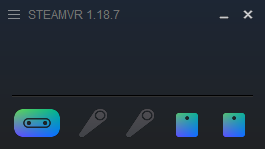
-
Allumer les deux manettes. Les appairer si besoin.
-
Si la LED est bleue puis verte, les contrôleurs sont déjà appairés (devrait être le cas).
-
Si une LED reste bleue, il faut ré-appairer la manette :
- Dans la fenêtre SteamVR, clic droit sur l'icône d'une manette, choisir Associer un contrôleur puis suivre les consignes.
- La LED devient verte.
-
-
Les deux icônes des manettes
 sont bleues dans la fenêtre SteamVR.
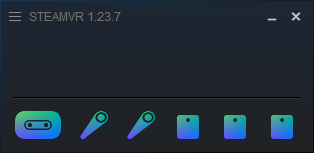
Information
Cette étape est indispensable pour que les deux connexions disponibles sur le casque soient occupées par les deux manettes.
B- Installer le 1er Tracker#
- Brancher un premier VIVE dongle sur le hub et le hub sur le PC.
- Allumer le premier Tracker (un seul, celui du gant de la main droite par exemple).
-
Vérifier l'appairage.
- Si la LED est verte, c’est déjà appairé, rien à faire.
- Si la LED reste bleue, il faut appairer le Tracker
- Dans le menu « burger » de SteamVR, aller dans Périphériques > Associer un contrôleur > Associer un autre contrôleur.
- Dans cette page, sélectionner l'image du Tracker (celle en bas à gauche) puis suivre les instructions.
- La LED du Tracker doit devenir verte.
- Une fois associé, le premier tracker est détecté et sa vignette s'affiche en bleu dans l'interface de SteamVR.
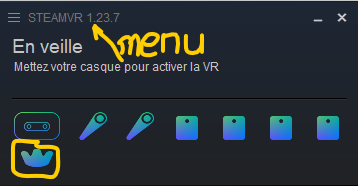
-
Dans le menu « burger » de SteamVR, aller dans Périphériques>Gérer les capteurs>GERER LES VIVE TRACKERS.
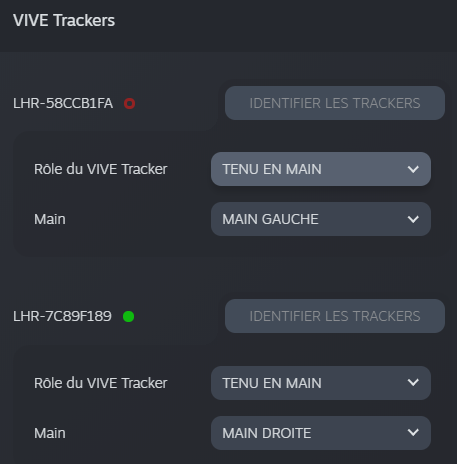
- Dans la liste, repérer le Tracker qui est actif (chercher une pastille verte), puis configurer :
- Pour Rôle du VIVE Tracker, choisir TENU EN MAIN ;
- Pour Main, choisir MAIN DROITE (respectivement MAIN GAUCHE);
- Ce tracker sera toujours celui de la main droite. Coller une étiquette "D" ou "R".
C- Installer le 2ème Tracker#
Procéder de la même façon pour le second tracker.
- Brancher le second VIVE dongle sur le hub.
- Allumer le deuxième Tracker (celui de la main gauche)
- Reproduire les étapes B-3 et B-4 avec ce deuxième tracker.
- Reproduire l'étape B-5 mais cette fois choisir MAIN GAUCHE.
- Cliquer FERMER.
- Ce tracker sera toujours celui de la main gauche. Coller une étiquette "G" ou "L".
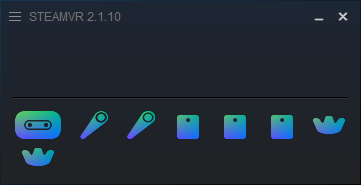
Information
L'appairage et les rôles respectifs sont mémorisés. Lors du prochain allumage, les Trackers vont se connecter avec le rôle qui leur a été assigné.
Fin de l'initialisation des deux Vive Trackers pour les gants MANUS.
Installation d'un VIVE Tracker pour accessoires#
Un VIVE Tracker additionnel peut être utilisé pour suivre la position d'un objet réel dans le mode virtuel.
Ca s'utilise dans quel contexte ?
Imaginons que vous souhaitiez manipuler un seau en réalité virtuelle.
Vous fixez un Vive Tracker sur un vrai seau. Vous ajoutez un avatar 3D du seau dans votre scène et vous positionnez précisément un tracker virtuel. Au lancement de la réalité virtuelle, le vrai seau sera à la même place que son avatar vu dans le casque. Il est alors possible de manipuler l'avatar du seau dans le monde virtuel avec vos mains virtuelles tout en saisissant le vrai seau avec vos vraies mains. Vous ressentez alors son poids, son inertie, son encombrement, son contact sur votre corps. Pour tirer pleinement profit de cette fonctionnalité, vous devez utiliser les gants Manus et non pas les manettes.
Pour que cela fonctionne, plusieurs règles doivent être respectées :
- Le modèle numérique 3D de l'objet virtuel (l'avatar) doit avoir les mêmes dimensions que l'objet réel.
- Un Vive Tracker doit être fixé sur l'objet réel. Utiliser le filetage au pas Kodak du tracker.
- Dans l'atelier PREPARATION d'ErgoCAPT :
- Un tracker virtuel sera créé. Il devra être positionné sur l'avatar à la même place que le vrai Vive Tracker sur le vrai objet (même position, même rotation).
- Un manipulateur sera créé. Il fera le lien entre le Vive Tracker réel et le Tracker virtuel et pilotera les déplacements coordonnés de l'objet et de son avatar.
Pour initialiser correctement ce 3ème Tracker :
Prérequis#
Reprenez les mêmes conditions qu'en fin de l'étape C- Installer le 2ème Tracker ci-dessus :
- Le PC, le casque et les 2 contrôleurs sont allumés.
- Les 2 dongles sont branchés sur le PC et les 2 Trackers sont allumés.
- Tous ces périphériques sont appairés et correctement détectés par SteamVR.
D- Installer le 3ème Tracker#
- Brancher le 3ème dongle sur le hub.
- Allumer le 3ème Tracker et associez-le si besoin (voir ci-dessus). Sa LED devient verte et sa vignette
 s'allume en bleu dans SteamVR.
 - Cliquer sur l'icône du menu burger de SteamVR puis choisir Périphériques>Gérer les capteurs>GERER LES VIVE TRACKERS.
- Repérer votre troisième Tracker dans la liste (3 sont actifs, chacun avec une pastille verte) et changer son rôle :
- Pour Rôle du 3ème VIVE Tracker, choisir Désactivé.
- Ce tracker sera toujours celui de la main gauche. Coller une étiquette "Spare".
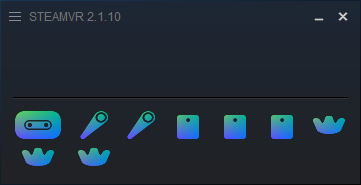
Fin de l'initialisation du troisième Vive Trackers destiné à manipular un accessoire.
Votre 3ème VIVE Tracker peut dès lors être utilisé pour capturer les mouvements d'un objet réel. Pour en savoir plus, consultez le Guide de l'utilisateur au chapitre Suivre le mouvement d'un objet réel.
Installation des 5 VIVE Trackers pour la LS-SUIT#
Pour l'utilisation de la LS-SUIT, cinq VIVE Trackers doivent être configurés. Cette fois ils auront tous le même rôle ; le protocole est de ce fait légèrement différent des 2 cas précédents.
Information
Les utilisateurs L'Oréal ne disposent pas de ce matériel.
Pour initialiser correctement les 5 Vive Trackers pour la LS-SUIT :
Prérequis#
Reprenez les mêmes conditions qu'en fin de l'étape A- allumer le PC et vérifier le système VR ci-dessus :
- Le PC, SteamVR, les Stations de Base, le casque et les 2 contrôleurs sont allumés.
- Tous ces périphériques sont appairés et correctement détectés par SteamVR.
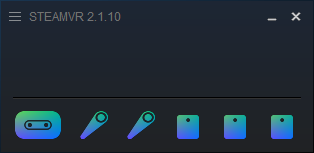
D- Installer les 5 Vive Trackers#
- Placer les 5 dongles sur le hub et brancher le hub au PC.
- Allumer le premier Tracker.
- Vérifier l'appairage.
- Si la LED devient verte, il est déjà appairé.
- Si la LED reste bleue, il faut appairer le Vive Tracker
- Dans le menu « burger » de SteamVR, Périphériques > Associer un contrôleur > Associer un autre contrôleur (sélectionner l'image du Tracker en bas à gauche) puis suivre les instructions.
- La LED du Tracker doit devenir verte.
- Une fois associé, le tracker est détecté par SteamVR et sa vignette s'affiche en bleu dans l'interface.
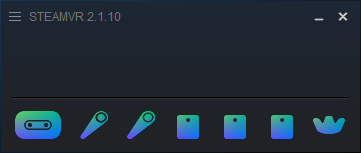
- Allumer le 2ème tracker et refaire l'étape D-3 de la même manière.
- Procéder de même pour les 3ème, 4ème et 5ème Vive Trackers.
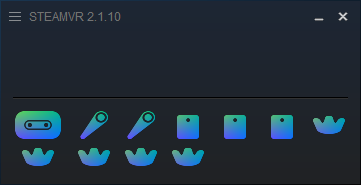
E- Affecter le même rôle#
- Dans le menu « burger » de SteamVR, Périphériques>Gérer les capteurs>GERER LES VIVE TRACKERS.
- Dans la liste, pour chaque Vive Tracker, sélectionner :
- Pour Rôle du VIVE Tracker, choisir DESACTIVE (DISABLED pour la version anglaise);
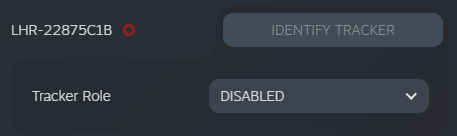
- Cliquer FERMER.
- Pour Rôle du VIVE Tracker, choisir DESACTIVE (DISABLED pour la version anglaise);
Fin de l'initialisation des cinq Vive Trackers destinés la LS-SUIT.
Ces 5 Vive Trackers, ainsi que le casque et les manettes de réalité virtuelle, pourront être portés par un Opérateur pour effectuer des captures de mouvement en réalité virtuelle destinés à une analyse ergonomique. Pour en savoir plus, consultez le Guide de l'utilisateur au chapitre Utiliser la LS SUIT avec le player VR 5Trackers.