Installation du logiciel ErgoCAPT#
- VERIFIER QUE L'ORDRE EST EXACT. POSSIBLE QU'IL FAILLE OUVRIR "PREPARATION" POUR CREER LES FICHIERS DE CONFIGURATION
L'application ErgoCAPT est livrée sous la forme d'une archive .zip ou .7z dont le nom est similaire à ErgoCAPT_nom_de_version.zip, où nom_de_version est une date sous la forme AAAA_MMM_JJ (Ex: ErgoCAPT V1.0.3.zip). Une clé d'activation vous est généralement transmise par mail.
Prérequis#
- L'ordinateur a les spécifications minimales requises.
- Les étapes 1 à 10 du kit d'installation ont été effectuées. L'arborescence proposée est en place avec les droits requis (voir Créer une arborescence).
- Noter que ErgoCAPT est soumis à licence.
- Vous n'avez pas besoin de la licence pour installer ErgoCAPT ni pour lancer l'application, mais vous ne pourrez pas aller plus loin que la page d'accueil.
- Vous aurez besoin d'installer une licence valide pour accéder aux ateliers. Pour cela, munissez-vous de la clé d'activation. Pour en savoir plus, voir Licences ErgoCAPT.
Installer ErgoCAPT#
- Vous venez de télécharger
ErgoCAPT_nom_de_version.zipou vous le trouvez dans le dossier 11_Install_ErgoCAPT_software du kit d'installation. - Copiez ce fichier dans le dossier
C:\ErgoCapt\1_ErgoCapt_softwareet le dézipper. - Un dossier principal
ErgoCapt_nom_de_versionest créé, contenant plusieurs fichiers et sous-dossiers et notamment le fichierErgoCapt.exequi lance l'application.
Configurer ErgoCAPT#
Lancer ...une première fois#
Après une installation ou une mise à jour, lancer ErgoCAPT une première fois va créer les fichiers de configuration. En profiter pour créer un raccourci dans la barre des tâches et pour vérifier la licence.
Pour lancer ErgoCAPT :
- Ouvrir un explorateur de fichiers et naviguer jusqu'au dossier d'installation de la version courante
C:\ErgoCapt\1_ErgoCapt_software\ErgoCapt_nom_de_version\ - Double-cliquer sur
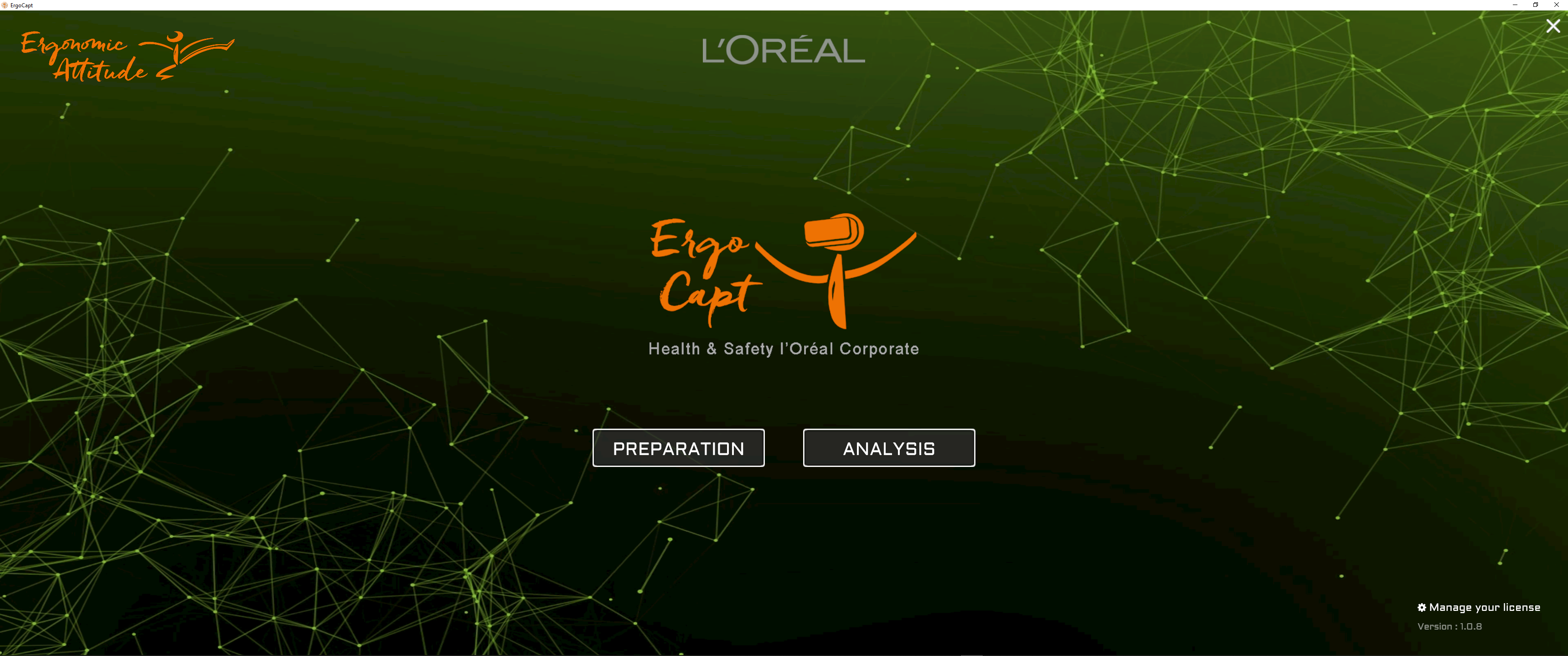
ErgoCapt.exe. - La page accueil est affichée.
Créer un raccourci#
Créer un raccourci pour lancer l'application plus facilement :
- Trouver l'icône d'ErgoCAPT dans la barre des tâches
- Faire un clic droit
- Choisir
Epingler à la barre des tâchesdans le menu contextuel
Tip
Ce raccourci devra être remplacé après une mise à jour.
Vérifier la licence#
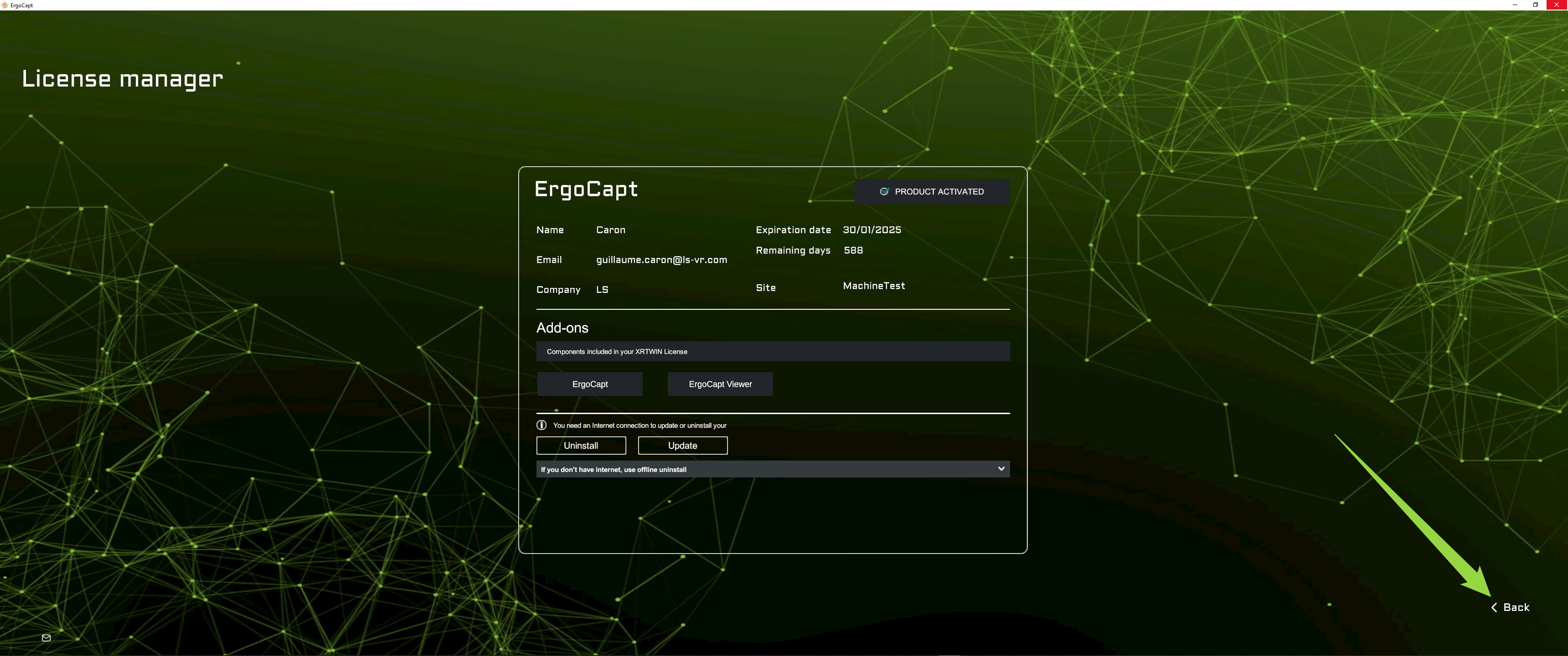
- Sur la page d'accueil d'ErgoCAPT, cliquer sur le bouton
Manage your licenseen bas à droite. - Le License Manager s'affiche.
-
Vérifier la licence:
- Si le produit est déjà affiché comme PRODUCT ACTIVATED , la licence est valide. Dans ce cas, sauter cette étape et continuer à l'étape suivante.
- Dans tous les autres cas, avant de continuer, se reporter au chapitre Licence ErgoCAPT pour activer la licence. -
Avec PRODUCT ACTIVATED, retourner à la page d'accueil en cliquant sur le bouton
Backen bas à droite. - Ouvrir l'atelier PREPARATION : A partir de la page d'accueil, cliquer sur le bouton
 . Patienter quelques secondes jusqu'à l'affichage de l'atelier. Les fichiers de configuration sont créés.
Quitter ErgoCAPT#
Pour quitter ErgoCAPT, cliquer sur le bouton d'application  en haut à gauche de la barre de titre puis cliquer sur le bouton
 CLOSE APPLICATION.
Lancer ...une seconde fois#
Cette fois les fichiers de configuration seront pris en compte.
Afficher les 3 ateliers#
Afficher successivement les 3 ateliers pour démarrer les sous-programmes et provoquer les demandes d'approbation en provenance de votre pare-feu (voir firewall dans les rubriques qui suivent).
- Démarrer ErgoCAPT.
- Ouvrir l'atelier PREPARATION
A partir de la page d'accueil, cliquer sur le bouton. Patienter quelques secondes durant le démarrage des sous-programmes jusqu'à l'affichage complet de l'atelier (image ci-dessous). Lorsque la barre sous l'onglet PREPARATION(en haut à gauche) est devenu verte, continuer.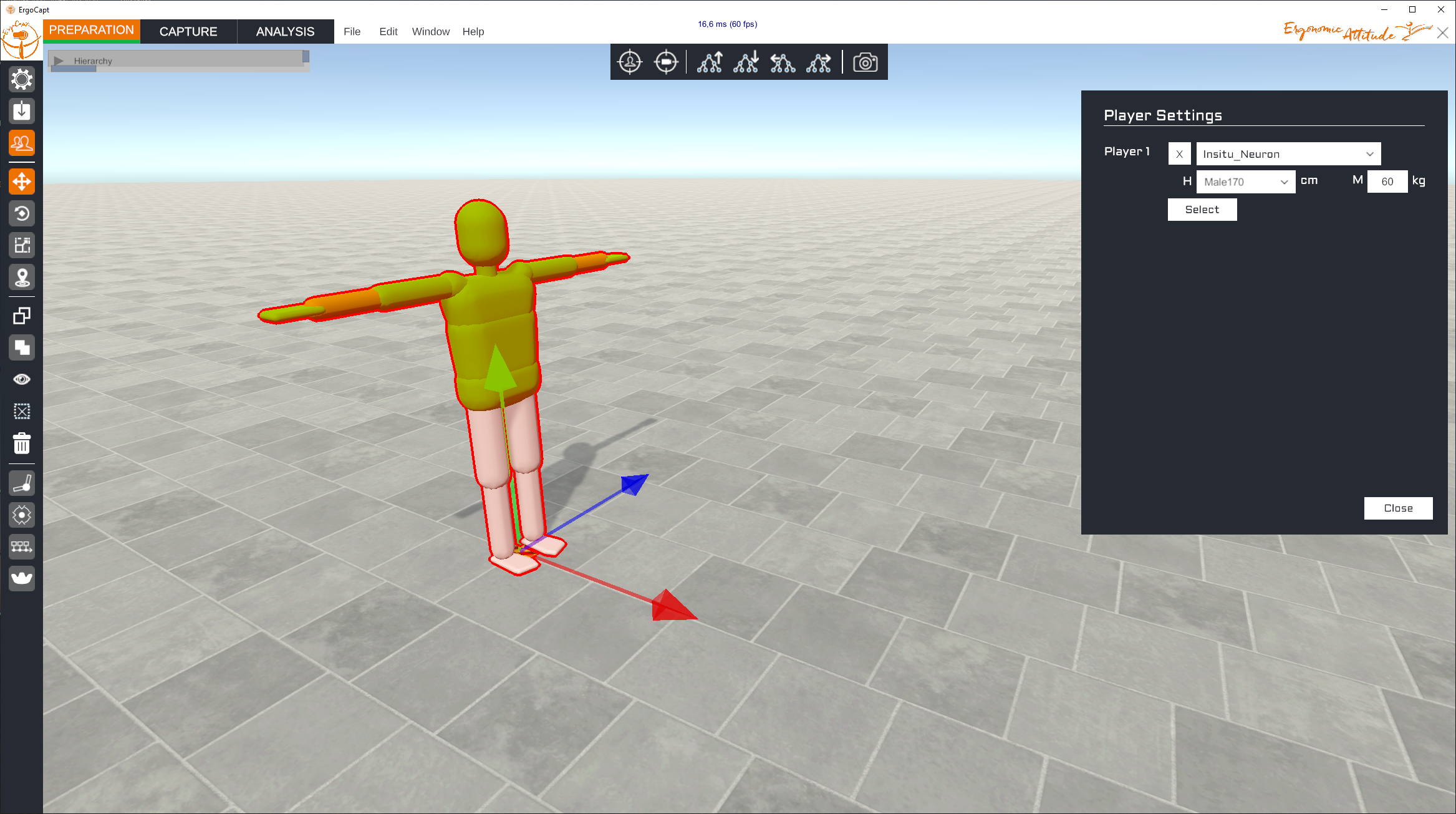
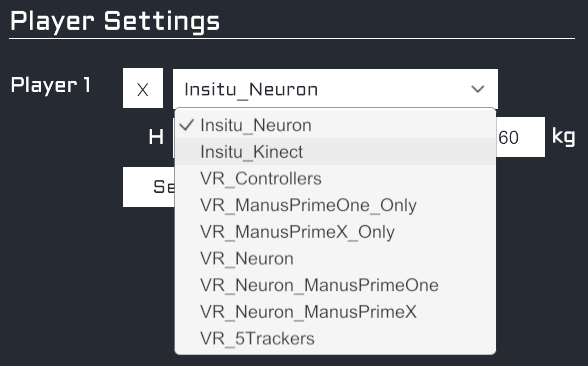
- Dans la fenêtre Player Settings, dérouler la liste et sélectionner Insitu_Kinect.
Cliquer sur l'icône si la fenêtre n'est pas affichée.
 - Ouvrir l'atelier CAPTURE
Dans la barre d'onglets en haut à gauche, cliquer sur l'ongletCAPTURE. Patienter durant le démarrage des sous-programmes. Lorsque la barre sous l'ongletCAPTUREest devenu verte, continuer.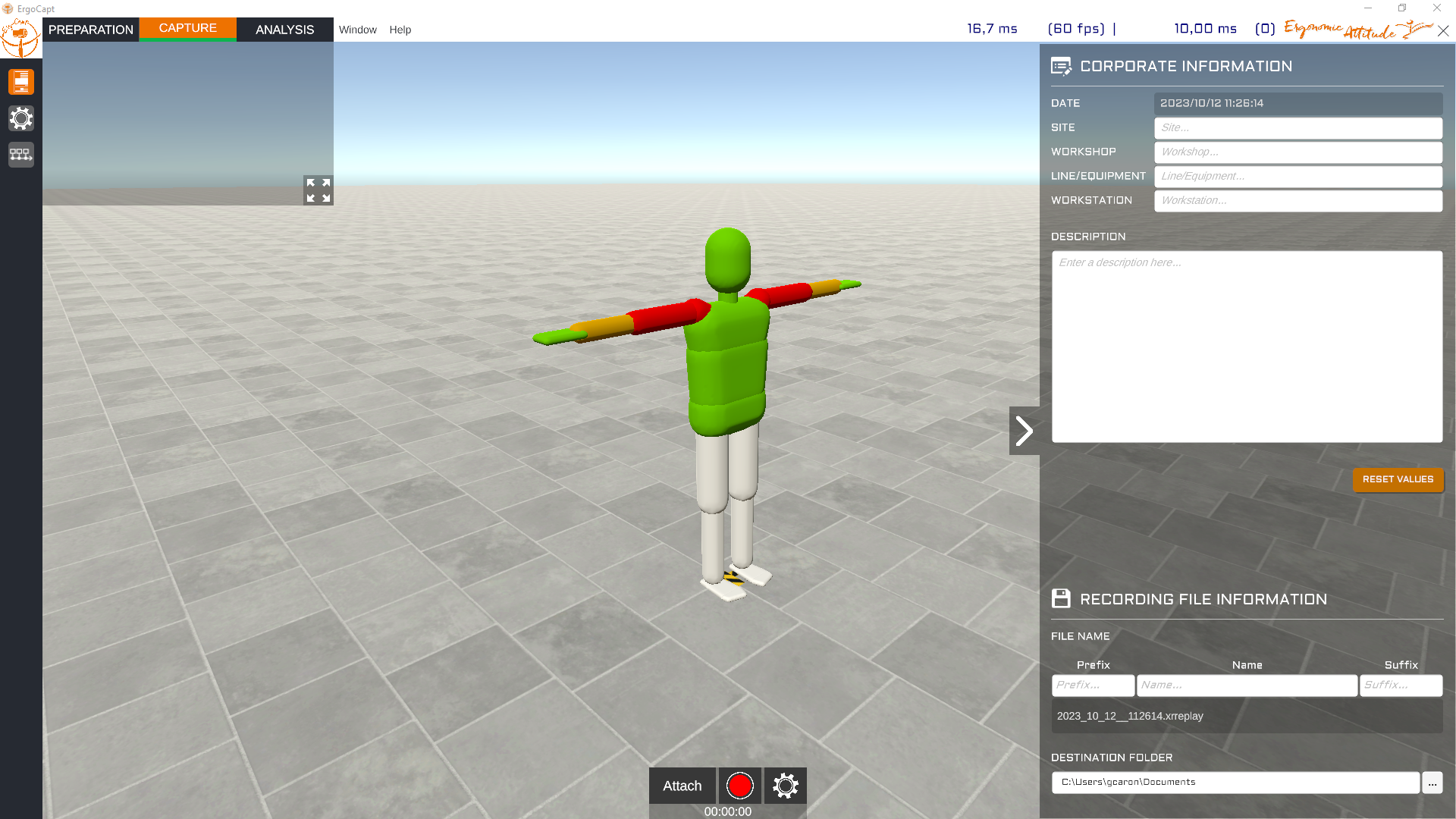
- Ouvrir l'atelier ANALYSIS**
En haut à gauche, cliquer sur l'ongletANALYSIS. Patienter durant le démarrage des sous-programmes. Lorsque la barre sous l'ongletANALYSISest devenu verte, continuer.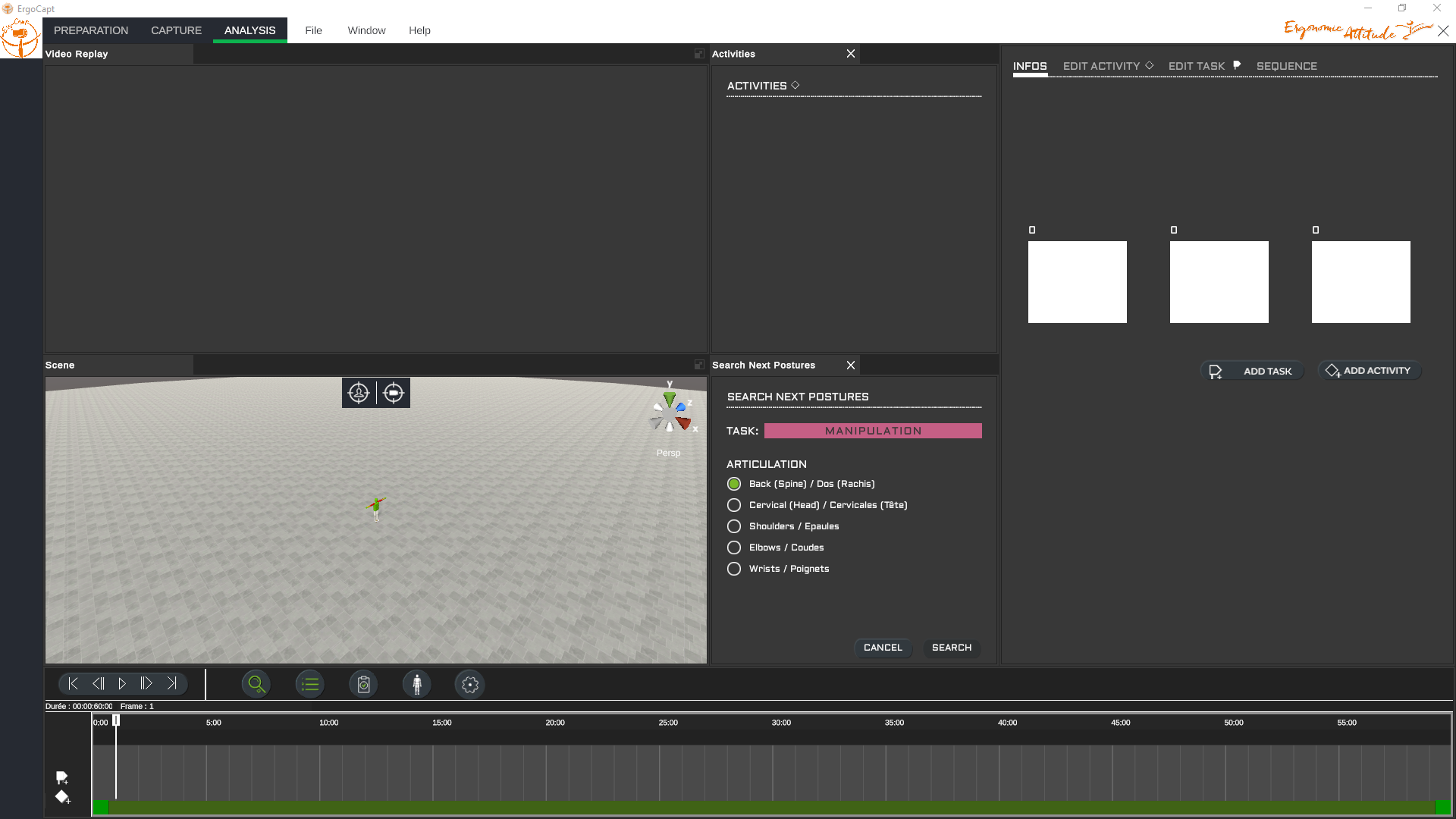
- Quitter ErgoCAPT.
- Valider les messages du Firewall (voir ci-dessous).
Validations firewall#
Chaque atelier d’ErgoCAPT exécute des sous-programmes susceptibles de déclencher des demandes d’autorisation du firewall la première fois qu'ils sont utilisés. Leur validation requiert des droits administrateur. Faites participer votre équipe IT.
A l'attention des responsables informatiques
Les sous-programmes qui nécessitent l'ajout de nouveaux rôles au firewall se trouvent tous dans le dossier [ergocapt.install.folder]\ErgoCapt_Data\Plugins\x86_64. Tous 3 s'exécutent en local et ne communiquent pas sur les networks :
run_server.exe
run_openvr_server.exe
run_kinect_azure_server.exe
Cacher les Players inutiles#
De nombreux Players sont disponibles dans ErgoCAPT.
Chaque Player est dédié à un cas d'usage et à un matériel spécifique : un Player est dédié aux évaluations insitu avec une combinaison Neuron, un autre pour une revue de projet en réalité virtuelle, un autre pour telle ou telle version d'un gant, etc.
Si vous ne disposez pas de l'ensemble des matériels disponibles, vous pouvez cacher les Players dont vous n'avez pas besoin. Cette démarche est optionnelle. Elle évite de sélectionner par erreur un Player qui ne correspond pas au matériel dont vous disposez. Elle est utile pour les utilisateurs qui disposent :
- De la valise INSITU uniquement : seul le Player "Insitu_Neuron" sera conservé
- Des valises INSITU+VR : vous conservez les Players qui correspondent à la version de vos gants Manus
- Qui ne disposent pas des gants Manus : vous cachez les Players concernés
Pour cacher les Players dont vous n'avez pas besoin :
Info
Cette démarche, sans être compliquée, nécessite d'éditer un des fichiers de configuration au format texte. Si besoin, demandez à votre responsable Informatique.
- Prérequis :
- L'atelier PREPARATION a été ouvert au moins une fois
- Le fichier de configuration PlayerList.xml a été créé.
Il est présent dans le sous-dossier d'installation..\ErgoCapt_Data\setupde votre version ErgoCAPT.
- Ouvrir le fichier PlayerList.xml dans un éditeur de texte simple comme wordpad, textEdit ou Notepad++ (ne pas utiliser Word)
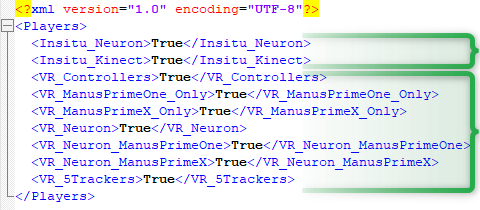
- Chaque ligne de ce fichier désigne un Player
- Repérer un Player dont vous n'avez pas besoin et changer la valeur
TrueparFalse - Faites de même pour les autres Players dont vous n'avez pas besoin (voir exemples ci-dessous)
- Enregistrer vos modifications sans changer ni le nom ni l'extension du fichier
Au prochain démarrage de l'atelier PREPARATION, la liste des Players disponibles dans la fenêtre Player Settings sera filtrée pour n'afficher que les Players qui sont restés sur True.
Exemples:
Dans le premier exemple ci-dessous, tous les Players sont à True et tous seront disponibles dans la fenêtre Player Settings. C'est la situation par défaut.
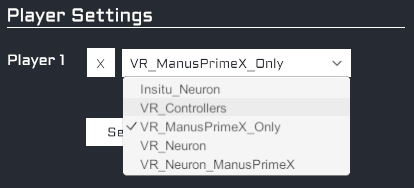
Dans le deuxième exemple ci-dessous, tous les Players sont à True sauf les Players Insitu_Kinect, les 2 qui concernent les gants Manus Prime One et le VR_5Trackers qui sont à False. Ces 4 Players seront absents dans la liste dans la fenêtre Player Settings.
Ce cas convient à la plupart des sites L'Oréal qui disposent des 2 valises INSITU et VR, car vous disposez des gants Manus Prime X mais ni de la caméra Kinect ni de la LS Suit à 5 Trackers.
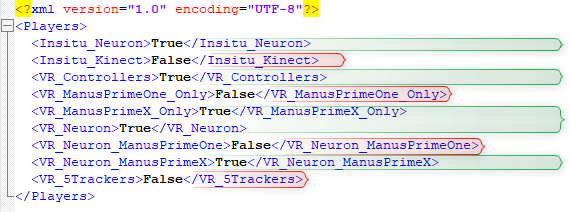
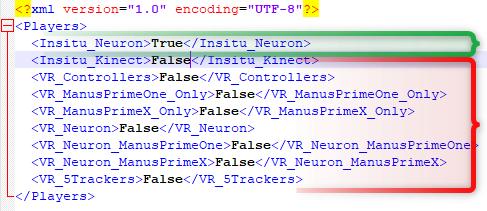
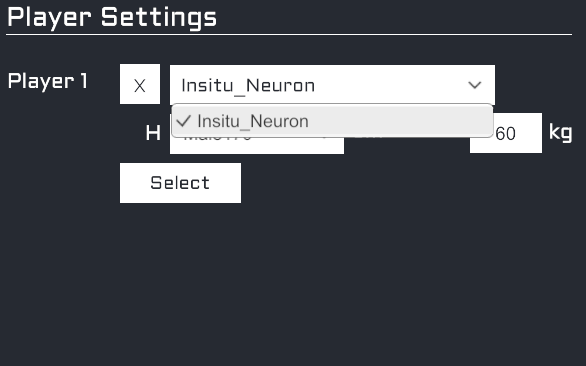
Dans le troisième exemple ci-dessous, seul le Player Insitu_Neuron est à True (la ligne en vert) et sera disponible dans la fenêtre Player Settings. Tous les autres Players sont à False (lignes en rouge) et seront non disponibles.
Ce cas convient aux sites qui disposent uniquement de la valise INSITU.
First-install Check-list for ErgoCAPT#
Prérequis : Les étapes 1 à 10 du kit d'installation ont été effectuées. L'arborescence proposée à l'étape 9 est en place avec les droits requis. Le kit d'installation a été copié dans le dossier C:\ErgoCapt\__INSTALLATION_sitename.
- Dans le dossier 11_Install_ErgoCapt_software du kit d'installation : dézipper le fichier
ErgoCapt V2.1.0.zip(ou ultérieur) dans le dossier C:\ErgoCapt\1_ErgoCapt_software. - Dans le dossier
ErgoCapt V2.1.0qui a été créé : trouver et ouvrir ErgoCapt.exe. - Epingler ErgoCAPT dans la barre des tâches.
- Sur la page d'accueil d'ErgoCAPT, cliquer Manage your license.
- Dans le dossier 12_Activate_ErgoCapt_License du kit d'installation : ouvrir le fichier de licence et copier la clé d'activation (ex : M4M4-NMJK-RED3-RPK3-JIRA-U264-XNTA).
- Coller la clé d'activation dans le champ dédié.
- Cliquer sur Activate (connexion internet requise). Les infos de licence s'affichent.
- Retourner à la page d'accueil
- Quitter ErgoCAPT puis le re-lancer.
- Cliquer sur PREPARATION. Sélectionner Insitu_Kinect dans Player Settings. Accepter les messages du Firewall.
- Cliquer sur CAPTURE. Accepter les messages du Firewall.
- L'installation d'ErgoCAPT est terminée. Quitter l'application.
- Si besoin, éditer le fichier
..\ErgoCapt_Data\setup\PlayerList.xmlet mettre àFalseles Players inutiles.
Fin de l'installation#
Si tout s'est bien déroulé jusqu'ici, l'installation et la configuration sont correctes et ErgoCAPT est fonctionnel.
Pour en apprendre plus et pour une première expérience avec ErgoCAPT, rendez-vous dans le Tutoriel ErgoCAPT.