Tutoriel1 découverte#
Découverte d'ErgoCAPT en simulant une session INSITU
METTRE A JOUR AVEC UNE IMAGE SANS LA WEBCAM
Contexte de ce tutoriel
Les procédures décrites dans ce tutoriel sont destinées à une première prise en main de l'application ErgoCAPT. Vous allez découvrir le workflow d'une session INSITU et les fonctions essentielles d'ErgoCAPT sans quitter votre bureau et sans équipement de capture de mouvement.
Prérequis#
Pour suivre ce tutoriel, des prérequis sont supposés :
- Vous disposez du pack matériel PC (l'ordinateur dédié à ErgoCAPT, voir Pack PC). Une partie de ce pack sera utilisé.
- Le logiciel Axis Studio est installé, configuré et testé sur votre PC (voir Installation de la combinaison PN3). Vous disposez du mini-dongle Neuron.
- Le logiciel ErgoCAPT est installé et a été ouvert une première fois sur votre PC (voir Installer ErgoCAPT). Sa licence d'utilisation est valide (voir Vérification de licence).
C'est quoi Axis Studio ?
Axis Studio est l'application PC fournie par le fabricant Perception Neuron pour gérer les 17 capteurs de mouvement de leur modèle PN3.
Utilisation d'Axis Studio en mode autonome
Le fonctionnement habituel d'Axis Studio est le mode Capture/Capturing, avec 17 capteurs, une antenne et un Opérateur équipé.
Pour les besoins de ce tutoriel, nous allons utiliser temporairement Axis Studio en mode autonome, le mode Edit/Editing. Ce mode permet de simuler une séance de capture de mouvement sans matériel, à partir d'un enregistrement.
Matériel#
Liste du matériel nécessaire#
Pour réaliser ce tutoriel, vous devez disposer du matériel suivant :
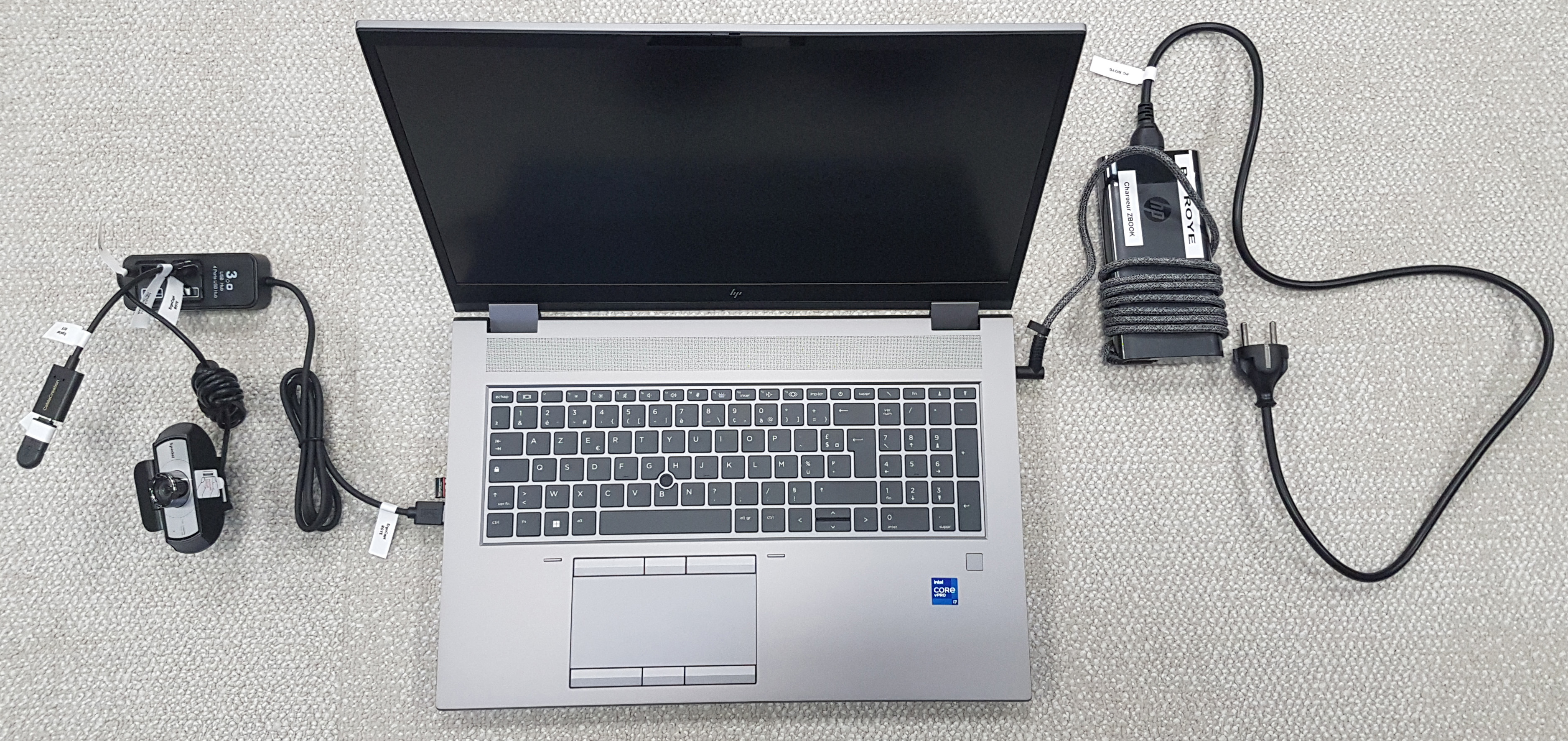
- Le PC et son alimentation
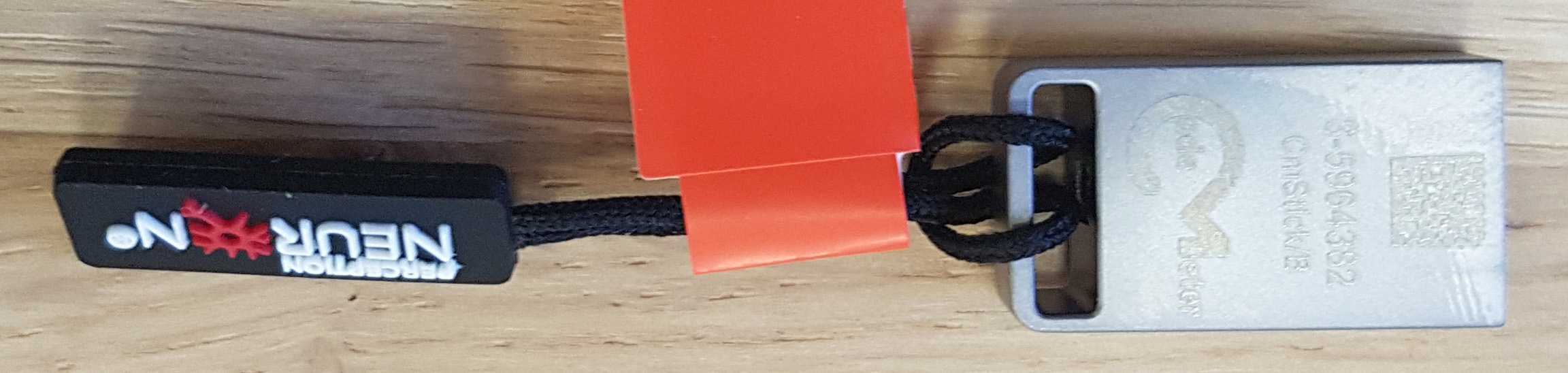
- Le mini-dongle de la licence d'utilisation Neuron, habituellement fixé sur le hub USB.
Mise en place du matériel#
- Vérifier que le mini-dongle Neuron est bien présent sur le hub USB. Vous pouvez laisser branché les autres éléments.
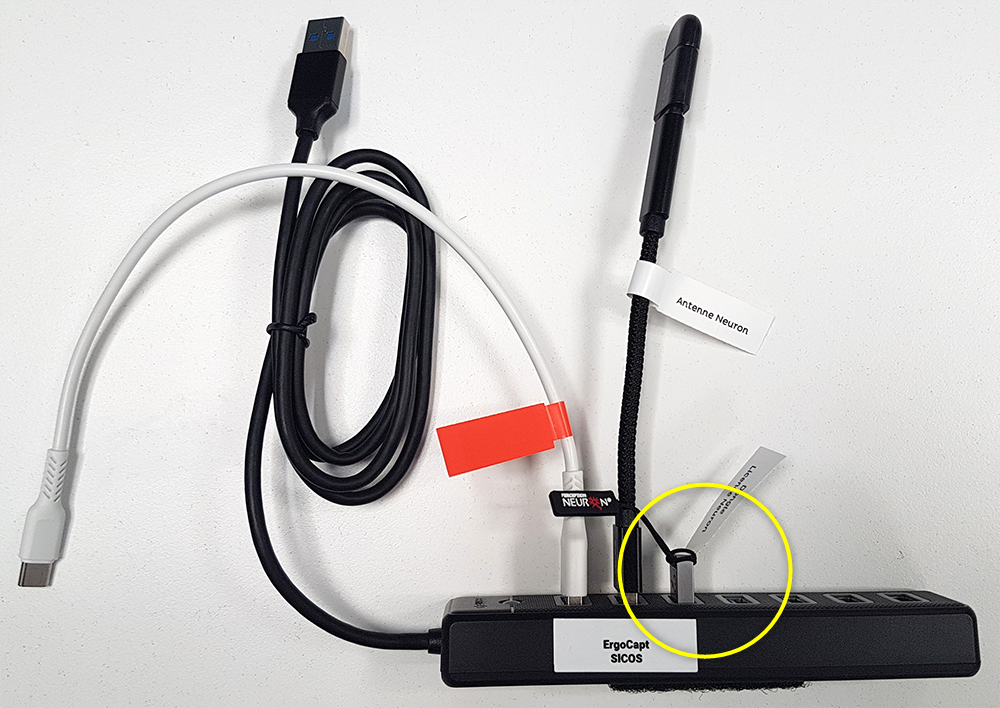
- Brancher le Hub sur le PC.
- Brancher l'alimentation du PC.
- Allumer le PC.
Tip
Pour simplifier encore plus votre setup, vous pouvez choisir de brancher le dongle de la licence Neuron directement sur le PC. Dans ce cas, le hub est inutile. Cependant attention, le dongle est petit et précieux, ne le perdez pas :-)
Dans Axis Studio#
Dans un premier temps, vous allez lire un fichier d'animation fourni. Dans un deuxième temps, vous allez modifier la configuration d'Axis Studio pour une utilisation en mode Edit/Editing.
- Démarrer Axis Studio#
-
Sur le PC, démarrer le logiciel Axis Studio. Le raccourci est habituellement sur le bureau et dans la barre des tâches.

-
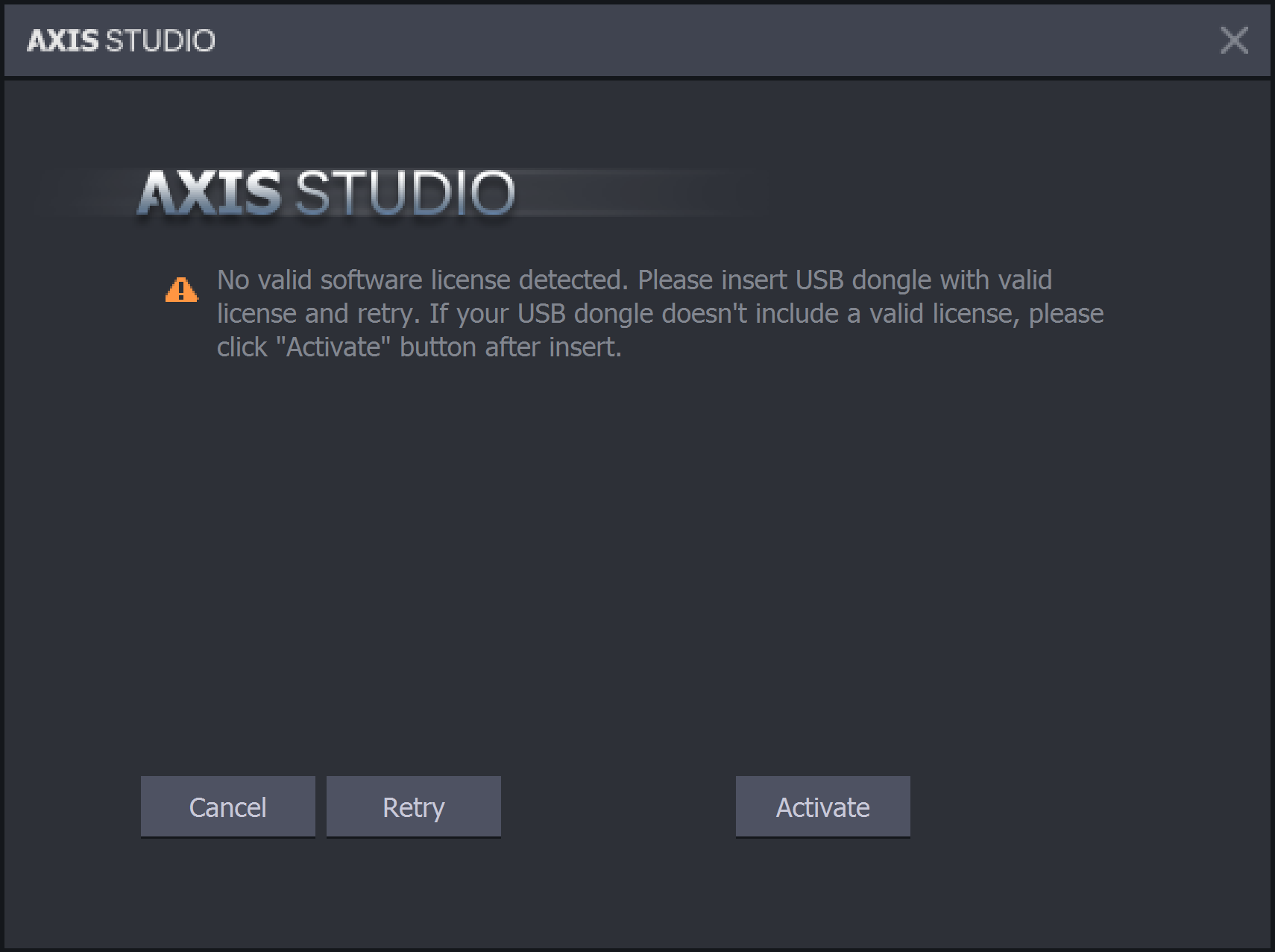
Si le message "No valid software license detected [...]" s'affiche (image ci-dessous), alors le mini-dongle Neuron n'est pas connecté au PC. Habituellement il est placé sur le hub USB au côté de l'antenne Neuron. Vérifier que le tout est bien branché sur le PC et cliquer sur Retry. Axis Studio doit démarrer.
-
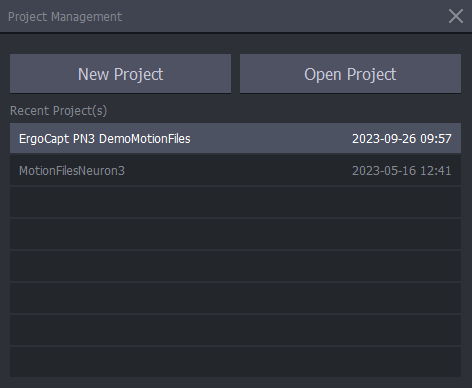
La fenêtre Project Management s'affiche.
-
Dans la fenêtre Project Management, sous Recent Project(s), sélectionner ErgoCAPT PN3 DemoMotionFiles.
!!! Information
Axis Studio vous demande de sélectionner le projet que vous souhaitez utiliser. Le projet ErgoCAPT PN3 DemoMotionFiles a été préparé spécialement pour ErgoCAPT. Si le projet est manquant, voir Copier le projet exemple dans le Guide d'installation.
!!! Information
Noter que la création d'un "New Projet" est inutile dans le contexte L'Oréal. Sélectionnez juste le projet proposé.
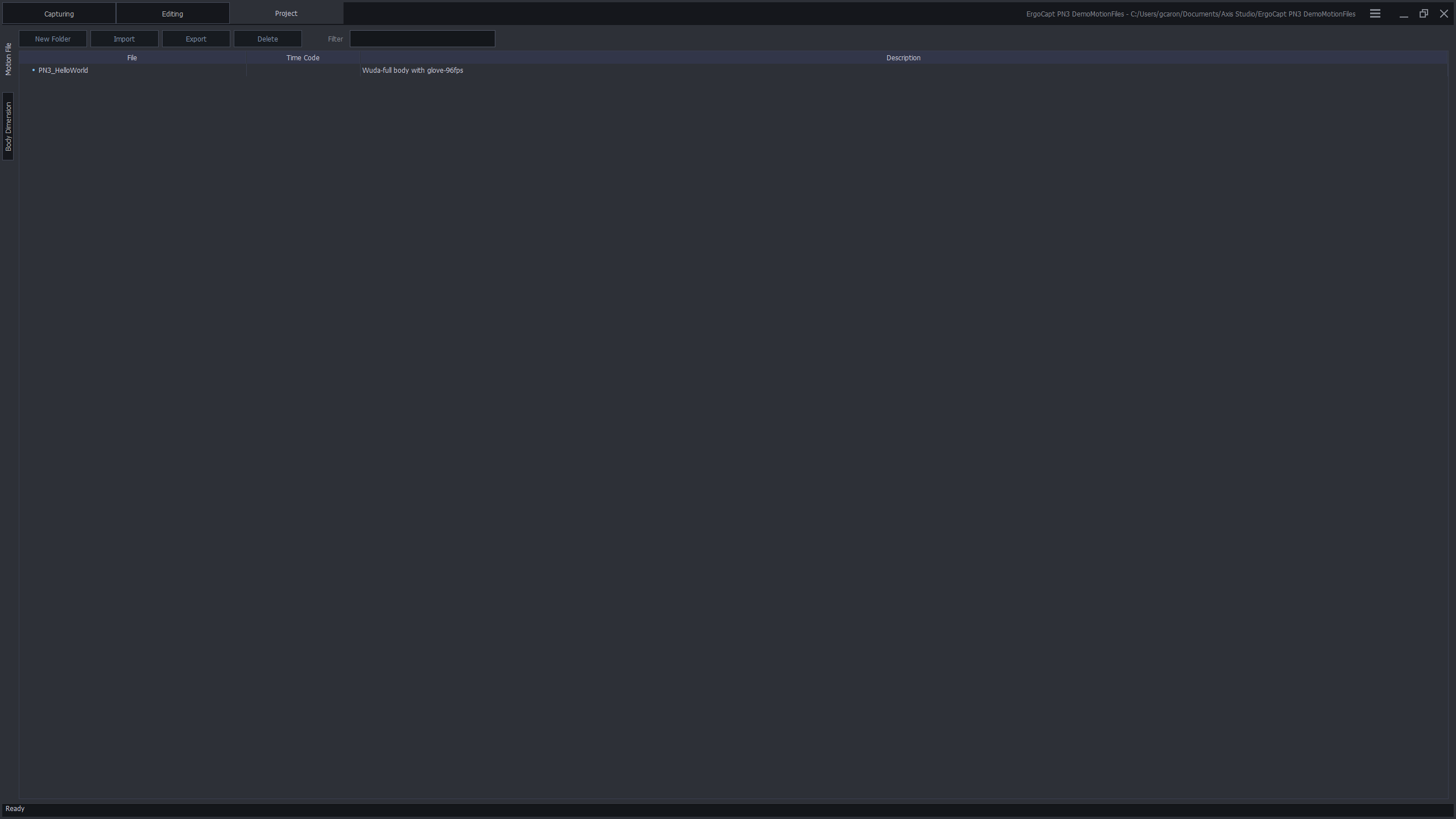
- Le logiciel s'initialise et l'onglet Project est sélectionné.
- Lire l'animation exemple#
-
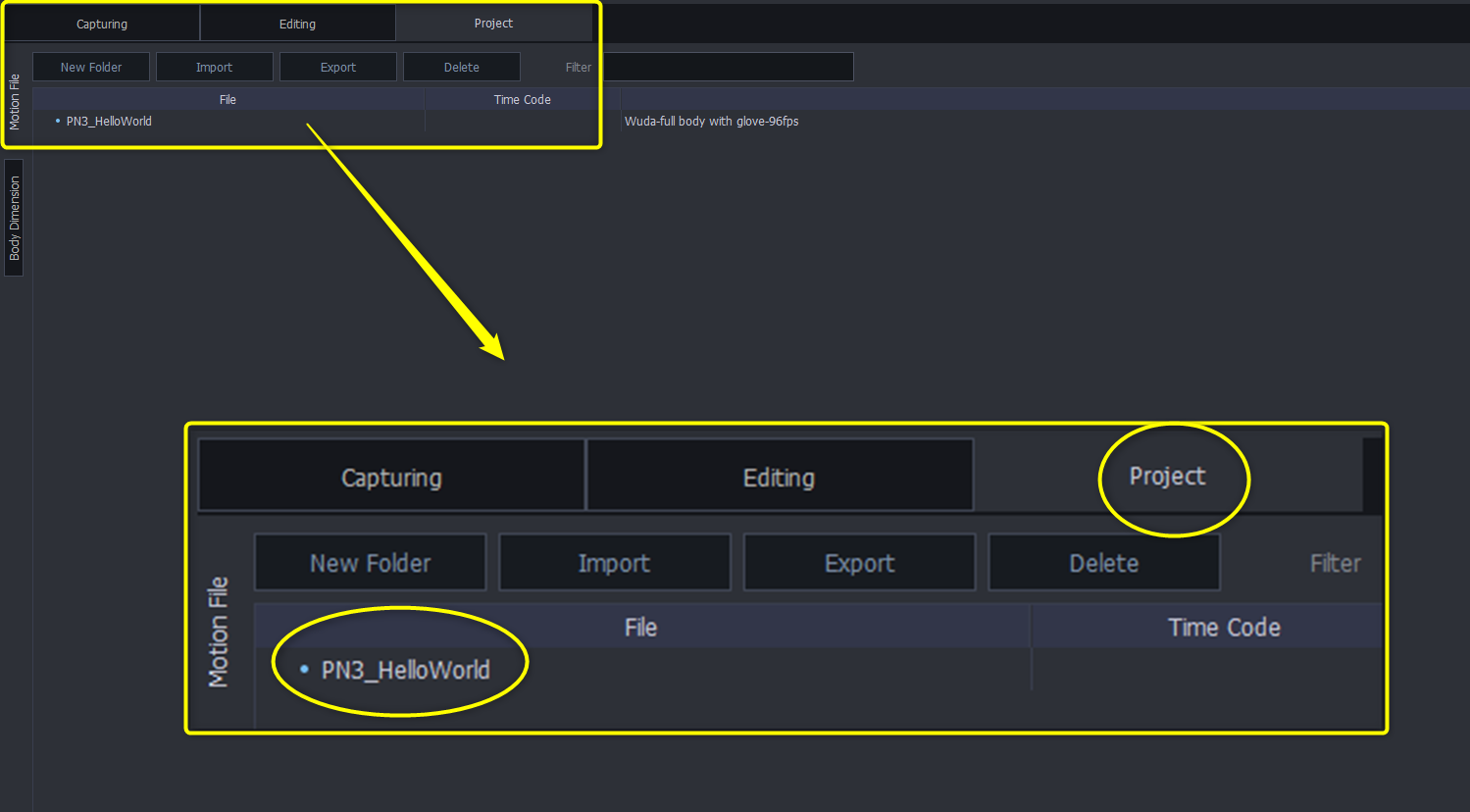
Dans l'onglet Project, sous File, double-cliquer sur le fichier d'exemple PN3_HelloWorld.
-
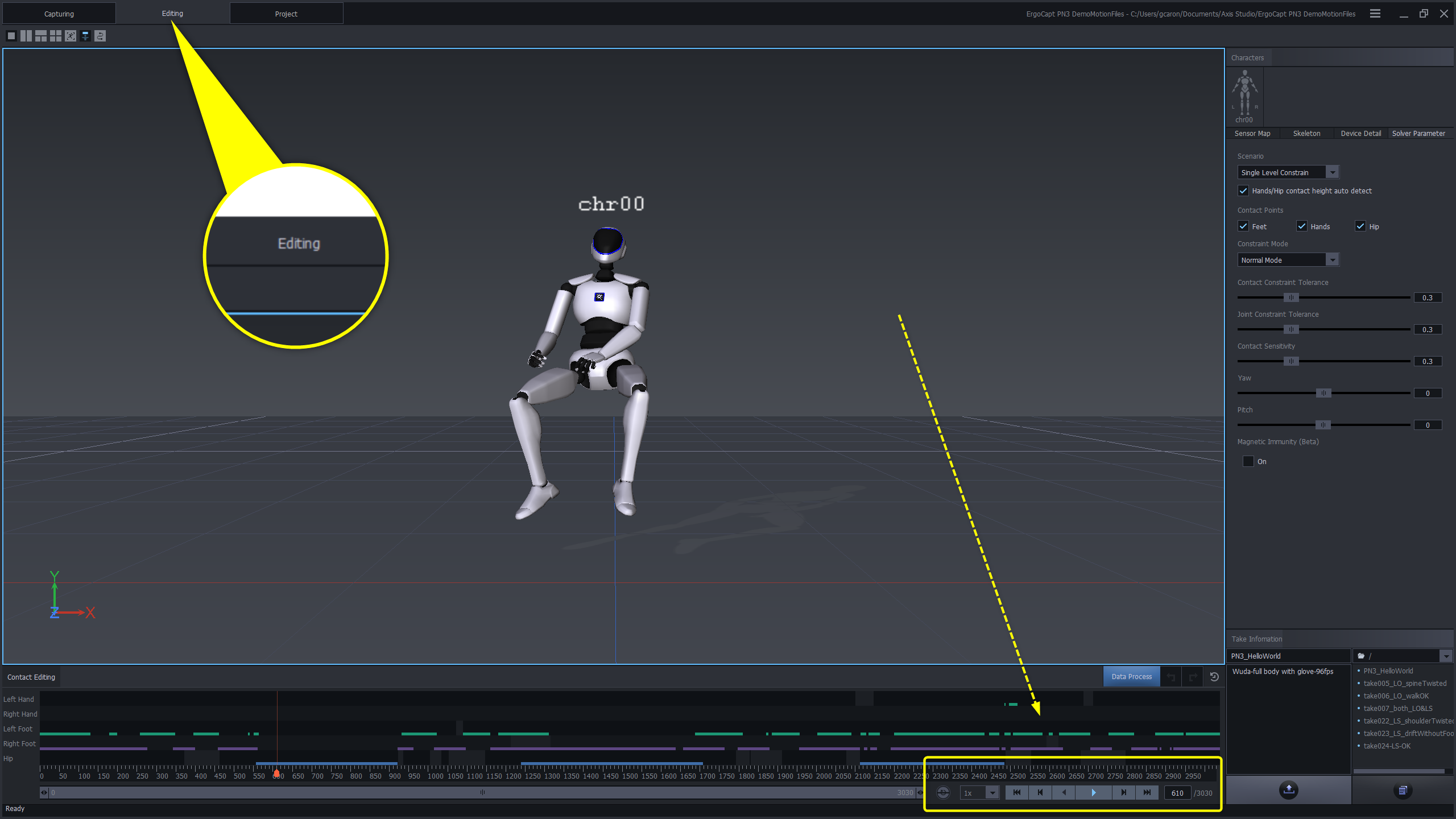
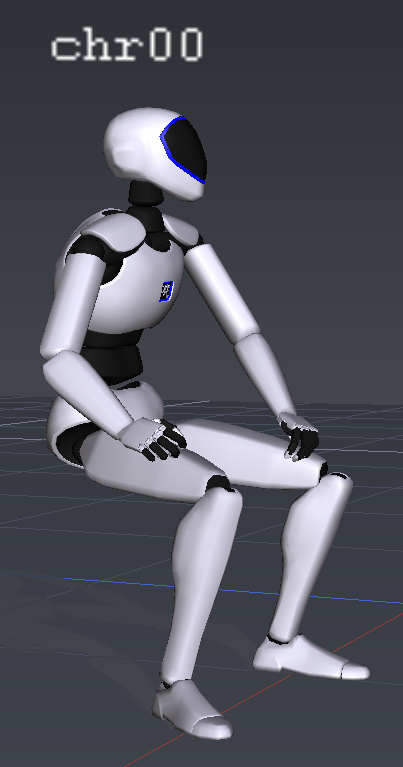
Le logiciel bascule vers l'onglet Editing et charge le fichier exemple. Le mannequin chr00 est affiché.
-
En bas de la fenêtre, cliquer sur Play pour démarrer la lecture et sur Repeat (le bouton rond) pour une lecture en boucle.


-
Le mannequin chr00 s'anime.
!!! Information
L'animation PN3 HelloWorld est fourni par le fabricant.
- Configurer Axis Studio pour le mode Edit/Editing#
Le fonctionnement habituel d'Axis Studio est le mode Capture/Capturing, mais, pour les besoins de ce tutoriel, nous allons utiliser Axis Studio en mode Edit/Editing. Pour cela, vous allez modifier légèrement la configuration de l'application :
-
Dérouler le menu d'Axis Studio (le bouton "burger menu" en haut à droite, voir
 sur l'image ci-dessous)
 -
Choisir Settings
 .
.
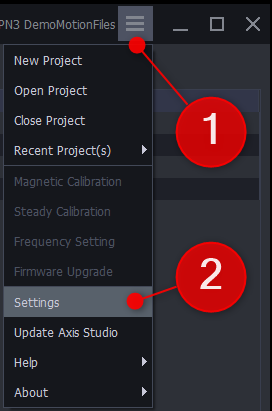
-
La fenêtre Settings s'ouvre.
-
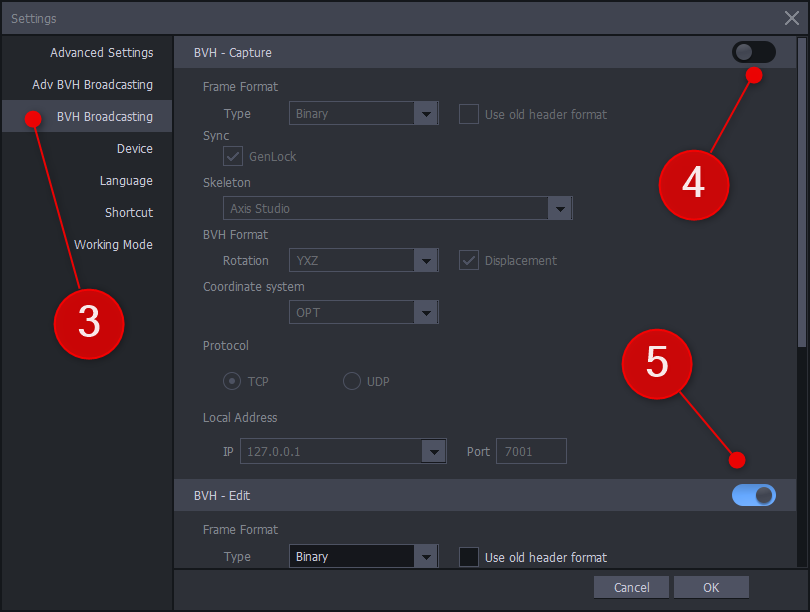
Dans la fenêtre Settings, dans la liste à gauche, sélectionner BVH Broadcasting (voir
 et suivantes sur les 2 images ci-dessous).
 -
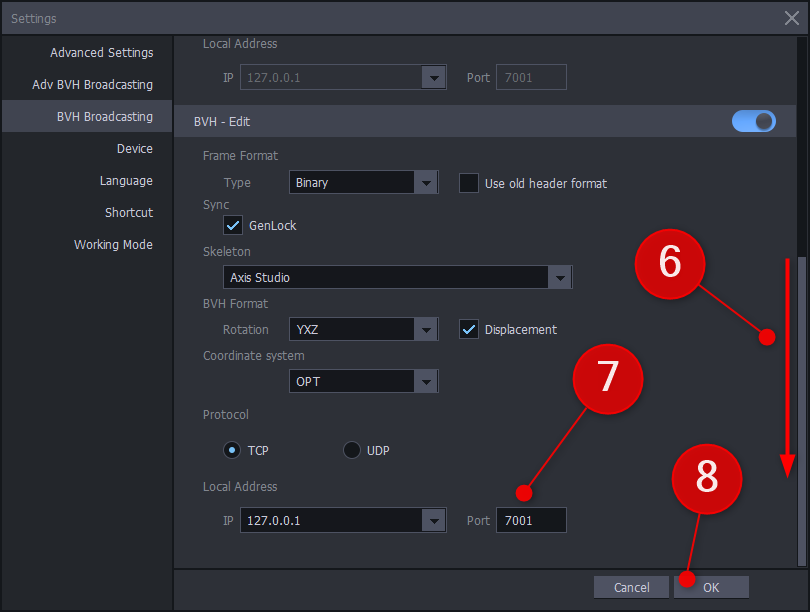
Dans la page BVH Broadcasting, modifier les options pour que :
- La rubrique BVH-Capture est inactive, en noir
 ;
; - La rubrique BVH-Edit est active, en bleu
 ;
; - Si besoin, afficher le bas de la page en baissant l'ascenseur
 ;
; - Avec IP 127.0.0.1 et Port 7001
 .
.
- La rubrique BVH-Capture est inactive, en noir
-
Cliquer sur le bouton OK
 pour confirmer les modifications et fermer la fenêtre.
Fonctionnement d'Axis Studio en mode Edit/Editing
Désormais, les mouvements du mannequin chr00 sont exportés en TCP sur le réseau local de l'ordinateur via l'adresse IP et le port spécifié. ErgoCAPT pourra se connecter sur cette même adresse IP+port pour "écouter" ce flux de données et animer son propre mannequin.
Réglages temporaires
Penser à revenir aux réglages précédents avant une séance de capture de mouvement d'une vraie personne portant les capteurs Neuron PN3. Ce retour au mode Capture/Capturing est abordé à la fin de ce tutoriel.
Dans ErgoCAPT#
Maintenant qu'Axis Studio joue et exporte un flux de données pré-enregistré, vous allez pouvoir utiliser ErgoCAPT comme s'il s'agissait d'un cas d'usage INSITU.
Démarrer ErgoCAPT#
-
Ouvrir ErgoCAPT. Le raccourci est généralement disponible sur le bureau ou dans la barre des tâches.

-
Patienter durant le chargement, jusqu'à l'affichage de la page d'accueil.
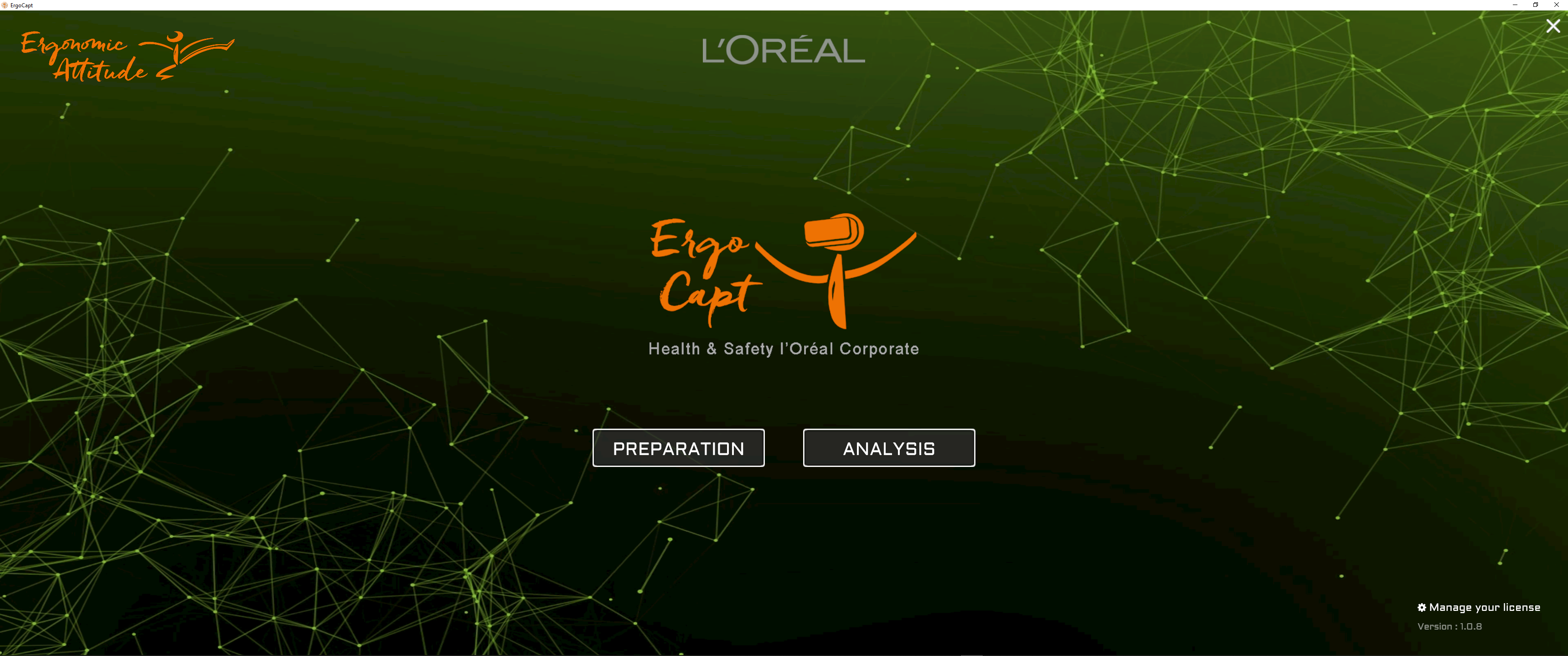
-
Si un message concernant la licence est affiché en bas à gauche, voir Vérifier la licence ErgoCAPT.
L'atelier Préparation#
Contenu
Dans l'atelier PREPARATION, vous allez choisir le Player qui correspond au matériel utilisé et indiquer le sexe et la taille de la personne, ici la taille du mannequin d'Axis Studio. Par défaut c'est un homme de 1m75.
- Ouvrir l'atelier Préparation#
- A partir de la page accueil, cliquer sur le bouton PREPARATION.
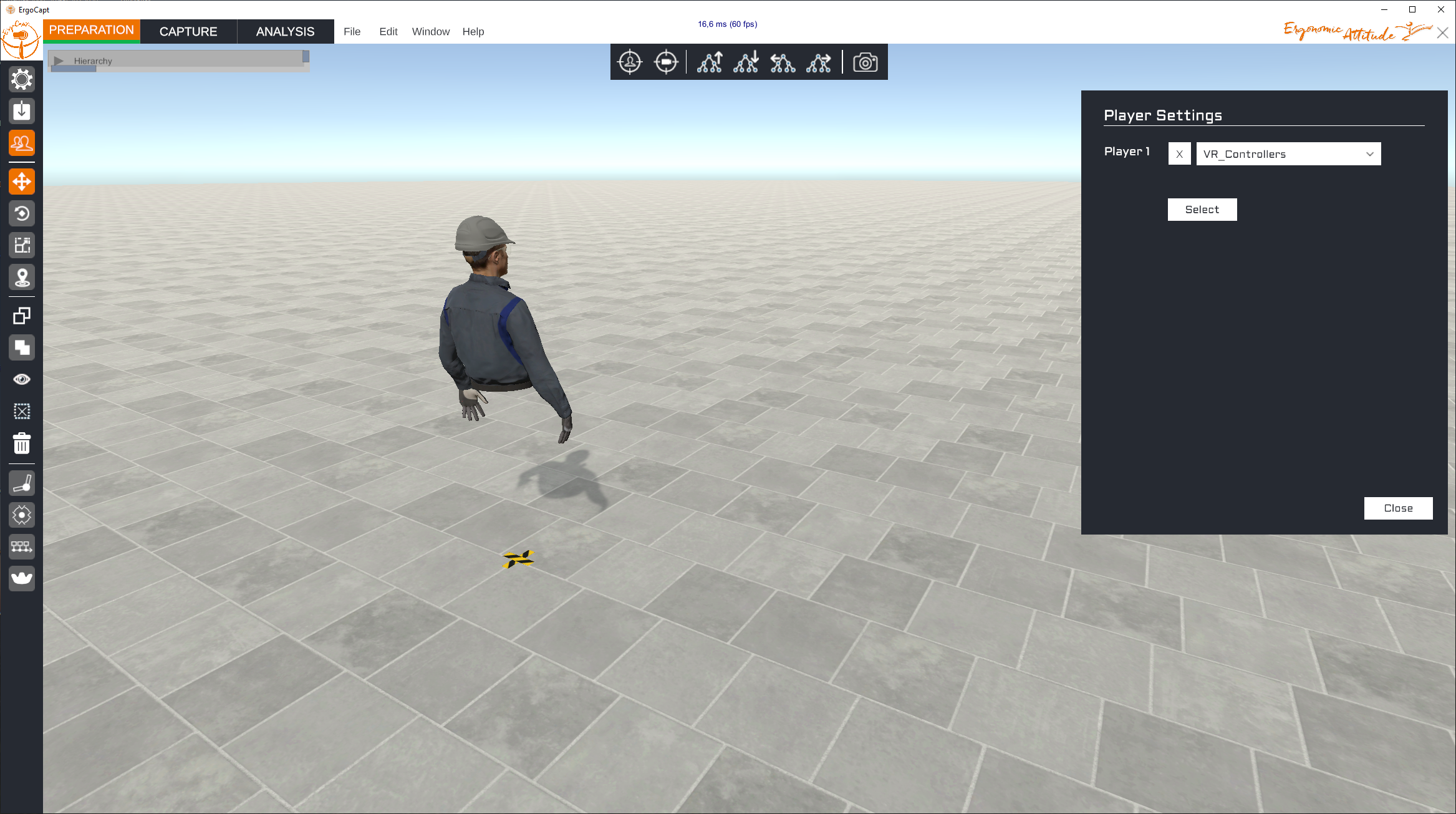
- L'atelier PREPARATION se charge, ainsi que ses sous-programmes. Lorsque le chargement est terminé, le dernier Player utilisé est affiché au centre de la scène.
- Choisir son Player#
Si la fenêtre Player Settings est déjà affichée avec le Player Insitu_Neuron, aller directement à l'étape 3. Sinon suivre les étapes suivantes :
-
Si la fenêtre Player Settings n'est pas affichée, cliquer sur l'icône Player
 . Si la fenêtre Player Settings ne contient aucun Player, cliquer sur le bouton
 +. -
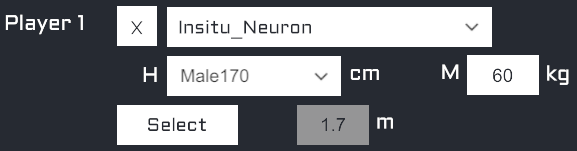
Dérouler la liste des players et choisir Insitu_Neuron (voir image ci-dessous, à gauche).
-
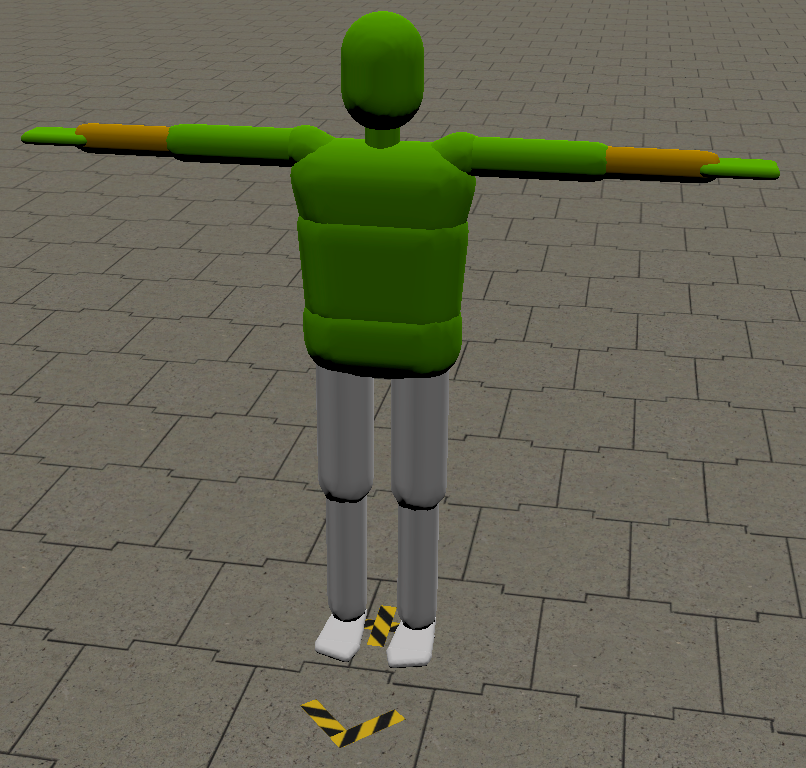
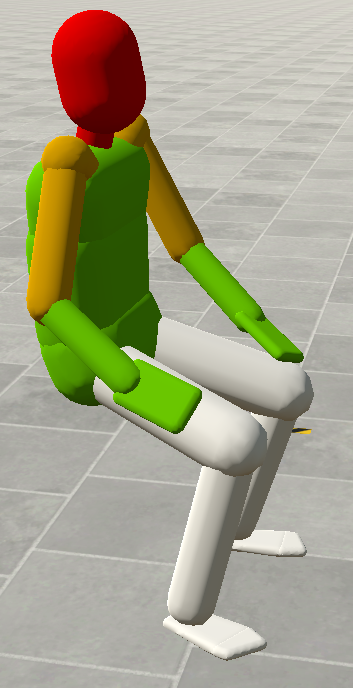
Le Player Insitu_Neuron est affiché dans la scène 3D. Il a l'aspect d'un Bibendum coloré (voir image ci-dessous, à droite).
-
Pour H (la taille de la source, en cm), dérouler la liste et choisir male 175. Le Bibendum est redimensionné. Laisser le paramètre M à 60 (ce paramètre n'a aucun effet sur la cotation. Voir image ci-dessous, à gauche).
L'atelier Capture#
Contenu
Dans l'atelier CAPTURE vous allez :
- Attacher le Player Insitu_Neuron au flux de capture de mouvement issu d'Axis Studio
- Renseigner les informations liées au périmètre (Site, Workshop etc.) ainsi que le nom du fichier et le dossier de destination
- Enregistrer des séquences
- Ouvrir l'atelier CAPTURE#
-
Cliquer sur l'onglet CAPTURE (en haut à gauche).

-
Patienter durant le chargement de l'atelier. Lorsque la barre située sous l'onglet CAPTURE devient verte, le chargement est terminé (le chargement complet peut prendre quelques secondes).
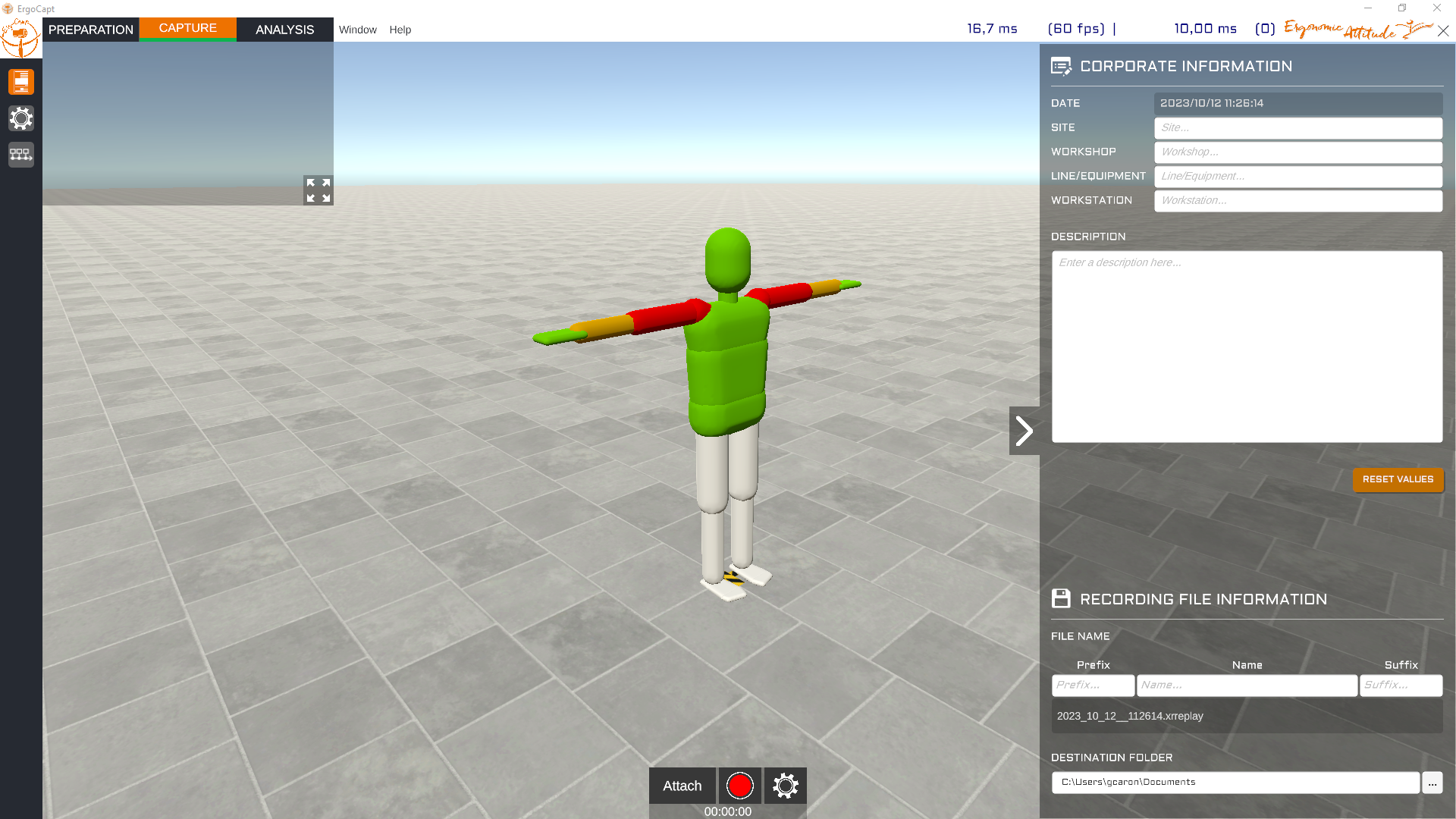
Votre écran ressemble à l'image suivante.
- Sélectionner la webcam#
-
Cliquer au choix sur l'une des roues dentées Preferences, celle située dans la barre verticale à gauche, ou celui situé en bas au centre de la fenêtre.

-
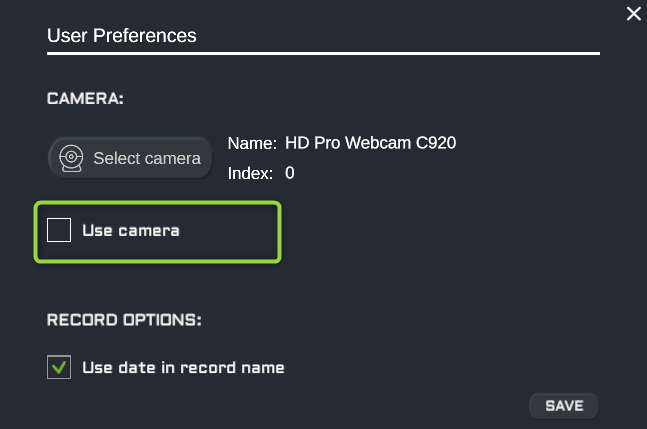
La fenêtre User Preferences s'ouvre.
-
Dans la fenêtre User Preferences :
- Cocher Use Camera.
- Cliquer ensuite sur Select Camera. La fenêtre CAMERA SETTINGS s'ouvre.
-
Dans la fenêtre CAMERA SETTINGS, ouvrir la liste déroulante CAMERA.
-
Sélectionner la webcam de l'ordinateur parmi celles proposées dans la liste.
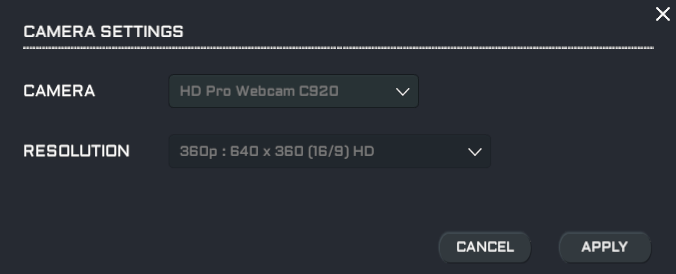
Immédiatement le flux vidéo de votre webcam est prévisualisé dans la vue vidéo.
-
Cliquer sur APPLY puis SAVE pour valider votre choix et fermer les fenêtres.
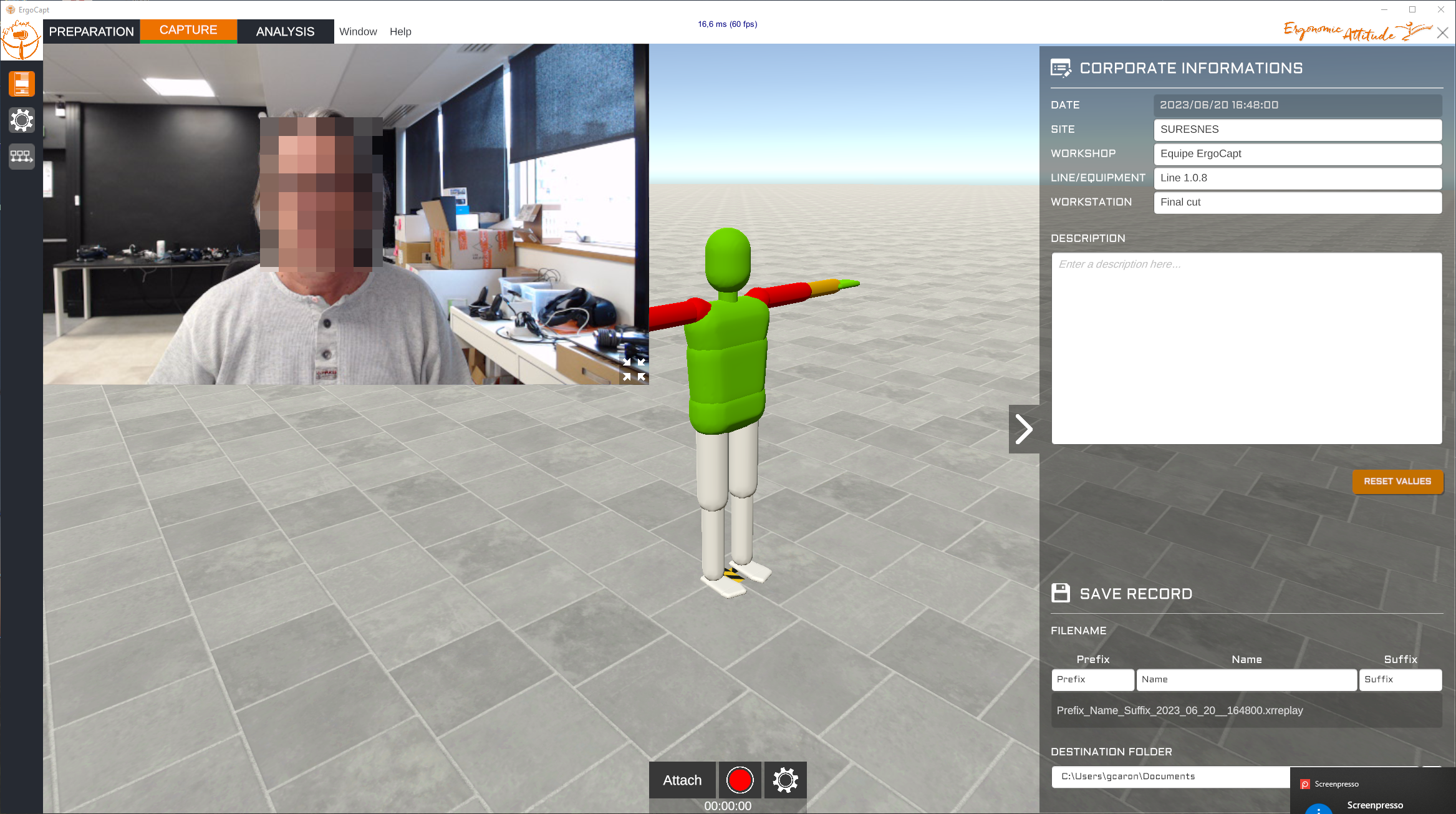
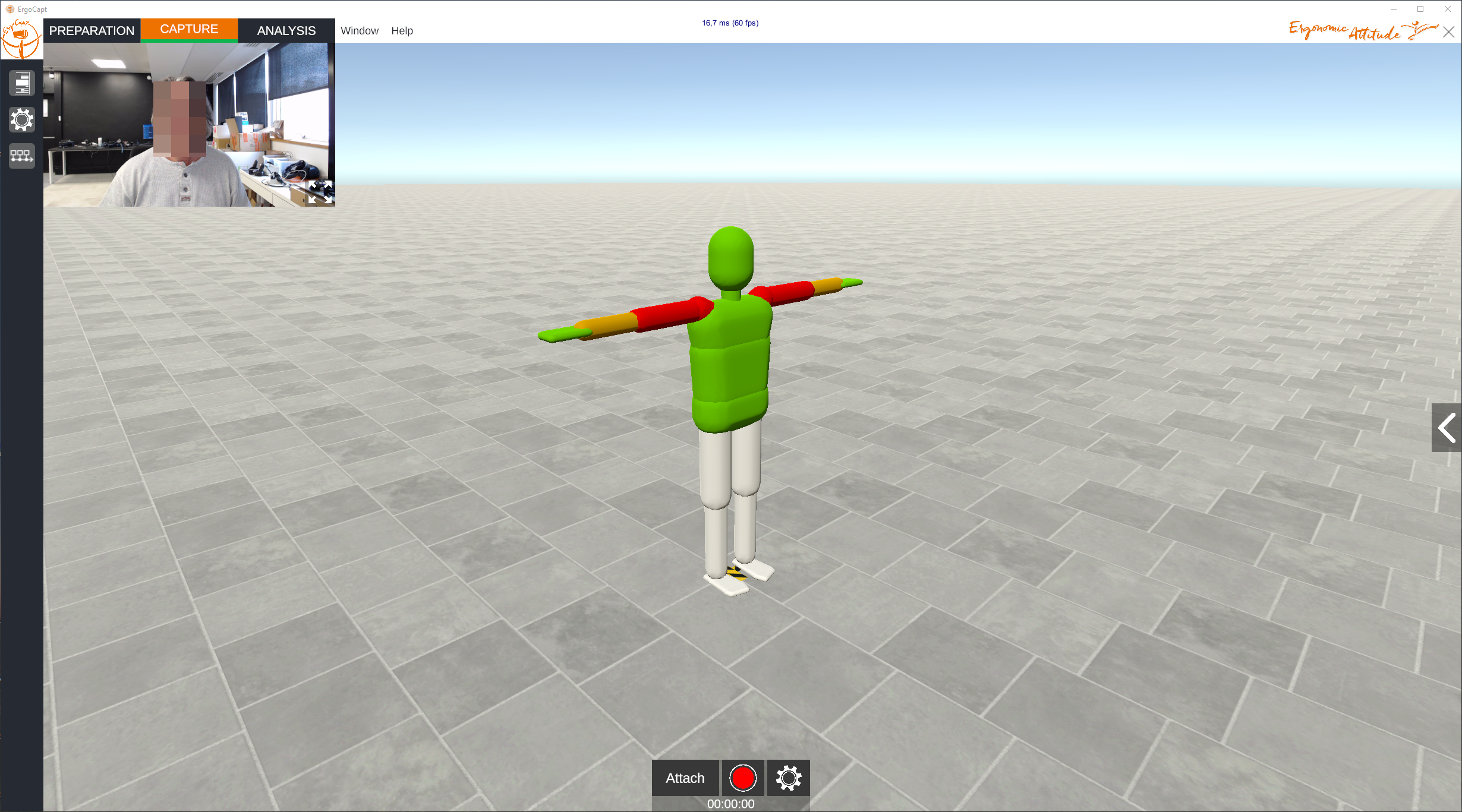
Votre écran ressemble maintenant à l'image ci-dessous, avec le flux vidéo affiché en haut à gauche :
- Attacher le Player#
Vous allez attacher ErgoCAPT au flux de données envoyé par Axis Studio :
- En bas de l'écran, au centre, cliquer sur le bouton Attach.
- Dès lors, le flux de données arrive et le Bibendum bouge en adéquation avec les mouvements de l'exemple en cours de lecture dans Axis Studio.
- Renseigner le périmètre de l'étude#
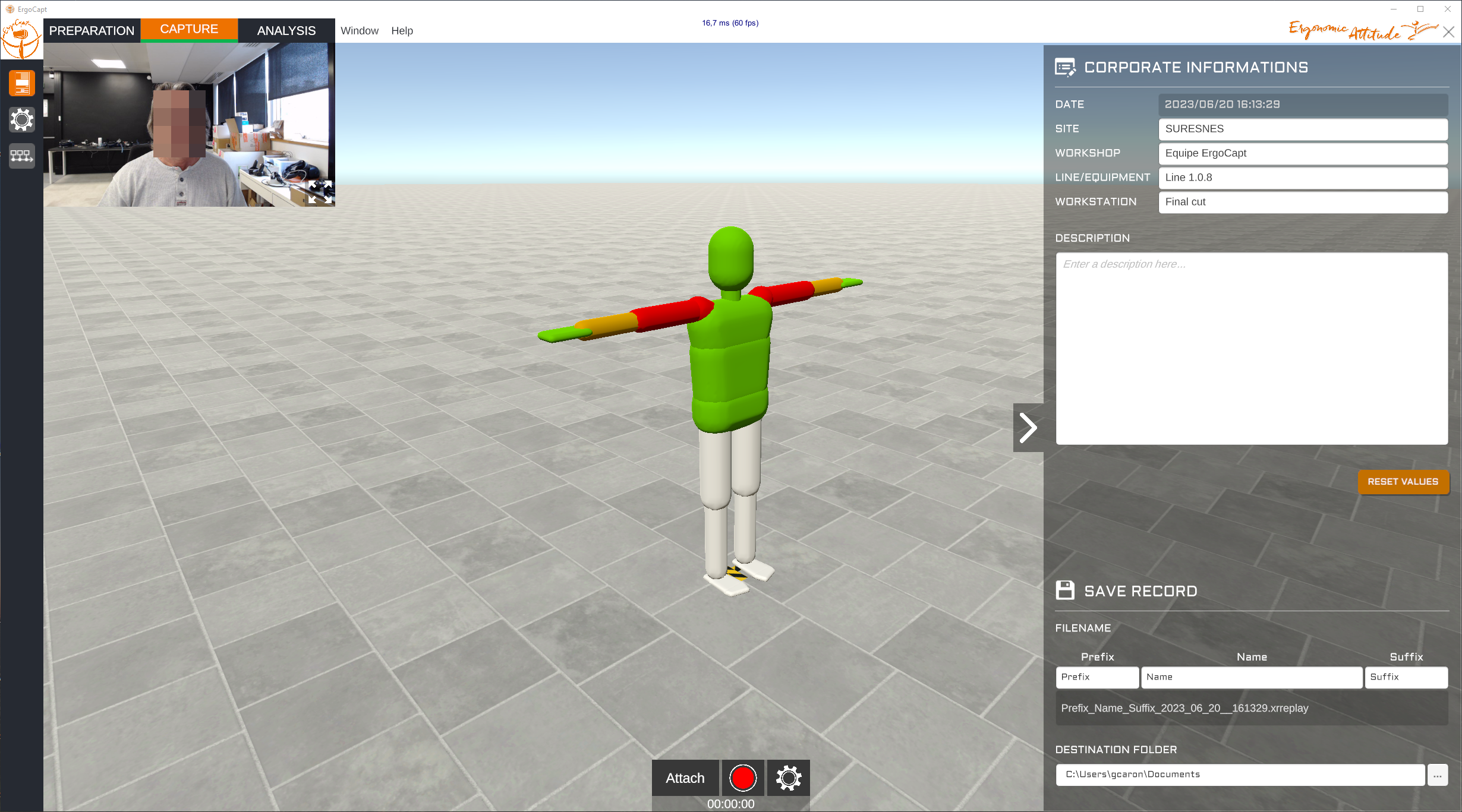
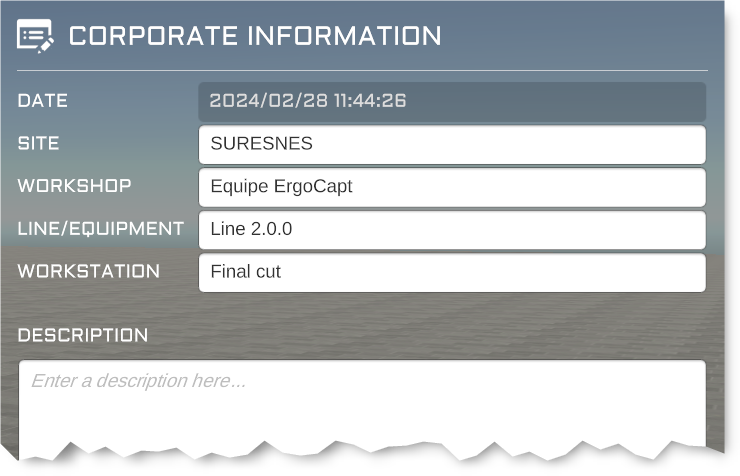
Situées dans le panneau latéral, les Corporate Information identifient le poste en cours d'analyse. Les informations saisies sont les mêmes que celles appelées "Périmètre de l'étude" dans le logiciel Ergoéval® (version française). Elles sont ajoutées en tant que métadonnées à chaque enregistrement.
Astuce
Vous pourrez compléter ou modifier les Corporate Informations ultérieurement lors de l'édition des séquences dans l'atelier ANALYSIS, ou directement dans le fichier d'échange avant lecture par Ergoéval®.
Information
Les Corporate Informations seront utilisées pour identifier l'étude de destination lors de l'importation des données dans Ergoéval®. Pour une vraie étude, il sera important de saisir les données exactes.
Pour renseigner les Corporate Informations :
-
Si le panneau latéral est replié, le déplier en cliquant sur le chevron
 situé à droite de l'écran. Vous pouvez aussi utiliser le bouton Show/Hide Right Panel
  de la barre latérale (à gauche).
-
Dans le panneau latéral, sous CORPORATE INFORMATION, remplir les champs SITE, WORKSHOP, LINE/EQUIPMENT et WORKSHOP. Dans le cadre de ce tutoriel, vous pouvez laisser vide ou saisir ce que vous voulez.
-
Le champ DESCRIPTION permet de saisir du texte libre.
Attention
Le bouton RESET VALUES réinitialise les champs en supprimant tous les textes qui ont été saisis. Cette action ne peut pas être annulée.
- Choisir le nom des fichiers#
Le nom de fichier (FILE NAME) sera utilisé pour nommer les enregistrements (appelés "Séquences" dans ErgoCAPT). Il est composé de 3 parties optionnelles, Prefix, Name et Suffix. La Date et l'Heure du début de l'enregistrement y seront ajoutées automatiquement. Le nom complet est de la forme :[Prefix_][Name_][Suffix__]AAAA_MM_DD__HH_MM_SS.xrreplay
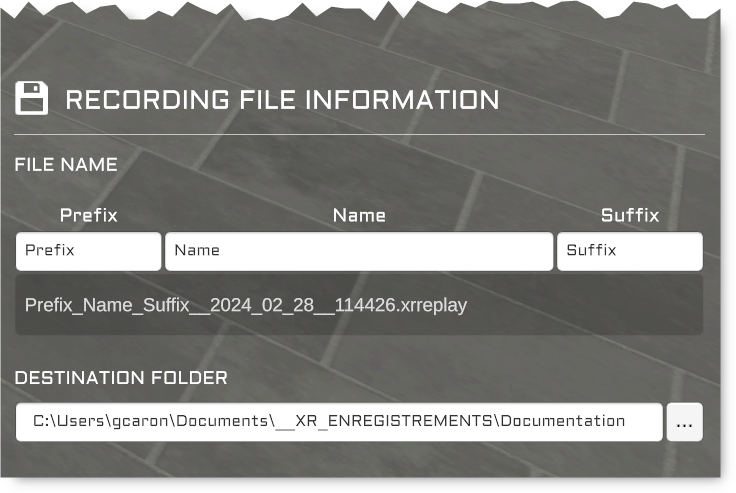
Pour saisir le nom du fichier, se rendre dans le panneau latéral sous RECORDING FILE INFORMATION :
- Sous FILE NAME, saisir les 3 parties du nom de fichier, Prefix, Name et Suffix.
- Un exemple du nom final se met à jour automatiquement, comme Prefix_Name_Suffix__2024_02_28__114426 (voir l'image ci-dessus).
Information
Noter que les champs Prefix, Name et Suffix sont optionnels. Un champ vide sera ignoré.
- Choisir le dossier de destination#
Les séquences sont enregistrées dans le Dossier de destination (DESTINATION FOLDER). Par défaut, le dossier C:\Users\[username]\Documents est sélectionné.
Pour sélectionner un autre dossier de destination, se rendre dans le panneau latéral, sous RECORDING FILE INFORMATION :
- Sous DESTINATION FOLDER, tout à droite, cliquer sur le bouton ... pour ouvrir l'explorateur de dossiers. Naviguer dans l'explorateur pour sélectionner votre dossier de destination puis cliquer sur le bouton Ouvrir.
- Patienter jusqu'à ce que le champ DESTINATION FOLDER se mette à jour.
Attention
L'application va mettre à jour les liens vers le nouveau dossier de destination. Cela peut prendre quelques secondes.
- Enregistrer des séquences#
Vous êtes prêt à démarrer les enregistrements !
-
Pour enregistrer une séquence :
- Cliquer sur le bouton rouge Record
 pour lancer l'enregistrement.
 - Cliquer de nouveau sur le bouton rouge Stop
 pour arrêter l'enregistrement.
- Cliquer sur le bouton rouge Record
-
Vous pouvez enchaîner les Record/Stop pour enregistrer plusieurs séquences à la suite.
Tip
Les fichiers sont enregistrés dans le dossier de destination avec des noms uniques. De cette façon, vous pouvez enchaîner les Record/Stop sans jamais écraser un enregistrement antérieur.
L'atelier Analysis#
Les étapes d'analyse sont abordées dans le tutoriel T3.
Terminer le tutoriel#
Ce tutoriel est maintenant terminé. Vous pouvez quitter ErgoCAPT.
- Quitter ErgoCAPT#
Pour quitter ErgoCAPT, utiliser l'une des méthodes suivantes, en fonction du contexte :
- A partir de la page d'accueil, quittez l'application en cliquant sur la croix blanche tout en haut à droite.
- A partir d'un des ateliers, cliquer sur le bouton d'application
 en haut à gauche de la barre de titre. La fenêtre Exit est affichée.
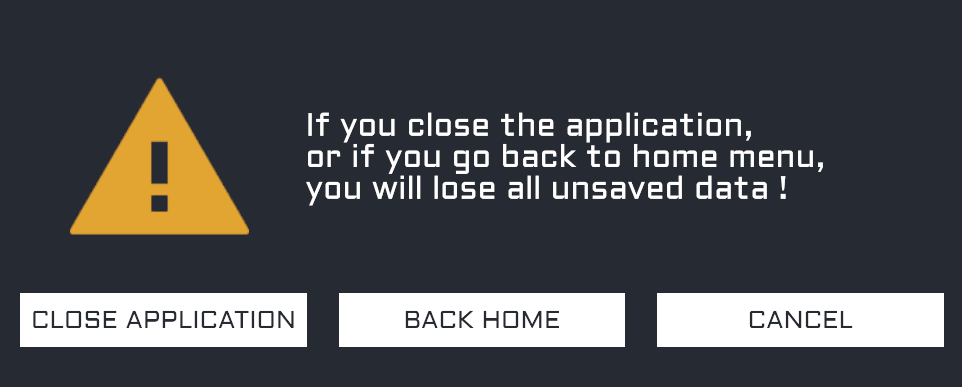
- Pour quitter directement, cliquer sur le bouton CLOSE APPLICATION.
- Choisir
BACK HOMEpour revenir à l'écran d'accueil. - Choisir CANCEL pour revenir à l'atelier.
- Alternativement, vous pouvez cliquer sur le bouton
Quittersitué à l'extrème droite de la barre de titre .
.
- Remettre Axis Studio en configuration d'origine#
Pour les besoins de ce tutoriel, nous avions paramétré Axis Studio en mode Edit/Editing.
Pour remettre Axis Studio dans sa configuration d'origine, avec les settings Capture/Capturing nécessaires pour une capture de mouvement avec les petits capteurs de mouvement PN3 portés par une vraie personne, suivre les étapes suivantes :
-
Dans Axis Studio qui, à ce stade du tutoriel devrait être toujours ouvert.
-
Dans le menu
, choisir Settings .
-
Poursuivez dans la fenêtre Settings.
-
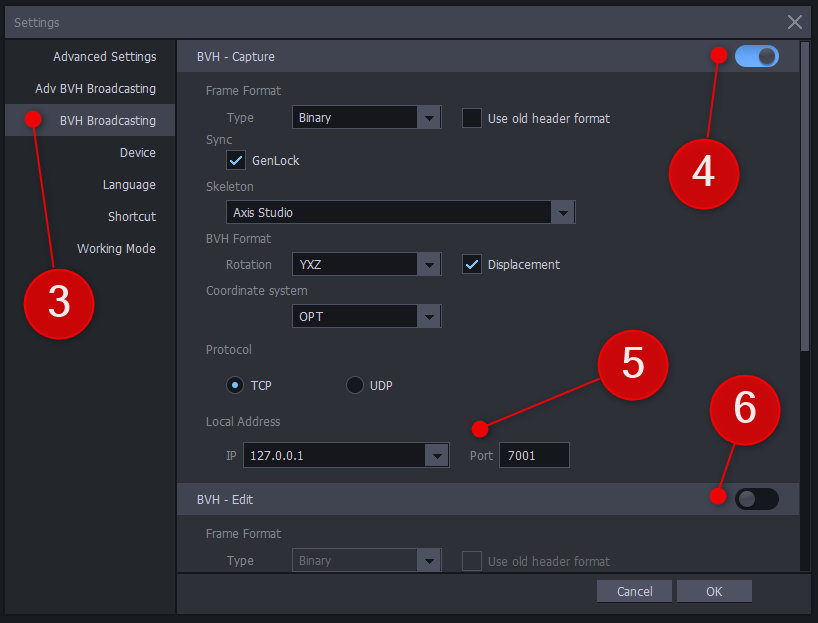
Sélectionner la page BVH Broadcasting
(voir images ci-dessus) et modifier de façon à revenir aux paramètres de départ :- En premier, la rubrique BVH-Edit est basculée inactive, en noir ;
- Ensuite, la rubrique BVH-Capture est basculée active, en bleu ;
- En premier, la rubrique BVH-Edit est basculée inactive, en noir
-
Cliquer sur le bouton OK pour confirmer les modifications et fermer la fenêtre.
Tip
Noter que les deux modes BVH-Edit et BVH-Capture ne peuvent pas être actifs en même temps. Commencer par éteindre la rubrique BVH-Edit, celle du bas !
Information
Avec ces réglages, ce seront de nouveau les données temps réel des capteurs PN3 (mode Capture/Capturing d'Axis Studio) qui seront transmises via le réseau local par l'adresse IP 127.0.0.1 et le port 7001. Pour rappel, c'est à cette adresse IP que le logiciel ErgoCAPT se connectera pour "écouter" ce flux de données et animer son propre mannequin, le Bibendum coloré.
- Quitter Axis Studio#
Pour quitter Axis Studio :
- Cliquer sur la croix en haut à droite
 .
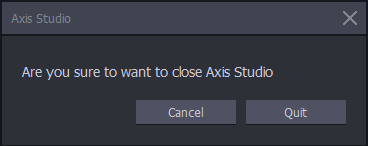
. - Confirmer par Quitter.
Fin du tutoriel#
Ce tutoriel est à présent terminé.
Si vous l'avez apprécié, ou si vous avez des idées pour en améliorer l'efficacité, merci d'envoyer un mail à support_ergocapt@valid.fr.
Poursuivez votre découverte d'ErgoCAPT avec le tutoriel suivant T2 INSITU