Tutoriel4 Autoconfrontation#
Déroulement de la partie analyse d'une séance IN-SITU pour l'autoconfrontation
Note
Les procédures décrites dans ce tutoriel sont destinées à une première prise en main de l'application ErgoCAPT dans le cadre d'une séance d'auto-confrontation.
Contexte: Une séance ErgoCAPT in situ utilisant les capteurs de mouvement de la combinaison Neuron PN3 est en cours. Le superviseur vient d'enregistrer une Séquence. Ce tutoriel aborde la phase suivante, lorsque le Superviseur veut montrer l'enregistrement à l'Opérateur pour engager les discussions d'auto-confrontation.
Prérequis#
Situation initiale#
-
Vous avez déjà effectué le tutoriel IN-SITU et vous avez acquis les notions suivantes :
-
Equiper un Opérateur avec les capteurs Neuron
-
Enregistrer une Séquence de capture de mouvement
-
-
Pour suivre ce tutoriel, nous supposons la situation suivante :
- Une séance d'auto-confrontation est en cours
- Une Séquence de capture de mouvement vient d'être enregistrée
- En tant que Superviseur, vous souhaitez maintenant montrer l'enregistrement à l'Opérateur (séance d'autoconfrontation)
Matériel nécessaire#
Pour réaliser ce tutoriel, vous devez disposer du matériel suivant :
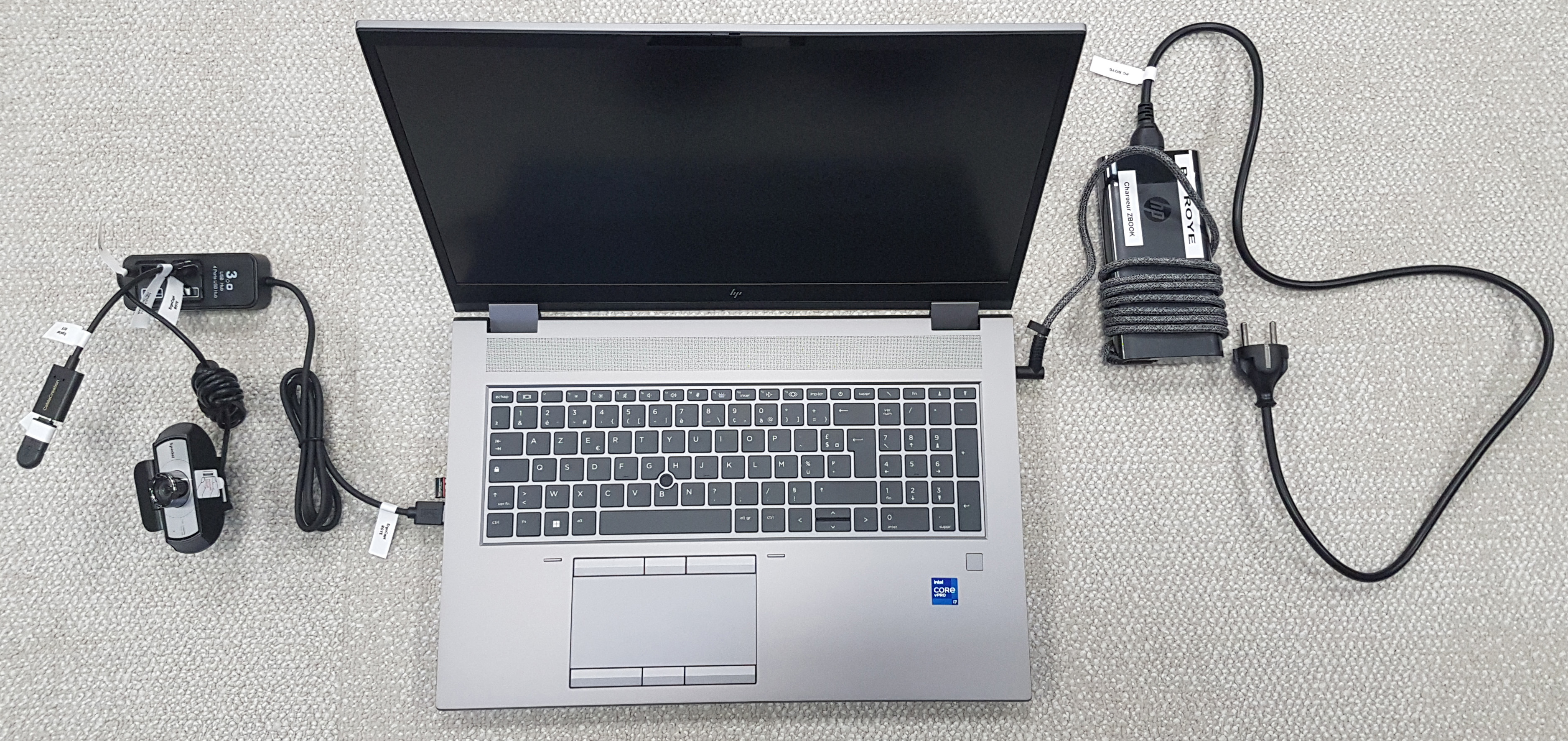
- Le [pack PC (le laptop et son alimentation)
- Le logiciel ErgoCAPT est installé et sa licence est active
- Aucun autre matériel n'est requis
Warning
Lors d'une vraie session d'autoconfrontation, votre Opérateur serait équipé des capteurs Neuron PN3 et l'ensemble du matériel nécessaire à une Etude INSITU serait à proximité immédiate sur une desserte roulante en zone de production. Pour en savoir plus, voir le Tutoriel INSITU.
Démarrer ErgoCAPT#
- Brancher l'alimentation du PC (recommandé pour les performances et l'autonomie)
- Allumer le PC
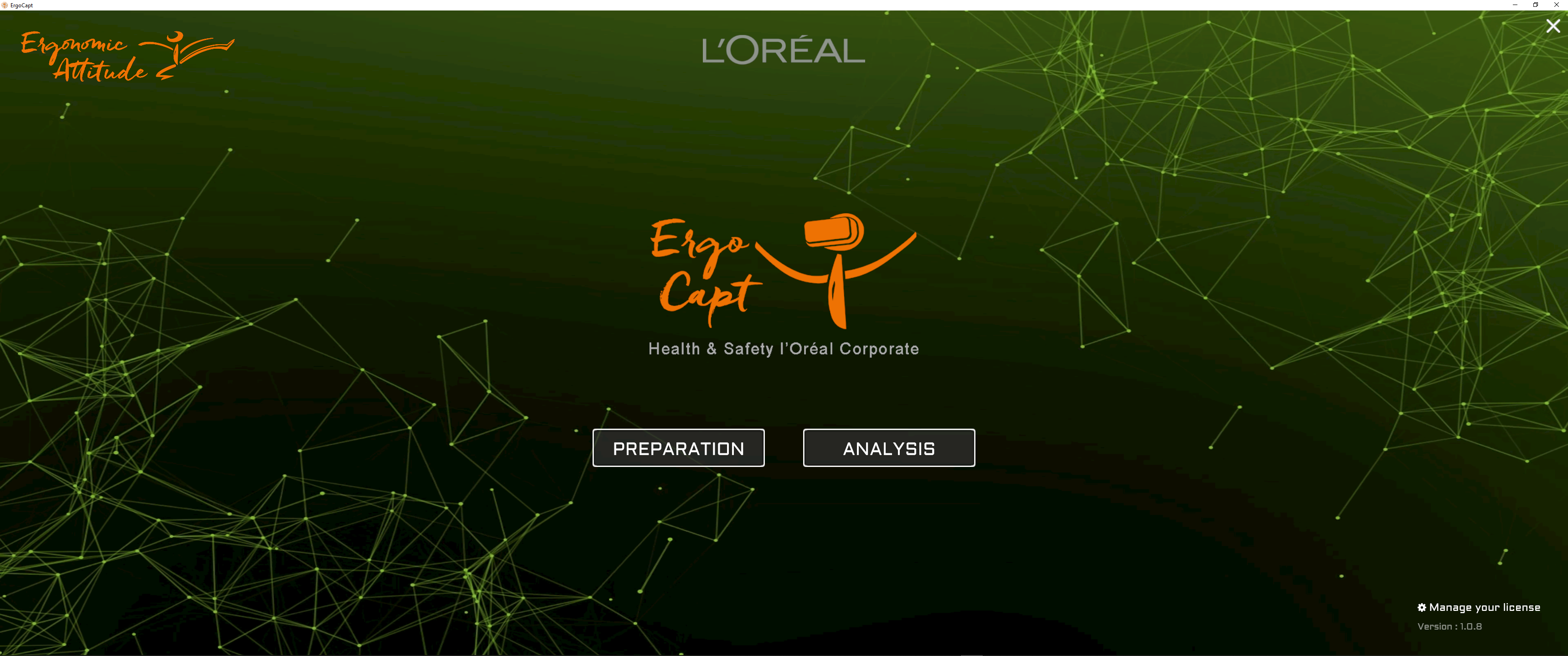
- Ouvrir l'application ErgoCAPT

- La page d'accueil s'affiche lorsque le chargement est terminé
Atelier Analysis#
Objectif :
Dans l'atelier Analysis, vous allez ouvrir la séquence précédemment enregistrée et montrer à l'Opérateur les changements de couleur sur le mannequin 3D ainsi que les pictogrammes identifiés pour chaque posture.
C'est là que peuvent commencer les échanges en autoconfrontation. Engagez la discussion avec l'Opérateur en parcourant l'enregistrement à la recherche d'éventuelles postures extrêmes en vue d'en déterminer l'origine et tenter de les atténuer.
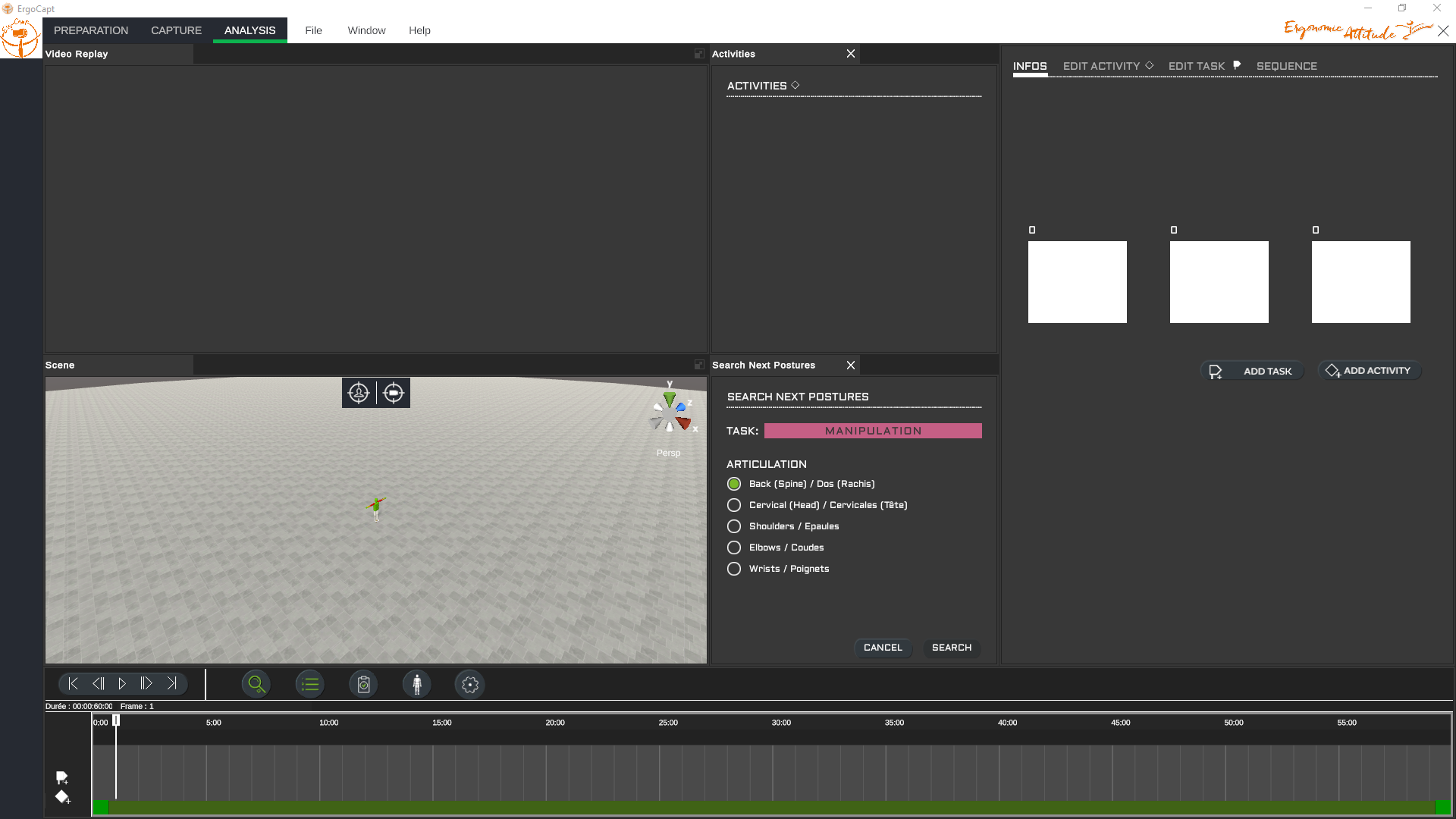
Pour ouvrir l'atelier ANALYSIS :
- A partir de la page d'accueil, cliquer sur le bouton Analysis
- Patientez jusqu'au chargement complet des sous-programmes (quelques secondes). Lorsque la barre sous l'onglet ANALYSIS est verte, l'atelier est prêt.

Charger la séquence#
- A partir de la barre des menus, choisir File > Load Sequence
- Dans l'explorateur de fichiers, le dossier de travail est affiché par défaut. Si ce n'est pas le dossier attendu, naviguer jusqu'au dossier contenant votre enregistrement.
- Sélectionner la Séquence de votre choix et cliquer sur Ouvrir
La Séquence est chargée en mémoire et affichée dans l'interface.
Configurer l'interface#
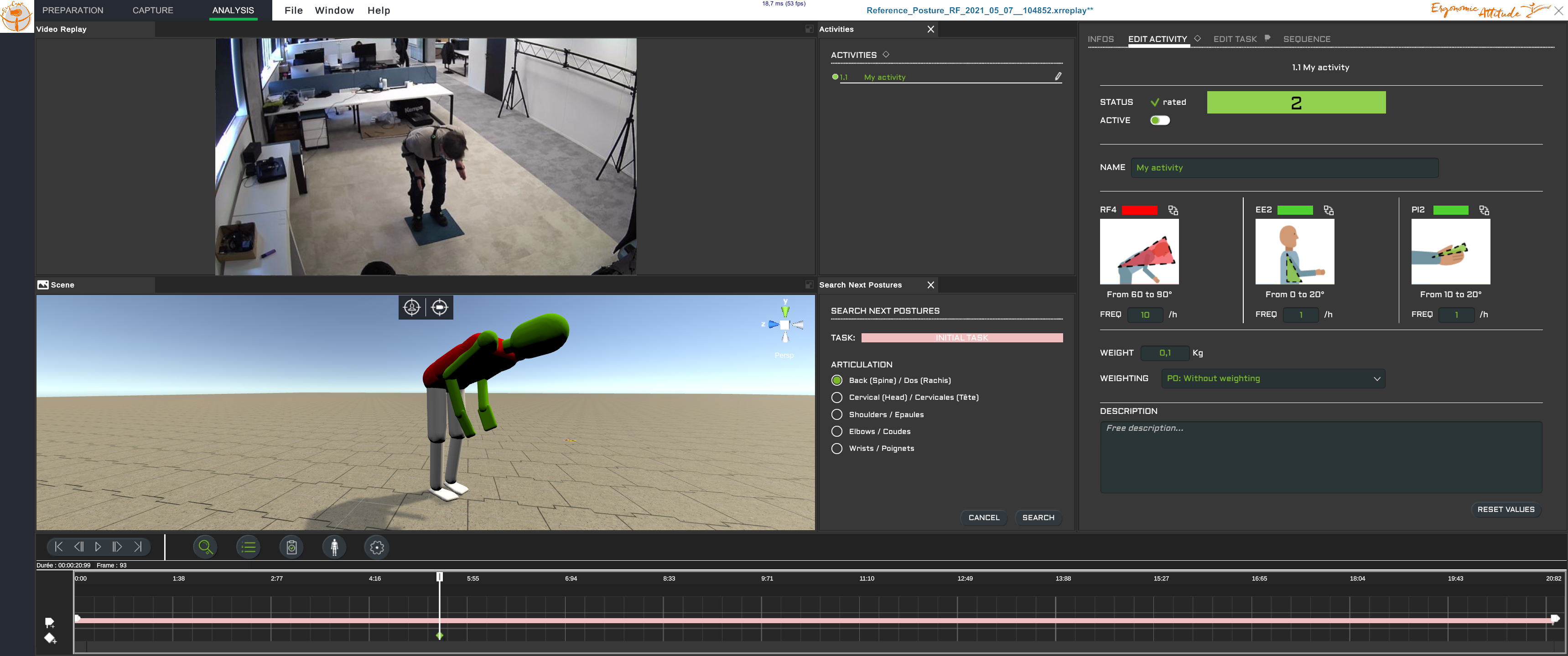
Vous pouvez disposer les panneaux qui composent l'interface comme vous le souhaitez, ils s'aimantent sur les emplacements valides. Vous pouvez en supprimer (pas tous) ou les réafficher.
-
Supprimer les panneaux inutiles
Dans le contexte d'une séance d'autoconfrontation, vous pouvez cacher les panneaux Activities et Search Next Postures dont vous n'aurez a priori pas besoin.- A droite du nom du panneau, cliquer sur la croix.


- Vous pouvez retrouver ces panneaux dans le menu déroulant Windows
- A droite du nom du panneau, cliquer sur la croix.
-
Ajouter le panneau Posture Level
Vous pouvez ajouter le panneau Posture Level pour afficher un mannequin coloré vu de face. Ses couleurs vont varier en fonction des postures de l'avatar.
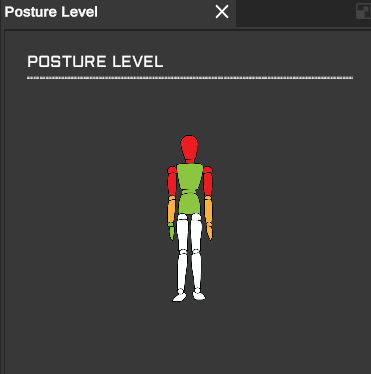
- A partir de la barre des menus, choisir Windows > Posture Level pour afficher le panneau correspondant. Il est flottant par défaut mais vous pouvez l'accrocher à l'endroit voulu.
- Pour l'accrocher :
Cliquer dans l'onglet qui contient le titre du panneau pour "l'attraper" puis le glisser vers sa destination. Il va s'aimanter aux autres panneaux. Lorsqu'il s'aimante à l'emplacement voulu, relâcher. Placez-le comme suggéré sur l'image ci-dessous ou selon vos goûts.
-
Disposer les panneaux côte à côte (optionnel)
Si vous souhaitez disposer les panneaux Video Display et Scene côte à côte (comme sur l'image ci-dessous par exemple), attraper l'un des 2 panneaux puis le glisser vers sa destination. -
Ajuster la vue 3D
Placer le pointeur de la souris dans la vue 3D (la fenêtre en bas à gauche). Utiliser la molette pour zoomer et les boutons de la souris pour ajuster la vue :-
Drag (cliquer et glisser) bouton de gauche pour tourner autour du Player
-
Drag bouton central pour déplacer la vue
-
Drag bouton de droite pour faire un panoramique
-
Tourner la mollette pour zoomer/dézoomer
-
Parcourir l'enregistrement#
Faites défiler l'enregistrement avec les outils de navigation du panneau Temps : 
- Cliquer sur Play
 pour lancer la lecture. Cliquer sur Pause
  pour arrêter.
 - Cliquer sur

 pour avancer image par image
 - Cliquer sur

 pour revenir au début de l'enregistrement ou aller directement à la fin
 - Vous pouvez aussi déplacer la tête de lecture
 à la souris.
Lire la cotation instantanée#
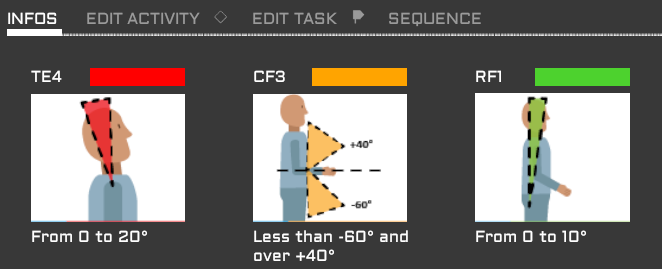
A chaque changement d'image, la posture de l'avatar est analysée. La cotation ergonomique est affichée immédiatement, tant dans les panneaux Posture Level et INFOS que sur l'avatar lui-même. A chaque fois que vous changez d'image, la cotation est recalculée.
Les trois pictos les plus pertinents sont affichés dans le panneau INFOS.
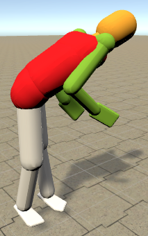
Le mannequin du panneau Posture Level affiche les couleurs correspondantes sur chaque partie du corps.

Le Player affiché dans la vue 3D affiche les mêmes couleurs. Vous pouvez tourner autour pour l'observer sous tous les angles.
Poursuivre avec un nouvel enregistrement#
Au cours d'une session d'autoconfrontation, vous ferez plusieurs aller-retour entre l'enregistrement de Séquences dans l'Atelier CAPTURE et la visualisation des Séquences dans l'Atelier ANALYSIS.
Voici comment procéder :
CAPTURE >> ANALYSIS#
Pour passer de l'atelier CAPTURE vers l'atelier ANALYSIS :
- Vous venez d'enregistrer une Séquence et vous êtes toujours dans l'Atelier CAPTURE.
- Cliquer sur l'onglet ANALYSIS
 pour fermer l'Atelier CAPTURE et ouvrir l'Atelier ANALYSIS.
 - A partir de la barre des menus, choisir File > Load Sequence. L'explorateur de fichier ouvre directement le bon dossier (le DESTINATION FOLDER est pré-sélectionné). Sélectionner votre Séquence (la plus récente) et cliquer sur le bouton Open.
- Continuer comme indiqué dans ce tutoriel.
Tip
Si l'interruption de la phase capture de mouvement se prolonge, penser à mettre en veille les capteurs dans l'interface d'Axis Studio. Voir Mise en veille des capteurs Neuron dans le Guide du Matériel.
ANALYSIS >> CAPTURE#
Pour passer de l'atelier ANALYSIS vers l'atelier CAPTURE :
Dans ce cas, il est recommandé passer par l'Atelier PREPARATION pour réinitialiser le Player et la connexion avec Axis Studio. Si vous avez mis vos capteurs Neuron en veille, penser à les reconnecter et refaire la procédure de Calibration 3 Poses dans le Guide des Matériels.
- Vous venez de visualiser une Séquence et vous êtes toujours dans l'Atelier ANALYSIS
- Cliquer sur l'onglet PREPARATION
 pour fermer l'Atelier ANALYSIS et ouvrir l'Atelier PREPARATION
 - Cliquer sur l'onglet CAPTURE

- Cliquer sur le bouton Attach
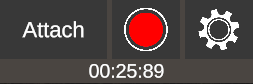
- Vous pouvez relancer un enregistrement immédiatement en cliquent sur le bouton rouge Record car les paramètres du panneau latéral ont été conservés (CORPORATE INFORMATIONS & RECORDING FILE INFORMATION).
Ce tutoriel est à présent terminé. Si vous avez fait des modifications, pensez à les enregistrer avant de quitter ErgoCAPT (Menu déroulant File>Save Sequence).
Merci d'avoir suivi ce tutoriel.