Pack Neuron Pro#
Relecture en cours
La combinaison de capture de mouvements Perception Neuron Pro de Noitom est appelée Neuron et Axis Neuron Pro, le logiciel de pilotage de la Neuron est appelé Axis dans la suite de ce document. La Neuron Pro utilise jusqu'à 17 gros capteurs inertiels (en comparaison des "petits" de la Neuron PN3). Elle reçoit les données de chaque capteur par ondes radio grâce à une petite antenne, puis transmet ces informations à ErgoCAPT (voir Description du produit dans le Guide d'installation).
Information
La Neuron peut être utilisée en mode inSitu pour effectuer des captures précises dans un environnement réel contraignant, ou en mode VR avec un casque de réalité virtuelle, des manettes VIVE ou des gants de capture de mouvement Manus.
Pour plus de détails sur la combinaison Neuron, vous pouvez visiter le site du fabricant Perception Neuron
Pour installer la Neuron sur votre ordinateur, consulter le chapitre Installer Neuron Pro dans le guide d'installation.
Pour la mise en route de la combinaison Neuron pour une séance de capture de mouvements, suivez les étapes décrites ci-dessous.
Contenu du pack Neuron Pro#
Ce pack regroupe :
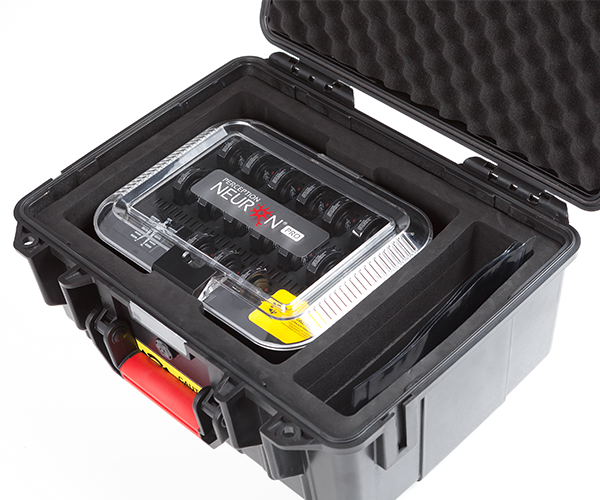
- La valise de transport dans laquelle se trouve le reste du matériel ci-dessous.
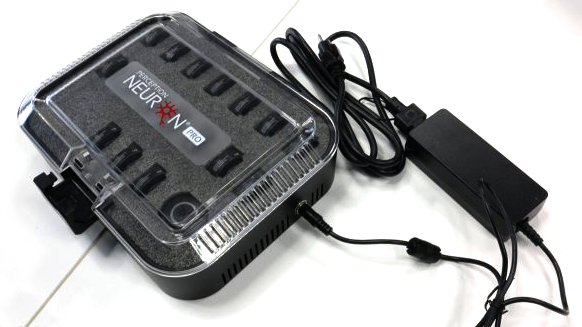
- Les 17 capteurs dans leur boite de rangement / chargement anti-magnétique.
- Le bloc d'alimentation de la boite de rangement.
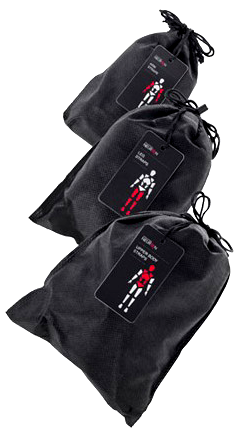
- Le harnais dorsal avec ses 4 fixations ainsi que les 13 sangles ajustables avec leur fixations (1 pour la tête, 3 pour chaque bras, 3 pour chaque jambe), dans leurs trois sachets de rangement.
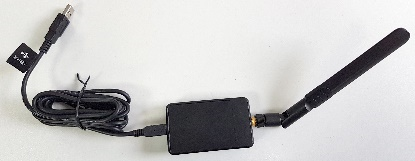
- L'antenne vissée sur son concentrateur, avec son cordon de branchement USB-A.
- Le logiciel de contrôle Axis Neuron Pro.
- La valise de transport Neuron complète.
Mise en route du pack Neuron Pro#
Prérequis#
Pour mettre en route la combinaison Neuron, vous avez besoin du matériel suivant :
- Penser à charger les manettes avant utilisation.
- Le PC avec le logiciel Axis Neuron Pro est installé et paramétré (voir Installation Neuron).
- Le PC est démarré, la session dédiée à ErgoCAPT est accessible.
Déballer le matériel#
Ouvrir la valise de transport Neuron, sortir la boîte de rangement des capteurs, les trois sachets de sangles, l'antenne, le connecteur et son cordon USB-A/Mini USB-B.
Placer l'antenne#
- Visser l'antenne sur le Concentrateur.
- Brancher le côté Mini USB-B du cordon fourni au Concentrateur.
- Raccorder l'autre côté du cordon à l'un des ports USB du PC.
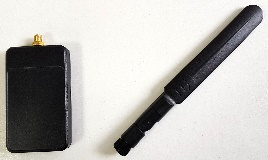
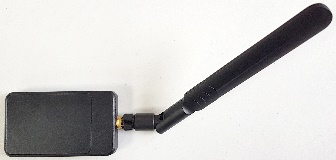
- Fixer le concentrateur en hauteur (sur la perche de la webcam par exemple).
Démarrer Axis Neuron Pro#
Le logiciel Axis Neuron Pro (nommé Axis dans cette page) est le poste de pilotage de la combinaison Neuron Pro. Axis gère les capteurs, récupère et traite leurs données, calibre leurs positions et permet de visualiser les mouvements capturés sur leur mannequin. Axis gère aussi la communication avec les autres applications, notamment vers ErgoCAPT.
- Lancer l’application Axis Neuron Pro.
Nota: Un raccourci est disponible dans la barre des tâches si vous avez choisi cette option lors des étapes d'installation (voir Installer Axis Neuron Pro dans le Guide d'installation).
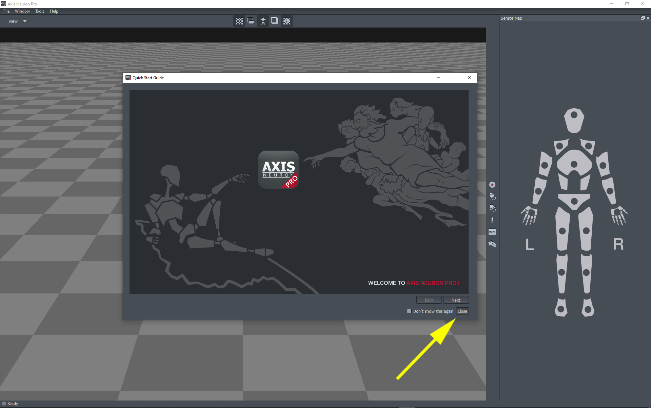
 - La fenêtre Quick Start Guide s'ouvre au démarrage du logiciel (voir ci-dessous). Si vous n'êtes pas familier de l'application, prenez le temps de parcourir toutes les pages.
- Fermer le Quick Start Guide en cliquant sur Close.
Nota: Si vous ne souhaitez plus afficher le guide au démarrage, cocherDon't show this againavant de cliquer sur Close.
Compass Calibration#
Les capteurs contiennent un composant électronique sensible au champ magnétique —un Magnétomètre— qui agit comme une boussole en indiquant une direction de référence (pensez au Nord d'une boussole). Au début de chaque session, vous devez calibrer les boussoles (Compass Calibration) de tous les capteurs pour qu'elles adoptent toutes la même référence.
Pour calibrer les boussoles magnétiques de tous les capteurs :
- Les capteurs sont dans leur boîte de transport.
- Dans la barre de menu du logiciel Axis Neuron Pro, choisir Tools > Compas calibration.
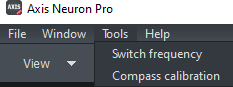
- La fenêtre Compass Calibration s'affiche.
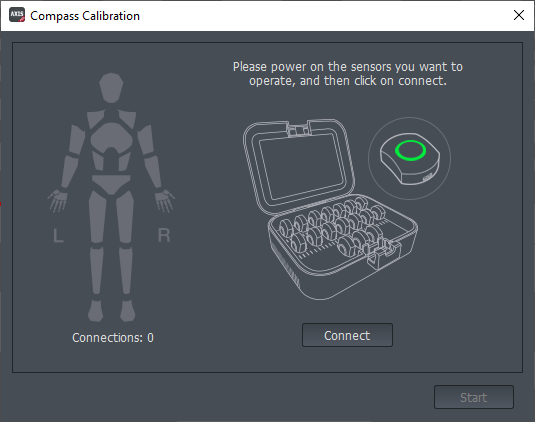
- Allumer un par un tous les capteurs en appuyant 2 seconde sur leur bouton central (sauf le Spare tant qu'il n'est pas utilisé) et les remettre dans la boîte. Les anneaux LED sont allumés.
- Fermer le couvercle de la boîte.
- Dans la fenêtre Compass Calibration, cliquer Connect.
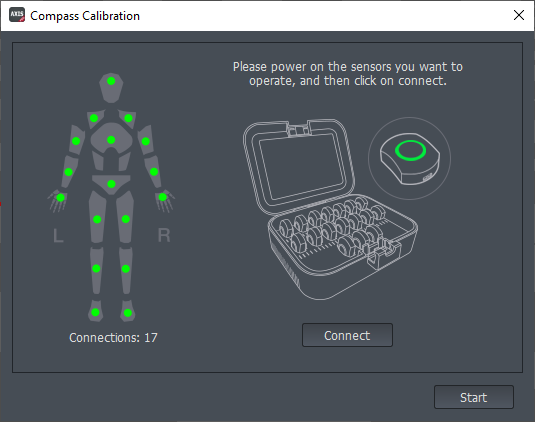
- A gauche, vérifier que les capteurs (the sensors) sont tous détectés.
Nota: s'il en manque, sont-ils bien allumés ? - Cliquer Start.
- Lorsque la procédure démarre, prendre la boîte en main et suivre les instructions.
- Une vidéo se lance dans l'interface de Axis Neuron Pro pour vous montrer les gestes à effectuer.
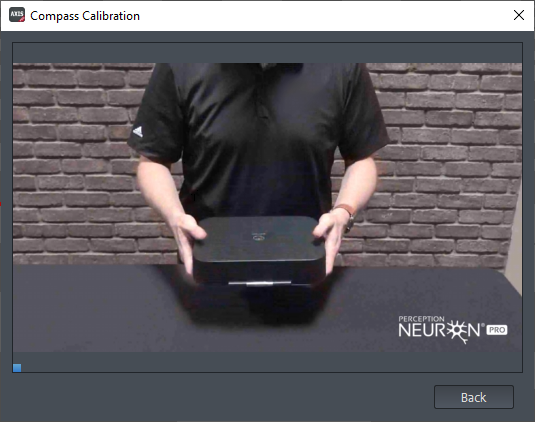
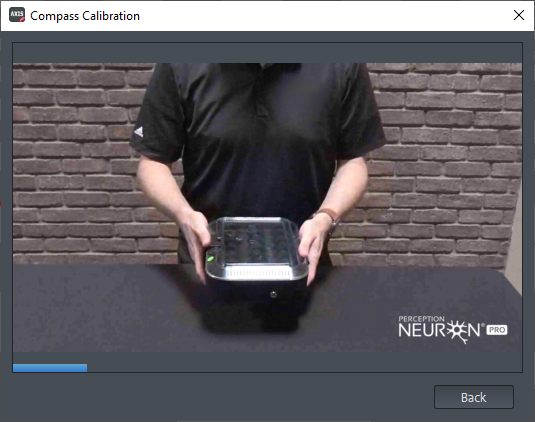
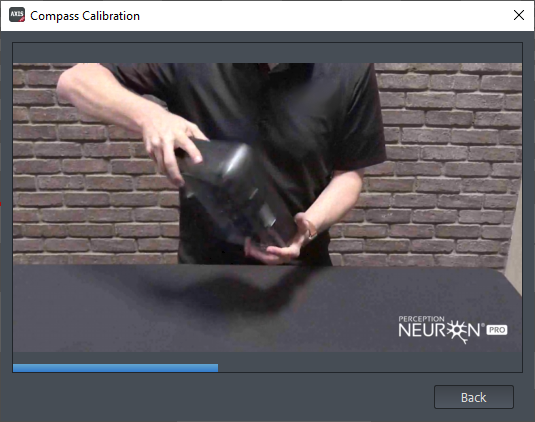
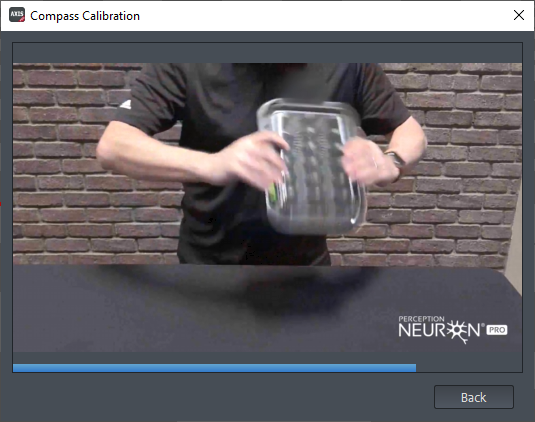
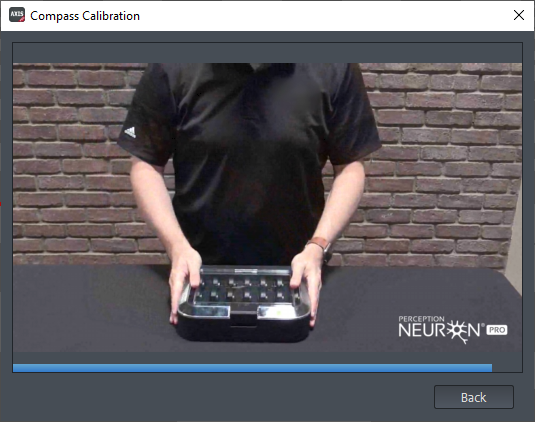
- En fin de procédure, un message vous informe du bon déroulement de la procédure, ou éventuellement si des capteurs restent en erreur.
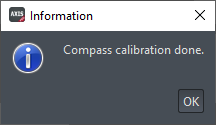
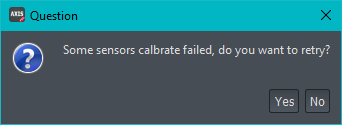
- S'il-y-a des erreurs,
- Dans un premier temps, recommencer avec tous les capteurs. Cliquer Yes
- Si le message d'erreur persiste, alors certains capteurs sont trop magnétisés et vous devrez les traiter individuellement (voir cette vidéo sur Youtube).
- Après les traitements individuels, refaire un Compass Calibration avec tous les capteurs. Persister jusqu'à l'obtention de Compass calibration done.
- Dans un premier temps, recommencer avec tous les capteurs. Cliquer Yes
Equiper le sujet#
Sortir les sangles et le harnais des sachets, sans les mélanger.
-
Si vous êtes seul, commencer par trouver le harnais dorsal et les 4 capteurs du dos. Clipser les capteurs sur les supports correspondants du harnais et les allumer s'ils sont éteints. Si vous êtes à plusieurs, faites-vous aider et passez directement à l'étape suivante.
-
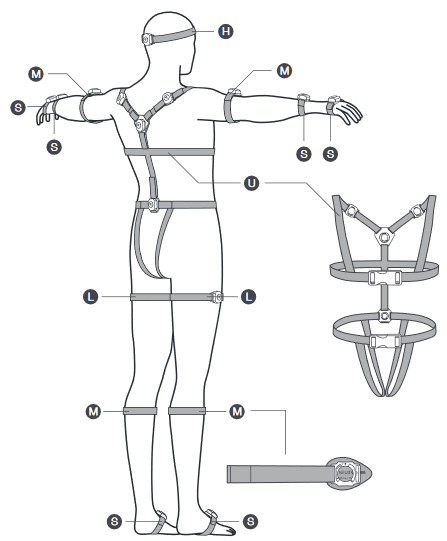
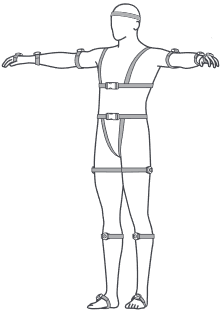
Enfiler le harnais dorsal. Clipser les ceintures velcro sur l'avant : la première à hauteur du sternum et la seconde à hauteur de ceinture. Passer les deux sangles sous-cutales par l'entre-jambe, de l'arrière vers l'avant, puis fixer le velcro d'extrémité sur la bande velcro de ceinture. Les deux capteurs latéraux des omoplates doivent se trouver vers l'arrière comme illustré ci-dessous. Ajuster la position des supports si besoin (dépend des morphologies).
-
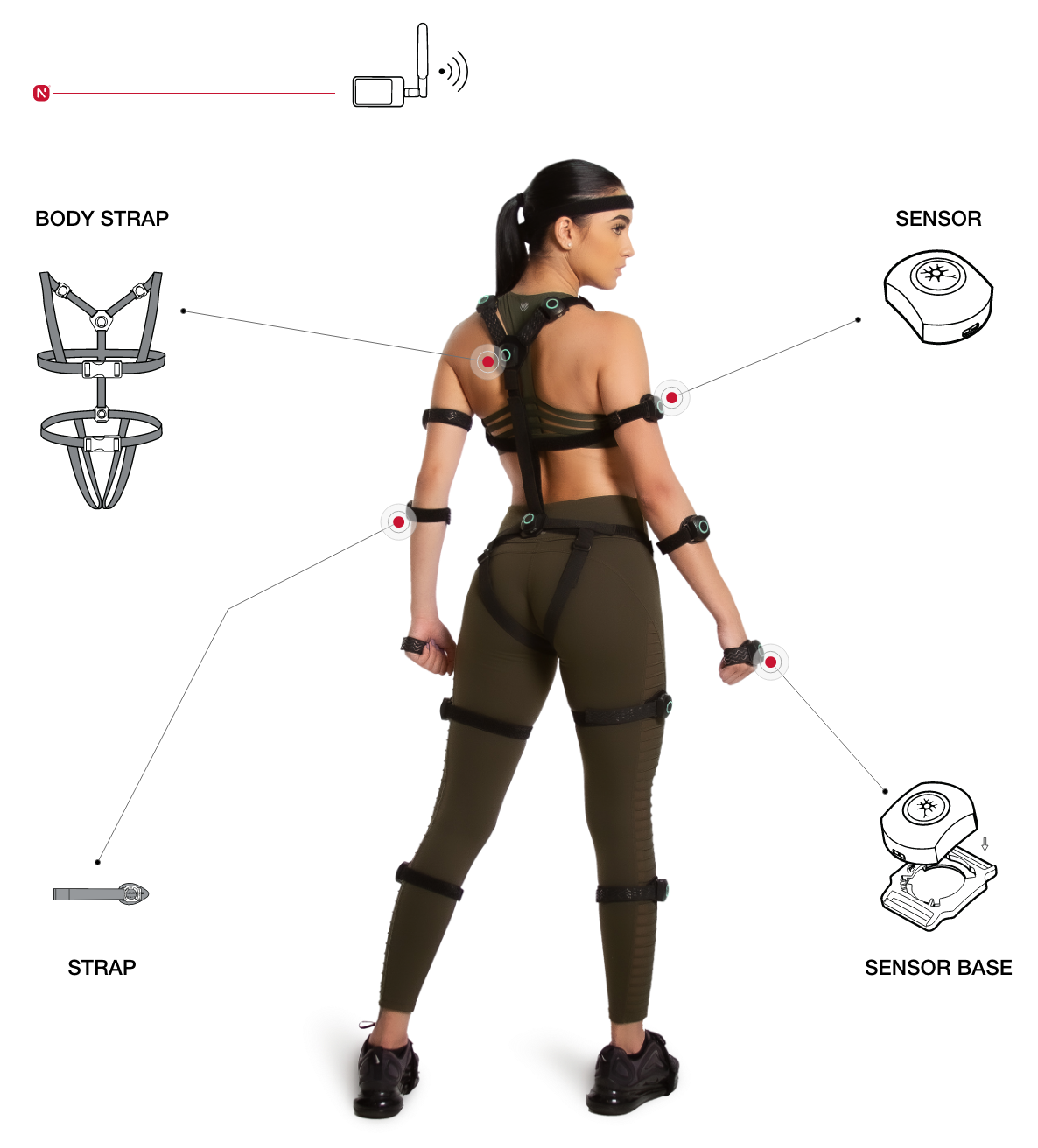
Placer les straps sur les bras et les jambes, en respectant les longueurs : voir les indications S-small 28cm, M+Medium 38cm, L-Large 50cm et H-Head 62cm sur l'image ci-dessous.
Noter qu'en tournant la paume vers le bas, les capteurs des bras, avant-bras et mains sont vers le haut ; que les capteurs des pieds sont sur le dessus du pied ; que ceux de la jambe sont sur le devant (il est possible de les orienter vers le côté extérieur si vous devez vous agenouiller), et que ceux des cuisses sont sur le côté. -
Pour le bandeau de tête, le mettre sur la tête de l'opérateur avec le capteur à l'arrière du crâne, comme sur le schéma ci-dessous. Dans le cas d'une Etude-VR vous serez gêné par le casque : positionner la sangle de façon à ce que le capteur se place sous le serre-tête du casque HTC.
Changement de position du capteur de tête
La position du capteur sur le sommet du crâne, fixé à la sangle du casque, a été abandonné depuis 2024 au profit de la position à l'arrière du crâne. La même position est donc préconisée pour une capture inSitu-Neuron comme pour les captures VR-Neuron et VR-Neuron-Manus.

-
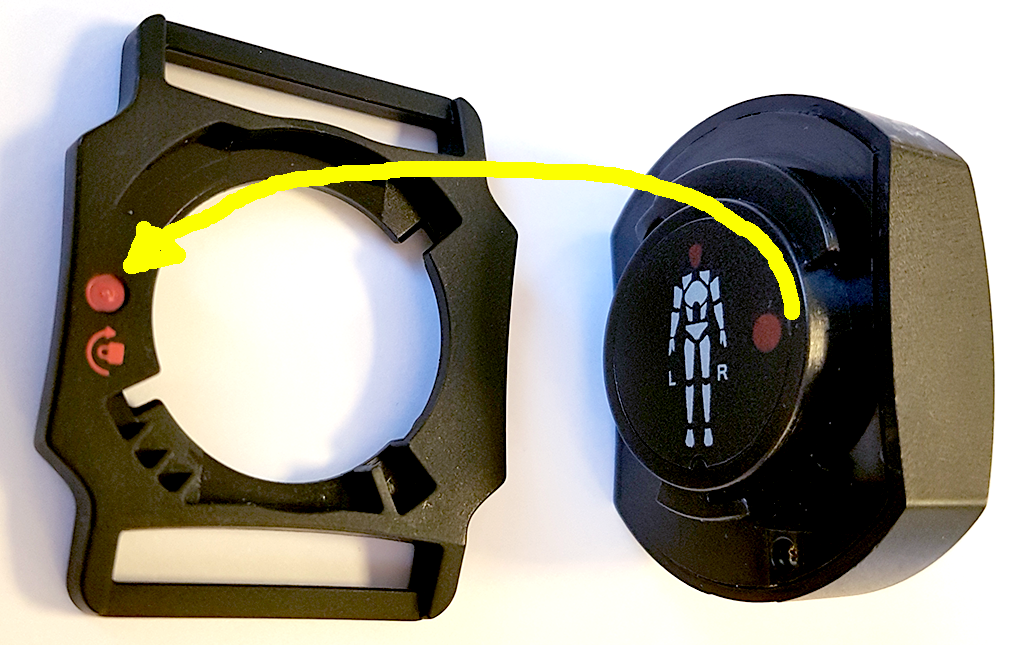
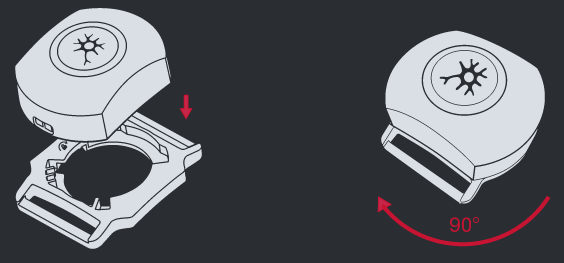
Clipser les capteurs sur les supports. Un schéma au dos de chaque capteur indique sur quelle partie du corps il doit être positionné. Faire correspondre les points rouges pour trouver le point d'entrée. Glisser le capteur dans son support puis faire un quart de tour jusqu'au "clic" pour le verrouiller.
-
Allumer les capteurs utilisés (appuyer 2 secondes sur le bouton central). L'anneau lumineux clignote dans la couleur du canal choisi (vert, bleu ou orange).
Capteurs sur les pieds
Noter que les capteurs des pieds sont optionnels. Si vous le souhaitez, ou si la propreté du sol ne le permet pas, vous pouvez ignorer ces deux sangles et les 2 capteurs correspondants. Dans ce cas, vous devez les laisser éteints et valider un message spécifique lors du processus de connexion des capteurs (voir ci-dessous).
Conseils de placement
Le positionnement des capteurs est déterminant pour un bon suivi des mouvements. Voici quelques conseils de placement : Cuisses : capteurs vers l'extérieur. Jambe : capteurs sur l'avant du mollet. Si vous devez mettre un genoux à terre, mettez exceptionnellement le capteur sur le côté, ou sur l'arrière du mollet. La captation sera moins fidèle mais gardez à l'esprit que le bas du corps n'est pas évalué avec la méthode des pictogrammes d'Ergoéval®. Omoplates : vérifier que les vêtements ne déplacent pas trop les capteurs lorsque le sujet lève les bras. Arrière-bras : un peu au-dessus du biceps, au milieu du membre pour minimiser les rotations lorsque le biceps se contracte. Bas du dos : bien placer et dimensionner le harnais et les sangles sous-cutales pour éviter que le capteur ne glisse vers le haut lorsque le sujet se penche en avant. Si vous devez porter une blouse, il est possible de l'enlever avant de vous équiper et de la remettre par-dessus les capteurs.
Connecter les capteurs#
Prérequis : Le sujet est équipé des capteurs et l'application Axis Neuron Pro est lancée.
Pour connecter les capteurs :
-
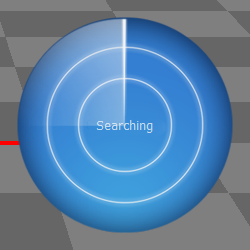
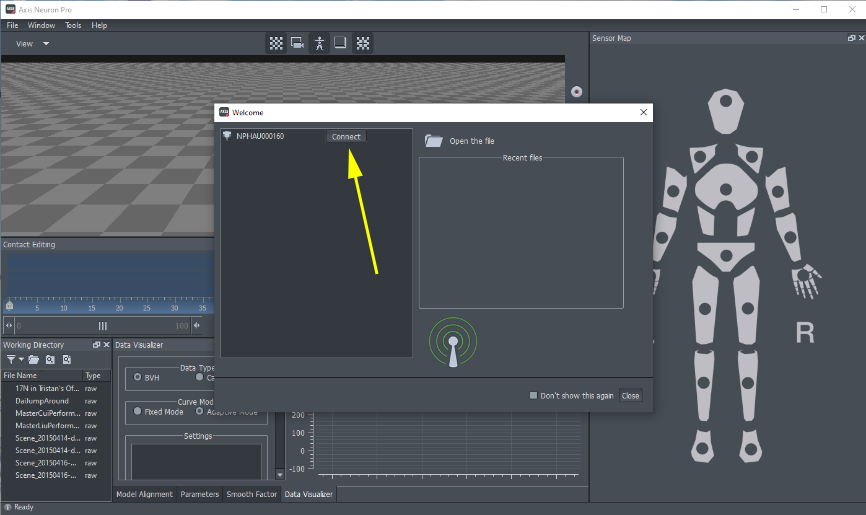
Dans la fenêtre Welcome, cliquer sur le bouton Connect. Le scan des capteurs actifs est lancé
 .
.
-
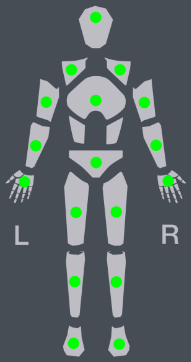
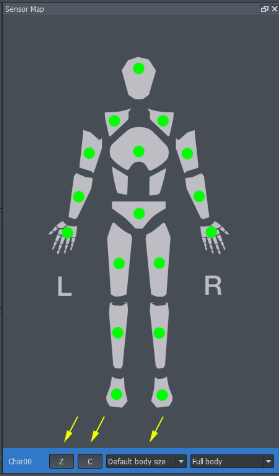
Les capteurs sont détectés et s’affichent en vert dans la fenêtre Sensor Map.
- Si certains capteurs ont volontairement été omis (pieds ou mains par exemple), confirmer le message d'information pour valider la procédure.
- Si certains capteurs s'affichent en jaune ou en rouge, il peut y avoir un problème de communication entre l'antenne et le capteur (obstacles, perturbations). Consulter l'aide de Axis ou la section Installation Neuron Pro pour plus d'informations.
-
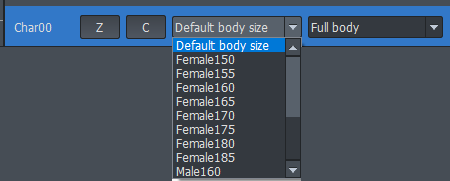
En bas de la fenêtre Sensor Map, dérouler Default body size et choisir dans la liste la taille qui correspond le mieux à l'opérateur, Female 170 ou Male 170 par exemple.
Calibration 3 poses#
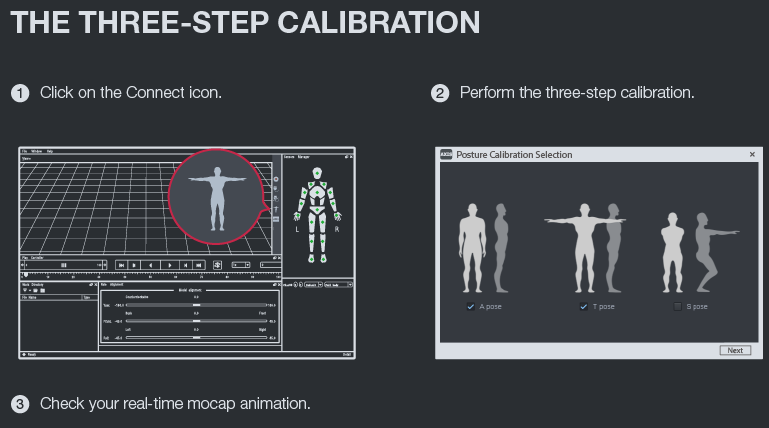
La Calibration 3 poses consiste à initialiser l'orientation des capteurs les uns par rapport aux autres et leur position relative sur le corps du sujet pour une capture de mouvements cohérente.
L'opération de calibration est très importante et doit être menée avec soin. Elle doit être faite avant toute séance de capture. Elle se déroule en trois étapes correspondant à trois poses.
Prérequis : Avant de lancer la calibration, les capteurs doivent être allumés et connectés.
Pour lancer la calibration en trois étapes :
-
Cliquer sur le bouton Z (ou l’icône Zero)
 pour centrer le mannequin dans la scène (optionnel).
 -
Cliquer sur le bouton C (ou l’icône Calibrate
 ) puis Next et suivre les instructions.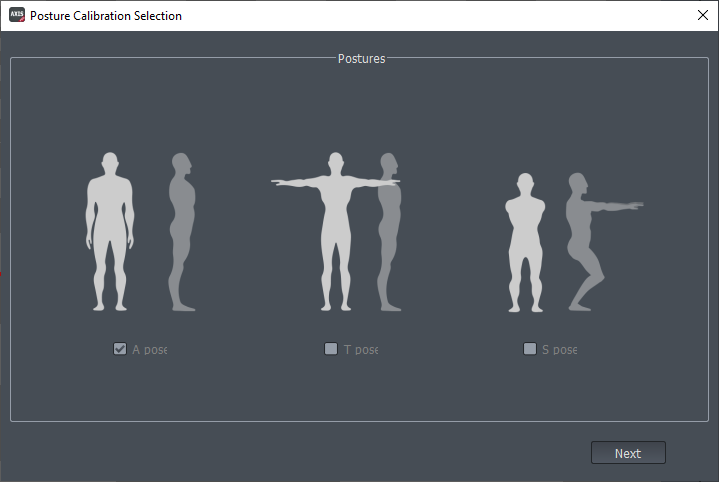
-
La calibration se déroule en trois étapes. Mettez-vous en position durant les pré-décomptes (vous avez trois secondes) puis ne bougez pas durant les phases de calibration. Un signal sonore vous indique la succession des phases.
-
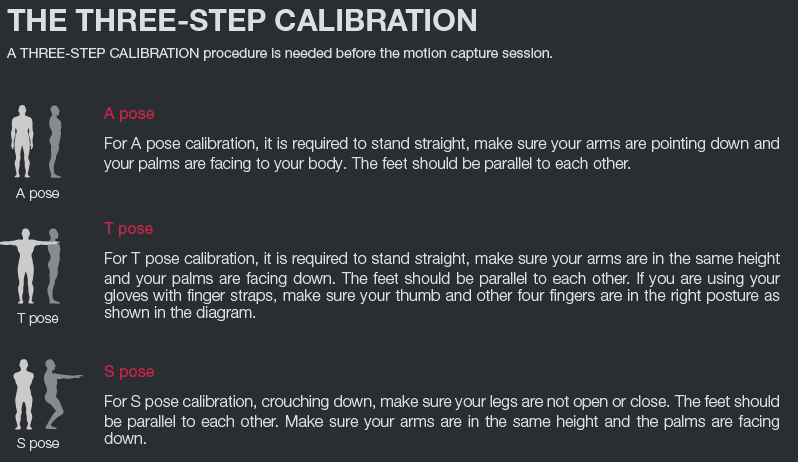
Conseils :
-
pose A : Pour la calibration en pose "A", se tenir droit et s'assurer que les bras sont dirigés vers le bas avec les paumes vers les cuisses. Les pieds doivent être parallèles.
-
pose T : Pour la calibration en pose "T", se tenir droit et s'assurer que les deux bras sont à la même hauteur et que les paumes sont dirigées vers le bas. Les pieds doivent être parallèles. Les capteurs des omoplates ne doivent pas remonter sur l'épaule.
-
pose S : Pour la calibration en pose "S", où l'on est accroupi, veiller à ce que les jambes ne soient ni ouverts ni fermés. S'assurer que les deux bras sont à la même hauteur et que les paumes sont dirigées vers le bas. Les pieds doivent être parallèles. Le capteur du bas du dos ne doit pas remonter (initialement au niveau de la ceinture, ce capteur a tendance à remonter au-dessus de la ceinture : ce changement de position/orientation fausse la calibration).
-
Après calibration, vérifier visuellement que le mannequin d'Axis Neuron Pro se tient correctement, notamment au niveau des épaules.
-
-
Cliquer éventuellement sur le bouton Z (ou l’icône Zero
) pour centrer le mannequin.
Information
La calibration doit être répétée régulièrement durant la session pour annuler la dérive qui s'accumule dans les accéléromètres et dès qu'un capteur est repositionné (suite au glissement d'une sangle par exemple).
La Neuron est opérationnelle !#
La combinaison Neuron est dès lors opérationnelle. Tous les mouvements de l’utilisateur sont répercutés sur le mannequin-robot visible dans la vue 3D d'Axis Neuron Pro et la capture de mouvement est jugée satisfaisante par le superviseur.
Garder le logiciel Axis Neuron Pro ouvert et fonctionnel tout au long de l'utilisation de la combinaison Neuron Pro (vous pouvez le réduire pour ne pas encombrer votre écran).
Information
Le logiciel Axis Neuron Pro gère le suivi des capteurs Neuron ainsi que les communications vers ErgoCAPT en transmettant en TCP sur le réseau local du PC l'animation de son mannequin. ErgoCAPT pourra s'attacher à ce flux de données pour la mise en mouvement de son propre avatar. Le logiciel Axis Neuron Pro devra rester ouvert et fonctionnel tout au long de l'utilisation de la combinaison Neuron dans ErgoCAPT.
Continuer avec ErgoCAPT#
Lorsque la combinaison est opérationnelle, vous pouvez passer à l'étape suivante et démarrer votre travail avec ErgoCAPT. Utiliser l'un des Player compatibles :
- Pour des séances de capture inSitu, utiliser le player insitu_Neuron.
- Pour des séances de capture de mouvement sous environnement de réalité virtuelle avec le casque HTC Vive Pro :
- Avec deux manettes, utiliser le player VR-Neuron.
- Avec les deux gants de capture de mouvement des doigts Manus-VR, utiliser le player VR-Neuron+Manus (selon modèle).
Information
Une nouvelle calibration peut être faite à tout moment dans Axis Neuron Pro sans perturber le fonctionnement d'ErgoCAPT.
Pour poursuivre avec ErgoCAPT, consulter le Guide de l'utilisateur .
Autres manipulations#
Mise en veille ou extinction des capteurs#
Pour éviter de décharger prématurément les capteurs, il est conseillé de les mettre en veille (Sleep) ou de les éteindre (Power off) entre deux séances de capture ou lorsqu'ils ne sont pas en cours d'utilisation.
Pour mettre les capteurs en veille (ou les éteindre):
- Cliquer sur l'icône Disconnect

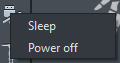
- Choisir Sleep pour la mise en veille. Les capteurs clignotent lentement. Choisir Power off pour les éteindre.
Connection des capteurs#
Pour reconnecter les capteurs :
-
Si les capteurs sont éteints, les rallumer (appuyer 2 secondes sur leur bouton central). S'ils sont en veille, passer à l'étape suivante.
-
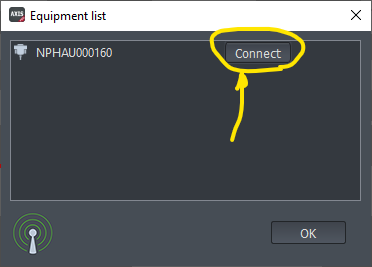
Cliquer sur l'icône Connect
 .
.
-
Dans la fenêtre Equipement list, cliquer sur Connect. Patienter durant la détection. Le cas échéant, si tous les capteurs ne sont pas utilisés, valider le message d'information.
-
Les capteurs sont détectés et s’affichent dans la fenêtre Sensor Map.
-
Il est conseillé de refaire une Calibration 3 poses après une reconnexion.
La combinaison Neuron Pro est de nouveau opérationnelle.
Diagnostics#
Différents problèmes peuvent se produire lors de l'utilisation de la combinaison PERCEPTION NEURON PRO.
Dérive#
Si vous constatez visuellement que certaines parties du mannequin Axis Neuron Pro ne sont plus correctement orientés, il peut s'agit d'une dérive. Les origines sont diverses. Les accéléromètres ont accumulé de petites erreurs ou les capteurs se sont déplacés sur l’utilisateur. Il suffit de :
- Vérifier la position des capteurs sur la personne.
- Refaire une Calibration 3 poses.
Voyants du Sensor Map sont oranges ou rouges#
Des voyants oranges ou rouges sur la Sensor Map signalent une mauvaise transmission des informations entre l’antenne et les capteurs. Plusieurs manips peuvent être faites. Attention, une LED de couleur rouge sur les capteurs eux-mêmes signifie qu’il faut les recharger.
- Déplacer l’antenne à une meilleure place, sans obstruction vers la zone d'évolution.
- Changer la fréquence utilisée. Dans la barre de menu, choisir Tools > Switch frequency et suivre les instructions.
- Les capteurs s’éteignent.
- Réallumer TOUS les capteurs puis cliquer sur Connect. Vérifier que le nombre de capteurs détectés est bien 17. Cliquer sur Next.
- Choisir un autre Channel (CH2 par exemple). Cliquer sur Switch. Vérifier que le nombre de connections est bien 17. Cliquer sur OK.
- Tous les capteurs doivent avoir changé de couleur pour correspondre à la couleur du channel :
- Vert pour CH1
- Bleu pour CH2
- Orange pour CH3
Calibration des compas#
Pour recalibrer les capteurs magnétiques, suivre la procédure Compass Calibration. Remettre les capteurs dans leur boîte, tous allumés (sauf Spare) et le couvercle bien fermé. Ensuite, dans la barre de menu, choisir Tools > Compas calibration. Suivre les manipulations montrées par leur vidéo.
Les jambes du player VR-Neuron ne bougent pas#
Dans ErgoCAPT, si vous constatez durant une session de capture VR que le dos et les jambes du Player ne bougent pas, il est possible que la connexion avec Axis Neuron Pro a été interrompue.
- Comment s'en rendre compte :
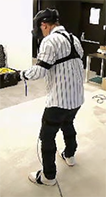
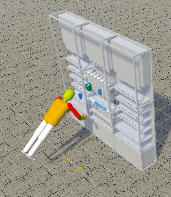
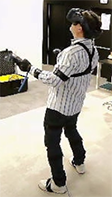
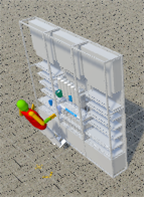
- Lors d'une capture VR-Neuron, dans l'atelier CAPTURE, la personne qui porte le casque ne voit pas ses jambes.
- Lorsque vous jouez l'enregistrement que vous venez de faire dans l'atelier ANALYSE, vous constatez que le dos et les jambes du player sont raides : les épaules ne pivotent pas, la tête, le dos et les jambes sont alignées et suivent les mouvements de la tête de la personne (images ci-dessous).
- Que c'est-il passé ?
Il est probable que la connexion entre Axis Neuron Pro et ErgoCAPT ait été interrompue. Dans ces conditions les données de la captation envoyées par Axis ne sont pas reçues par ErgoCAPT.
- Que faire ?
Vérifier d'abord du côté d'Axis que la capture est correcte :
- Quitter ErgoCAPT.
- Dans la fenêtre 3D d'Axis Neuron Pro, vérifier que le mannequin-robot bouge et suit correctement les gestes de la personne. Si oui, les capteurs sont OK et la capture fonctionne.
- Dans les Settings > BVH Broadcasting > BVH vérifier que l'option Enable est bien coché.
Ensuite, vérifier ensuite dans ErgoCAPT en changeant de player :
-
Redémarrer ErgoCAPT, aller en PREPARATION. Changer pour un Player inSitu-Neuron, passer en atelier CAPTURE et Attach.
-
Si le Player suit convenablement les gestes de la personne, alors la connexion est OK. Passer à l'étape 5.
-
Si le Player reste immobile alors la connexion reste rompue, non disponible. Il est recommandé de redémarrer le PC et de refaire le setup matériel.
-
Redémarrer le PC :
- Quitter ErgoCAPT.
- Dans Axis Neuron Pro, mettre les capteurs en Sleep puis quitter.
- Redémarrer le PC puis rallumer le setup matériel VR (lancer SteamVR, lancer Axis Neuron Pro).
- Reprendre à l'étape Connecter les capteurs.
- Si côté Axis Neuron Pro tout va bien, continuer.
- Lancer ErgoCAPT, aller en PREPARATION et re-sélectionner le Player que vous souhaitiez utiliser (VR-Neuron ou VR-Neuron-Manus) et saisir H. Passer en CAPTURE.
- Une fois dans l'atelier CAPTURE, cliquer sur Attach.
- Demandez à la personne qui porte le casque de regarder ses pieds et de lever brièvement un pied ou l'autre. Si dans la casque elle voit les pieds du bibendum bouger, alors vous êtes OK et pouvez reprendre vos enregistrements.
Retour en haut de la page.
Retour au Guide de mise en route du matériel.