Pack Kinect#
Description et mise en place de la caméra Kinect
OK 2026
La caméra multifaisceaux Azure Kinect de Microsoft -- appelée "Kinect" dans cette documentation -- détecte les personnes présentes dans son champ de vision par reconnaissance de formes et permet de suivre leurs mouvements.
Ce produit n'est plus disponible
Microsoft a arrêté la fabrication de la caméra multifaisceaux Azure Kinect en 2021 et les packages logiciels n'ont pas été mis à jour depuis octobre 2023. Le produit n'étant plus disponible, les sites L'Oréal livrés après cette date n'en possèdent pas. Pour les sites premiums équipés d'une Kinect, les informations restent disponibles dans la documentation d'ErgoCAPT et leur caméra Kinect continuera à fonctionner avec ErgoCAPT tant que le package logiciel (l'API Kinect) restera compatible avec les évolutions de Windows.
Contenu du Pack Kinect#
Le Pack Kinect concerne le matériel suivant :
-
Pour la Kinect :
- Caméra Kinect.
- Bloc chargeur type chargeur de smartphone.
- Câble d'alimentation entre Kinect (prise ronde) et bloc chargeur (USB-A).
- Câble data entre Kinect (USB-C) et PC (USB 3.0).
-
Pour les accessoires :
- La perche de fixation.
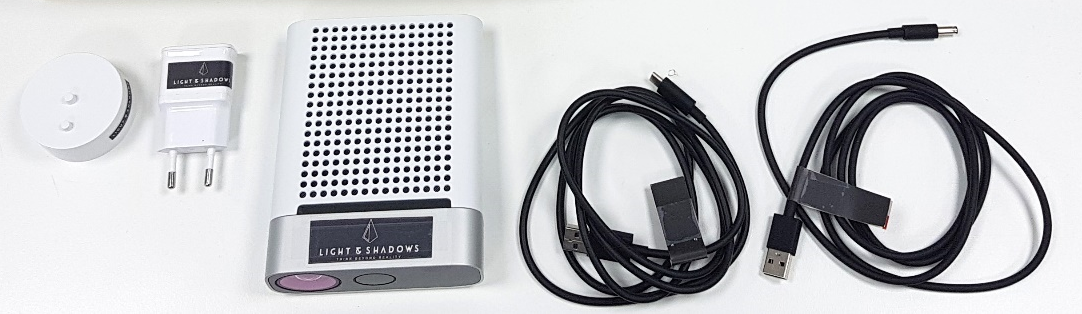
Alimentation
Noter que cette caméra Kinect est nécessairement raccordée à une alimentation, que ce soit en 220V avec son bloc alimentation OU directement sur un PC s'il est équipé d'une prise USB-A (ou USB-C avec un adaptateur) supportant la charge.
le Guide d'Installation (Installer Kinect), dans cette page du Guide du Matériel (description du Pack Kinect) et dans le Guide de l'utilisateur (In situ Kinect)
Setup Pack Kinect#
Cette section décrit en détail la mise en place et la vérification du bon fonctionnement du Pack Kinect. Nous considérons que vous connaissez le matériel et que la caméra Kinect a été installée et testée une première fois. Si une (ré)installation est nécessaire, voir Installation Kinect.
A la fin de ce setup, la caméra Kinect est fonctionnelle. Pour une séance INSITU Kinect, d'autres matériels (webcam) et des accessoires (desserte, alimentation électriques) seront nécessaires. Vous trouverez des liens en bas de page.
Matériel nécessaire#
Pour mettre en route la caméra Kinect, vous avez besoin des matériels suivants :
- Le contenu du Pack Kinect avec la caméra Azure Kinect, son chargeur, le câble d'alimentation, le cordon data pour le raccordement au PC. Le support cylindrique n'est pas utilisé.
- Un système de fixation (au choix, perche haute recommandée) pour maintenir la Kinect en hauteur.
- Le Pack PC dédié à ErgoCAPT avec les logiciels Azure Kinect Viewer et Azure Kinect Body Tracking Viewer installés et configurés, ainsi que son bloc d'alimentation.
- Une alimentation électrique (en option, au cas ou les prises USB du PC ont une capacité de charge insuffisante).
- En complément, vous pourrez avoir besoin sur le lieu d'utilisation d'une desserte roulante, d'une alimentation électrique ou une station d'énergie.
Mise en place de la Kinect#
Choisir l'emplacement de la desserte roulante de façon à ce que la caméra ait une vue dégagée sur la zone d'évolution de l'Opérateur. Eviter autant que possible les obstacles qui pourraient masquer une partie de ses mouvements.
Choisir votre fixation. Utiliser la perche haute (recommandé), le pied photo ou la pince articulée, au choix parmi les fixations proposées dans la mallette-valise INSITU.
- Fixer la fixation sur la desserte (recommandé) ou sur toute autre structure à proximité (rail, cornière, etc.).
- Visser la caméra Kinect sur la fixation (un filetage au diamètre standard Kodak est présent sur la face inférieure). Diriger et incliner la caméra vers la zone d'évolution du sujet.
- Poser le PC à proximité.
Pour disposer du maximum de performances, il est recommandé d'utiliser le bloc d'alimentation pour maintenir le PC en charge et la carte graphique à pleine puissance durant toute l'évaluation. Vous devrez pour cela disposer d'une source d'alimentation 220V. A défaut, l'autonomie de l'ordinateur sera limitée. Si vous souhaitez disposer d'une alimentation autonome, utiliser une station de charge.
Brancher le matériel#
Raccorder le câble d'alimentation et le cordon data au dos de la caméra.
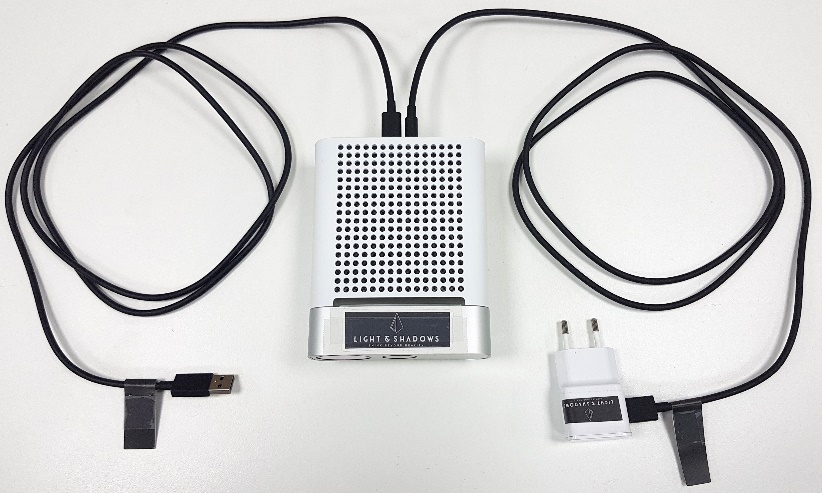
- Câble d'alimentation (pinch / USB-A). Brancher le pinch cylindrique à l'arrière de la Kinect et l'autre extrémité USB-A au bloc d'alimentation (un chargeur de smartphone). Brancher ce dernier au 220V.
Alternativement, vous pouvez alimenter la Kinect directement à partir du PC si l'une de ses prises USB dispose d'une puissance de chargement suffisante. La caméra s'allume dès qu'elle est alimentée. - Cordon data (USB-C / USB-A). Brancher l'extrémité USB-C à l'arrière de la Kinect, et l'autre extrémité USB-A à l'une des prises USB-A (ou USB-C, selon configuration) de l’ordinateur.
- Brancher l'ordinateur à son bloc d'alimentation et le raccorder au 220V.
- Allumer le PC.
Equiper le sujet#
Le sujet n'a pas besoin d'être équipé.
Vérifier que la Kinect fonctionne#
Les applications Azure permettent de vérifier le bon fonctionnement de la caméra. Vous pouvez aussi vous en servir pour ajuster l'orientation et l'inclinaison de la Kinect de façon à ce que le sujet soit bien visible dans son champ de vision.
- Lancer le logiciel Azure Kinect Viewer. A gauche, cliquer sur Connect puis Start. Si les images colorées s'affichent dans les 3 fenêtres, tout va bien. Cliquer sur Stop puis Disconnect.
Si la Kinect n'est pas détectée, débrancher/rebrancher le câble d'alimentation, vérifier les autres branchements et recommencer.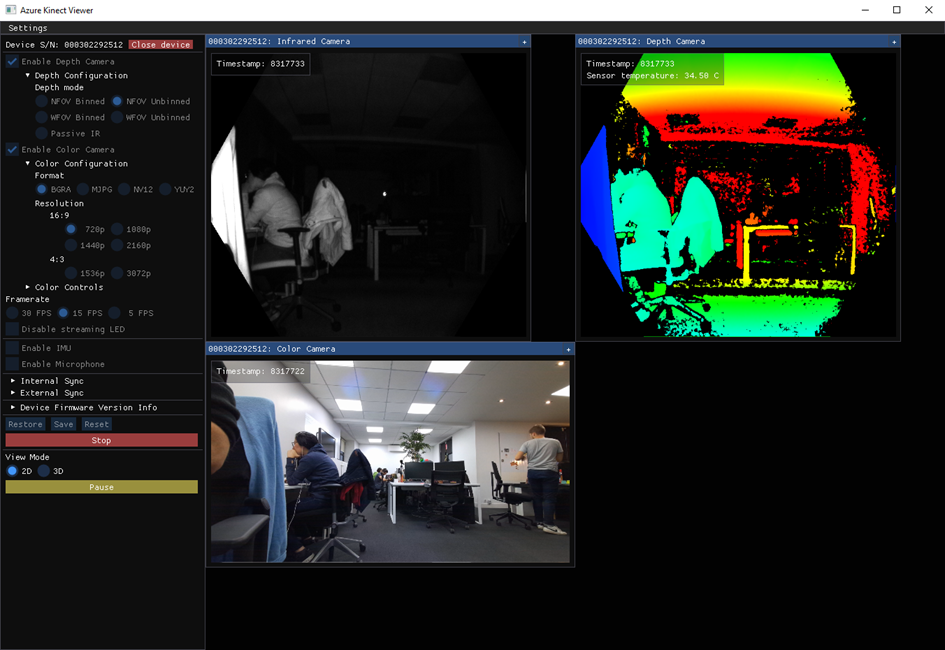
- Lancer le logiciel Azure Kinect Body Tracking. Une première fenêtre s’ouvre, avec juste du texte. Patienter quelques secondes. Suivie d’une autre fenêtre 3D. Si la fenêtre 3D affiche un nuage de points, squelette animé sur une (ou plusieurs) silhouette(s) colorée(s), tout va bien. Voir les 2 images ci-dessous.
Vous verrez autant de silhouettes qu'il y a de personnes dans le champ de la caméra. Si la fenêtre ne s'ouvre pas, redémarrer le PC et refaire une tentative.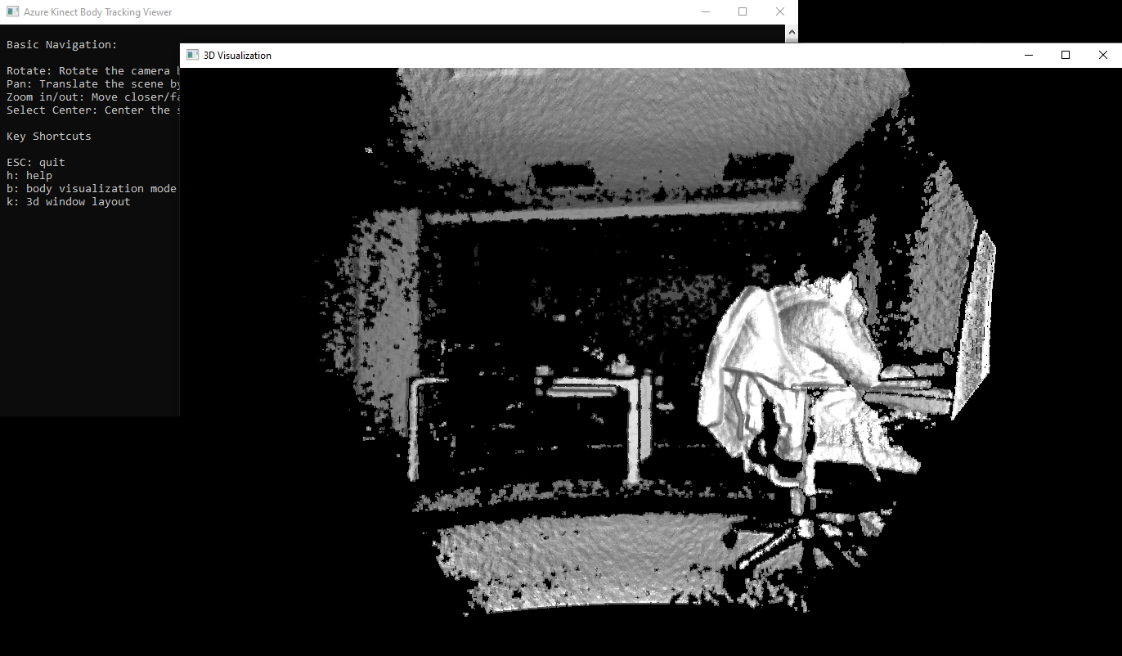
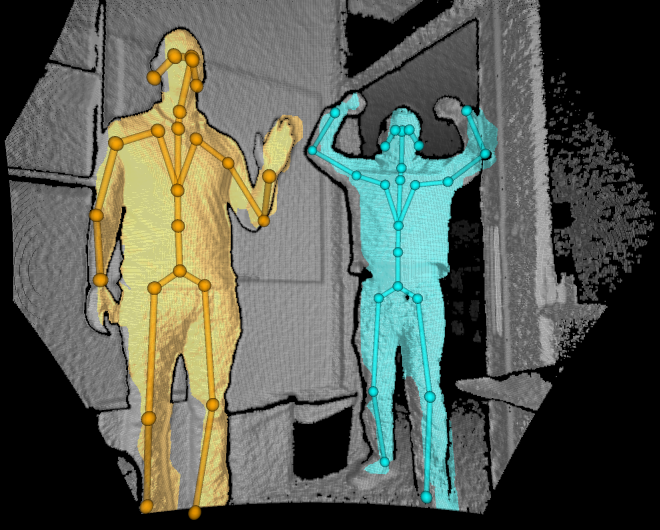
- Orienter la caméra pour que le sujet soit bien visible dans l'image quel que soit sa position dans sa zone d'évolution.
- A ce stade, si vous voyez les squelettes se déplacer, c'est que la caméra Kinect est convenablement installée et pleinement fonctionnelle. Vous pouvez quitter les 2 applications.
La mise en route de la caméra Kinect est terminée.
Liens utiles#
Avant de démarrer votre session INSITU avec ErgoCAPT, vous devez encore mettre en place la webcam. Pour un Quick Setup complet, voir INSITU Kinect dans le Guide de l'utilisateur. Dans ErgoCAPT, vous utiliserez le player insitu_kinect.
Dépannage#
En cas de problème, consulter le site du fabricant Azure Kinect DK ou de sa documentation](https://azure.microsoft.com/fr-fr/products/kinect-dk){target="_blank"} sur le site web de microsoft ou nos conseils au chapitre Installation de la Kinect.
Rester dans le champ#
Si le player ne bouge pas convenablement, vérifier que la personne est bien dans le champ de la caméra Kinect. Vous pouvez déplacer la Kinect durant la session.