INSITU Kinect#
Séances d'évaluations ergonomiques INSITU avec la caméra Kinect.
Résumé :
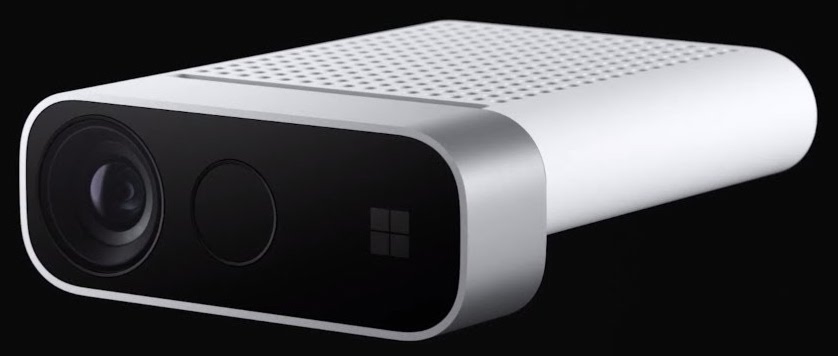
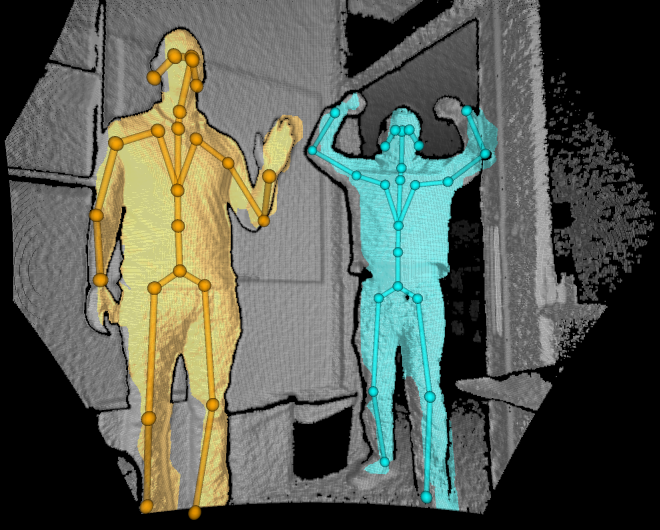
La caméra multifaisseaux Azure Kinect de Microsoft utilise la reconnaissance de formes pour détecter des corps en mouvement dans son flux vidéo. Vous pouvez l'utiliser pour faire des captures de mouvement sur un poste de travail existant. La personne sujet de l'étude n'a pas besoin d'être équipée.
Ce produit n'est plus disponible
Microsoft a arrêté la fabrication de la caméra Azure Kinect en 2021. Le produit n'étant plus disponible, les sites L'Oréal livrés après cette date n'en possèdent pas.
Recommandations#
La caméra Kinect est un système optique. Comme tout système de ce type, il est limité par son champ de vision. Tout mouvement effectué en dehors du champ de vision ne sera pas détecté.
Ce type de système est également sensible au masquage. Bien que les algorithmes de reconnaissance de formes qui travaillent en arrière plan soient suffisamment prédictifs pour reconstituer une partie du corps qui disparaît momentanément, vous remarquerez des anomalies de suivi lorsque le masquage dure plus longtemps ou qu'une plus grande partie du corps est concernée. La partie non visible ne sera pas positionnée correctement. Le masquage peut être provoqué par un élément du décor (une palette, une table...), par les vêtements, ou encore lorsque la personne est vue de profil.
Par exemple, si la personne porte une blouse ou un manteau, la caméra Kinect ne discernera pas le haut des jambes ni l'orientation des hanches et ne pourra pas recréer correctement les squelettes. Il en est de même si la personne passe derrière la machine ou pilote un chariot élévateur.
Matériel nécessaire#
Pour une évaluation ergonomique "INSITU Kinect", vous avez besoin du matériel suivant :
- Le Pack Kinect avec la caméra Azure Kinect, son système d'alimentation et son cordon de raccordement au PC.
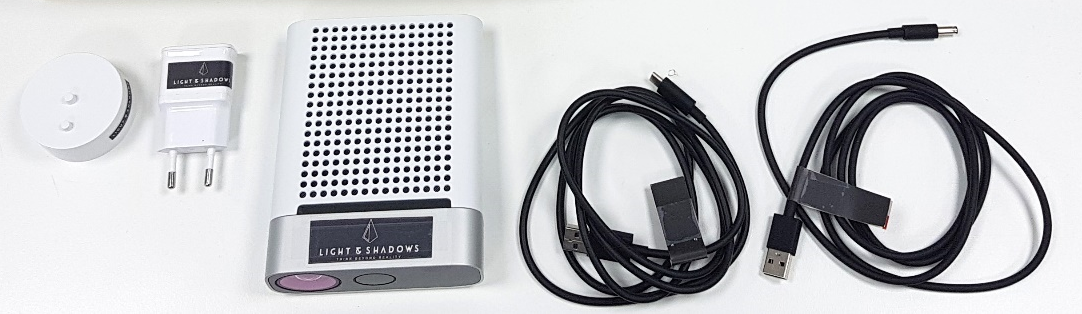
- Le Pack PC avec le PC spécial ErgoCAPT et son chargeur, la webcam installée sur une perche (recommandé), les logiciels Azure Kinect Body Tracker Viewer, Azure Kinect Viewer et ErgoCAPT installés et configurés.
- Une perche pour maintenir la Kinect en hauteur.
- En complément, vous pourrez avoir besoin sur le lieu d'utilisation d'une desserte roulante, d'une alimentation électrique ou une station d'énergie.
Player concerné#
Dans ErgoCAPT, vous utiliserez le player inSitu_Kinect.
Quick setup Kinect#
Ces étapes vous guident pour la mise en place du matériel, la vérification du bon fonctionnement de la Kinect et la calibration du Player. A la fin de ce setup vous êtes prêt à enregistrer des séquences avec ErgoCAPT.
Pour les détails des étapes concernant les packs de matériel, voir le Guide du matériel. Des liens vous seront proposés.
Préparer le matériel#
Vous êtes en zone de production avec une desserte mobile et disposez d'un point d'alimentation 220V (prise+rallonge ou station de puissance autonome).
Pour disposer du maximum de performances et d'autonomie, il est recommandé d'utiliser le bloc d'alimentation pour maintenir le PC et la carte graphique à pleine puissance durant toute l'évaluation.
Mise en place#
- Stationner la desserte pour avoir une vue dégagée sur la zone d'évolution de l'Opérateur.
- Poser l'ordinateur. Alimenter.
- Fixer la perche haute et y visser la Kinect. Alimenter. Connecter au PC.
- Fixer la perche de la webcam et y visser la webcam. Connecter au PC.
- Diriger et incliner la Kinect et la webcam vers la zone d'évolution.
- Allumer le PC.
Vérifier que la Kinect fonctionne#
- Lancer Azure Kinect Viewer. Cliquer sur Connect, puis Start. Si les images colorées s'affichent dans les 3 fenêtres, tout va bien. Cliquer sur Stop, Disconnect puis quitter.
- Lancer le logiciel Azure Body Tracking. Si une silhouette et son squelette coloré bougent dans la vue 3D, tout va bien. Quitter.
Si les deux vérifications sont validées, le matériel est opérationnel et vous pouvez passer à ErgoCAPT.
Info
Le sujet n'a pas besoin d'être équipé. Noter que des vêtements amples ou une blouse peuvent masquer des parties du corps qui ne pourront pas être convenablement suivies par les algorithmes de reconnaissance de forme.
ErgoCAPT#
A ce stade, les équipements Kinect sont supposés installés et fonctionnels.
- Ouvrir ErgoCAPT. Sur la page d'accueil, cliquer sur le bouton PREPARATION.
- Dans la fenêtre Player Settings, choisir le Player InSitu_Kinect.
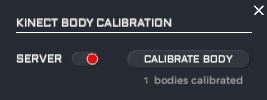
- Activer le serveur de la Kinect : Dans le menu Windows, cliquer sur Kinect Body Scanner. Dans la fenêtre Kinect, passer le bouton Serveur sur On.
- Cliquer sur l'onglet CAPTURE pour basculer dans l'atelier CAPTURE.
- Au passage à l'atelier CAPTURE, le démarrage du serveur est automatique. Si tout se passe bien, le bouton SERVER passe au vert, le Player s'attache automatiquement et s'anime immédiatement. Si le server ne peut pas démarrer, le bouton repasse au rouge (voir Dépannage ci-dessous).
- Vérifier que le Player bouge en adéquation.
Calibrer le Player#
Dès que le bouton SERVER est passé au vert, vous pouvez calibrer le player.
- Placer la personne dans le champ de la caméra. Si d'autres individus sont présents, veiller à ce que la personne se trouve au premier plan.
- Cliquer sur le bouton CALIBRATE BODY.
- La silhouette courante est analysée par le système et ses mensurations sont automatiquement appliquées au Player.
Vous pouvez fermer la fenêtre KINECT BODY CALIBRATION si vous le souhaitez.
Sélectionner la webcam#
Si le flux vidéo de votre webcam est déjà affiché dans la vue Vidéo, vous pouvez passer directement à l'étape suivante.
Cliquer  puis Select camera et sélectionner l'une des webcam disponibles. Voir Sélectionner la webcam pour plus d'informations.
Renseigner le périmètre#
Saisir les informations du Périmètre de votre étude (SITE, WORKSHOP, LINE/EQUIPMENT, WORKSTATION). Voir Renseigner le périmètre.
Renseigner le nom des fichiers#
Saisir les 3 composants du nom de fichier (Prefix, Name et Suffix). Les champs vides sont omis. Changer le dossier de destination si nécessaire. Voir Recording File Information.
Enregistrer des séquences#
A ce stade, vous êtes prêt à commencer les enregistrements. Avant chaque enregistrement il est recommandé de vérifier les points suivants :
- Le périmètre est OK (optionnel, possible de le modifier ultérieurement).
- Le nom du fichier est suffisamment distinctif pour ne pas créer de confusion lors des étapes d'analyse ultérieures.
- La personne reste dans le champ de la Kinect. Vous pouvez changer l'orientation de la Kinect en cours d'enregistrement.
- Le Player bouge correctement en adéquation avec l'Opérateur.
Lancer l'enregistrement#
Cliquer sur le bouton Enregistrer (rond rouge  ) pour lancer l'enregistrement . Cliquer de nouveau pour arrêter l'enregistrement.
Vous pouvez enchaîner les enregistrements sans risque d'écraser l'enregistrement précédent car chaque enregistrement est unique (l'heure est automatiquement ajouté au nom que vous avez choisi).
Fin de session#
En fin de séance de capture, voici quelques points a observer.
- Pour une interruption momentanée, vous pouvez laisser la Kinect branchée.
- Lors d'une durée d'interruption plus longue ou en fin de séance, penser a quitter ErgoCAPT et débrancher le Kinect.
- Si vous devez ré-orienter la Kinect (ex : pour mieux cadrer la personne), interrompez l'enregistrement (recommandé). Il est possible de déplacer la Kinect durant l'enregistrement mais les conséquences sur les mouvements transmis au Player peuvent être erronés.
- Vérifier que vos séquences se sont bien enregistrées. Choisissez l'une des méthodes suivantes :
- Passer à l'atelier ANALYSIS et
File > Load Sequence. Cliquer sur Play pour lancer le visionnage. - Ouvrir un explorateur de fichiers sur le dossier de destination et contrôler que les fichiers sont bien présents (2 fichiers pour chaque enregistrement, un .xrreplay et un .mp4). Vous pouvez double-cliquer sur le fichier .mp4 pour visionner le flux vidéo (un player type VLC doit être présent sur votre PC).
- Pour effectuer une analyse ergonomique sur les séquences que vous venez d'enregistrer (délimitation de tâches, création d'activités...), passer à l'atelier ANALYSIS. Voir Atelier ANALYSIS.
Dépannage#
En cas de problème, consulter la documentation du produit ou les conseils d'installation Installation de la Kinect.
La Kinect n'est pas détectée#
Si la Kinect n'est pas détectée au lancement du logiciel Azure Kinect Viewer, débrancher/rebrancher le câble d'alimentation, vérifier les autres branchements et recommencer.
La Kinect ne démarre pas#
La présence de deux caméras (Kinect et webcam) peut parfois mettre en échec le démarrage du server. Dans ce cas, Windows à déjà "réservé" la caméra Kinect et interdit à une autre application (le server) de s'y connecter. Pour résoudre ce conflit, voici un protocole :
- Dans l'atelier
CAPTURE, dans la fenêtreUSER PREFERENCES, décocherUse camera. - Quitter ErgoCAPT.
- Côté PC, débrancher le câble venant de la Kinect. Attendre quelques secondes le temps que Windows libère les 2 caméras puis rebrancher.
- Redémarrer ErgoCAPT.
- Passer à l'atelier
PREPARATION(le player Kinect est resté sélectionné) et passer à l'atelierCAPTURE. La Kinect va démarrer automatiquement. Cette fois tout va bien se passer, le bouton va passer au vert et le Player se mettre à bouger.
Le Player reste en pose T#
Lors du passage à l'atelier CAPTURE plusieurs processus sont lancés. Une fois ces processus d’initialisation terminés, le Player devrait être piloté immédiatement (il est "attaché" automatiquement aux informations de motion capture délivrées par la Kinect). Or, il arrive que le Player ne soit pas piloté par la Kinect et reste immobile en pose T.
Pour retrouver une situation normale, suivez ces étapes :
- Passer le bouton bascule KINECT sur OFF.
- Au niveau du PC, débrancher le câble USB qui vient de la Kinect, patienter quelques secondes puis le reconnecter.
- Passer le bouton bascule KINECT sur ON.
- Cliquer sur le bouton Calibrate Body.
- => La connexion Kinect/PC est rétablie et le Player est dès lors correctement piloté.
Ce n'est pas la bonne personne qui est prise en compte#
La caméra Kinect peut suivre plusieurs personnes simultanément. Lors du Calibrate Body, c'est la silhouette la plus proche qui est prise en compte. Un message affiche le nombre de silhouettes détectées.
Eloigner les autres personnes ou faites les sortir du champ de la caméra puis cliquer de nouveau sur Calibrate Body.
Rester dans le champ#
Si le player ne bouge pas convenablement, vérifier que la personne est bien dans le champ de la caméra Kinect. Vous pouvez déplacer la Kinect durant la session.