Atelier ANALYSIS#
— Interface utilisateur —
Relecture en cours. Point 5 OK. Remettre en forme comme PREPARATION,
FLOUTER LES VISAGES SUR CETTE EXTRAIT DE RAPPORT DOCX
Ajouter docking des fenêtres
Introduction
ANALYSIS est le troisième atelier de ErgoCapt.
L'atelier ANALYSIS permet de charger une Séquence —préalablement enregistrée— pour la visualiser et procéder à l'analyse. Durant l'analyse, vous ferez défiler la Séquence pour visualiser les cotations des postures en continu, délimiterez les tâches (task), trouverez les images clés des postures que vous jugez les plus pénalisantes, y ajouterez des activités (activity).
Une fois terminée, vous consulterez le tableau de synthèse récapitulatif.
Les pictogrammes et la méthode de calcul utilisés sont identiques à ceux de la méthode Ergoéval® de Val.id déployée sur les sites L'Oréal.
Pour une prise en main pas à pas de l'atelier ANALYSIS, consulter le Tutoriel ErgoCAPT.
Interface générale#
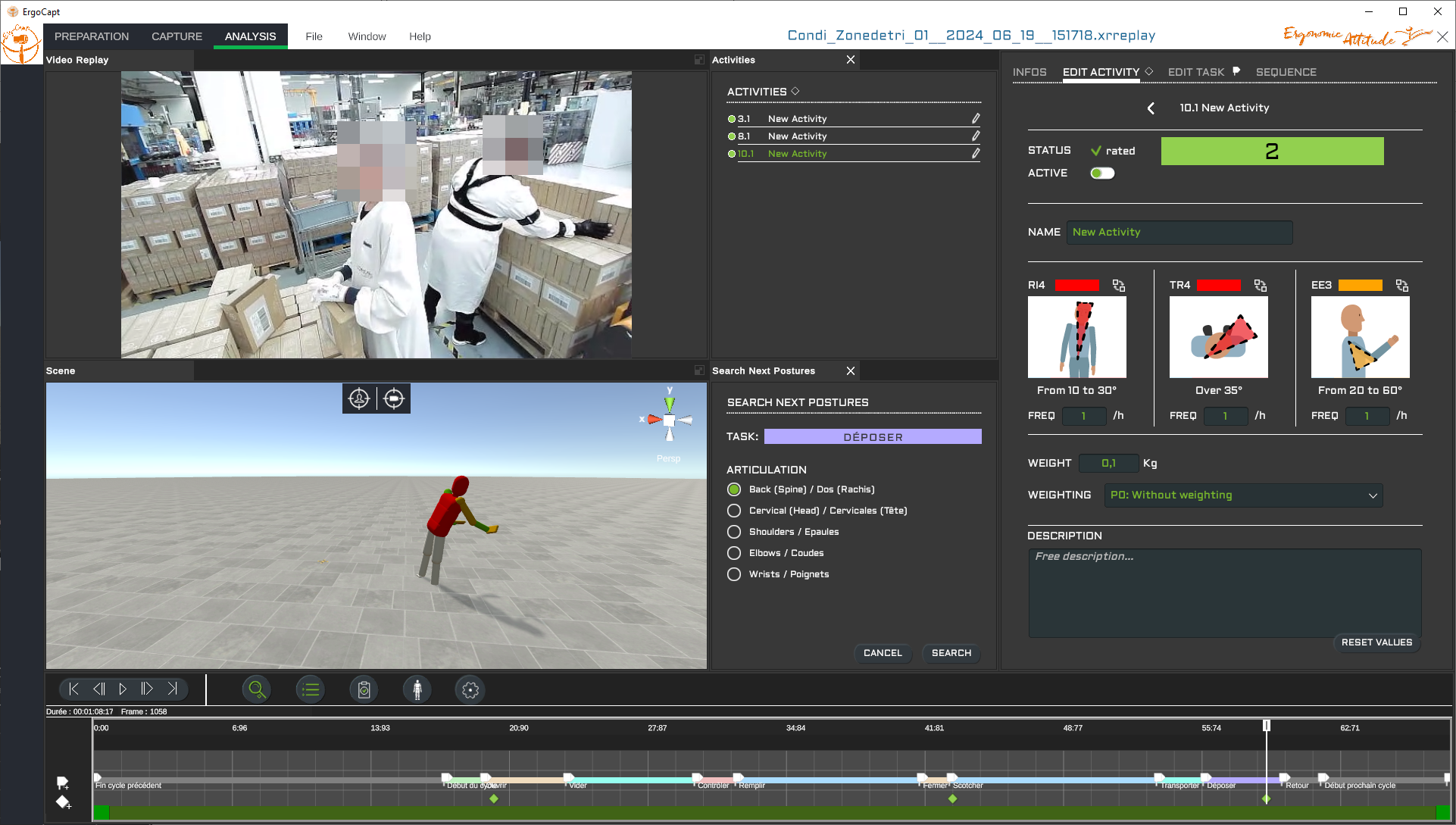
Dans la fenêtre de l'atelier ANALYSIS, vous trouvez les éléments habituels de l'interface utilisateur d'ErgoCAPT (numérotés de 1 à 5 dans l'image ci-dessous) et une zone de travail (6) divisée en plusieurs panneaux (numérotées de 7 à 14 dans l'image suivante).
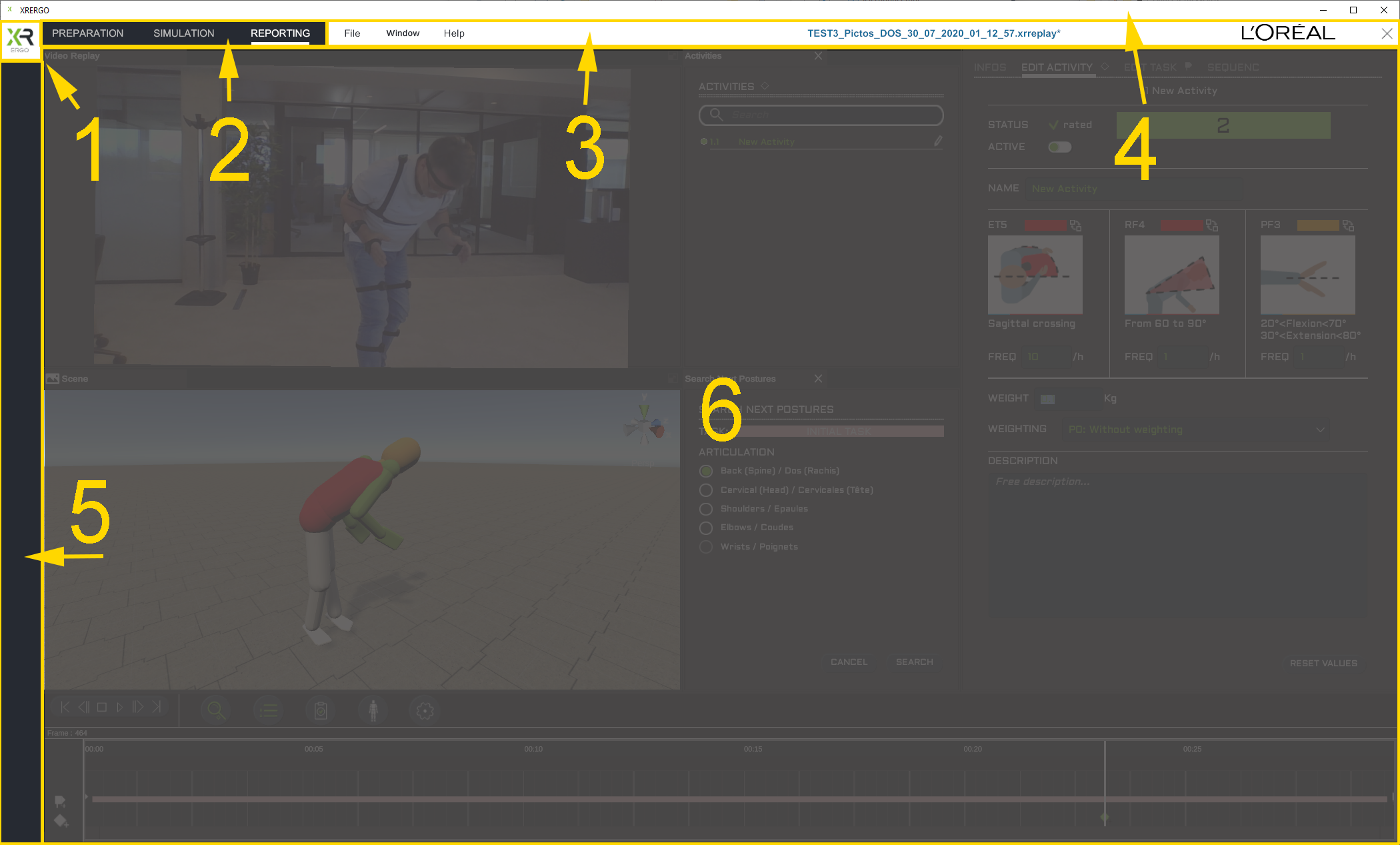
1: Home ou icône d'application. 2: Onglets des ateliers. 3: Barre des menus. 4: Barre de titre. 5: Barre d'icônes verticale. 6: Espace de travail. 7: Quitter. 8: Barre de fenêtre.
 Home#
Home#

Cliquer sur le bouton représentant l'icône d'application (appelé bouton Home ou Bouton d'application) pour quitter l'atelier ANALYSIS. Les options sont identiques aux options Home de l'atelier Préparation.
Nota
Avant de quitter l'atelier ANALYSIS, pour conserver vos modifications, penser à mettre à jour la séquence avec Save Sequence. Voir Menu File).
 Onglets des Ateliers#

Cliquer sur le nom d'un atelier pour passer d'un atelier à l'autre. La barre verte indique la progression du chargement et de l'initialisation de l'atelier.
 Barre des menus#


Les entrées des menus File, Window et Help (à gauche) sont décrits à la page Menus.
 Barre de titre#
Au centre, affiche le nom de la séquence en cours d'analyse. Le nom est suivi d'un astérisque lorsque la modification en cours n'a pas encore été enregistré (voir exemple ci-dessous).


A droite, le logo Ergonomic Attitude et le bouton Quitter.
 Barre d'icônes verticale#
Dans l'atelier ANALYSIS, aucune icône n'est disponible et la barre d'icônes verticale est vide.
 Espace de travail#
L'espace de travail de l'atelier ANALYSIS avec ses différentes fenêtres occupent la partie restante de l'affichage. Voir les explications détaillées à la page Fenêtres.
 Quitter#
A droite de la barre des menus, vous trouverez le bouton Quitter  . Cliquer pour afficher la fenêtre Quit et choisir l'une des 3 options (voir Quitter).
 Barre de fenêtre#
La barre de fenêtre est disponible lorsque ErgoCAPT est affiché en mode fenêtré. Cette barre contient à gauche l'icône et le nom de l'application  , et à droite les icônes Réduire, Agrandir (ou Niveau inférieur) et Fermer habituelles de l'environnement Microsoft Windows®
  .
.
Sujets liés#
Pour une description détaillée des éléments d'interface de l'atelier ANALYSIS, se rendre sur les pages concernées :