Atelier PREPARATION
- Menus -#
En haut à gauche de l'interface 4 menus déroulants sont proposés, File, Edit, Window et Help.

Menu File#
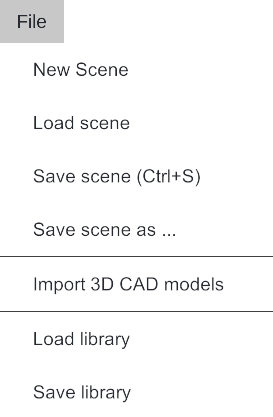
New scene#
Pour purger la scène de tous les objets (sauf le Player) et repartir d'une scène vide.
Load scene#
Charger une scène. Sélectionner un fichier scène dans un des dossiers de votre PC (extension .xrscene) et cliquer sur Ouvrir. Tous les objets décrits dans le fichier sont ajoutés dans l'espace de travail. Le nom de la dernière scène est affiché dans la barre de titre.
Si vous chargez plusieurs scènes successivement, les objets sont ajoutés.
Save scene#
Enregistrer une scène. Tous les objets de l'espace de travail sont enregistrés dans un fichier scène (extension .xrscene), y compris la référence de l'environnement et la référence des nuages de points. Saisir un nom de fichier et sélectionner un dossier de destination. Choisir Enregistrer pour créer le fichier ou Annuler pour revenir à l'espace de travail.
Attention
Pensez à enregistrer vos modifications avant d'utiliser la commande File>New scene ou de changer d'atelier.
Import 3D CAD models#
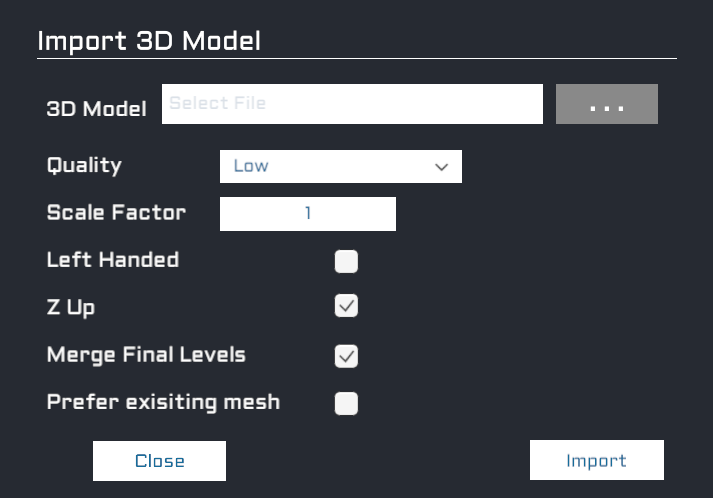
La commande Import3D CAD models ouvre la popup Import 3D Model. Sélectionner le fichier et les options puis cliquer sur Import. Le fichier CAD est parcouru et tous les objets valides qu'il décrit sont ajoutés dans l'espace de travail. Voir Import 3D Model popup.
Load library#
La commande Load Library permet de remplacer un objet par un autre (ex : dans votre modèle 3D les chariots de manutention sont matérialisés par de simples cubes. Si vous disposez d'une modélisation détaillée d'un chariot dans votre bibliothèque, vous pouvez sélectionner un cube et le remplacer par le chariot avec la commande Load Library).
Commencer par sélectionner un objet dans la scène (nécessaire), puis utiliser la commande Load Library. Sélectionner un fichier dans un des dossiers de votre PC (extension .xrscene) et cliquer sur Ouvrir. L'objet sélectionné est supprimé et l'objet présent dans le fichier est ajouté à l'espace de travail. Le point de pivot du nouvel objet (origine de son système de coordonnées) correspond au point de pivot de l'objet initialement sélectionné (position et rotation).
Attention
La géométrie de l'objet qui est sélectionné lorsque vous lancez cette commande est supprimé. Cette commande n'est pas réversible.
Save library#
Enregistre l'objet sélectionné comme élément de bibliothèque pour une réutilisation ultérieure. L'objet est enregistré dans un fichier library (extension .xrscene). Saisir un nom de fichier et choisir un dossier de destination. Choisir Enregistrer pour créer le fichier ou Annuler pour revenir à l'espace de travail. Un seul objet peut être enregistré à la fois, mais il peut être le parent d'une hiérarchie complexe. La multi-sélection n'est actuellement pas disponible.
Si l'objet (ou ses enfants) est physicalisé, ses comportements sont enregistrés.
Le format de fichier est strictement identique au format scène utilisé par Save scene. A cette différence près que Save library n'enregistre que l'objet sélectionné (voir Save scene).
Différence entre Load/Save Library/Scene#
Le même format de fichier .xrscene est utilisé lors de l'enregistrement d'une scène ou d'un objet Library.
Il y a deux modes opératoires. Choisissez celui qui est adapté :
- Le mode "Library" :
Save Libraryenregistre l’objet sélectionné et ses dépendances (enfants).Load Libraryremplace l’objet sélectionné par le contenu du fichier.- Utiliser le mode Library pour vous constituer une bibliothèque d'objets qui vous serviront dans vos prochains projets (palette, carton, chariot de manutention, panier, sac, trou d'homme...).
- Le mode "Scène" :
Save Sceneenregistre tous les objets de la scène, y compris l'environnement.Load Sceneajoute le contenu du fichier à la scène courante.- Utiliser le mode Scène pour enregistrer votre scène de simulation au fur et à mesure de la mise en place des interactions (physicalisation, scénarios...) et l'ajout d'objets de bibliothèque ou des modèles 3D CAD complémentaires.
Différences :
Save Library/Save Scene: le point de pivot (repère des axes) est l’objet / la scene.Load Library/Load Scene: les objets sont insérés à la place de l’objet sélectionné / ajoutés dans la scène
Menu Edit#
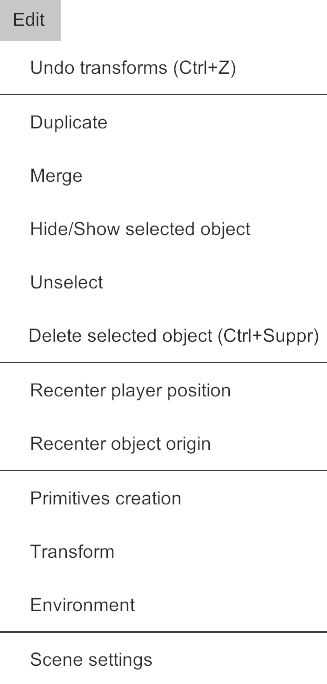
Undo transforms (CTRL + Z)#
Annulation de la dernière transformation. Seules les translations et les rotations sont prises en compte. Les changements d'échelle et les autres actions ne sont pas concernées. Raccourci clavier Ctrl+Z.
Duplicate#
Duplique l'objet sélectionné. Le nouvel objet est créé au même endroit et reste sélectionné pour pouvoir être déplacé immédiatement. Vous pouvez le retrouver dans le graphe de scène (voir Hierarchy).
Merge#
Utiliser Merge pour fusionner l'objet sélectionné et toutes ses dépendances (ses enfants dans le graphe de scène) en un seul objet. Réduire le nombre d'objets dans la scène avec Merge est un des moyens d'augmenter les performances d'ErgoCapt.
Hide/Show selected object#
Afficher / Cacher l'objet sélectionné. Un objet caché est toujours présent dans la scène. Vous pouvez le retrouver dans le graphe de scène (voir Hierarchy). Pour afficher tous les objets cachés, utiliser la commande Show All dans Advanced options.
Unselect#
Désélectionne l'objet sélectionné.
Delete selected object (CTRL + Suppr)#
Supprime l'objet sélectionné. Cette action n'est pas réversible avec Undo. Raccourci clavier Ctrl+Del.
Recenter player position#
Repositionne le Player au centre de la scène (utile si l'utilisateur VR s'est téléporté dans la scène). Cette commande remet le Player à sa position et rotation par défaut (translation 0.0.0 et rotation 0.0.0).
Recenter object origin#
Si l'un de vos objets à ses axes loin de sa géométrie et que vous avez du mal à le déplacer, utiliser Recentrer object origin qui va déplacer les axes au centre de l'objet (la géométrie ne bouge pas).
Primitive creation#
La fenêtre Primitive creation permet d'ajouter une primitive dans l'espace de travail. Une primitive est un objet simple (cube, sphère...). La primitive est créée au centre de la scène (en 0.0.0) à l'échelle 1/10 (0,1 ; 0,1 ; 0,1) avec ses axes situés au centre.
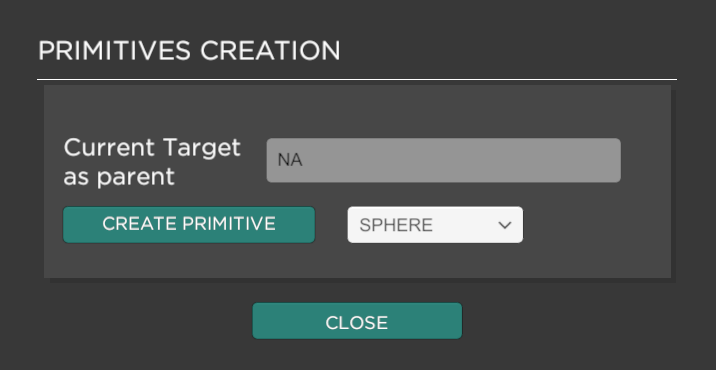
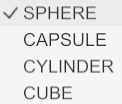
Cliquer sur CREATE PRIMITIVE pour ajouter la primitive dans l'espace de travail. En l'absence de sélection, la primitive est enfant de la scène. Si vous sélectionnez un objet avant de créer la primitive, son nom est affiché dans le champ Current Target as parent et il sera considéré comme le parent de la primitive. Vous pouvez retrouver la primitive dans le graphe de scène (voir Hierarchy).
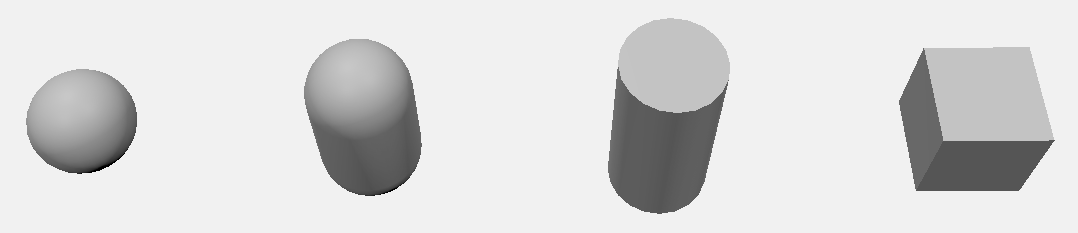
Vous pouvez créer 4 types de primitives : une sphère, une capsule, un cylindre et un cube.
Transform#
La fenêtre Transform affiche les coordonnées de l'objet sélectionné dans le repère GLOBAL de la scène ou dans le repère LOCAL de son objet parent.
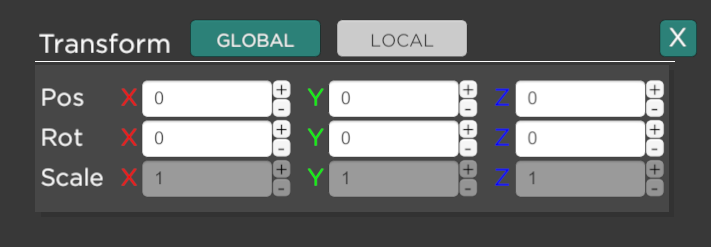
GLOBAL : Position et rotation de l'objet dans le repère global de la scène. Le changement d'échelle n'est pas disponible.
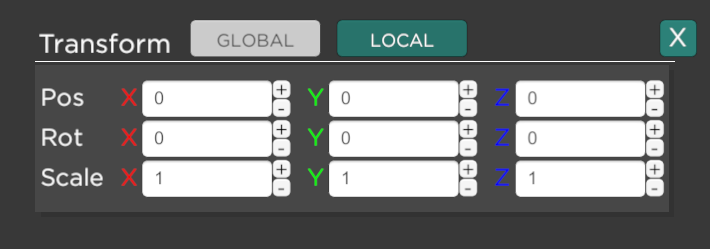
LOCAL : Position, rotation et échelle de l'objet dans le repère local de son parent (l'objet situé juste au-dessus de lui dans la hiérarchie du graphe de scène).
Environment#
Choisir votre environnement. Quatre décors sont mis à disposition.
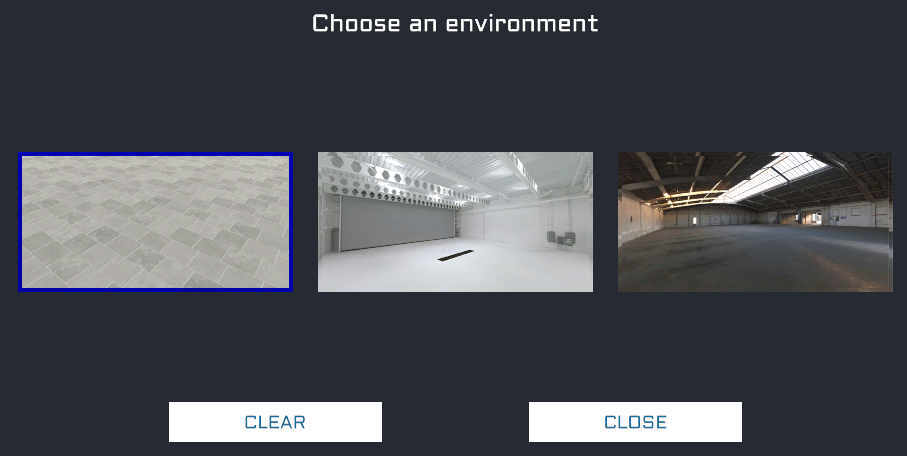
Cliquer sur une vignette pour changer de décor. Vous pouvez passer de l'un à l'autre à tout moment. Vous pouvez aussi cliquer sur CLEAR pour supprimer l'environnement courant. Un lien vers l'environnement courant est enregistré dans le fichier scène lors de la commande Save scene.
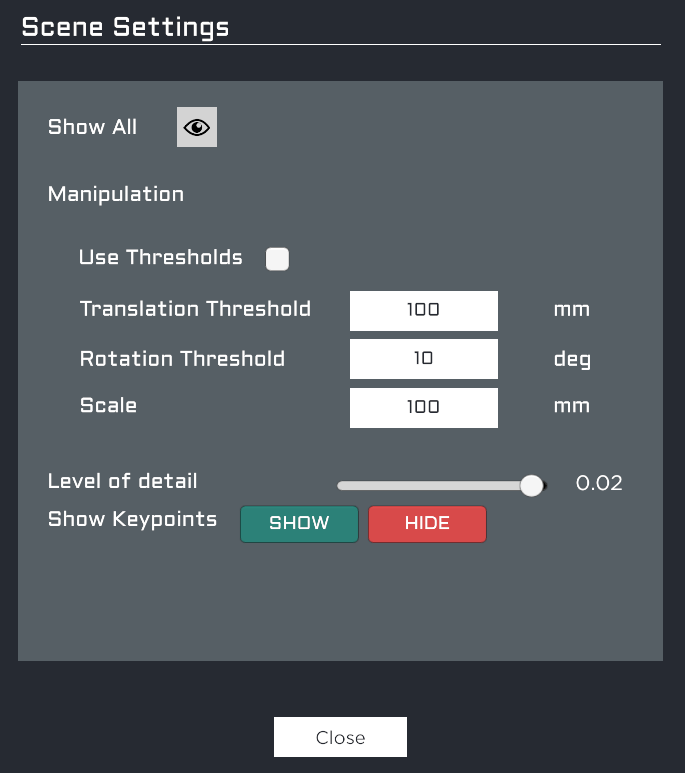
Advanced options#
Affiche la fenêtre Advanced options. Voir détails à la rubrique Advanced options.
Menu Window#
Kinect body scanner#
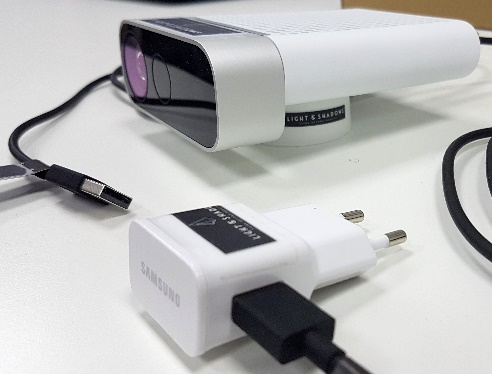
Lorsqu'une caméra Kinect est utilisée comme matériel de capture de mouvement, la fenêtre KINECT BODY SCANNER propose des commandes pour piloter la caméra.
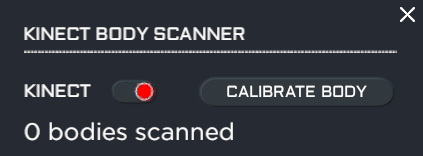
- KINECT : Le bouton est rouge lorsque la Kinect n'est pas connectée à ErgoCapt. Le bouton est vert lorsque la Kinect est connectée et active. Cliquer sur le bouton pour passer d'un état à l'autre.
Lorsque la Kinect ne peut pas se connecter, le bouton vert redevient rouge. Dans ce cas, attendez une minute puis réessayez. Si l'erreur persiste, consulter le guide d'installation de la Kinect (voir Dépanner Kinect) pour dépanner la situation. - CALIBRATE BODY : Une fois la Kinect connectée à ErgoCAPT (le bouton KINECT est vert), vous pouvez calibrer votre Player en cliquant sur le bouton
CALIBRATE BODY. Procéder de la manière suivante :- Placer la personne dans le champ de la Kinect. De préférence, faites en sorte qu'il n'y ait qu'une seule personne devant la Kinect.
- Cliquer sur
CALIBRATE BODY. - Si la personne a été détectée,
1 bodies scannedest affiché et le Player commence a bouger dans la fenêtre 3D. - Si plusieurs personnes ont été détectées, le nombre est affiché (ex :
3 bodies scanned). Dans ce cas, il est probable que la personne la plus proche est prise en compte.
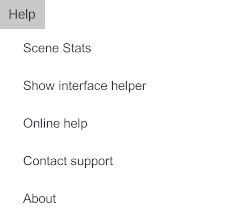
Menu Help#
Scene stats#
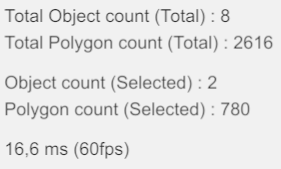
Affiche les statistiques de l'espace de travail en termes de nombre d'objets et de nombre de polygones (triangles) :
- Les deux premières lignes concernent l'ensemble des objets.
- Les deux lignes suivantes concernent l'objet sélectionné et ses dépendances (enfants).
- La dernière ligne concerne les performances d'affichage : le temps de calcul d'une image (en ms) et le nombre d'images affichées chaque seconde (en fps - Frames Par Seconde). La valeur maximum est de 90fps. Il est admis qu'une valeur supérieure à 60fps donne un grand confort dans le casque. En dessous de 30fps, l'expérience perd de sa fluidité et nuit au confort. Dans ce cas, alléger la scène en supprimant les objets qui ne sont pas directement utiles.
Show interface helper#
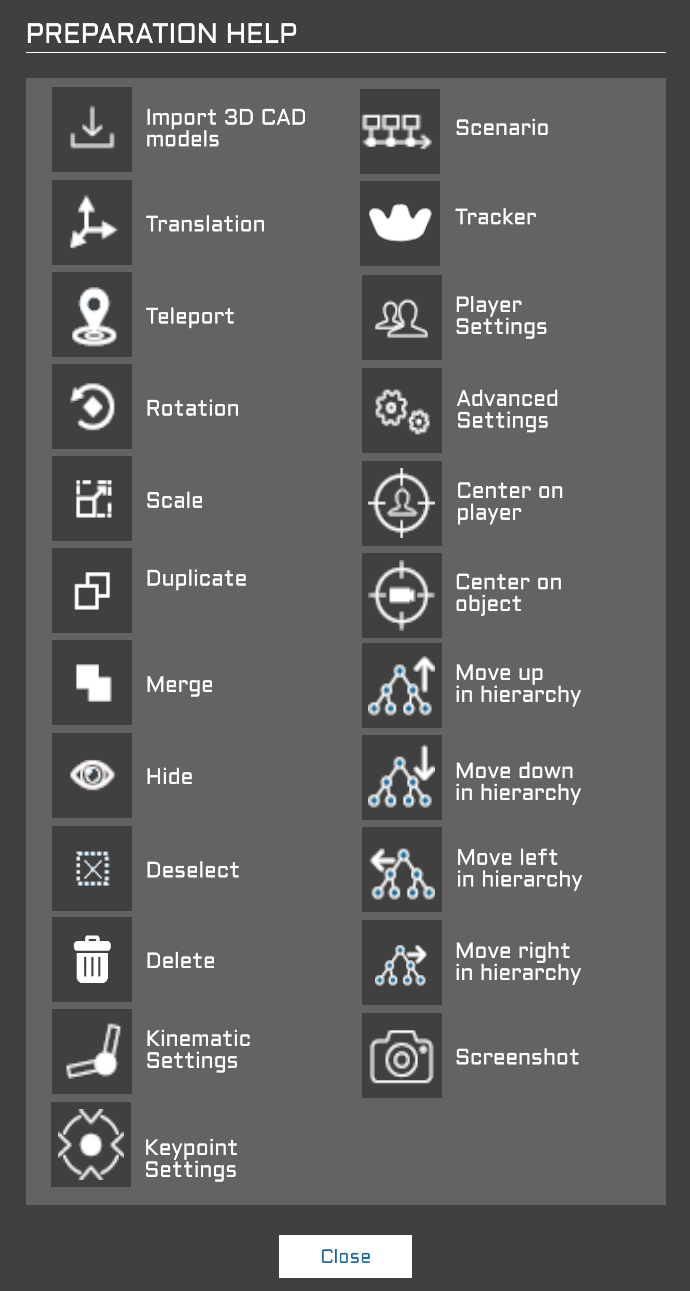
Une description sommaire des icônes. Certaines icônes représentées ici avec une croix rouge sont sans objet pour ErgoCapt. Cliquer sur CLOSE pour refermer la fenêtre.
Online help#
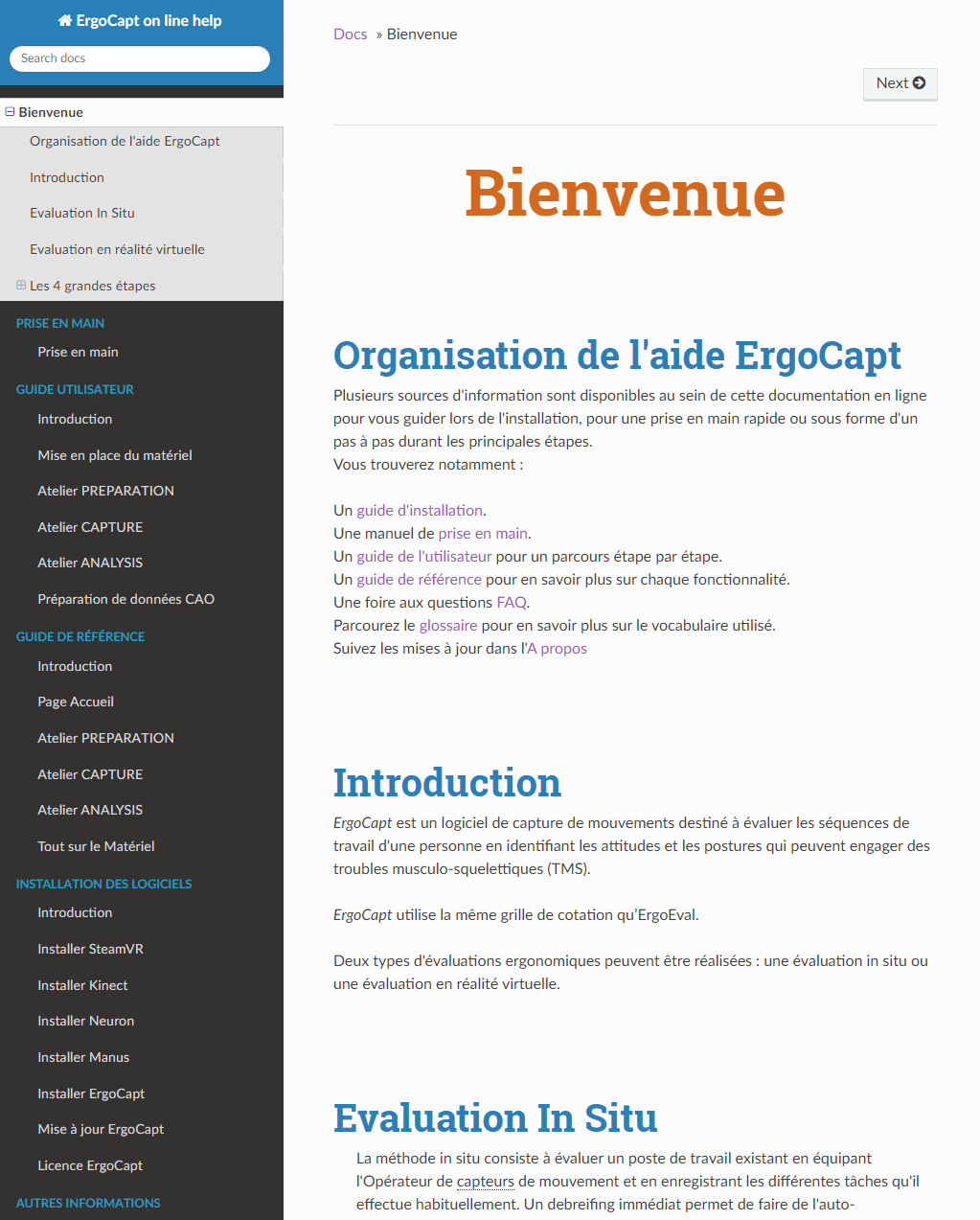
Un lien URL vers la page d'accueil de cette documentation en ligne : https://doc-ergocapt.light-and-shadows.com. La documentation s'ouvre dans votre navigateur par défaut. La présentation peut varier selon la version du document que vous consultez.
Contact support#
Si vous rencontrez un problème ou avez besoin d'explications complémentaires, cliquer sur la commande Contact support pour envoyer un mail au support. Préciser votre besoin et le contexte.
About#
La fenêtre About affiche le numéro de version d'ErgoCapt.