Atelier PREPARATION#
Les popups
- RETOURNER LA FLECHE Z DANS L'IMAGE CI-DESSOUS. Le trièdre de droite est correct (main droite). A gauche, Y doit être vers l'arrièreL'original psd est dispo /img/atelier1_preparation/Zup.psd
Player settings popup#
La fenêtre Player settings permet de choisir le Player à utiliser et de spécifier le cas échéant sa taille et son poids. Chaque Player est adapté au matériel de capture de mouvement mis en œuvre.
 Pour afficher la fenêtre Player settings, cliquer sur l'icône correspondante dans la barre d'icônes latérale.
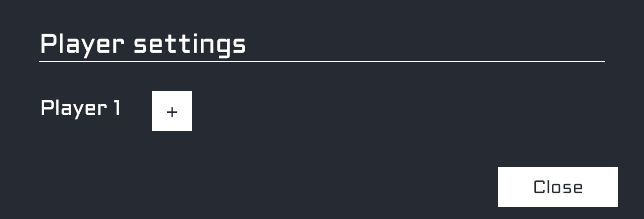
Pas de player#
Lorsqu'aucun player n'est sélectionné, cliquer sur le bouton + pour afficher plus de paramètres.
Choisir son Player#
Il existe un Player pour chaque matériel de capture de mouvement. Dérouler la liste pour sélectionner le player correspondant au matériel que vous avez mis en place.
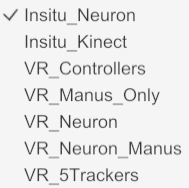

Vous trouverez des Players pour :
- des évaluations in situ (étude d'un poste de travail existant) tels que Insitu_Neuron, Insitu_Kinect.
- des évaluations en réalité virtuelle (étude d'un poste de travail virtuel) tels que VR_Controllers, VR_Manus_Only, VR_Neuron, VR_Neuron_Manus, VR_5Trackers.
Les cas d'utilisation et les propriétés de chaque Player sont détaillés ci-dessous.
Player inSituNeuron#
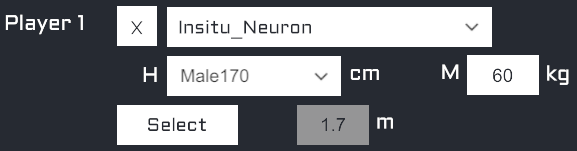
Choisissez le player Insitu_Neuron pour une évaluation in situ avec la combinaison Neuron. Dérouler la liste H et choisir les mêmes mensurations que celle utilisée par Axis (le logiciel qui pilote la Neuron). Renseigner M si vous le souhaitez (non significatif lors de l'évaluation ergonomique).
Voir Guide des Players.
Player inSituKinect#
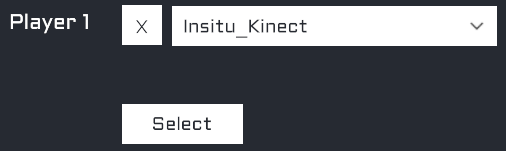
Choisissez le player Insitu_Kinect pour une évaluation insitu avec la caméra Kinect. Aucun autre paramètre n'est nécessaire.
Voir Guide des Players.
Player VR_Controllers#
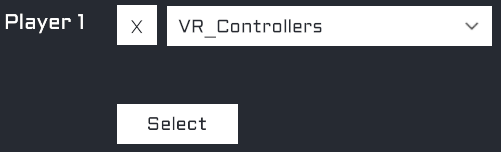
Choisissez le player VR_Controllers pour une revue de projet en réalité virtuelle avec le casque de réalité virtuelle et les deux manettes VIVE. Aucun autre paramètre n'est nécessaire.
Voir Guide des Players.
Info
Cette configuration ne permet pas de faire d'évaluation ergonomique ni d'enregistrer votre parcours.
Player VR_Manus_Only#
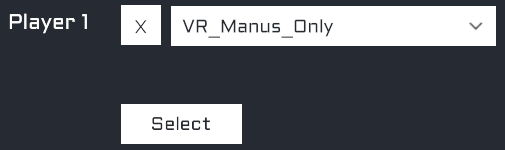
Choisissez le player VR_Manus_Only pour une revue de projet en réalité virtuelle avec le casque de réalité virtuelle et les gants de capture des mouvements des mains MANUS. Aucun autre paramètre n'est nécessaire.
Voir Guide des Players.
Info
Cette configuration ne permet pas de faire d'évaluation ergonomique ni d'enregistrer votre parcours.
Player VR_Neuron#
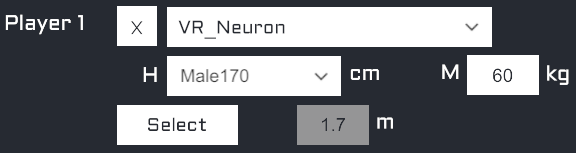
Choisissez le player VR_Neuron pour une évaluation en réalité virtuelle avec le casque de réalité virtuelle et les deux manettes VIVE et la combinaison de capture de mouvement Neuron. Dérouler la liste H et choisir les mêmes mensurations que celle utilisée par Axis (le logiciel qui pilote la Neuron). Renseigner M si vous le souhaitez (non significatif lors de l'évaluation ergonomique).
Voir Guide des Players.
Player VR_Neuron_Manus#
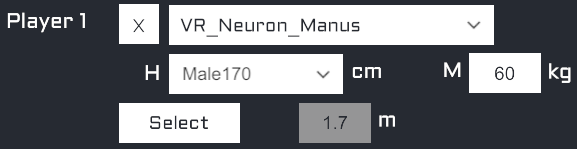
Choisissez le player VR_Neuron_Manus pour une évaluation en réalité virtuelle avec le casque de réalité virtuelle, la combinaison de capture de mouvement Neuron et les gants de capture des mouvements des mains MANUS. Dérouler la liste H et choisir les mêmes mensurations que celle utilisée par Axis (le logiciel qui pilote la Neuron). Renseigner M si vous le souhaitez (non significatif lors de l'évaluation ergonomique).
Voir Guide des Players.
Player VR_5Trackers#
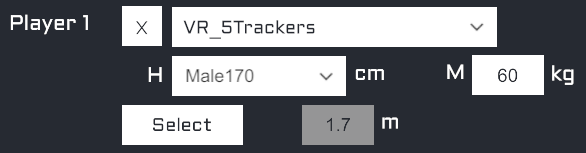
Choisissez le player VR_5Trackers pour une évaluation en réalité virtuelle avec le casque de réalité virtuelle, les deux manettes VIVE et la combinaison de capture de mouvement utilisant 5 trackers VIVE. Ce type de combinaison ne figure pas dans les packs matériels habituellement utilisés par L'Oréal, mais reste disponible pour d'autres utilisateurs.
Dérouler la liste H et choisir une mensuration proche de celle de la personne. Renseigner M si vous le souhaitez (non significatif lors de l'évaluation ergonomique).
Voir Guide des Players.
Kinematics Settings popup#
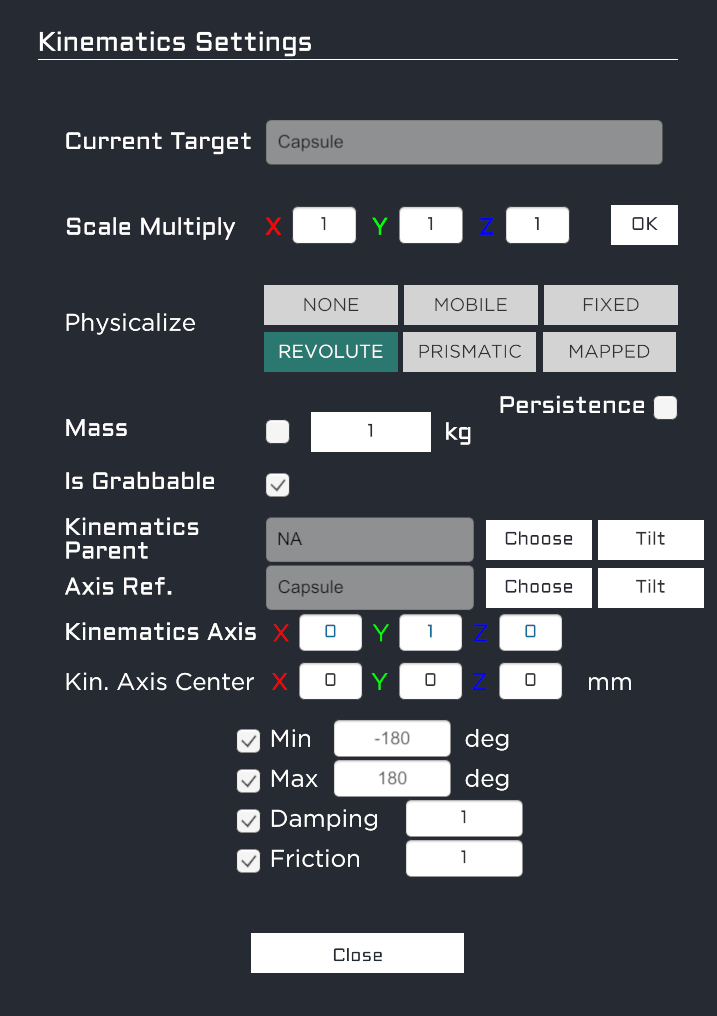
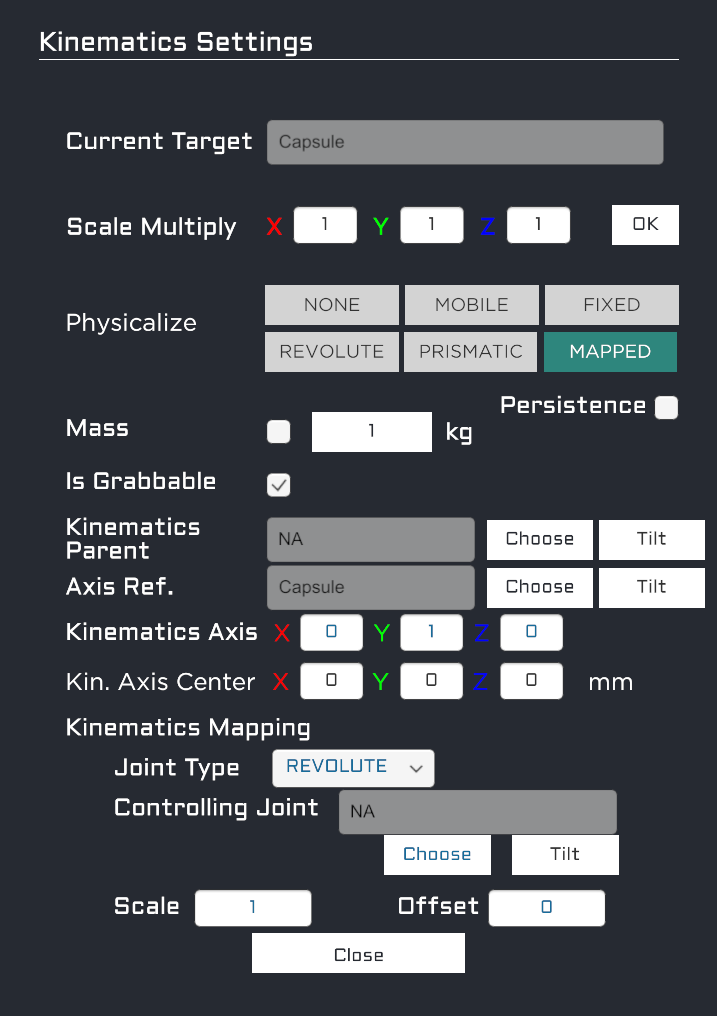
La fenêtre Kinematics settings permet de donner un comportement physique aux objets qui doivent être manipulés avec les mains ou qui doivent interagir avec d'autres objets. Le contenu de la fenêtre change en fonction du type de physicalisation que vous choisissez. Les paramètres communs sont décrits ci-dessous, suivi du détail de chaque type (NONE, MOBILE, FIXED, REVOLUTE, PRISMATIC et MAPPED).
Voici l'aspect de la fenêtre Kinematics Settings pour l'option REVOLUTE.
Paramètres communs#
La popup Kinematics Settings propose des paramètres communs, quel que soit l'option Physicalize choisie.
- Current target : Le nom de l'objet sélectionné.
-
Scale Multiply : Facteur de multiplication d'échelle pour agrandir ou réduire l'objet sélectionné. Saisir la valeur voulue pour chaque axe et appliquer en cliquant sur
OK. Exemples : Si vous saisissez 2 2 2 puisOK, l'objet est 2x plus grand. Pour revenir à la taille précédente, il vous faudra saisir 0.5 0.5 0.5 puisOK.

-
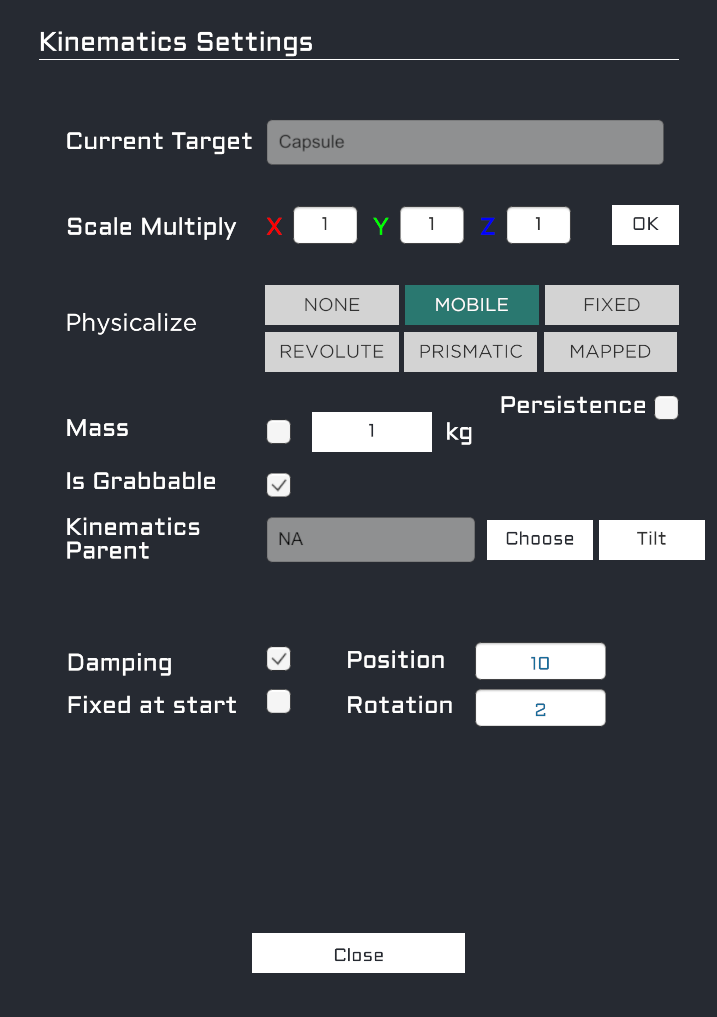
Mass : Saisissez le poids de l'objet sélectionné. Cochez la case pour activer la gravité : en l'absence de contraintes contraires, l'objet va tomber. Exemple : avec une masse de 0.01kg, l'objet va tomber lentement comme une plume dans l'air ; avec une masse de 10kg, l'objet va tomber comme du plomb.

-
Kinematics Parent : Affiche le nom de l'objet qui sera le parent dans la chaîne cinématique (par exemple le bras au bout duquel s'articule l'avant-bras). Cliquer
Chooseet sélectionner dans la scène l'objet qui sera le parent. Vous pouvez utiliser les icônes Hierarchy Up, Down, Left et Right pour vous déplacer dans l'arbre de scène ou sélectionner l'objet dans la liste Hierarchy. Lorsque le parent est sélectionné, cliquer surCONFIRMpour valider ou surCANCELpour annuler. UtiliserTiltpour identifier visuellement l'objet concerné.

-
Axis Ref. : Permet de sélectionner un objet référent dont les axes serviront d'axes de référence à la place du Current Target. Même protocole de sélection que pour Kinematics Parent (voir Kinematics Parent ci-dessus).

-
Kinematics Axis : Coordonnées de l'axe de rotation ou de translation. Par exemple, pour privilégier l'axe Y, saisir la valeur 0 pour X, 1 pour Y et 0 pour Z comme ci-dessous.

-
Kinematic (Kin.) Axis Center : Décalage du centre de rotation sur chaque axe, à partir du point de référence, en mm.

-
Is Grabbable : Cocher la case uniquement si l'objet doit être manipulé (attrapé par l'une des mains). Dans le cas contraire, laisser décoché. Par exemple, pour une poignée, cocher la case. Pour la porte qui sera manœuvrée par la poignée, laisser décoché.

-
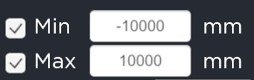
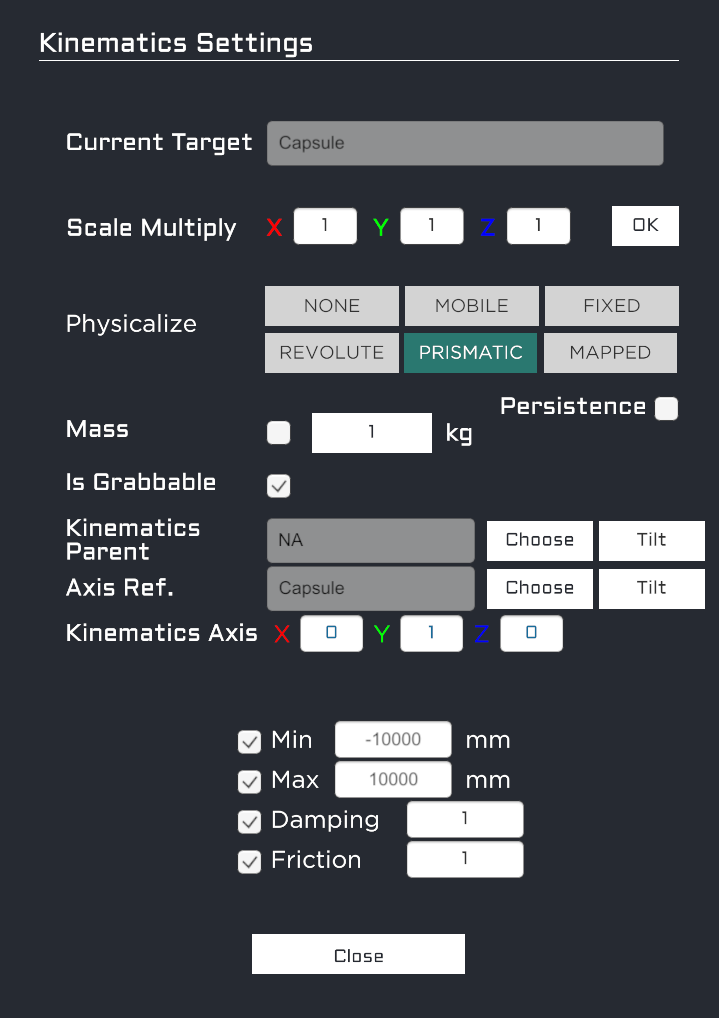
Min / Max : Les valeurs Min et Max permettent de limiter les déplacements le long (ou autour) de l'axe de référence. Pour une translation (PRISMATIC), les valeurs ci-dessous limitent les déplacements à 10m de part et d'autre de la position initiale de l'objet. Décocher Min et/ou Max si vous ne souhaitez pas imposer de limites. Les valeurs sont en mm.
- Damping : Le Damping est un facteur de résistance au déplacement assimilable à la résistance de l'air ou les frottements dynamiques. Décocher la case pour désactiver le damping.

- Friction : La Friction est un facteur de frottement statique qui s'oppose à la mise en mouvement d'un objet. Plus vous augmentez sa valeur, plus il faudra exercer de pression avant que l'objet se mette en mouvement. Décocher la case pour désactiver la friction.

NONE#
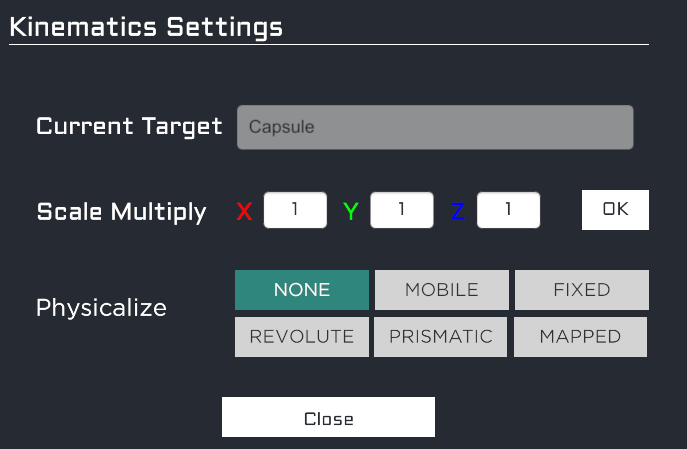
C'est le statut par défaut des objets de la scène. En laissant Physicalize = NONE, l'objet n'est pas physicalisé. Il est immobile dans la scène, vous ne pouvez pas le manipuler et il ne réagit pas aux interactions (pas de collision, les mains et les autres objets physicalisés passent à travers). Exemples : une partie de l'installation qui n'est pas concernée par les interactions, le décor, les pièces qui n'ont pas besoin d'être manipulées.
MOBILE#
En choisissant Physicalize = MOBILE, l'objet sélectionné est physicalisé. Il devient mobile avec 6 degrés de liberté. Si vous l'attrapez, il suit le mouvement de vos mains.
FIXED#
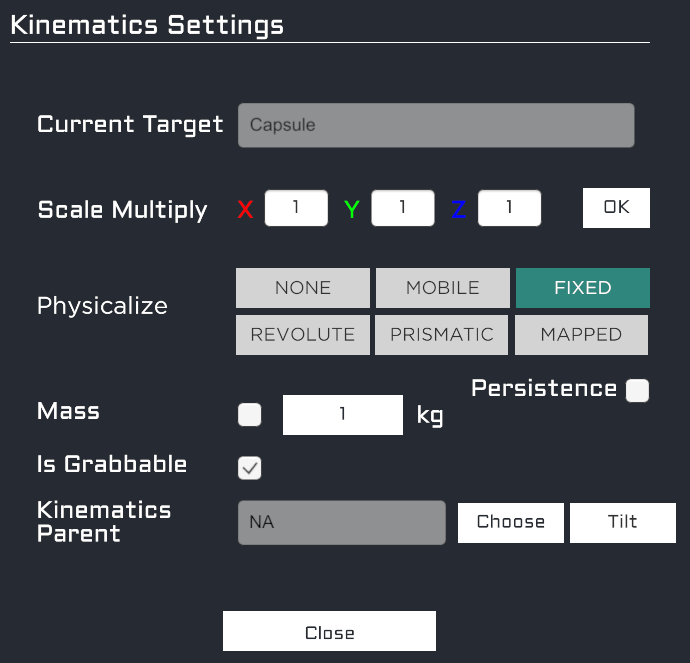
En choisissant Physicalize = FIXED, l'objet sélectionné est physicalisé, mais il est immobile dans la scène ou par rapport à son Kinematics Parent. Par contre il réagit aux interactions (collision avec les doigts et les autres objets physicalisés). Exemples : une table pour y poser un outil, la paroi de protection autour d'un robot, un siège dans une voiture.
REVOLUTE#
En choisissant Physicalize = REVOLUTE, l'objet sélectionné est physicalisé. Il est en rotation autour de l'axe sélectionné et réagit aux interactions (manipulation avec la main, collision avec les autres objets physicalisés). Exemples : une porte, le volet de protection d'une trémie.
PRISMATIC#
En choisissant Physicalize = PRISMATIC, l'objet sélectionné est physicalisé. Il est en translation le long de l'axe sélectionné et réagit aux interactions (manipulation avec la main, collision avec les autres objets physicalisés). Exemples : un tiroir, une porte coulissante.
MAPPED#
En choisissant Physicalize = MAPPED, l'objet sélectionné est physicalisé. Il est en mouvement selon la contrainte que vous mappez (REVOLUTE ou PRISMATIC) et réagit aux interactions (manipulation avec la main, collision avec les autres objets physicalisés). Ses déplacements sont pilotés par les déplacements d'un autre objet désigné comme Controlling Joint. Exemples : tourner un volant règle la hauteur d'un outil, faire tourner deux engrenages, faire glisser un objet sur une table (translation sur 2 axes).
Keypoints Settings popup#
La fenêtre Keypoints Settings permet de créer et de paramétrer un ou plusieurs Keypoints en rapport à l'objet sélectionné. Un Keypoint est nécessaire lorsqu'un objet doit être manipulé dans un scénario dans une action de type "je prends l'objet à une position de départ et je valide l'étape du scénario lorsque l'objet s'approche de la position d'arrivée" :
- La
position de départest la position de l'objet lui-même. - La
position d'arrivéeest la position de son Keypoint.
Le Keypoint est un autre objet de la scène qui représente la position d'arrivée.
Aspects#
La fenêtre Keypoints settings change d'aspect en fonction des propriétés de l'objet sélectionné (Current Target).
-
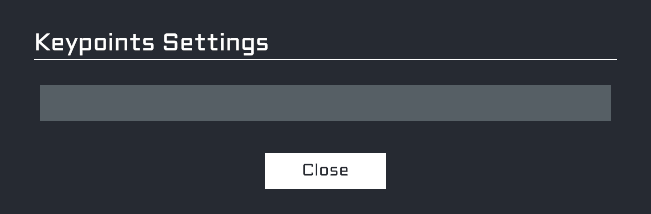
Si aucun objet n'est sélectionné, la fenêtre est vide.
-
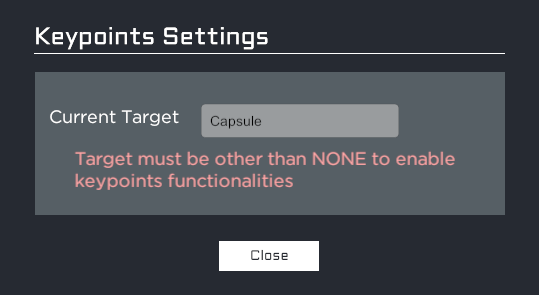
Si l'objet sélectionné (Current Target) n'est pas physicalisé (NONE), la fenêtre affiche le nom de l'objet et un message d'information.
-
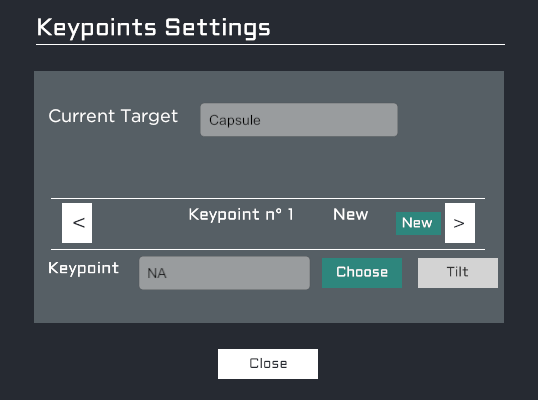
Si l'objet sélectionné (Current Target) est physicalisé, la fenêtre affiche le nom de l'objet et vous pouvez créer ou identifier un Keypoint (voir rubrique suivante).
-
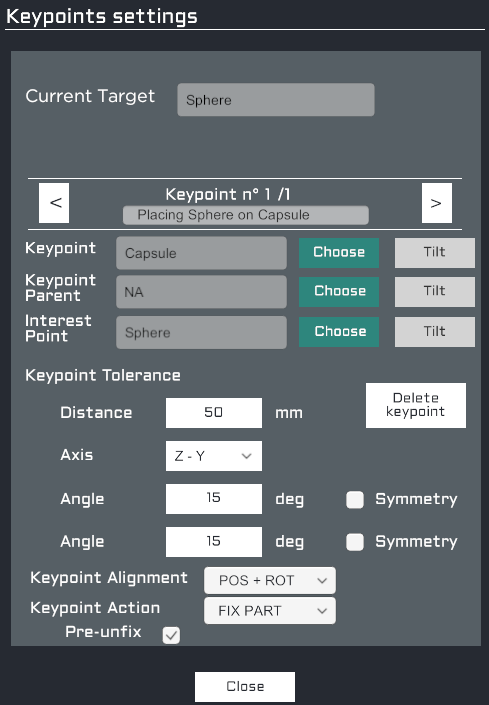
Si l'objet sélectionné (Current Target) possède déjà un ou plusieurs Keypoints, la fenêtre affiche tous les paramètres.
Créer un Keypoint avec la méthode New#
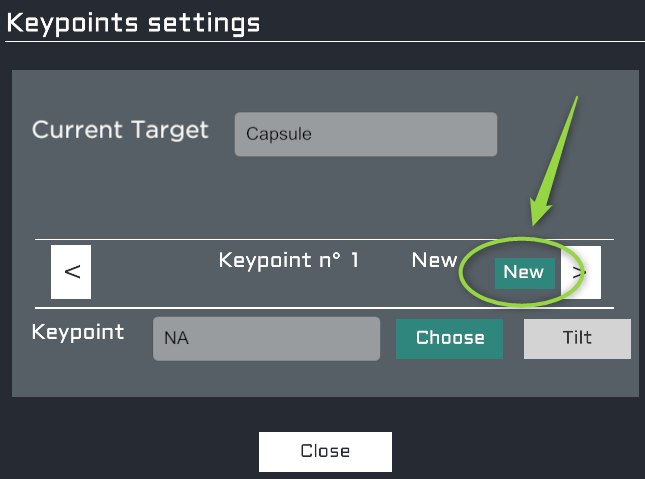
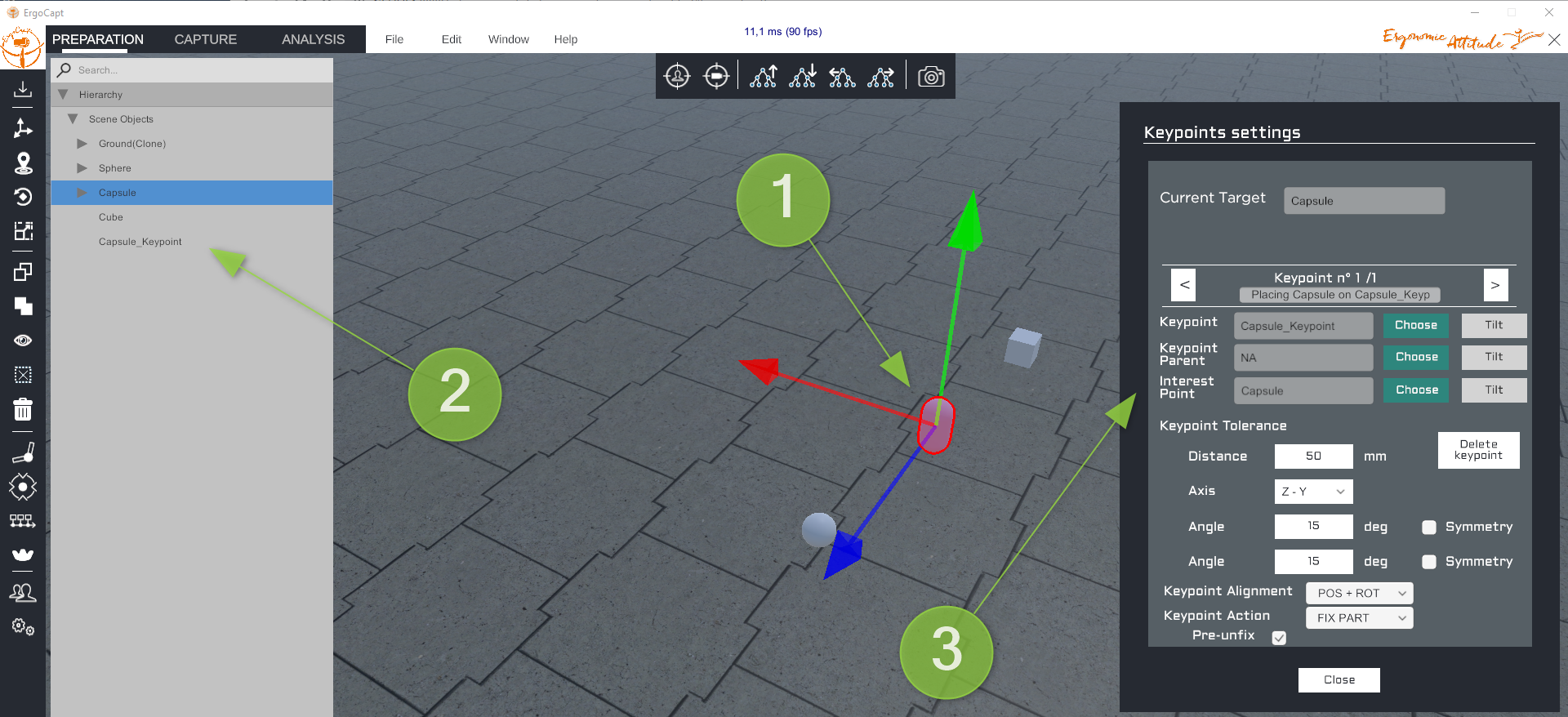
New : Cliquer sur New pour créer un nouveau Keypoint. Tous les paramètres sont affichés dans la fenêtre (voir image ci-dessous, pastille n°3).
-
Une copie de l'objet sélectionné (Current Target) est ajouté à la scène pour servir de Keypoint et son nom est ajouté à la liste hiérarchique (voir à gauche, pastille n°2).
- Le nom de ce Keypoint est composé du nom de l'objet sélectionné auquel est ajouté le suffixe
_Keypointet éventuellement un tile suivi d'un numéro~1~2...(Capsule_Keypoint~2 par exemple). - La copie est identifiée comme Keypoint et son nom est affiché dans le champ Keypoint (à droite, pastille n°3). Vous pouvez cliquer sur Tilt pour l'identifier.
- Ce Keypoint est à la même position que l'objet sélectionné (mêmes coordonnées de position et de rotation, voir pastille n°1).
- Le nom de ce Keypoint est composé du nom de l'objet sélectionné auquel est ajouté le suffixe
-
Changer la position :
- Si l'objet sélectionné est à la
position de départ, vous devrez déplacer le Keypoint avec les outils de transformation (Translation, Rotation) jusqu'à la position qui doit servir de position d'arrivée.
Exemple : vous devez prendre un objet sur une étagère et le mettre dans un carton. L'objet est déjà sur l'étagère. Vous laissez l'objet sur l'étagère et déplacez le Keypoint dans le carton (position d'arrivée). - Si l'objet sélectionné est à la
position d'arrivée, laisser le Keypoint en place et déplacer l'objet avec les outils de transformation (translation, rotation) jusqu'à la position qui doit servir de position de départ.
Exemple : pour apprendre à assembler les accessoires d'un moteur, vous devez prendre un objet sur une étagère et le mettre sur le moteur. L'objet est à sa place finale sur le moteur. Vous laissez le Keypoint sur le moteur et déplacez l'objet pour le placer sur l'étagère (position de départ).
- Si l'objet sélectionné est à la
Créer un Keypoint avec la méthode Choose#
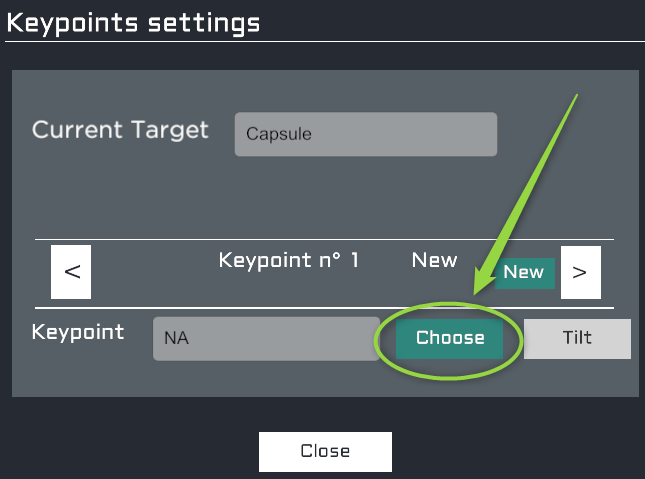
Choose : Utilisez le bouton Choose pour identifier un autre objet de la scène à utiliser comme Keypoint de l'objet courant (Current Target). Des options supplémentaires sont affichées dans la fenêtre pour vous inviter à sélectionner l'autre objet (voir images suivantes).
Contrairement à ce qui est fait pour New, dans ce cas aucune copie d'objet n'est effectuée.
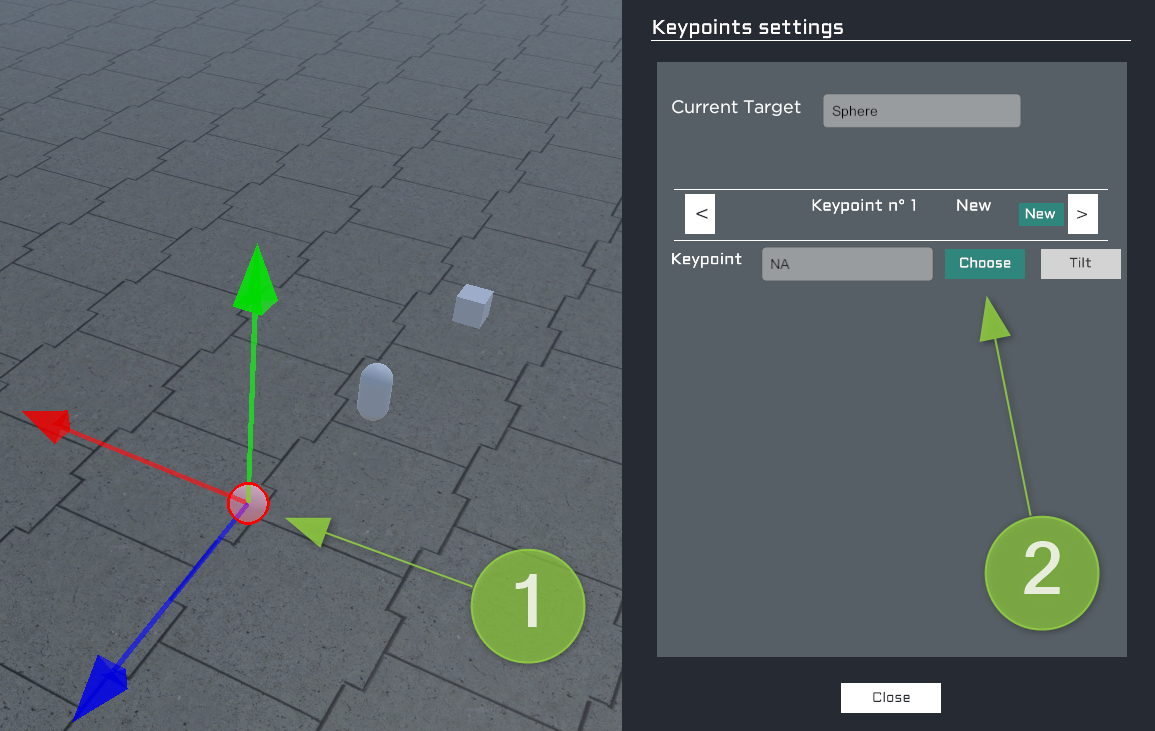
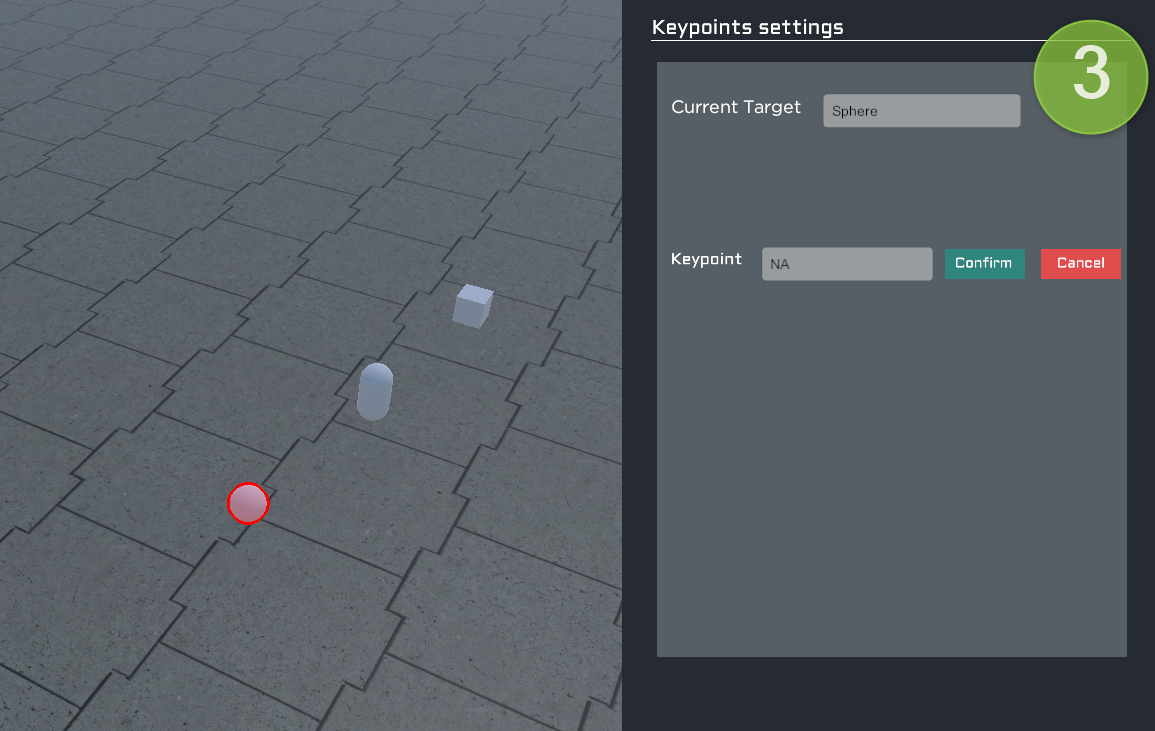
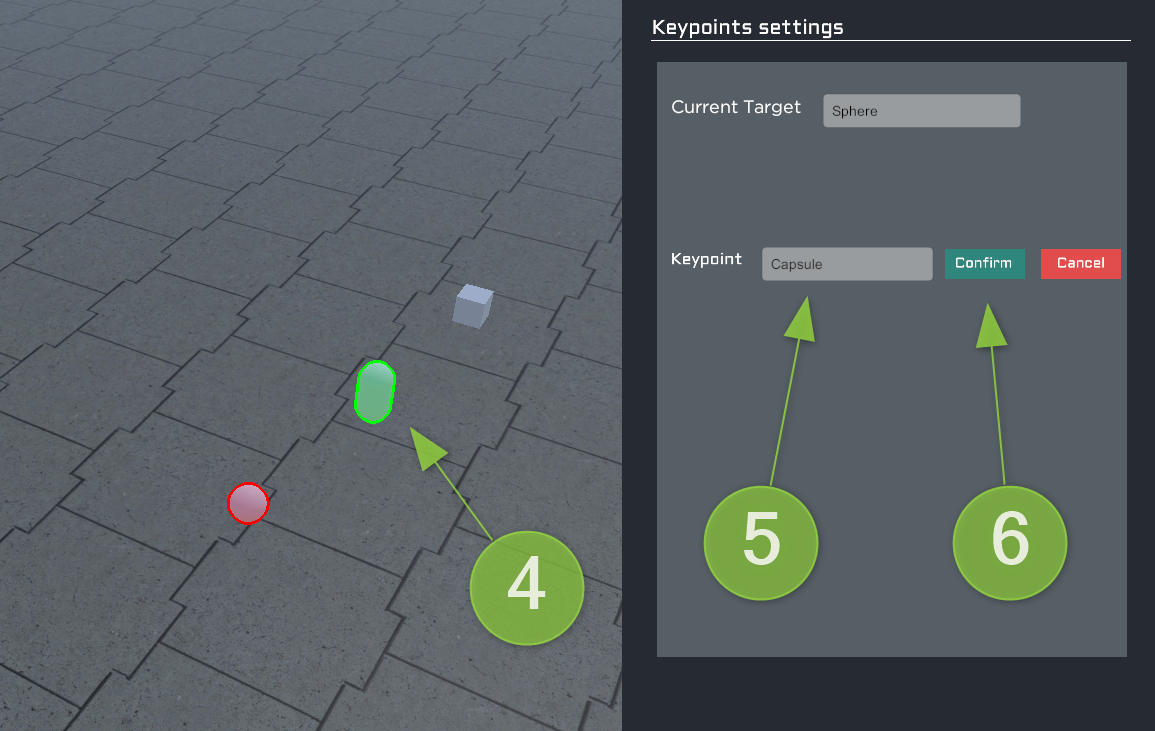
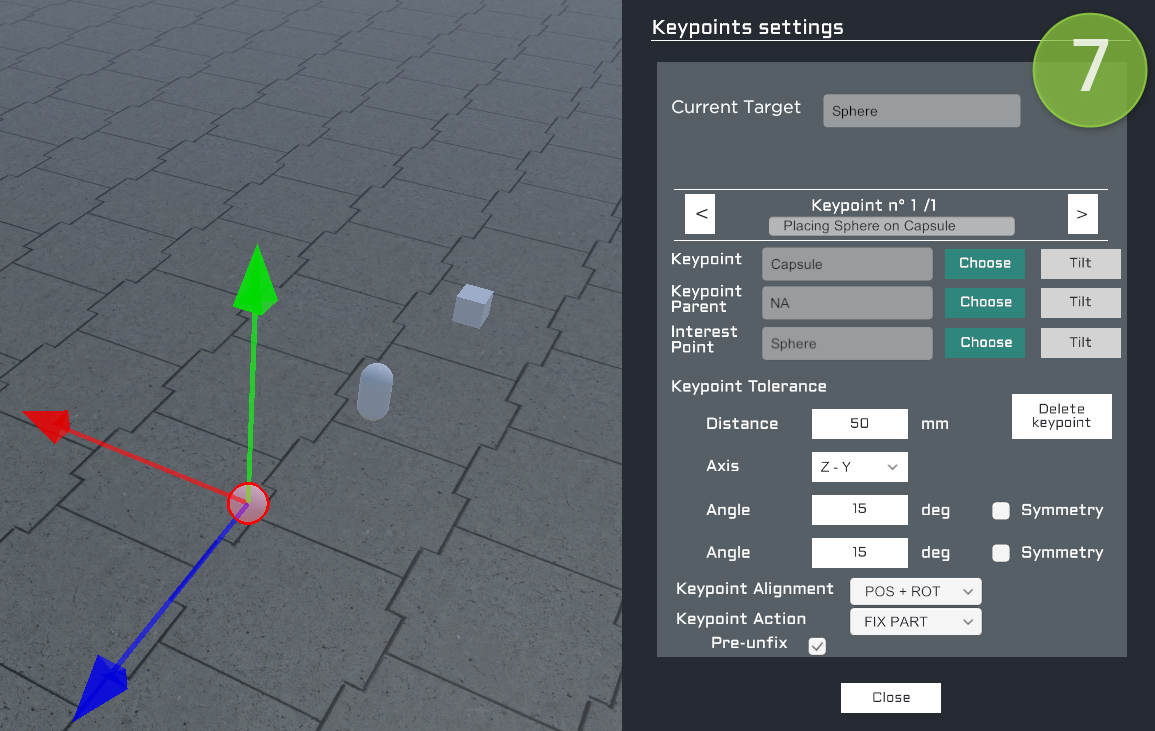
Procéder de la manière suivante (voir pastilles sur les images ci-dessus) :
- Sélectionner l'objet (la sphère, pastille n°1)
- Cliquer sur
Choose(pastille n°2). - La fenêtre affiche de nouveaux boutons (pastille n°3).
- Sélectionner l'objet qui doit servir de Keypoint (la capsule dans l'exemple, pastille n°4). Le nom de objet sélectionné s'affiche dans le champ (pastille n°5).
Vous pouvez sélectionner l'objet à la souris dans la fenêtre 3D ou dans la liste hiérarchique. Vous pouvez également utiliser les icônes centrales ou leurs raccourcis pour parcourir la hiérarchie. - Confirmer en cliquant sur le bouton
Confirm(pastille n°6). - Tous les paramètres sont affichés dans la fenêtre (pastille n°7).
Fonctionnalités fenêtre 1#
-
Current Target : Affiche le nom de l'objet sélectionné. C'est l'objet qui sera manipulé lors d'une étape d'un scénario.
-
Keypoint n° : Affiche le numéro du Keypoint (un objet peut avoir plusieurs Keypoints). S'il existe plusieurs Keypoints, le nombre total est indiqué.
-
< / > : Les boutons
<et>permettent d'afficher le Keypoint précédent et suivant, respectivement. - New : Cliquer sur New pour créer un nouveau Keypoint avec la méthode New.
- Choose : Cliquer sur Choose pour créer un nouveau Keypoint avec la méthode Choose.
- Tilt : Sans effet tant qu'un objet n'est pas identifié.
- Close : Ferme la fenêtre Keypoint settings.
Fonctionnalités fenêtre 2#
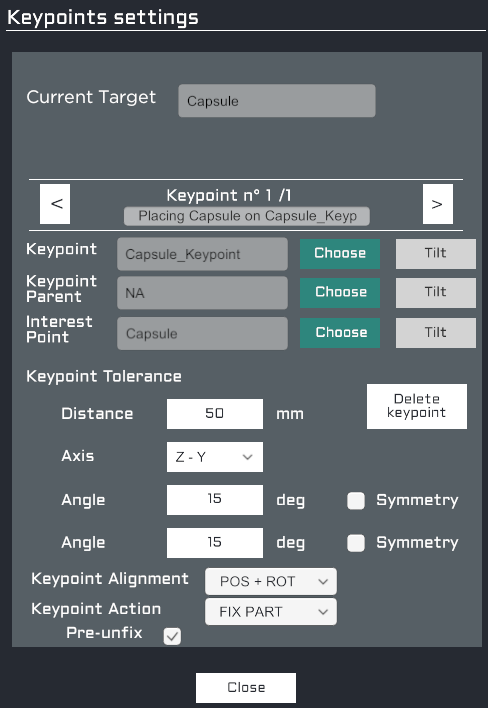
-
Current Target : Affiche le nom de l'objet sélectionné. C'est l'objet qui sera manipulé lors d'une étape d'un scénario.
-
Keypoint n° : Affiche le numéro du Keypoint (un objet peut avoir plusieurs Keypoints). S'il existe plusieurs Keypoints, le nombre total est indiqué.
-
< / > : Les boutons
<et>permettent d'afficher le Keypoint précédent et suivant, respectivement.
Si vous souhaitez ajouter un autre Keypoint, cliquer sur>. -
Name : Affiche le nom du Keypoint. Ce nom est éditable.
Ce nom sera utilisé dans les scénarios comme nom de l'étape concernée par ce Keypoint. -
Keypoint : Affiche le nom de l'objet utilisé comme Keypoint (NA lorsque ce champ est vide). Cliquer
Chooseet sélectionner dans la scène l'objet qui remplacera le Keypoint actuel. UtiliserTiltpour identifier visuellement l'objet concerné : l'objet est affiché avec un contour vert .
.

-
Keypoint Parent : Affiche le nom de l'objet utilisé comme le parent du Keypoint (NA lorsque ce champ est vide). Cliquer
Chooseet sélectionner dans la scène l'objet qui remplacera le parent actuel. UtiliserTiltpour identifier visuellement l'objet concerné : l'objet est affiché avec un contour vert.

Cette option crée une dépendance hiérarchique entre l'objet parent et le Keypoint. Dès lors, si l'objet parent est déplacé, le Keypoint courant se déplace avec lui.
Exemple : vous souhaitez déposer un objet dans un carton, mais également transporter le carton. Si le carton est le Keypoint Parent (comprendre "est le parent du Keypoint"), alors le Keypoint courant restera dans le carton car il suivra tous ses déplacements. -
Interest Keypoint : Affiche le nom de l'objet courant (ce champ ne peut pas être vide car il s'agit toujours exclusivement de l'objet courant). Cliquer
Choosepermet de sélectionner un autre objet mais reste sans effet. UtiliserTiltest sans effet.

-
Delete Keypoint : Cliquer sur Delete Keypoint pour supprimer le Keypoint courant. Attention, cette action est définitive.
-
Distance : Affiche la distance de validation en mm. Si la distance entre le pivot de l'objet et le pivot du Keypoint est plus courte, alors l'alignement Position (
POS) est validé. Cette valeur est modifiable.

-
Axis : Affiche les deux axes qui sont surveillés. Vous pouvez choisir une des 3 combinaisons : Y-X, Z-Y et X-Z (le choix proposé par défaut est Z-Y). Le troisième axe est ignoré.


-
Angle : Affiche l'angle de validation en degrés. Si l'angle entre le pivot de l'objet et le pivot du Keypoint est plus faible que cette valeur, alors cet alignement Rotation (
ROTouAXIS) est validé. Cette valeur angulaire est modifiable.
CocherSymmetrysi la direction doit être ignorée (X et -X par exemple).

-
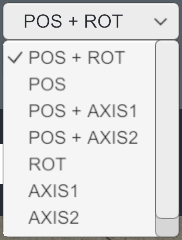
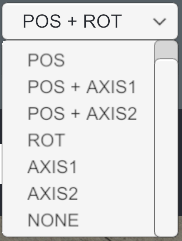
Keypoint Alignment : Permet de sélectionner les critères de validation de l'alignement de l'objet (Current Target) sur son Keypoint.

Vous pouvez choisir un seul critère ou une combinaison de 2 critères :- POS pour surveiller la position.
- ROT pour surveiller la rotation sur les deux axes choisis comme
Axis. - AXIS1 pour surveiller le premier axe de
Axis. - AXIS2 pour surveiller le second axe de
Axis. - NONE si aucun critère de validation d'alignement doit être pris en compte.
-
Keypoint Action : Permet de sélectionner l'action à effectuer lorsque l'alignement est validé, avant de passer à l'étape suivante du scénario.

Vous pouvez choisir parmi 3 actions :- FIX PART pour attacher l'objet à son parent.
- FREE PART pour laisser l'objet détaché (il flotte dans la scène et peut être manipulé de nouveau ou poussé)
- NONE pour laisser l'objet en l'état.
-
Pre-unfix : L'objet à manipuler (Current Target) peut très bien être FIXED, c'est à dire qu'il est physicalisé et fixé à son parent ou directement à la scène. L'option Pre-unfix permet de détacher cet objet pour qu'il puisse être librement manipulé durant l'étape concernée.
L'option Pre-unfix est cochée par défaut.

Pour créer un Keypoint, suivez les étapes suivantes :
- Sélectionner un objet physicalisé.
- Cliquer sur
 pour afficher la fenêtre Keypoint settings.
- Cliquer sur New pour créer un nouveau Keypoint. Des paramètres supplémentaires sont affichés (voir image ci-dessous).
- Sélectionner les 3 objets dont vous avez besoin (le Keypoint, le Keypoint parent et l'Interest Point) et ajuster les paramètres, notamment le nom du Keypoint qui sera repris dans les étapes des scénarios et affiché dans la Task List affiché dans la scène.
Fonctionnalités fenêtre 3#
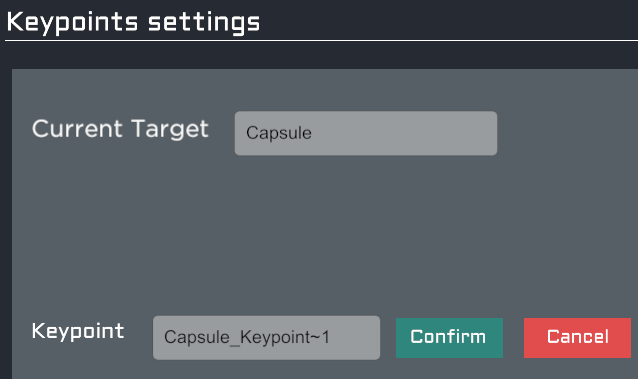
- (1) : Vous pouvez utiliser les icônes Hierarchy Up, Down, Left et Right pour vous déplacer dans l'arbre de scène ou sélectionner l'objet dans la liste Hierarchy. Lorsque l'objet est sélectionné, cliquer sur
CONFIRMpour valider ou surCANCELpour annuler.
Assembly scenario popup#
Un scénario est une succession d'étapes (manipulations, déplacements) a réaliser dans un ordre défini. Par exemple : ouvrir un carter puis déplacer un carton, remettre PF et refermer le carter...
La fenêtre Assembly scenario permet de créer les étapes (STEPS), créer un scénario et y ajouter les étapes les unes après les autres dans l'ordre d'exécution souhaité, d'insérer des étapes spéciales (une temporisation par exemple), etc.
Contexte d'utilisation : Cette fonctionnalité est utilisable lors d'une revue de projet en réalité virtuelle (ne pas utiliser en in situ).
Prérequis : Des objets physicalisés doivent être présents dans la scène.
Pour créer et préparer un scénario, suivre les étapes suivantes :
- Cliquer sur
 pour afficher la fenêtre Assembly scenario.
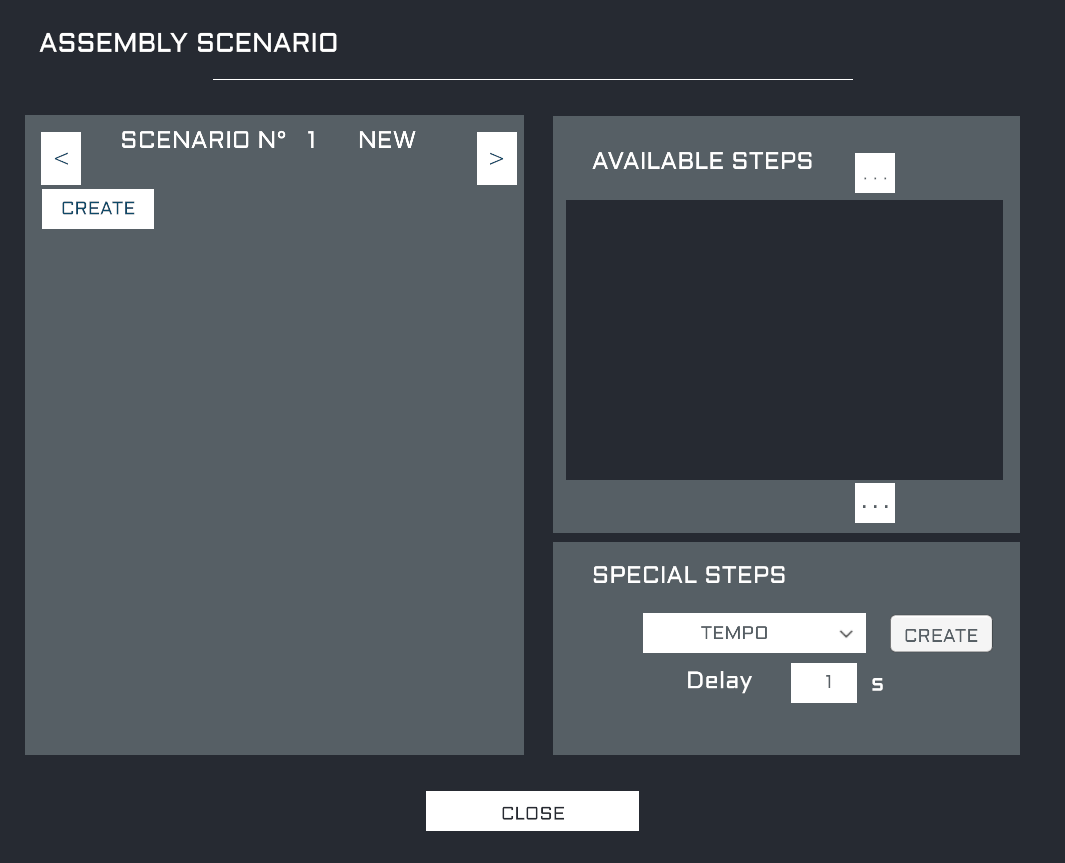
- Cliquer sur
CREATE(en haut à gauche) pour créer un nouveau scénario. De nouveaux paramètres sont affichés (dans l'image ci-dessous aucune étape (STEPS) n'est disponible).
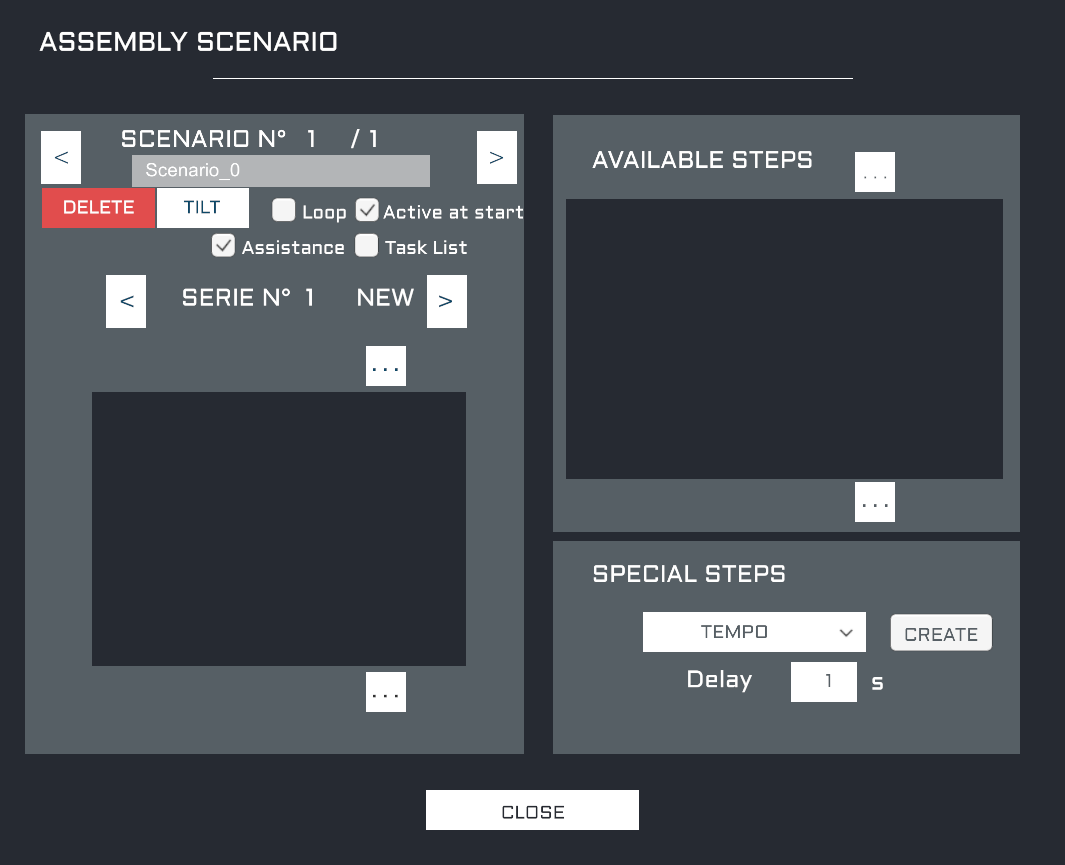
- Cliquer sur
NEW >pour créer une premièreSERIEd'étapes. - Vous devrez créer des étapes. Sur l'image suivante, divers étapes (
STEPS) sont disponibles.
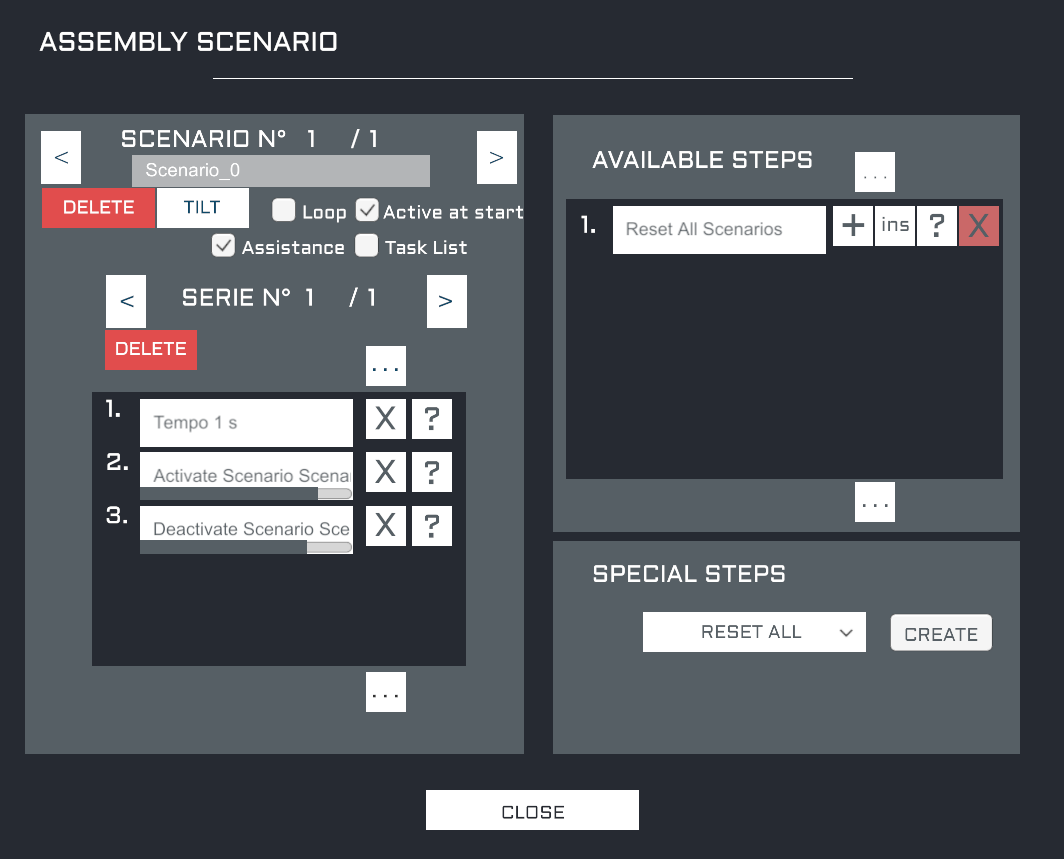
- Lorsque des étapes sont disponibles, vous devrez les placer dans une
SERIEen respectant l'ordre d'exécution souhaité, comme indiqué sur l'image suivante.
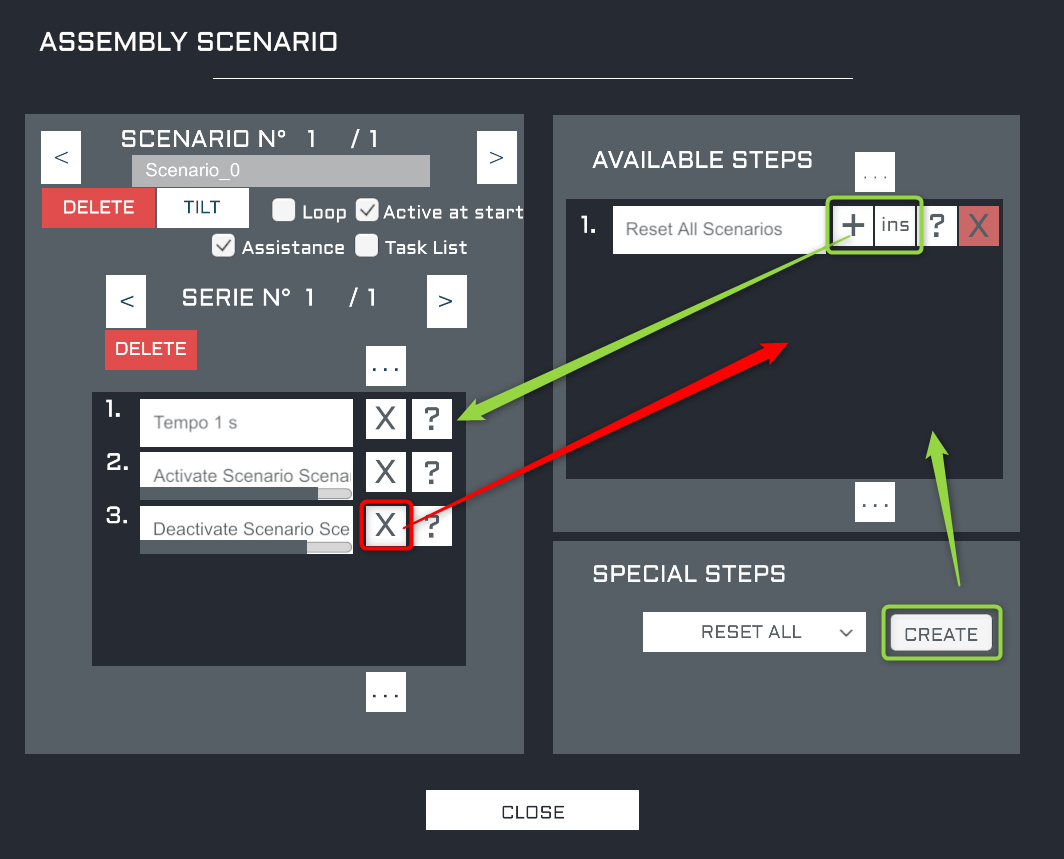
Zone scenario#
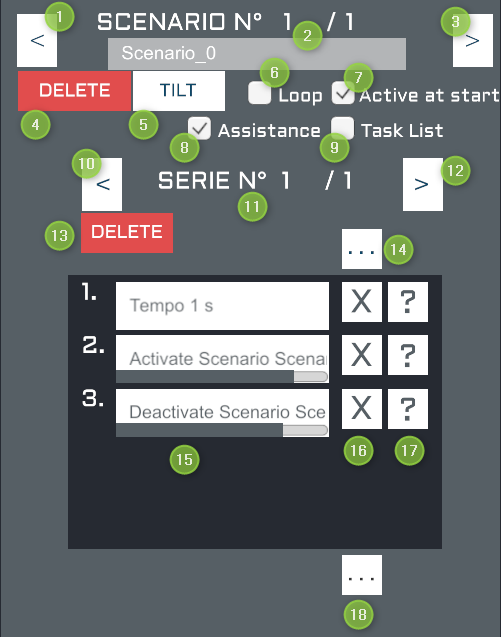
- (1) < : Vers scénario précédent.
- (2) : Numéro et nom du scénario.
- (3) > : Vers scénario suivant.
- (4) : Supprimer le scénario courant.
- (5) : Identifier visuellement le scénario courant.
- (6) Loop : Cocher pour jouer le scénario en boucle
- **(7) Active at start : ** Cocher pour que le scénario démarre dès le passage en VR (atelier CAPTURE). Si cette case est décochée, vous devrez démarrer le scénario manuellement dans l'atelier CAPTURE.
- (8) Assistance : Cocher pour afficher les aides visuelles dans la scène.
- (9) Task list : Cocher pour afficher la liste des instructions dans la scène. Les instructions sont visibles dans le casque VR.
- (10) : Vers la série précedente.
- (11) : Numéro de la série.
- (12) : Vers série suivante.
- (13) : Supprimer la série courante.
- (14) : Monter vers le haut de la liste des étapes de la série courante.
- (15) : Nom de l'étape.
- (16) : Retirer l'étape de la série. L'étape retourne dans la partie AVAILABLE STEPS.
- (17) ? :
- (18) : Descendre vers le bas de la liste des étapes de la série courante.
- NEW : Lorsque la dernière série est affichée, cliquer sur
 pour créer une nouvelle série d'étapes.
Zone available steps#
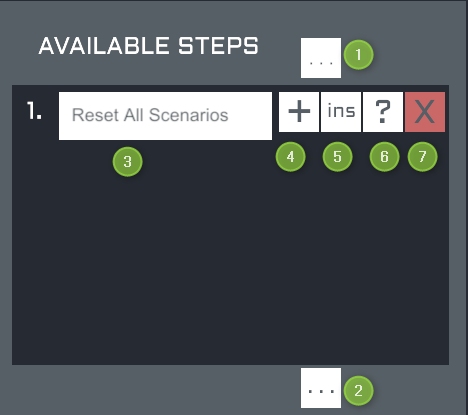
- (1) ... : Monter vers le haut de la liste.
- (2) ... : Descendre vers le bas de la liste.
- (3) : Nom de l'étape.
- (4) : Cliquer sur
 pour ajouter l'étape à la série courante. L'étape disparaît de cette liste.
 - (5) : Cliquer sur
 pour
pour - (6) : Cliquer sur
 pour
pour - (7) : Cliquer sur
 pour supprimer l'étape. Cette action est définitive.
Zone special steps#
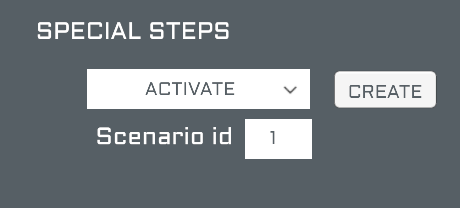
Dans la zone SPECIAL STEPS, créez des étapes particulières. Dérouler la liste, choisir une étape spéciale, modifier le paramètre s'il y en a un puis cliquer sur le bouton CREATE. La nouvelle étape est ajoutée à la zone AVAILABLE STEPS et vous pouvez dès lors l'ajouter à vos séries.
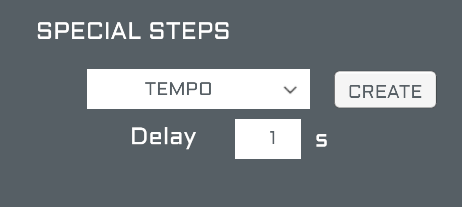
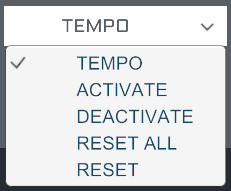
- TEMPO : L'étape spéciale TEMPO met le scénario en pause durant le délai spécifié (en secondes).
- ACTIVATE : L'étape spéciale ACTIVATE lance le scénario spécifié. Le Scenario id correspond au numéro du scénario.
- DEACTIVATE : L'étape spéciale DEACTIVATE arrête le scénario spécifié. Le Scenario id correspond au numéro du scénario.
- RESET ALL : L'étape spéciale RESET ALL réinitialise toutes les étapes de tous les scénarios.
- RESET : L'étape spéciale RESET réinitialise le scénario spécifié. Le Scenario id correspond au numéro du scénario.
- CREATE : Le bouton CREATE crée l'étape spéciale.
Tracker settings popup#
Un tracker est un capteur de mouvements (casque VR, manette ou Tracker VIVE utilisé dans l'espace VR d'évolution de la personne) qui peut être utilisé pour déplacer un objet présent dans la scène virtuelle. Exemple : dans la scène VR vous devez manipuler une caisse. Vous disposez d'une caisse réelle et de son équivalent en 3D. Vous fixez un capteur de mouvement sur la vraie caisse et placez le capteur virtuel sur la caisse virtuelle. Lorsque la personne qui porte le casque va devoir déplacer la caisse virtuelle, elle pourra déplacer la vrai caisse et ressentir son vrai comportement (poids, inertie, bruit). Dans le casque, les mouvements de la vraie caisse sont reproduits fidèlement.
La fenêtre Tracker settings permet d'identifier le capteur et de choisir l'objet de la scène virtuelle qui sera piloté par ce capteur.
Contexte d'utilisation : Cette fonctionnalité est utilisable lors d'une revue de projet en réalité virtuelle (ne pas utiliser en in situ).
Prérequis : Si un objet réel doit être manipulé avec les mains, l'utilisation des gants MANUS et d'un tracker VIVE supplémentaire est nécessaire. Dans ce cas, durant la phase d'installation du matériel, plusieurs étapes préliminaires sont nécessaires :
- Le tracker est fixé sur l'objet réel (visse, velcro...).
- Lui attribuer un rôle. Dans le menu de SteamVR, dans Périphériques > Gérer les capteurs > Gérer les Vive Trackers, choisir "Désactivé" ou tout autre rôle autre que "Tenu en main".
- Le tracker est allumé, correctement détecté par SteamVR et
Pour créer un nouveau tracker virtuel, suivez les étapes suivantes :
- Cliquer sur
 pour afficher la fenêtre Tracker settings.
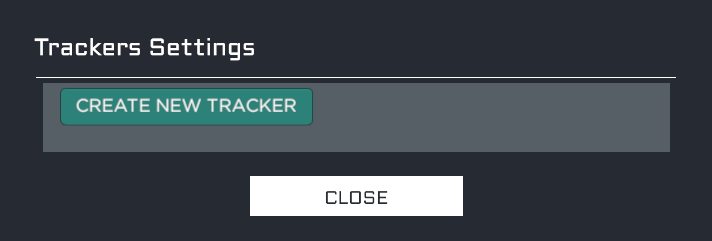
- Cliquer sur
CREATE NEW TRACKER. D'autres paramètres s'affichent.
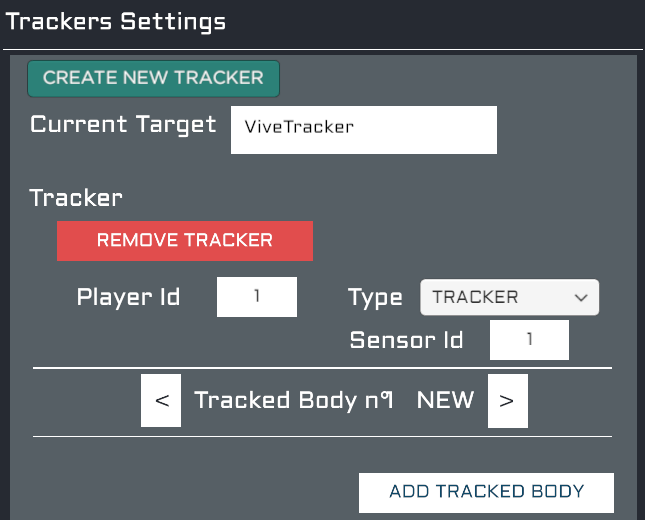
- Dans le champ
Current Target, saisir un nom qui a du sens pour vous. -
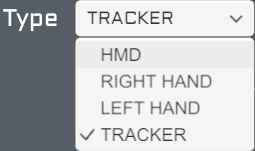
Dans
Type, dérouler la liste est choisir parmis les 4 propositions :- HMD : l'objet suivra les mouvements du casque de réalité virtuelle.
- RIGHT HAND : l'objet suivra les mouvements du casque de la main droite.
- LEFT HAND : l'objet suivra les mouvements du casque de la main gauche.
- TRACKER : l'objet suivra les mouvements du casque d'un tracker VIVE.
-
Cliquer sur
ADD TRACKED BODY. De nouveaux paramètres sont affichés.
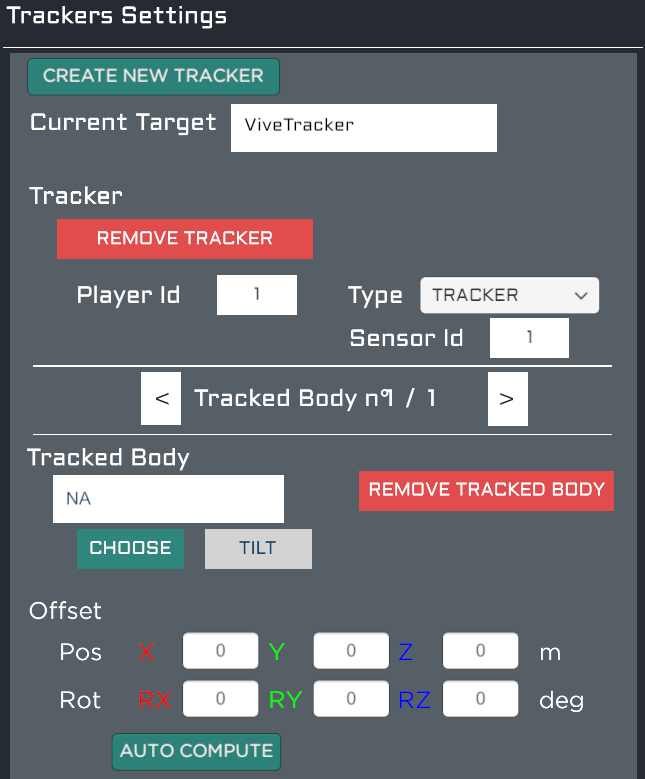
- Cliquer sur
CHOOSEet sélectionner l'objet virtuel dans la scène. Son nom est affiché dans le champ correspondant. UtiliserTILTpour visualiser l'objet concerné. - Régler si besoin les
Offset Pos(décalage en position, en mètres) etOffset Rot(décalage en rotation, en degrés). Le boutonAUTO COMPUTErenseigne les offsets en fonction de la situation courante.
Advanced options popup#
Dans la fenêtre Advanced options, accédez à des fonctions et des réglages supplémentaires.
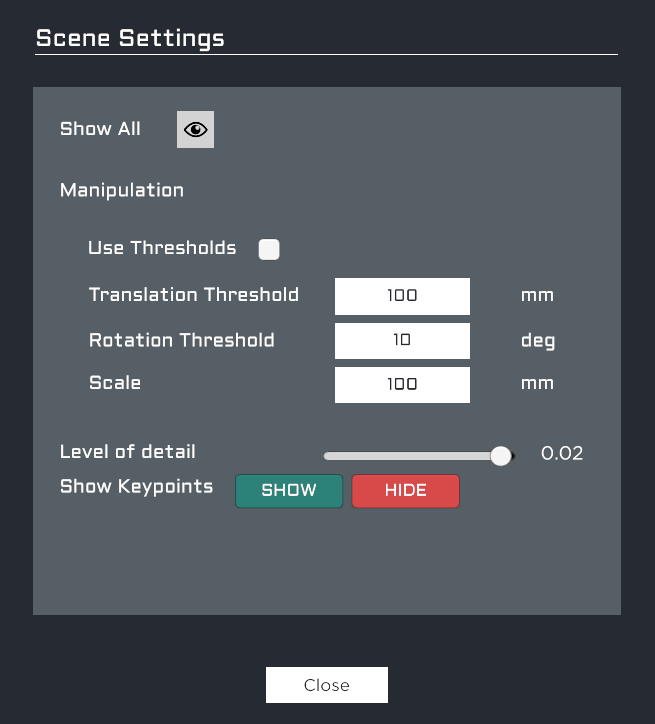
- Show All : Cliquer sur l'icône
 pour afficher tous les objets qui ont été cachés avec la commande Hide (voir Hide).
 - Use Thresholds : Cocher la case si vous souhaitez utiliser les pas de déplacement lors des transformations d'objets effectués à la souris en sélectionnant et déplaçant l'un des axes (translations, rotations, changement d'échelle).
- Translation Threshold : Valeur du pas de déplacement pour les translations, en mm.
- Rotation Threshlod : Valeur du pas de déplacement pour les rotations, en degrés.
- Scale Threshold: Valeur du pas de déplacement pour les changements d'échelle (scale), en mm.
- Level of detail : Les objets dont la dimension est inférieure à la valeur choisie ne sont pas affichés, ni dans l'espace de travail, ni en VR quand vous aurez le casque devant les yeux. Cet allègement de la scène augmente les performances au détriment de la fidélité du modèle. La valeur est un pourcentage de la hauteur de l'écran.
- Show Keypoints : Afficher (
SHOW) ou cacher (HIDE) les positions cibles des objets. Les positions cibles (Keypoints) sont utilisés lors des scénarios.
Import 3D Model popup#
La fenêtre Import 3D Model sert à ajouter des modèles 3D CAD dans la scène. Sélectionner le fichier, choisir ses options puis cliquer sur Import. Le fichier CAD est parcouru et tous les objets valides qu'il décrit sont ajoutés dans l'espace de travail d'ErgoCAPT.
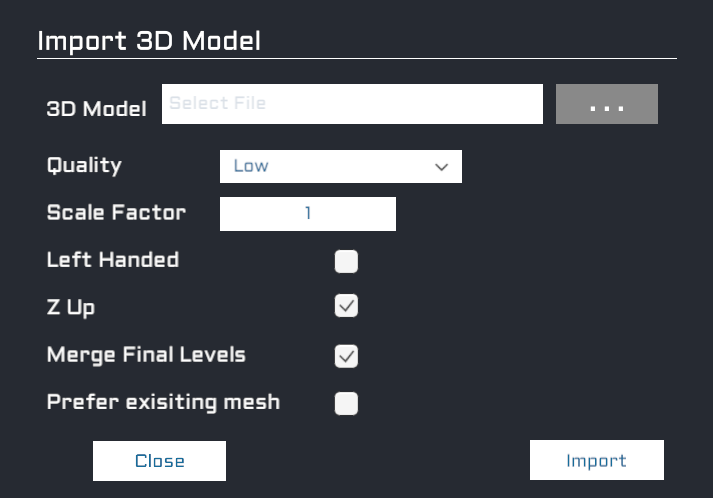
- 3D Model : Cliquer sur
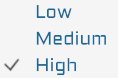
...ouvre un explorateur de fichiers. Naviguer jusqu'au dossier, sélectionner le fichier CAD et cliquer sur Open. Voir la liste des formats de fichier CAD disponibles et leurs limitations. - Quality : Choisissez une qualité de tessellation parmi Low, Medium ou High. Seuls les objets surfaciques / vectoriels sont concernés (ex: les objets de type BREP des fichiers STEP). Pour les objets déjà triangulés (ex: les formats comme le FBX), ce paramètre est ignoré.
-
Scale Factor : Si une conversion d'échelle est nécessaire, changer la valeur de
Scale Factor. L'unité de base d'ErgoCAPT est le mètre. Exemples :- Si l'unité de votre modèle est le millimètre, scale factor = 0.001 (mille fois plus petit)
- Si l'unité de votre modèle est le pouce (2,54cm), scale factor = 0.0254
- Si l'échelle du modèle est inconnu, faites des essais.
-
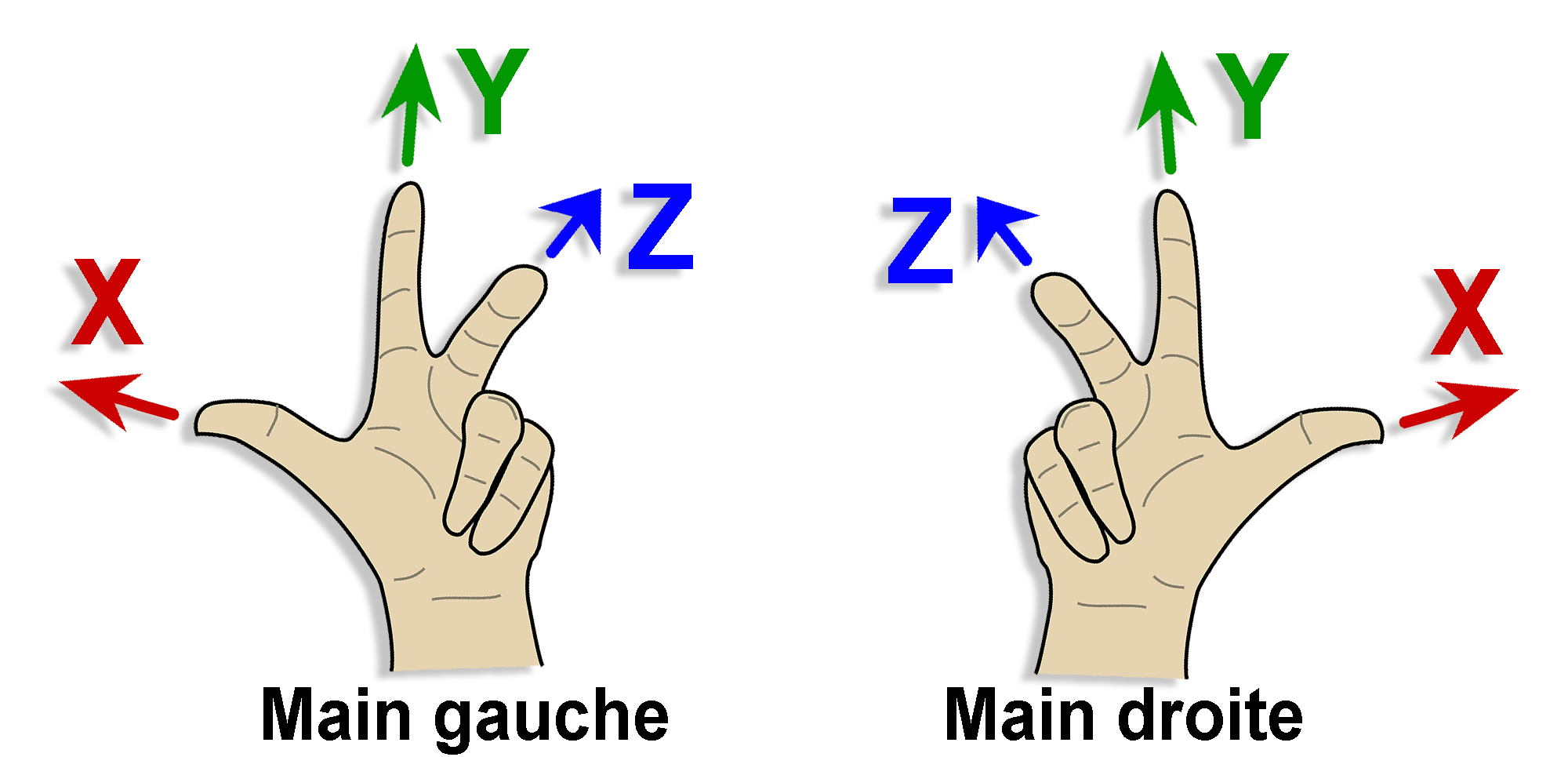
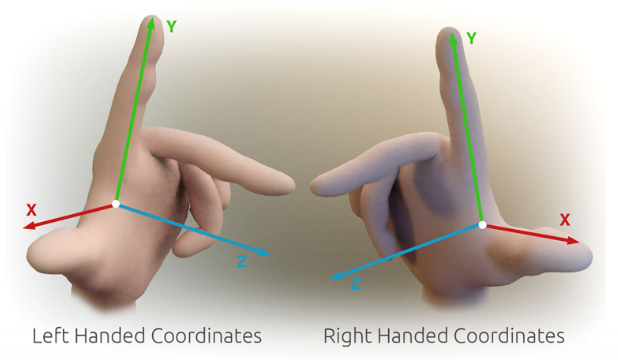
Left Handed : L'orientation du système de coordonnées de votre modèle 3D dépend du logiciel de conception. Cocher cette option si le système de coordonnées est "main gauche". Décocher si le système de coordonnées est "main droite".
Si vous ne connaissez pas l'orientation du système de coordonnées, vous devrez tester. Commencer par décocher l'optionLeft Handedpour importer "main droite" puis contrôler visuellement : si les textes ou d'autres éléments que vous connaissez sont en miroir, cocher l'optionLeft Handedet recommencer.
Regle_main_droite_02 -
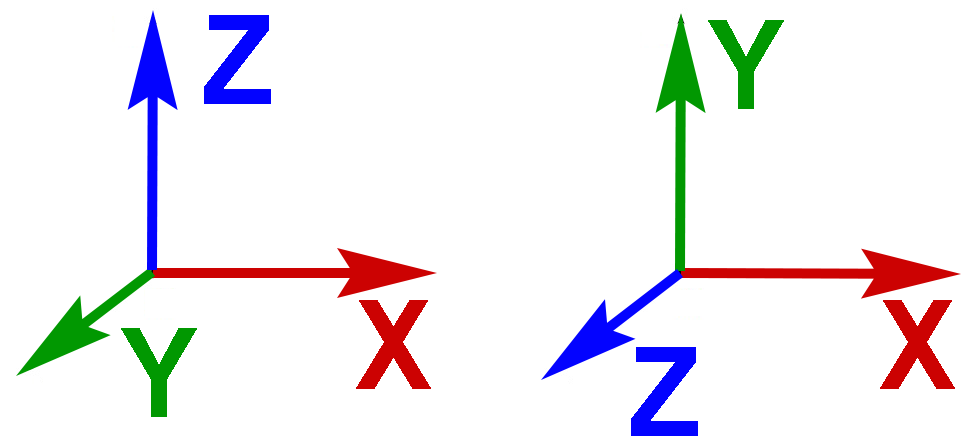
Z Up : L'orientation du système de coordonnées de votre modèle 3D dépend du logiciel de conception. Cocher cette option si le système de coordonnées utilise l'axe Z pour les hauteurs. Décocher si le système de coordonnées utilise l'axe Y pour les hauteurs.
Si vous ne connaissez pas l'orientation du système de coordonnées, vous devrez tester. Commencer par décocher l'option pour importerY Uppuis contrôler visuellement : si votre objet est couché sur le côté, cocher l'optionZ Upet recommencer.
-
Import : Cliquer sur le bouton
Importpour démarrer le traitement du fichier. Lorsque l'import est terminé, le modèle 3D a été converti au format ErgoCAPT et les objets ont été ajoutés à l'espace de travail.
Durant la conversion, les objets de type surfaces vont être tessellées (transformées en triangles). Le nombre de triangles et le détail des surfaces obtenues dépend du paramètreQuality. Les objets déjà triangulés ne sont pas modifiés.
Trouver le compromis niveau de détail vs performances
Votre objectif est de trouver un compromis entre la qualité du modèle (le respect des surfaces) et la performance. Choisir Quality=Low pour commencer et tester. Si les performances restent correctes même en VR et que vous souhaitez plus de détails, recommencer avec une option Medium. Réserver High pour les ordinateurs performants ou les Revues de projet, mais éviter avec les modèles complexes.