Atelier PREPARATION
- Icônes -#
Icônes latérales#
Les icônes situées dans la barre d'icônes latérale (à gauche de l'écran) donnent un accès pratique a des fonctions utilisées régulièrement lors de la préparation de scènes. Lorsque vous survolez une icône avec la souris, une courte description est affichée. La barre d'icônes latérale est ici représentée couchée pour un gain de place.

Dans la barre d'icône latérale vous trouvez : (1) Advanced options, (2) Import CAD, (3) Player settings, (4) Translation, (5) Rotation, (6) Scale, (7) Teleport, (8) Duplicate, (9) Merge, (10) Hide, (11) Deselect, (12) Delete, (13) Kinematics settings, (14) Keypoints Settings, (15) Scenario, (16) Tracker.
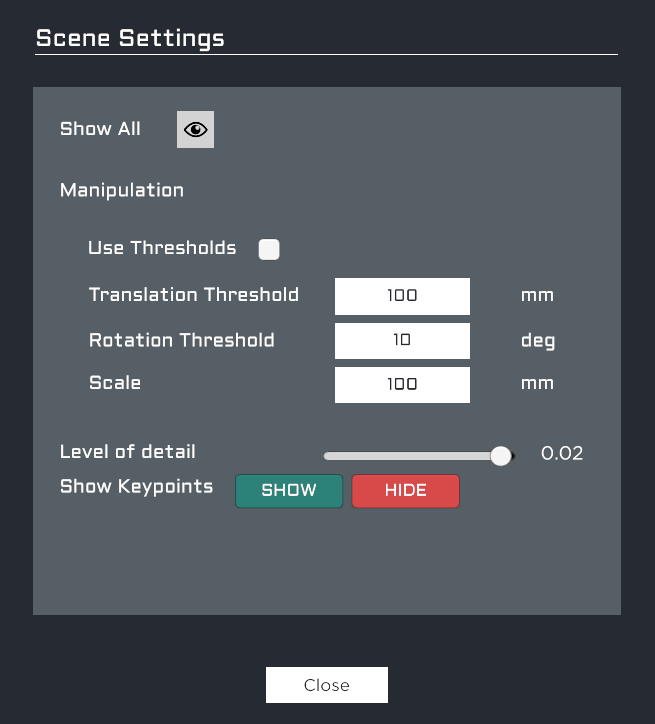
 Advanced options#
Affiche la fenêtre Scene Settings . Voir détails à la rubrique Advanced options popup.
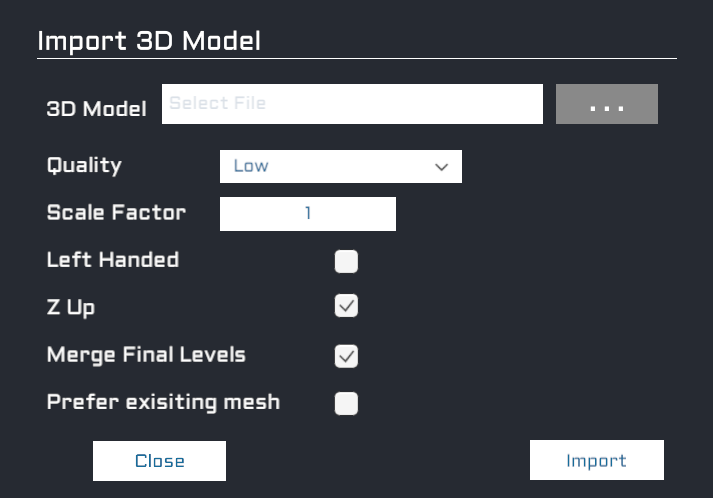
 Import 3D Model#
Affiche la fenêtre Import 3D Model. Voir détails à la rubrique Import 3D Model popup.
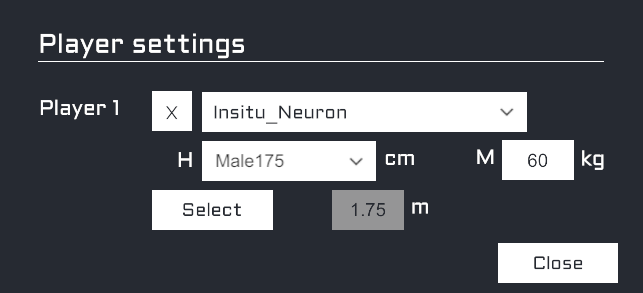
 Player settings#
Affiche la fenêtre Player settings. Pour des explications détaillées sur les Players, voir Player settings popup.
 Translation#
Mode Translation. Cliquer sur l'un des axes et glisser le pointeur de la souris pour déplacer l'objet sélectionné. L'axe rouge est X, le vert est Y et le bleu est Z. Si les pas de déplacement sont activés, les déplacements se font par pas de la valeur spécifiée (voir Use Thresholds dans Advanced options popup). Les translations sont annulables par la commande Undo (CTRL + Z).
 Rotation#
Mode rotation. Cliquer sur l'un des cercles de couleur et glisser le pointeur de la souris pour faire tourner l'objet sélectionné. Le cercle rouge tourne autour de l'axe X, le vert autour de Y et le bleu autour de Z. Si les pas de déplacement sont activés, les rotations se font pas à pas de l'angle spécifié (voir Thresholds dans Advanced options popup). Les rotations sont annulables par la commande Undo (CTRL + Z).
 Scale#
Mode échelle. Cliquer sur l'un des quatre cubes de couleur pour changer l'échelle de l'objet sélectionné sur l'axe indiqué. Le cube rouge étire sur l'axe X, le vert étire sur l'axe Y et le bleu étire sur l'axe Z. Le cube central, blanc, étire sur les trois axes de façon homogène. Si les pas de déplacement sont activés, les changements d'échelle se font par pas de la valeur spécifiée (voir Thresholds dans Advanced options popup). Les changements d'échelle ne sont PAS annulables par la commande Undo.
 Teleport#
Mode Téléport. Sélectionner un objet, cliquer sur cette icône pour activer le mode Téléport puis cliquer dans la scène pour désigner la position de destination de l'objet sélectionné. Vous pouvez cliquer une position sur le sol ou sur un autre objet de la scène. L'objet sélectionné est déplacé de façon à ce que l'origine des ses axes corresponde à la position désignée. Cliquer de nouveau sur cette icône pour désactiver le mode Téléport.
 Duplicate#
L'objet sélectionné est dupliqué. Voir Menu Edit - Duplicate
 Merge#
Fusionne l'objet sélectionné et toutes ses dépendances (enfants) en un seul objet. Cette opération diminue le nombre d'objets, ce qui augmente les performances de rendu. Cependant, le nombre de polygones n'est pas impacté (reste constant).
 Hide#
Hide#
Cache l'objet sélectionné. L'objet est toujours présent dans l'espace de travail mais il n'est plus visible, ce qui augmente les performances de rendu.
Pour que l'objet soit visible de nouveau, il y a deux méthodes :
- Trouver l'objet dans le graphe de scène (voir Hierarchy), le sélectionner et cliquer Hide de nouveau (bascule entre Visible et Invisible).
- Dans la fenêtre Advanced options, cliquer sur
Show All(voir Advanced options popup). Tous les objets cachés sont de nouveau visibles.
 Deselect#
L'objet sélectionné est désélectionné.
 Delete#
L'objet sélectionné est supprimé de l'espace de travail. ATTENTION : cette action est définitive (pas de Undo). Raccourci CTRL + SUPPR.
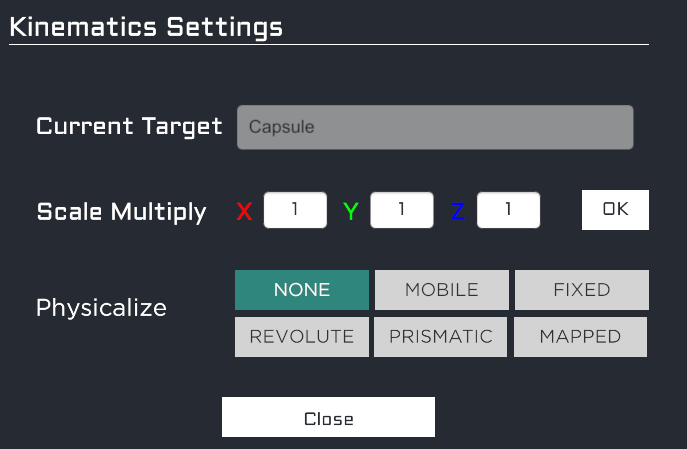
 Kinematics Settings#
Affiche la fenêtre Kinematics Settings. Voir détails à la rubrique Kinematics Settings popup.
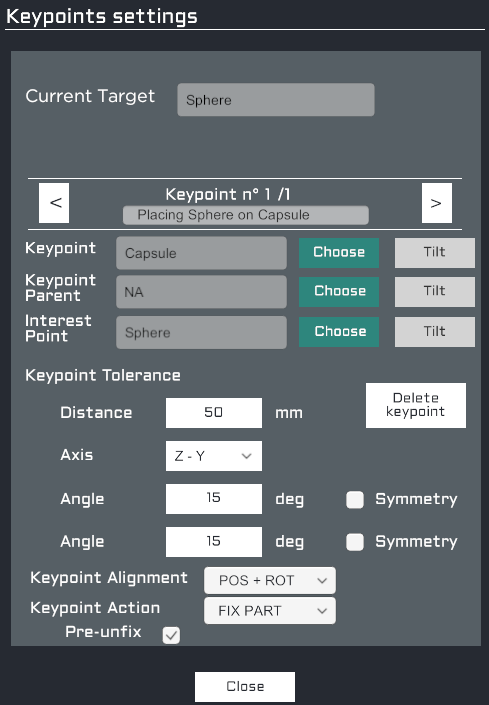
 Keypoints Settings#
Affiche la fenêtre Keypoints settings. Voir détails à la rubrique Keypoints settings popup.
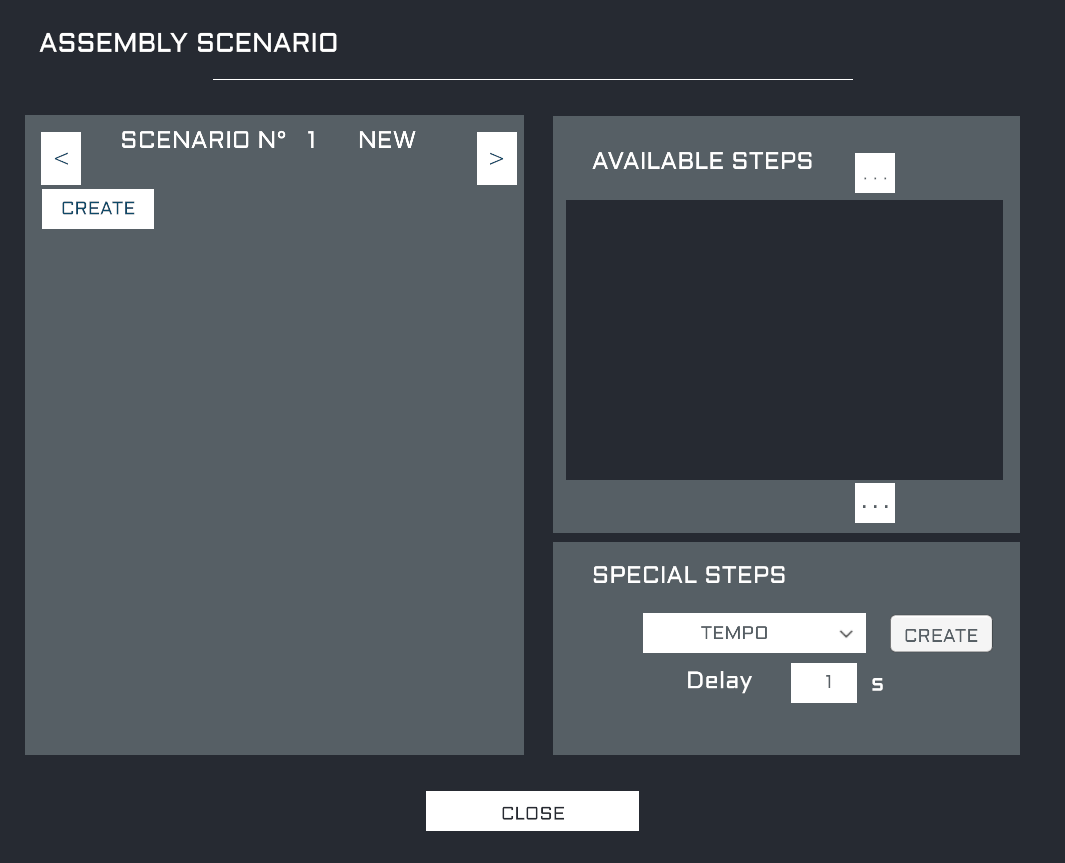
 Scenario#
Affiche la fenêtre Assembly scenario. Voir détails à la rubrique Assembly scenario popup.
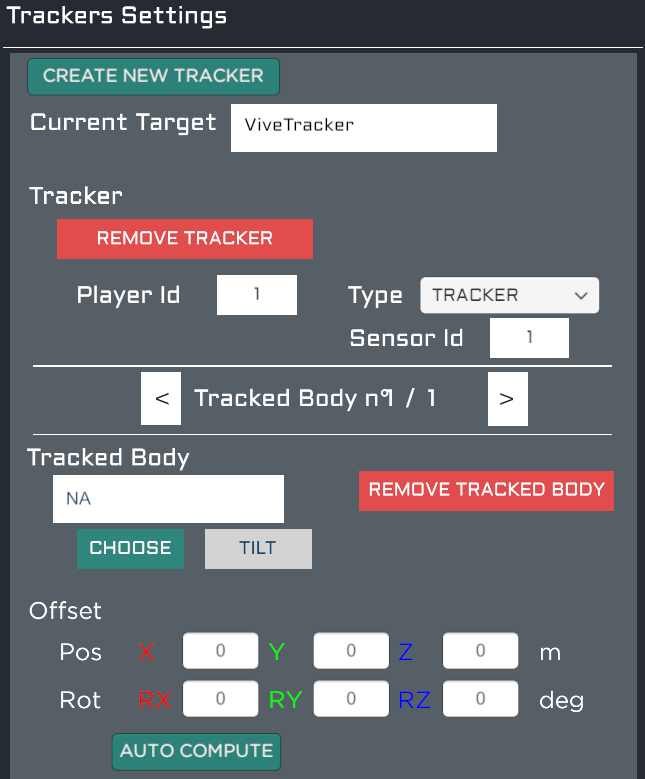
 Tracker#
Affiche la fenêtre Tracker settings. Voir détails à la rubrique Tracker settings popup.
Icônes centrales#
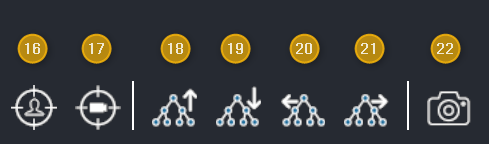
Dans la barre d'icône centrale vous trouvez : (16) Recenter Camera on Player, (17) Recenter Camera on object, (18) Move Up in hierarchy, (19) Move Down in hierarchy, (20) Move Right in hierarchy, (21) Move Left in hierarchy, (22) Screen shot.
 Recenter Camera on Player#
Déplace la caméra de façon à ce que le Player soit centré au milieu de la vue.
 Recenter Camera on object#
Déplace la caméra de façon à ce que le l'objet sélectionné soit centré au milieu de la vue.
 Move Up in hierarchy#
Sélectionne le parent de l'objet sélectionné.
 Move Down in hierarchy#
Sélectionne le premier enfant de l'objet sélectionné. Sans effet s'il n'y a pas d'enfants.
 Move Right in hierarchy#
Sélectionne l'objet suivant sur le même niveau hiérarchique.
 Move Left in hierarchy#
Sélectionne l'objet précédent sur le même niveau hiérarchique.
 Screen shot#
Utiliser cette icône pour faire une capture de l'ensemble de l'écran. L'image est enregistrée dans le sous-dossier ..\ErgoCapt_Data\xde_studio\Screenshots situé dans le dossier de l'application ErgoCAPT.