Atelier PREPARATION#
— Interface utilisateur —
Quelques précisions à apporter
Introduction
PREPARATION est le premier atelier d'ErgoCapt. Dans l'atelier PREPARATION, vous allez choisir le Player adapté au matériel de capture de mouvement que vous avez préparé.
Dans le cas d'une revue de projet virtuelle, vous pourrez aussi charger une scène ou des objets de bibliothèque préparés à l'avance. Lors de la préparation de cette scène, vous allez importer des modèles 3D aux formats CAD, mettre en place des interactions libres ou organiser des scénarios.
Dans la fenêtre de l'atelier PREPARATION, les éléments de l'interface utilisateur d'ErgoCapt sont organisés par zones (numérotés de 1 à 8 dans l'image ci-dessous) situés à la périphérie d'une zone de travail centrale (9). Chaque zone est décrite ci-dessous.
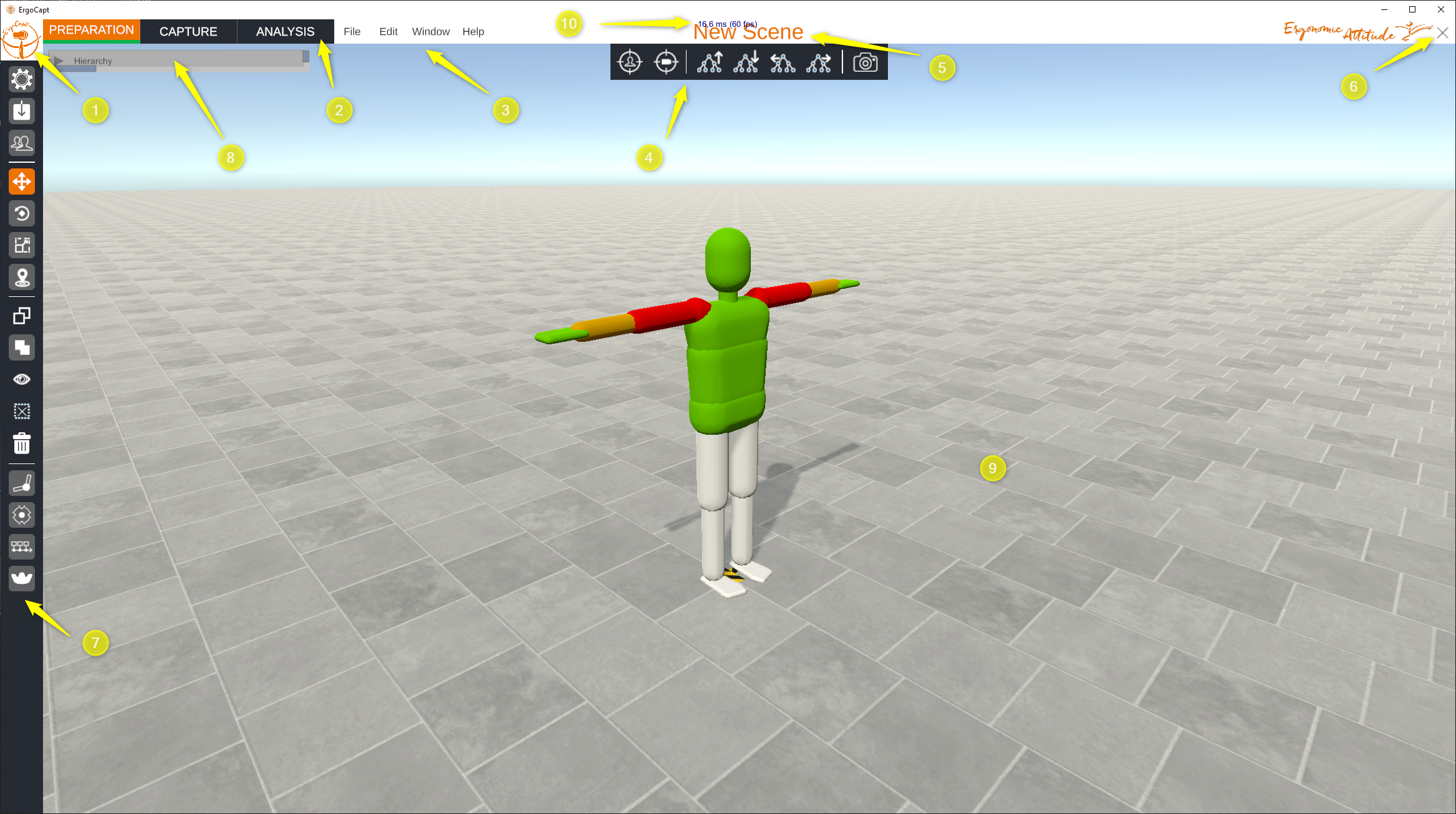
1: Home ou icône d'application, 2: Onglets des ateliers, 3: Barre des menus, 4: Barre d'icônes centrale, 5: Barre de titre, 6: Quitter, 7: Barre d'icônes latérale, 8: Hierarchy Graph, 9: Espace de travail;
 Home#
Home#

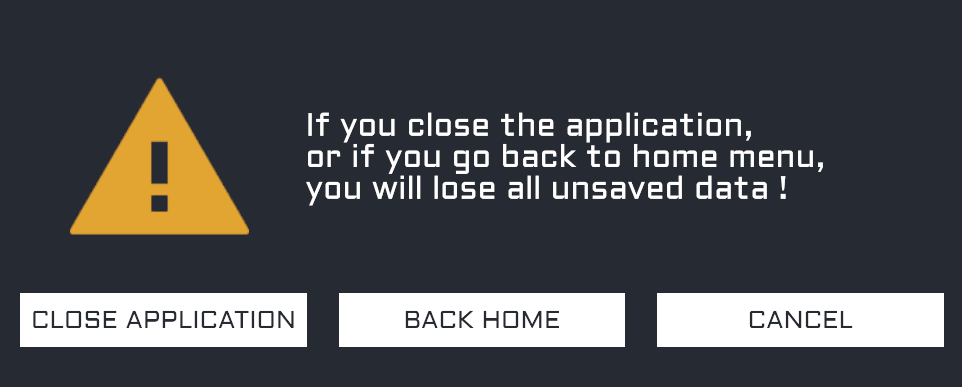
Cliquer sur le bouton Home (aussi appelé bouton d'application) pour ouvrir la fenêtre Quit. Ensuite, sélectionner une option :
- Close Application pour quitter l'application.
- Back Home pour retourner à la page d'accueil.
Enregistrer les modifications
Comme indiqué dans la fenêtre, enregistrer vos modifications avant de quitter la scène courante.
 Onglets des Ateliers#

Cliquer sur le nom d'un atelier pour passer d'un atelier à l'autre. La barre verte indique la progression du chargement et de l'initialisation de l'atelier.
 Barre des menus#

Les entrées des menus File, Edit, Window, Help sont décrits à la page Menus.
 Barre d'icônes centrale#

Pour des explications icône par icône, voir icônes centrales à la page Icones.
 Barre de titre#
Au centre, affiche le nom de la scène courante et les performances de l'affichage graphique (durée de préparation de l'image en millisecondes (ms) et cadence en Frames Per Second (FPS)).
 Quitter#
La croix à l'extrême droite de la barre de titre est un raccourci pour quitter l'application (ouvre la même fenêtre Quit que Home).
 Barre d'icônes latérale#

La barre d'icônes latérale est ici représentée couchée pour un gain de place. Pour des explications icône par icône, voir icônes latérales à la page Icones.
 Hierarchy Graph#

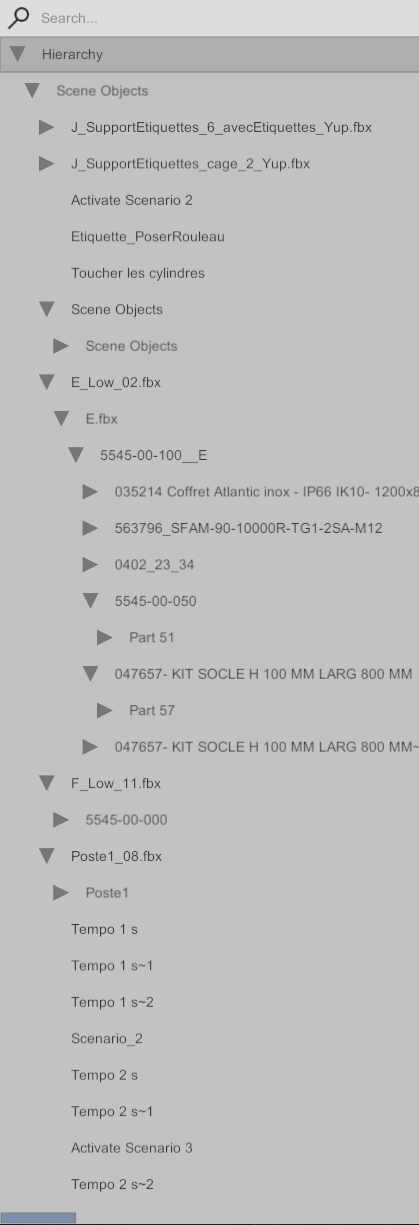
Le Hierarchy Graph ou plus simplement Hierarchy affiche l'arborescence des objets dans la scène 3D sous forme de liste. Le Hierarchy Graph est replié par défaut. Pour le déplier, cliquer sur la flèche à gauche.
- Cliquer sur une flèche
 pour déplier un niveau.
 - Cliquer sur une flèche
 pour replier un niveau.
 - Cliquer sur un nom pour sélectionner l'objet correspondant dans la scène.
- Faites glisser les barres des ascenseurs pour faire défiler la liste verticalement comme horizontalement.
- Utiliser le champ Search... pour filtrer les objets affichées dans la liste. Saisir les caractères à rechercher.
Beta
Il est possible de déplacer un objet d'un parent vers un autre (élaguer/greffer ou prune/graft en anglais). Cette fonctionnalité est en version BETA et peut donner des résultats inattendus. Pour déplacer un objet :
- Dans la liste, cliquer pour sélectionner l'objet à déplacer et maintenir le clic.
- Glisser la souris vers l'emplacement de destination, indiqué par une fine ligne horizontale. Vous devez viser l'espace entre deux noms successifs (insertion) ou le nom d'un objet qui sera le parent.
- Relâcher la souris.
- L'objet est déplacé.
Attention, cette opération n'est pas annulable (pas de UNDO).
 Espace de travail#
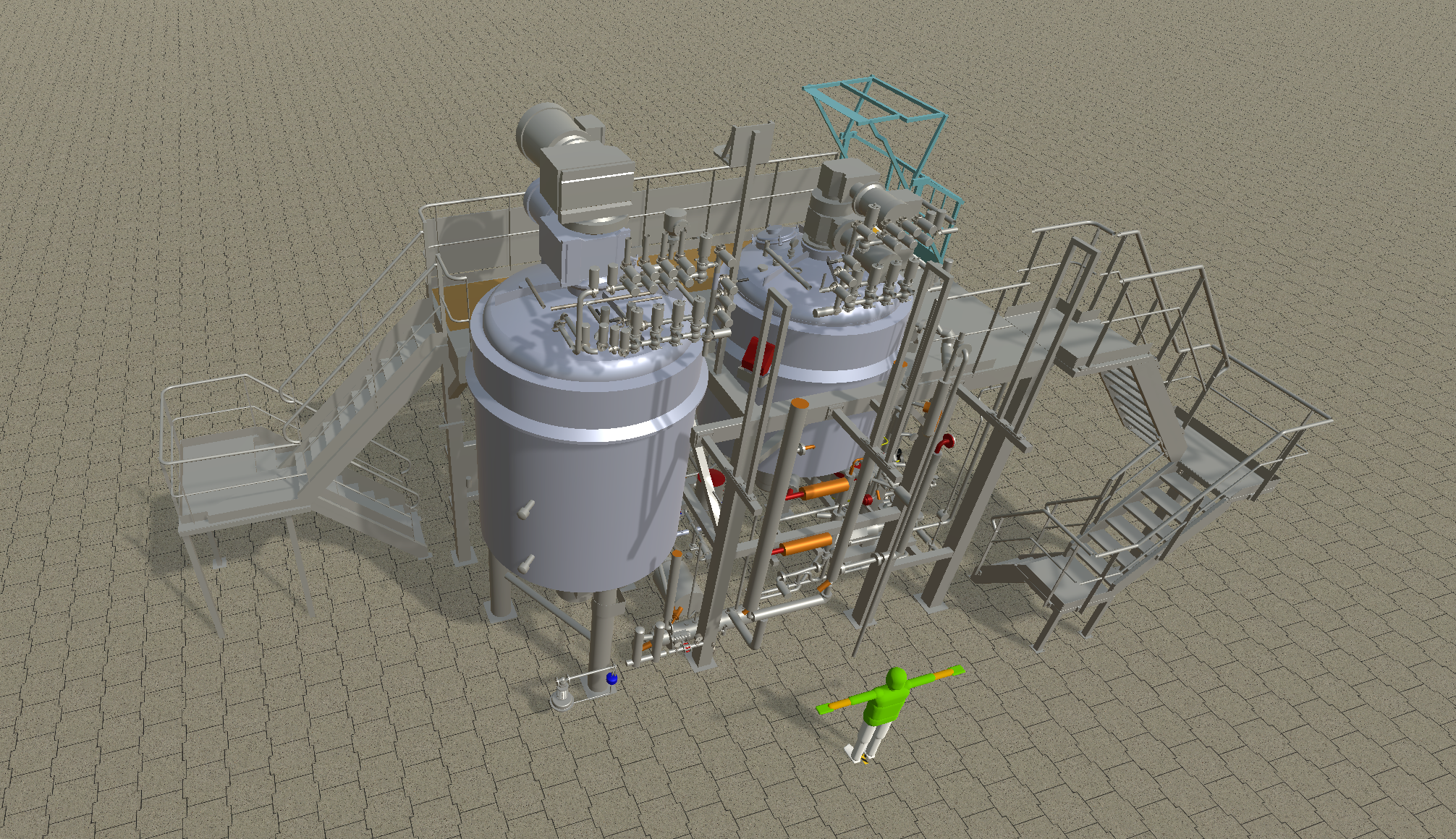
L'espace de travail de l'atelier PREPARATION occupe la partie restante de l'affichage. Ce panneau affiche la scène en 3D. Par défaut, la scène contient le sol et le dernier Player utilisé.
Plusieurs commandes permettent de manipuler la scène 3D : les commandes Orbit, Zoomer, Déplacer, Set Orbit Center, Focus, Sélectionner un objet sont décrites à la page Raccourcis clavier et actions souris.
Sujets liés#
Pour une description détaillée des éléments d'interface de l'atelier PREPARATION, se rendre sur les pages concernées :