Atelier ANALYSIS#
— Icônes et boutons —
!-- REMPLACER PAR UNE CAPTURE AVEC LES VALEURS PAR DEFAUT-->
Add Task#
C'est quoi une "Task" (tâche)
Une tâche, telle que définie dans le mode opératoire du logiciel Ergoéval®, couvre une période durant laquelle l'opérateur exécute les différentes étapes de cette tâche. Par exemple, la tâche "Alimenter une trémie" peut commencer par des étapes comme "Ouvrir un carton" puis "Ouvrir la trémie", et se terminer par les étapes "Vider le carton", "Déposer le carton dans la poubelle" et "Fermer la trémie". Définissez vos tâches selon la granulométrie souhaitée. Adoptez le même découpage qu'habituellement avec Ergoéval®.
Par défaut, une tâche nommée Initial Task couvre tout l'enregistrement, de la première frame à la dernière. Le début d'une tâche est identifié par une borne  , prolongée jusqu'à la borne suivante (ou la fin de l'enregistrement) par une barre colorée (en rose sur l'image suivante).

Pour créer une tâche :
- Déplacer la tête de lecture (TC)
 vers la frame "vide" qui correspond au début de la tâche que vous souhaitez créer.
 - Cliquer sur l'icône
 située à gauche de la barre temporelle. Vous pouvez aussi cliquer sur le bouton ADD TASK
  du panneau INFOS .
 - Une nouvelle tâche nommée New Task est insérée (en violet sur l'image suivante).

- Vous pouvez modifier ses propriétés (nom, couleur...) dans le panneau EDIT TASK.
Info
Lors de la création d'une nouvelle tâche (Task), la tâche existante est raccourcie et une nouvelle borne est insérée à la frame désignée par la tête de lecture. La nouvelle tâche commence à la borne et se prolonge jusqu'à la borne de la tâche suivante. La nouvelle tâche se nomme New Task et une nouvelle couleur aléatoire lui est attribuée.
La frame doit être vide
Pour pouvoir créer une tâche, la frame doit être "vide". Vous ne pouvez pas créer une nouvelle tâche si la frame courante est occupée par une tâche existante (indiqué par une borne) ou par une activité (indiqué par un losange).
Add Activity#
C'est quoi une Activité ?
Une Activity, ou activité en français, telle que définie dans le mode opératoire du logiciel Ergoéval®, est une posture ponctuelle, représentative de la gestuelle en cours, qui de votre point de vue nécessite une évaluation. Vous pouvez créer autant d'activités que vous le souhaitez, à raison d'une par frame. Adoptez la même démarche qu'habituellement avec Ergoéval®.
Pour créer une activité :
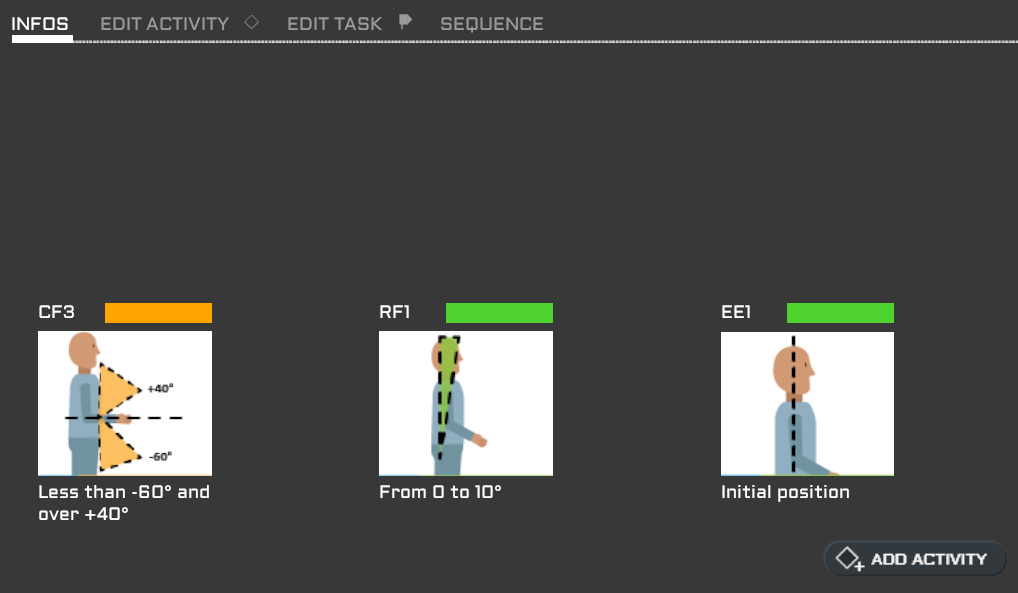
- Placer la tête de lecture sur la frame qui correspond à la posture qui vous intéresse. La frame doit être libre, c'est à dire non occupée par une Activity ou le début d'une Task, avec le panneau INFOS affiché présentant les 3 pictogrammes choisis automatiquement par la méthode Ergoéval.
-
Cliquer sur le bouton ADD ACTIVITY dans le panneau INFOS ou sur l'icône
 située en bas à gauche de la barre temporelle.
 -
L'activité est créée.
- Un indicateur en forme de losange
 est ajouté à la barre temporelle.
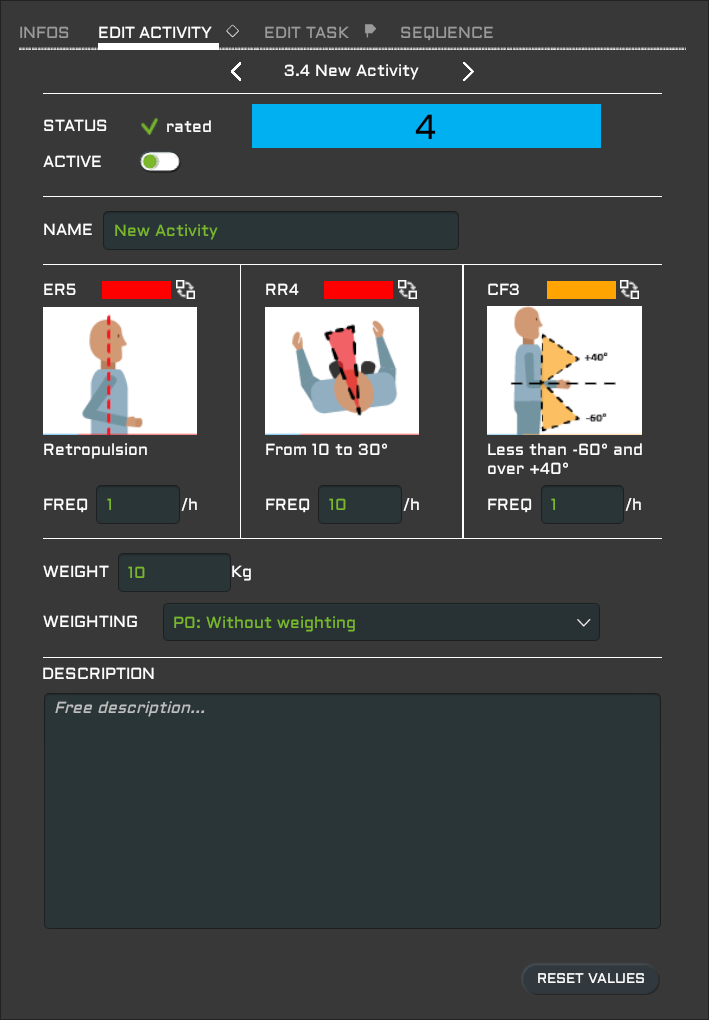
- Le panneau EDIT ACTIVITY remplace le panneau INFOS et affiche les propriétés de la nouvelle activité : les 3 pictos les plus pénalisants et les paramètres à leur valeur par défaut.
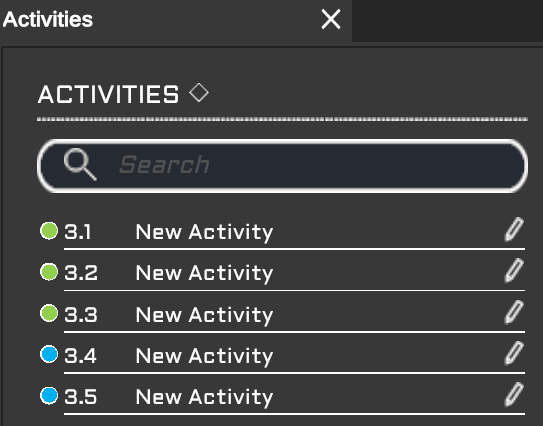
- Une entrée est ajoutée à la liste de la fenêtre Activities.
- Un indicateur en forme de losange
-
Renseigner les propriétés selon la nature de la posture courante et les informations dont vous disposez. Vous pouvez procéder immédiatement ou y revenir plus tard, dans l'atelier ANALYSIS ou dans Ergoéval®. Voir EDIT ACTIVITY.
La frame doit être vide
Pour pouvoir créer une activité, la frame doit être "vide". Vous ne pouvez pas créer une nouvelle activité si la frame courante est occupée par une tâche existante (indiqué par une borne) ou s'il existe déjà une activité (indiqué par un losange).
Export docx report#
Le panneau SYNTHESIS comporte un bouton EXPORT DOCX REPORT qui vous permet d'exporter un rapport illustré au format .docx (Word®), éditable dans votre traitement de texte habituel.
Le rapport contient toutes les données de la séquence :
- Une première page avec les données de l'enregistrement (date, heure, nom du fichier, etc.)
- Une page pour chaque Activity, avec ses propriétés et deux captures d'écran
- Une dernière page avec le tableau de synthèse.
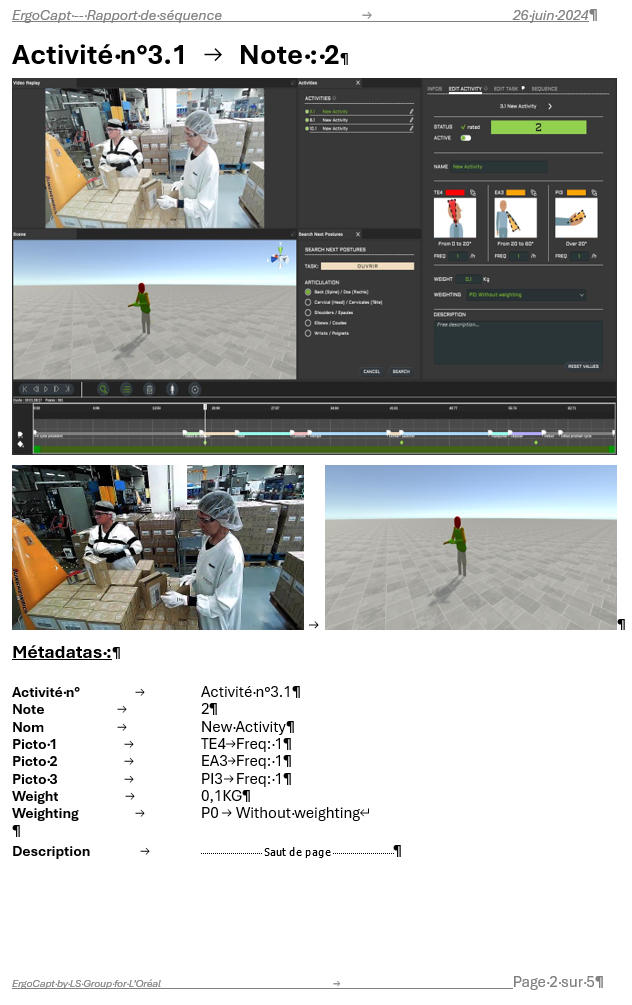
Pour exporter le rapport au format .docx :
- Afficher le tableau SYSTHESIS
- Cliquer sur le bouton EXPORT DOCX REPORT
- Patienter durant la collecte de données
- Lorsque l'export est terminé, un message Export Status vous indique le nom et la localisation du fichier créé.
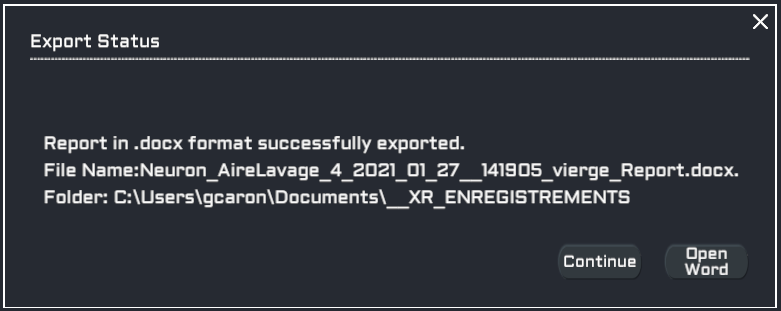
Dans le message :- Cliquer sur le bouton Open Word pour lancer l'éditeur de texte associé à l'extension .docx.
- Cliquer sur le bouton Continue pour fermer le message et revenir au tableau.
Information
Le fichier .docx est créé dans le même dossier et porte le même nom que la séquence courante, suivi du suffixe _Report et de l'extension .docx.
Info
Les Activities non actives ou qui se trouvent dans une tâche non active ne sont pas exportées.
Export to Ergoeval#
Le panneau SYNTHESIS comporte un bouton EXPORT TO ERGOEVAL pour exporter les données de la séquence courante dans un fichier d'échange au format .xml compatible avec Ergoéval®. Une fois le fichier d'échange importé dans Ergoéval®, les données et les captures d'écran peuvent être ajoutées à l'étude existante identifiée par les CORPORATE INFORMATION et complétées/modifiées.
Pour des informations complètes sur la démarche d'export du fichier d'échange puis d'import dans Ergoéval, voir Transfert vers Ergoéval.
Le fichier d'échange contient toutes les données de la séquence :
- Les propriétés de la séquence (date et heure de l'enregistrement, nom du fichier, etc.)
- Les Corporate Information (le Périmètre)
- Les propriétés de chaque Task (nom, numéro d'ordre)
- Les propriétés de chaque Activity (nom, numéro d'ordre, task concerné, pictos, fréquences, etc.), ainsi que deux captures d'écran encodées en Base64 sous forme de texte.
Pour exporter vers Ergoéval® :
- Cliquer sur le bouton Synthesis
 pour afficher le tableau SYSTHESIS.
 - Cliquer sur le bouton EXPORT TO ERGOEVAL
- Patienter durant la collecte de données .
- Lorsque l'export est terminé, un message Export Status vous indique le nom et la localisation du fichier créé.
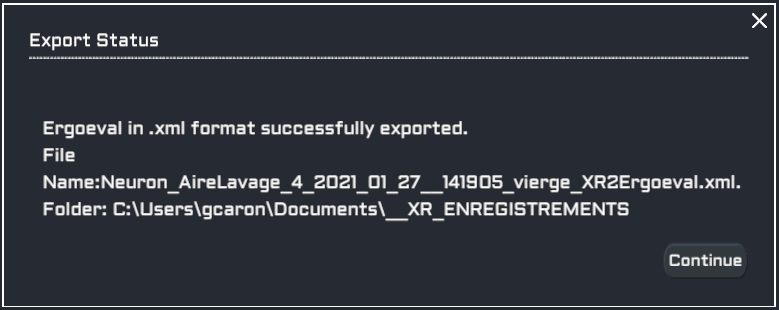
- Cliquer sur le bouton Continue pour fermer le message et revenir au tableau, puis CLOSE pour revenir à l'atelier ANALYSIS.
Information
Le fichier d'échange est créé dans le même dossier et porte le même nom que la séquence courante, suivi du suffixe \_XR2Ergoeval et l'extension .xml. Le fichier peut alors être importé dans Ergoéval®. Les données et les captures d'écran qu'il contient seront ajoutées à l'étude existante identifiée par les CORPORATE INFORMATION et pourront être librement complétées ou modifiées.
Info
Les Activities inactives ou qui se trouvent dans une tâche inactive ne sont pas exportées.
Boutons de la barre des boutons#

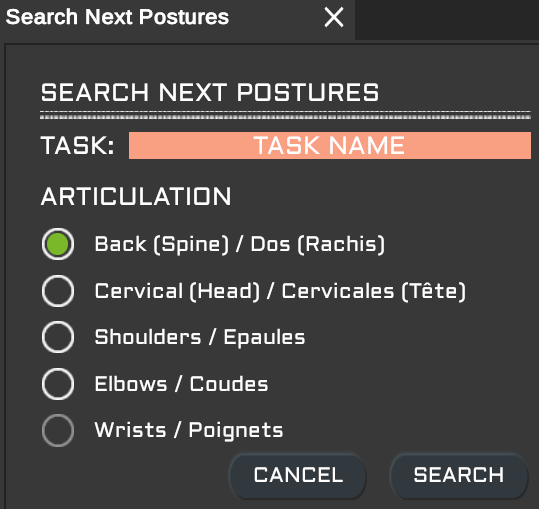
 Afficher la fenêtre Search Next Posture
 Afficher la fenêtre Activities
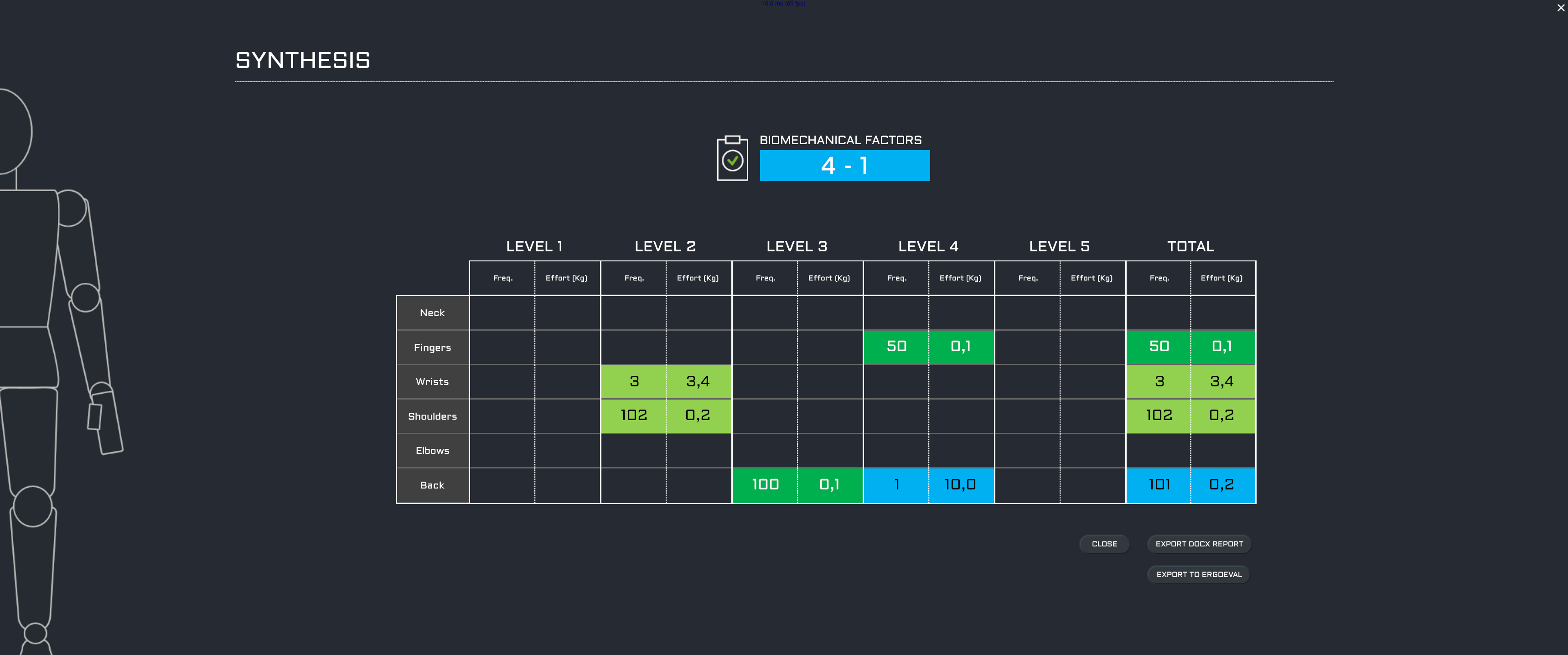
 Afficher le tableau SYNTHESIS
 Afficher la fenêtre Posture Levels
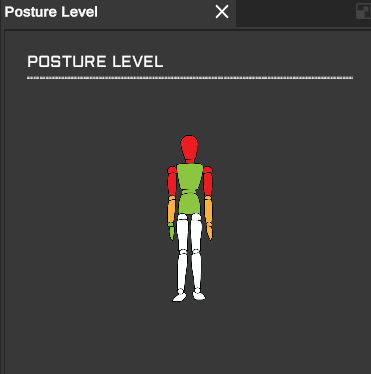
 Afficher le panneau SEQUENCE dans la fenêtre latérale.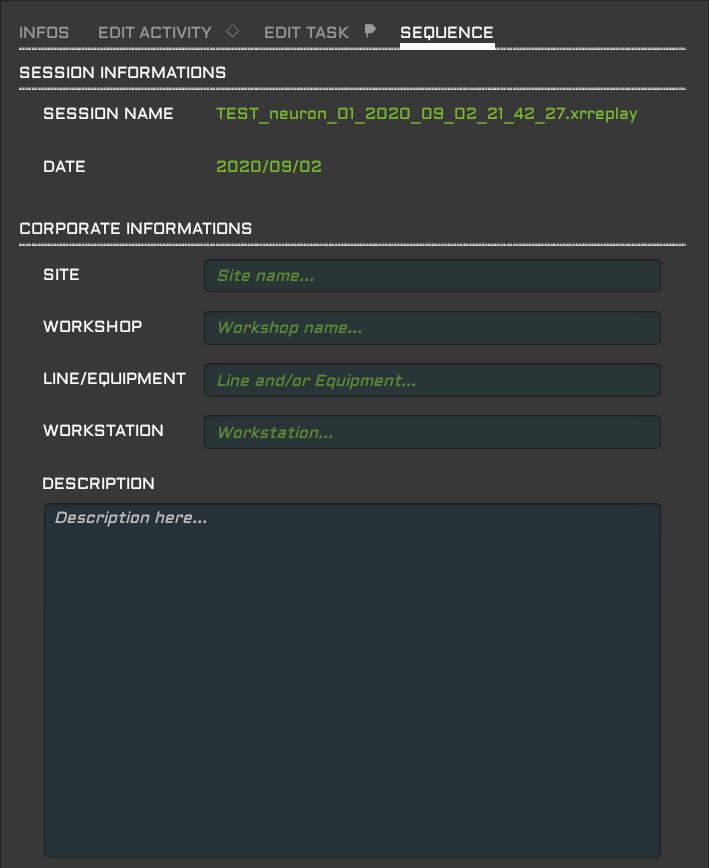
Boutons de navigation#
Dans l'ordre vous disposez de :
 Retour au début de l'enregistrement
 Retour image par image
 Play pour démarrer la lecture ou
  Pause pour l'interrompre
 Avancer image par image
 Aller à la fin de l'enregistrement
Vous pouvez aussi utiliser les touches flèche Left et Right du clavier.
Controler la vue Scène#
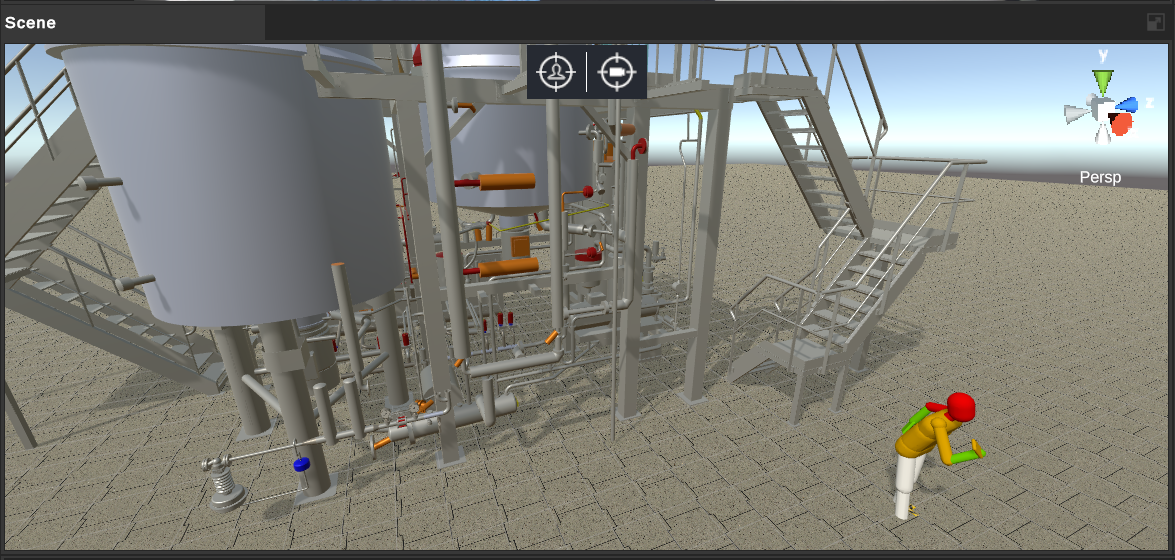
Plusieurs commandes clavier/souris permettent de déplacer la caméra qui "filme" la vue Scène de l'atelier ANALYSIS :
- Les commandes Orbit, Pivoter, Zoomer, Déplacer, Set Orbit center sont décrites à la page Raccourcis clavier et actions souris.
 Recenter Camera on Player#
Cliquer pour centrer le player dans la vue Scène.
 Recenter Camera on Object#
Cliquer pour placer l'objet sous le curseur au centre de la vue Scène.
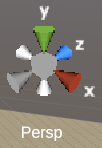 Snap Camera on axis#
Cliquer sur les axes du gizmo pour caler la vue sur les axes du repère orthonormé. Cliquer sur Persp (vue en perspective) ou Ortho (vue orthométrique) pour basculer de l'un à l'autre.
[!NOTE]
"Work in progress"
Rédaction en cours.
- Rapatrier toutes les commandes bouton
- Rapatrier les commandes de Navigation dans la séquence
- Rapatrier les raccourcis clavier+souris pour la Scene3D (Orbit, Focus, etc)
Sujets liés#
Pour une description détaillée des éléments d'interface de l'atelier ANALYSIS, se rendre sur les pages concernées :