Tutoriel5 Scénario#
Un scénario d'assemblage étape par étape
Rédaction du tutoriel sur la base de la démo XRTwin de montage de l'alternateur.
Note
Les procédures décrites dans ce tutoriel sont destinées à une première prise en main de l'application ErgoCAPT.
Thématique: Une séance d'auto-confrontation in situ utilisant les capteurs de mouvement de la combinaison Neuron PN3 a été choisie comme contexte pour ce tutoriel.
Mise en route initiale#
Prérequis#
Pour suivre ce tutoriel, des prérequis sont supposés :
- Vous savez où trouver le fichier CAD cité en référence
- Votre licence ErgoCAPT est valide
Matériel nécessaire#
Pour réaliser ce tutoriel, vous devez disposer du matériel suivant :
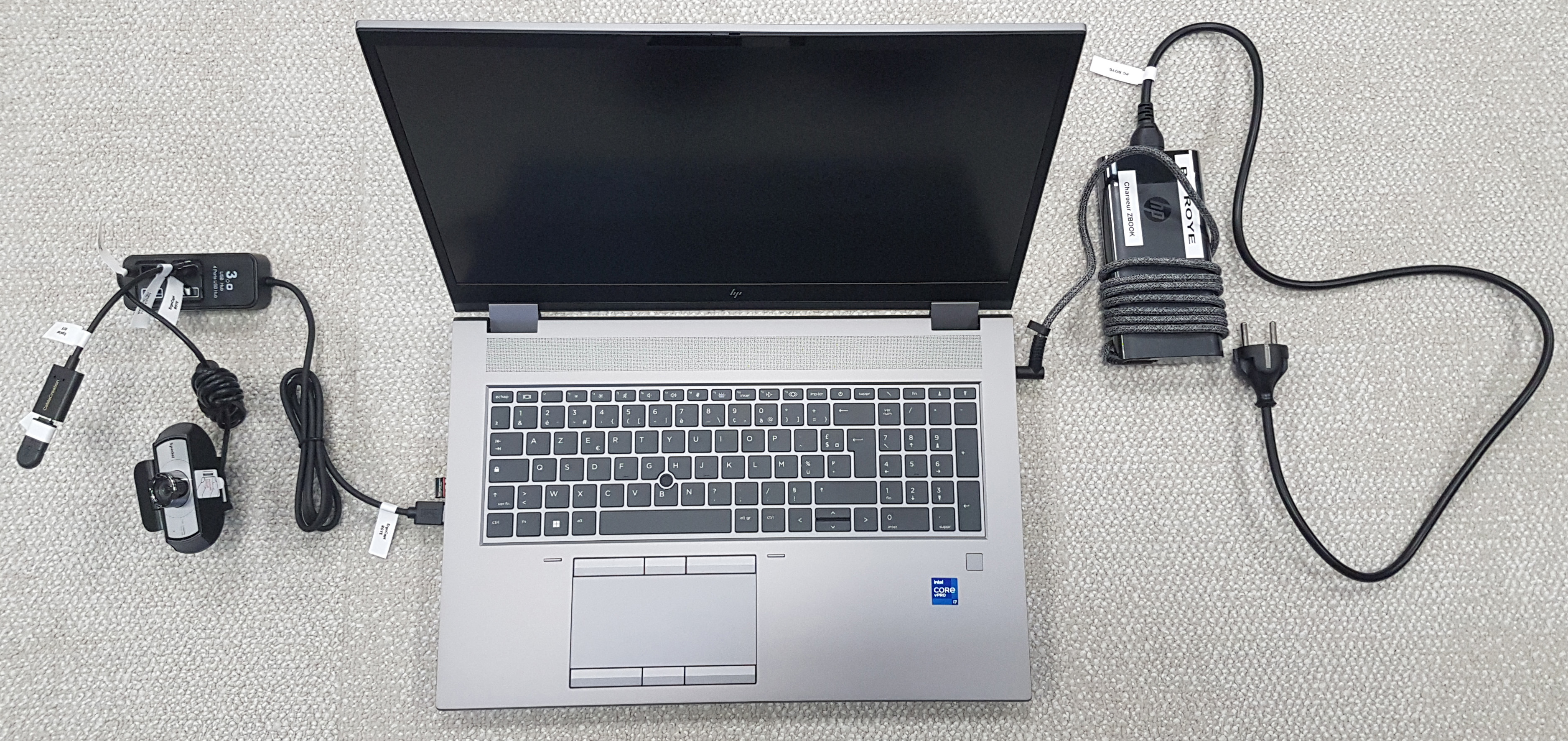
- Le pack PC - Base et l'Accessoire Souris (le laptop, son alimentation, une souris)
- Le pack VR Systeme
- Le pack VR Manettes
Info
Vous pouvez suivre ce tutoriel sans disposer de la réalité virtuelle. Néanmoins, vous ne pourrez pas tester votre scénario.
Mise en place du matériel#
- Brancher l'alimentation du PC (recommandé pour performances et autonomie)
- Allumer le PC
- Mettre en place et démarrer le pack VR Systeme et le pack VR Manettes
- Lancer SteamVR
Démarrer ErgoCAPT et initialiser l'atelier PREPARATION#
-
Ouvrir l'application ErgoCAPT

-
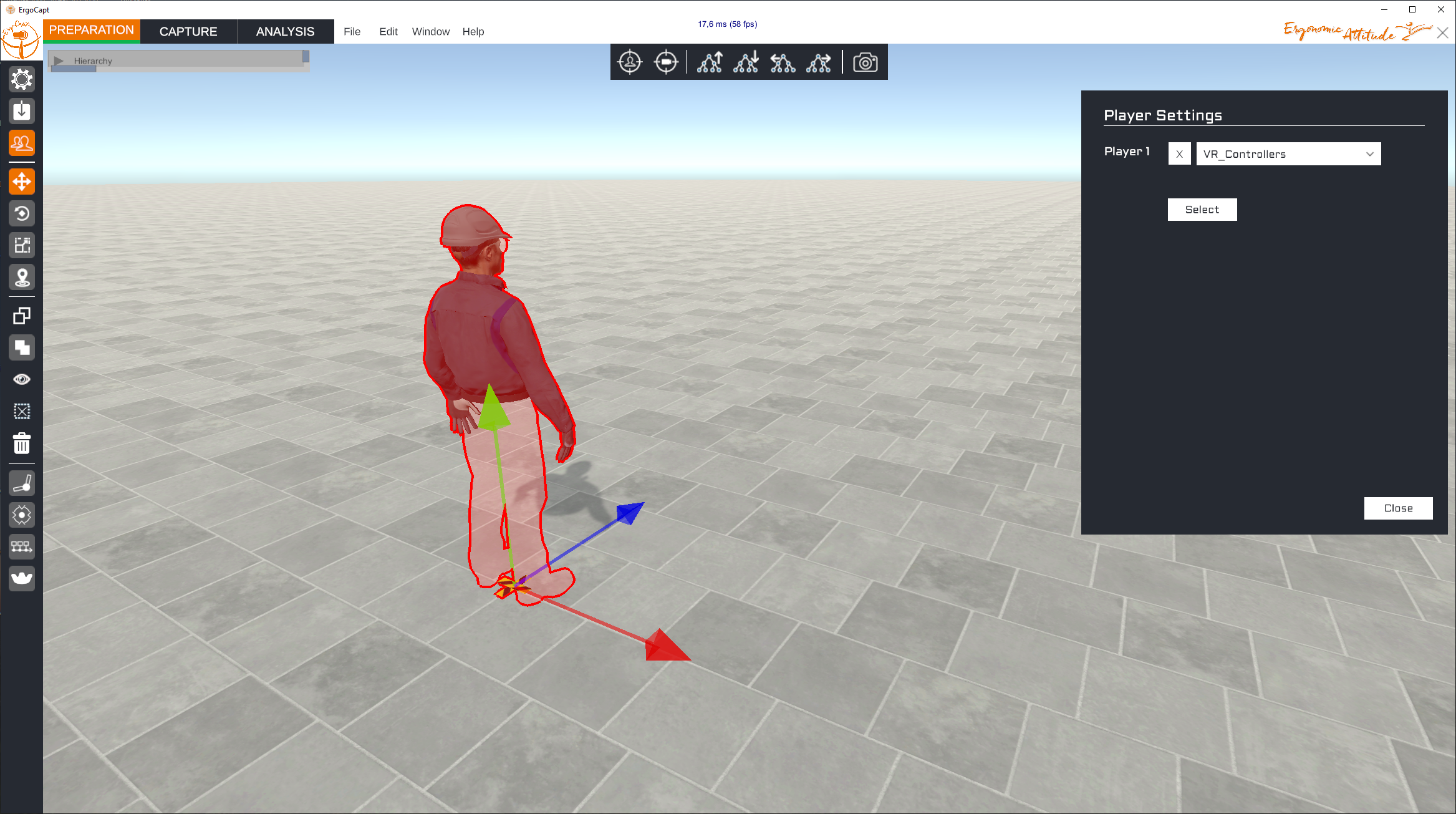
Cliquer PREPARATION sur la page d'accueil
-
Lorsque la barre sous l'onglet ANALYSIS est verte, l'atelier est prêt.

-
Dans la fenêtre Player Settings, sélectionner le Player VR Controllers
Tester en VR#
Si votre matériel de réalité virtuelle est installé, vous pouvez tester votre scène à tout moment. Il vous suffit de démarrer temporairement la simulation en réalité virtuelle :
- Cliquer sur l'onglet CAPTURE
- Mettez votre casque VR et prenez les manettes en main
- Pour changer de position et d'orientation dans la scène, se téléporter
- Pour revenir à l'atelier PREPARATION, poser vos manettes puis votre casque, puis cliquer sur l'onglet PREPARATION.
Enregistrer votre scène#
Penser à enregistrer régulièrement vos modifications, comme avec tout logiciel. Si vous souhaitez conserver des étapes intermédiaires, vous pouvez incrémenter vos sauvegardes en utilisant File > Save As...
Vous êtes prêt à commencer ce tutoriel.
Importer les données#
Vous allez importer deux fichiers. Le premier est le fichier CAD d'un alternateur qui va nous servir d'exemple. Le second est un plan de travail.
Importer un fichier CAD#
Le modèle 3D d'un alternateur vous est fourni sous la forme d'un fichier CAD au format ???
Pour importer l'alternateur :
- Dans la barre d'icône latérale, cliquer
 pour ouvrir la fenêtre Import 3D Model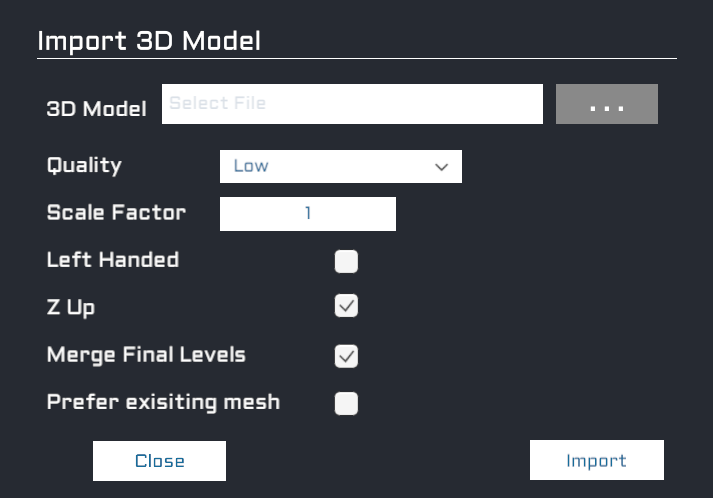
- Cliquer
 et naviguer jusqu'au dossier où se trouve le fichier . Sélectionner le fichier et cliquer Ouvrir
 - Paramètres d'importation :
- Quality = Low
- Scale Factor = 1
- Left Handed = décoché
- Z Up = coché
- Merge Final Level = décoché
- Prefer existing mesh = décoché
- Cliquer Import
Le modèle 3D de l'alternateur est ajouté au centre de la scène.
Importer à partir de la Library#
L'établi avec son plan de travail est disponible dans la bibliothèque d'objets fournis avec ErgoCAPT.
Pour ajouter le plan de travail dans la scène :
- Dans le menu, choisir File > Load Library
- Dans l'explorateur de fichiers, naviguer jusqu'au dossier qui contient les exemples (par défaut C:\Ergocapt...)
- Sélectionner le fichier
- Cliquer Ouvrir
Le modèle 3D de l'établi est ajouté au centre de la scène.
Explorer la hiérarchie#
Sélectionner les objets#
- Déplier le Hierarchy graph
- Déplier Scene Objects
- Dans le Hierarchy graph, sélectionner tour à tour les 2 objets ajoutés :
- Alternator
- Workbench
- Déplier les niveaux inférieurs pour sélectionner les sous-parties
- Dans la vue 3D, sélectionner une partie et remonter vers le parent :
- Sélectionner une sous-partie de l'alternateur
- Dans la barre de menu centrale, cliquer
 autant de fois que nécessaire pour sélectionner l'objet racine (root) de l'alternateur.
Vous avez ainsi deux façons de sélectionner l'objet sur lequel vous voulez agir.
Repérer les objets utiles#
Merger les objets statiques#
Poser l'objet sur le plan de travail#
Vous allez poser l'alternateur sur le plan de travail de l'établi.
- Sélectionner le noeud le plus élevé de l'alternateur (appelé Root)
- Sélectionner l'outil translation

- Dans la vue 3D, déplacer le gizmo à la souris pour positionner l'alternateur sur le plan de travail.
-
Pour un résultat immédiat, vous pouvez saisir des valeurs. Dans le menu, choisir Edit > Transform pour afficher la fenêtre Transform. Cliquer GLOBAL et dans les champs de la ligne Pos, saisir successivement (taper Tab pour passer d'un champ au suivant) :
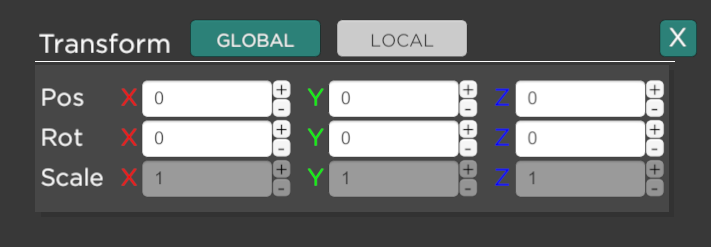
- PosX =
- PosY =
- PosZ =
- Dans la suite du document nous noterons ces transformations Pos (Px, Py, Pz) et Rot (Rx, Ry, Rz) par commodité. Ici Pos ( , , )
Tester l'accès au plan de travail#
En VR, vous téléporter devant le plan de travail. Ajuster les positions si nécessaire.
- Le plan de travail est-il à une hauteur confortable ?
- Son orientation convient-elle ?
- L'alternateur doit être facile d'accès tout en laissant de la place pour poser les pièces une fois détachées
Propriétés physiques#
Vous allez attribuer des propriétés physiques aux objets qui vont être manipulés. Pour ce tutoriel, ils disposeront tous de 6 degrés de liberté et pourront être déplacés à la main, librement. Le plan de travail se verra attribué d'autres propriétés physiques.
Physicaliser les objets MOBILE#
Pour qu'un objet puisse être manipulé avec 6 degrés de liberté, vous allez lui attribuer une articulation type MOBILE (une articulation libre).
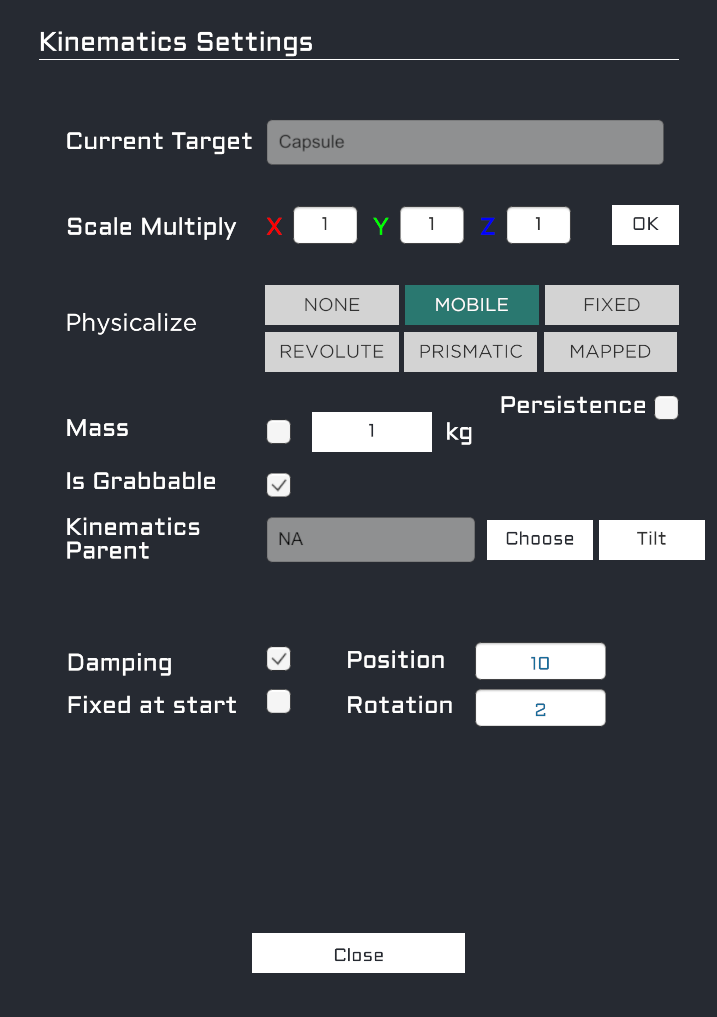
- Sélectionner un des objets qui doit être manipulé
- Dans la barre d'icônes latérale, cliquer pour ouvrir la fenêtre Kinematics Settings
- Sélectionner MOBILE
Les objets manipulés doivent pouvoir être attrapés par vos mains virtuelles et se stabiliser rapidement lorsque vous les lâchez dans l'espace 3D. Modifier ainsi les propriétés :
- Mass = 5 kg et laisser décoché
- Is Grabbable = coché
- Damping = coché
- Position = 20
- Rotation = 20
- Fixed at start = coché
Faites de même pour les autres objets qui doivent être manipulés (l'ordre de traitement n'a pas d'importance ici).
Physicaliser l'objet FIXED#
Le plateau de la table est immobile. Pour que les autres objets puissent se poser dessus, vous allez lui attribuer une articulation type FIXED (zéro degrés de liberté).
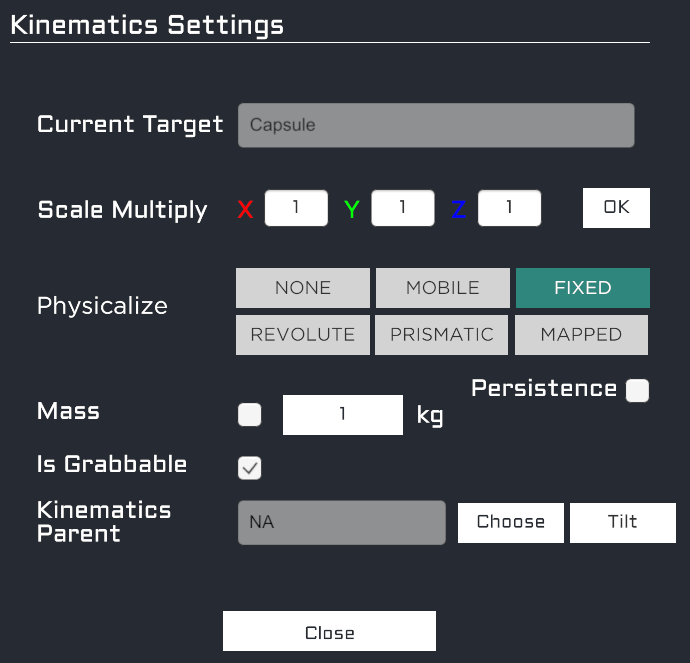
- Sélectionner le plateau de la table (cliquer avec la souris dans la vue 3D)
- Ouvrir la fenêtre Kinematics Settings
- Sélectionner FIXED
- Pour les paramètres :
- Mass : Ignorer, l'objet étant immobile
- Is Grabbable = décoché
Tester le comportement des objets#
En VR, manipuler les objets pour tester la fluidité les déplacements et comment les objets se comportent si vous les lâchez autour de vous. Ajuster les paramètres si nécessaire.
- Ils doivent avoir un peu d'inertie (Masse)...
- ...mais s'arrêter rapidement (Damping) si vous les lâchez (voir le côté pratique, vous ne vous baisserez pas à chaque fois que vous en lâchez un :-)
- Si vous cochez Mass, la gravité fera tomber l'objet
Définir les cibles#
Avant de créer le scénario, vous allez créer les Keypoints des objets (leurs positions cibles).
Créer les Keypoints et optimiser les paramètres#
Pour chaque objet qui sera manipulé, vous allez créer un Keypoint et régler les conditions de distance et les angles de tolérance qui permettront de valider facilement l'arrivée de l'objet à sa position cible. Procéder comme suit :
- Sélectionner le premier objet MOBILE
- Dans la barre d'icônes latérale, cliquer
 pour ouvrir la fenêtre Keypoints Settings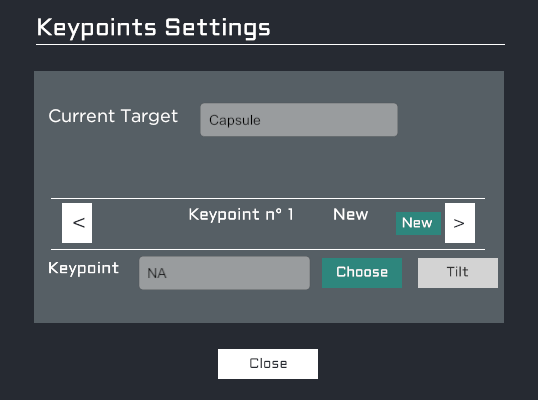
- Cliquer New
- Un nouvel objet nommé [nomdel'objet]_Keypoint est ajouté à la Hierarchie. Dans la vue 3D il est à la même position que l'objet source.
- Modifier les paramètres comme suit :
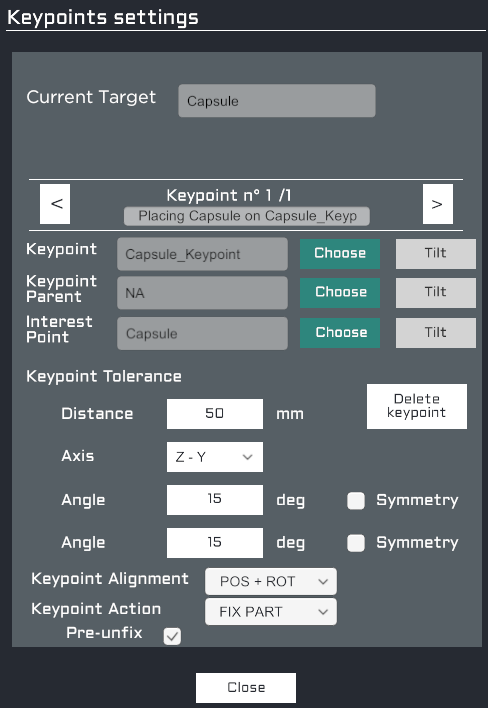
- Donner un nom explicite comme "Placing object n°1" (ce nom sera repris pour nommer les STEPS dans le scénario)
- Distance = 100 mm
- Axis = Z-Y
- Angle = 30 deg (pour les deux)
- Keypoint Alignment = POS + ROT
- Keypoint Action = FIX PART
- Pre-unfix = coché (non significatif dans le cas d'usage de ce tutoriel)
Faites de même pour les autres objets MOBILE, avec les mêmes paramètres.
Démonter les objets#
Dans la cadre de ce tutoriel, les objets concernés par le ré-assemblage de l'alternateur sont tous localisés à leur position finale, là où ils doivent être assemblés. Nous allons les déplacer un par un pour les positionner sur le plan de travail.
Warning
Attention à ne pas déplacer les *_Keypoints bleu semi-transparents qui doivent rester à leur position initiale.
Poser les objets sur le plan de travail#
- Sélectionner un premier objet MOBILE
- Le translater dans un premier temps pour l'éloigner de son Keypoint
- Faire une rotation de 180° sur l'un des axes horizontaux. Adapter l'angle selon vos propres critères
- Translater l'objet de façon à le positionner à quelques centimètres au-dessus du plan de travail (éviter de les mettre en contact)
Faites de même pour les autres objets MOBILE (dans l'ordre que vous voulez).
Info
Disposez les objets sur le plan de travail de façon à ce qu'ils ne se chevauchent pas et puissent être attrapés individuellement.
Tester la scène#
En VR, manipuler les objets.
- Ils ne se chevauchent pas
- Ils sont à portée de main lorsque l'Utilisateur est devant le poste de travail
Créer le scénario#
Nous allons maintenant compléter le SCENARIO N°1 (présent par défaut) en ajoutant les SERIES et les STEPS.
Créer les étapes#
- Dans la barre d'icônes latérale, cliquer
 pour ouvrir la fenêtre Assembly Scenario.
Constater que vos Keypoints sont visibles dans la liste AVAILABLE STEPS. Le texte affiché est le nom que vous avez donné aux Keypoints. - Cliquer CREATE. La SERIE N°1 est ajoutée, vide
- Dans AVAILABLE STEPS, identifier le STEP qui correspond au premier objet à mettre en place. Cliquer sur son bouton
 pour ajouter ce STEP dans cette SERIE
 - Cliquer sur le bouton chevron vers la droite
>pour créer la SERIE N°2 - Ajouter le STEP correspondant au 2ème objet
- Continuer de la même façon pour les autres STEPS :
- Pour chaque STEP, créer une nouvelle SERIE
- Une STEP par SERIE...
- ...sauf pour les 2 cales que vous ajouterez à la même SERIE
- Ajouter une pause à la fin du scénario :
- Dans SPECIAL STEPS, choisir TEMPO avec Delay = 3 secondes puis cliquer CREATE.
- Créer une dernière SERIE et y ajouter ce nouveau STEP
Choisir les options du scénario#
A gauche dans le fenêtre Assembly Scenario, choisir les paramètres suivants :
- Active at start : le scénario va démarrer au lancement de la simulation
- Assistance : afficher des aides visuelles
- Task List : afficher la liste des tâches et suivre leur défilement
- Loop : répéter le scénario. Dans ce tutoriel, le scénario va se réinitialiser 3 secondes après la dernière manipulation pour vous permettre de recommencer.
Tester le scénario#
Testez les étapes de votre scénario.
- Cliquer sur l'onglet CAPTURE, mettez votre casque VR et prenez les manettes en main
- Se téléporter devant le plan de travail
- Le premier objet à remettre en place est coloré. La position cible attendue aussi
- Attraper l'objet
- Le déplacer vers la cible
- Lorsque les règles de validation le permettent (position et rotation), l'objet se détache de la main et va se mettre en place à l'emplacement cible (aussi appelé Snap).
- Lorsque tous les éléments ont été mis en place, la scène se réinitialise et vous pouvez recommencer.
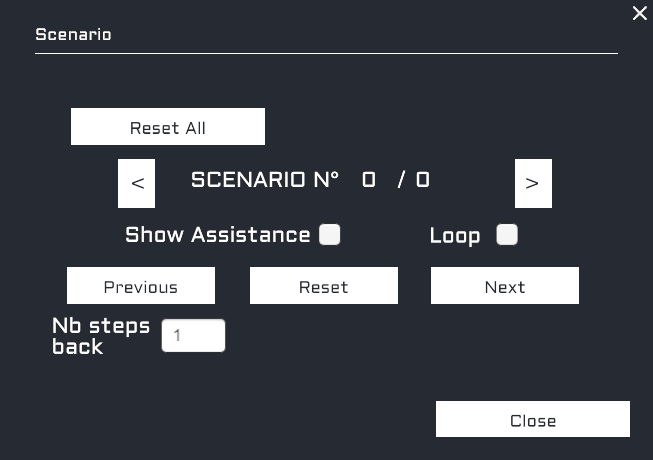
Durant le scénario, vous pouvez modifier quelques options. Voir la fenêtre Scenario dans la page CAPTURE du Guide de référence.
Ce tutoriel est à présent terminé. Si vous avez fait des modifications et souhaitez les conserver, pensez à enregistrer la scène avant de quitter ErgoCAPT (Menu déroulant File > Save Scene).
Merci d'avoir suivi ce tutoriel.