Tutoriel3 Analyse#
Analyse d'une séquence et export vers Ergoéval®
Création OK
- Trouver image du PC seul, sans l'antenne
- REMPLACER PAR UNE IMAGE SIMILAIRE MAIS AVEC UNE VIDEO LOREAL ET LE PANNEAU INFO AFFICHé A LA PLACE DE EDIT. EVENTUELLEMENT AJOUTER LE PANNEAU POSTURE LEVEL
- REMPLACER PAR UNE IMAGE QUI PARTAGE LES MêMES COULEURS QUE LE PostureLevel pour cohérence.
- !-- AJOUTER UNE CAPTURE D'UN FICHIER D'ECHANGE -->
Objectifs de ce tutoriel
Les procédures décrites dans ce tutoriel sont destinées à une première prise en main de l'application ErgoCAPT.
Thématique: Vous avez enregistré des Séquences de capture de mouvement. Vous souhaitez maintenant en faire une analyse complète puis exporter les résultats pour les ajouter dans une étude Ergoéval®. Vous aborderez le découpage de l'enregistrement en "Task", la création d'une "Activity" lorsqu'une posture remarquable est identifiée, les cotations automatiques, le tableau de synthèse et l'export d'un rapport illustré et d'un fichier d'échange vers Ergoéval®.
Autoconfrontation
Pour une analyse dans le cadre d'une session en autoconfrontation, voir le tutoriel Autoconfrontation.
Prérequis#
Pour suivre ce tutoriel, des prérequis sont supposés :
- Lors des séances Etude INSITU ou Etude VR précédentes, ou après avoir suivi le tutoriel T1, une capture de mouvement (ou Séquence) a été enregistrée.
- Le matériel de capture de mouvement utilisé a été rangé et vous êtes de retour à votre bureau avec l'ordinateur.
Mise en place#
Objectif :
Mise en place du matériel et démarrage du logiciel ErgoCAPT.
Matériel nécessaire#
Pour réaliser ce tutoriel, vous devez disposer du matériel suivant :
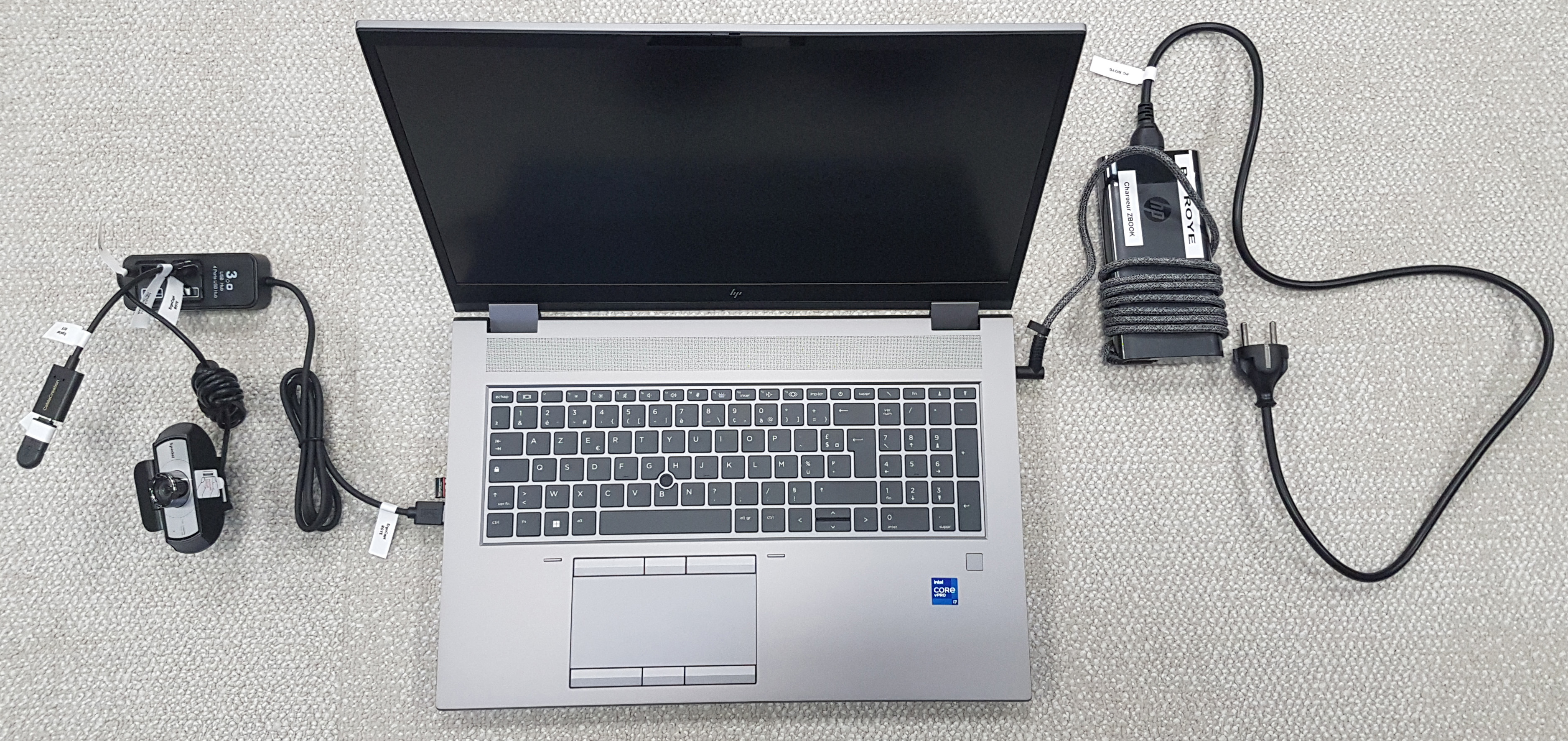
- Le pack PC réduit à l'ordinateur et son alimentation, sans accessoires.
Vous n'avez pas besoin de matériel complémentaire.
Mise en place du matériel#
- Brancher l'alimentation du PC (recommandé pour performances et autonomie).
- Allumer le PC.
Démarrage de l'application ErgoCAPT#
-
 Ouvrir l'application ErgoCAPT.
 -
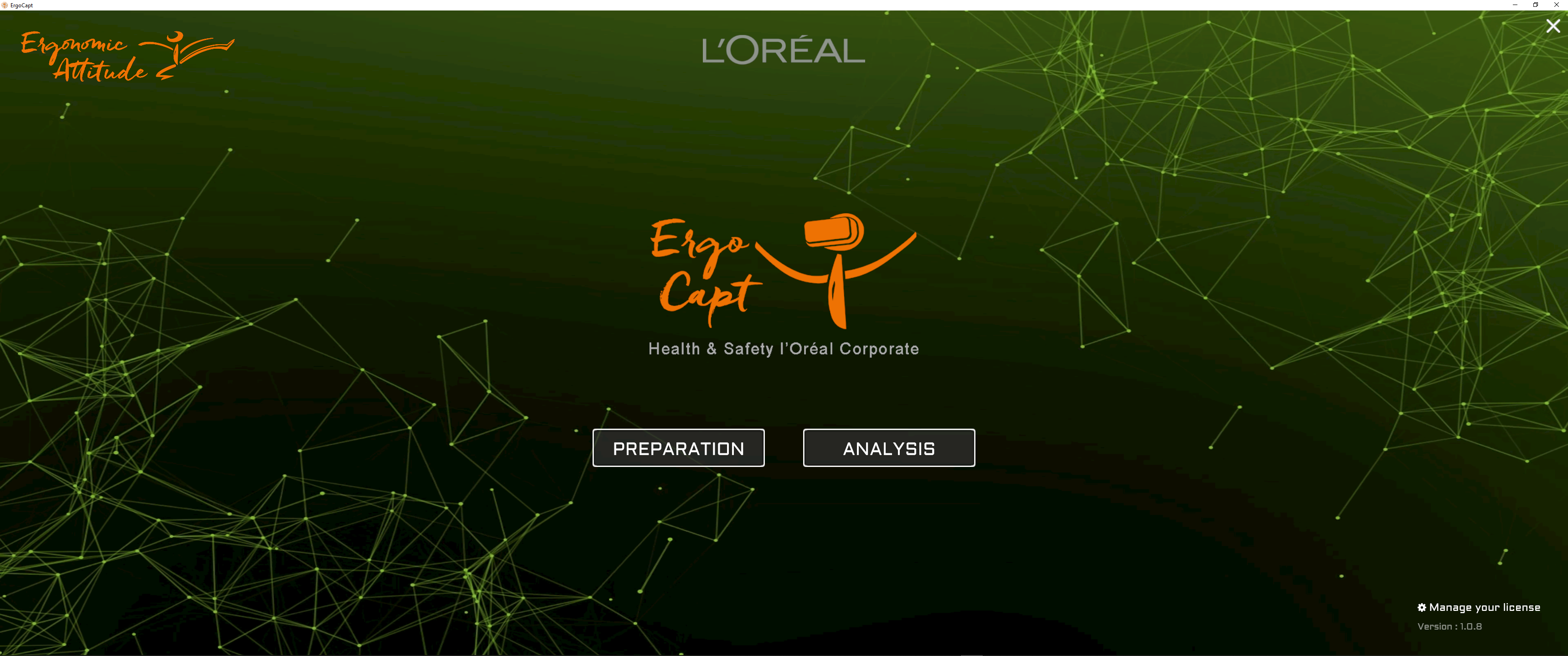
La page d'accueil s'affiche lorsque le chargement est terminé.
Analyse préparatoire#
Objectif :
Dans l'atelier ANALYSIS, vous commencez par ouvrir une séquence pour la visionner et repérer les différentes tâches. Ensuite, vous allez procéder aux étapes préparatoires : découper en tâches (Task).
Afficher l'atelier Analysis#
-
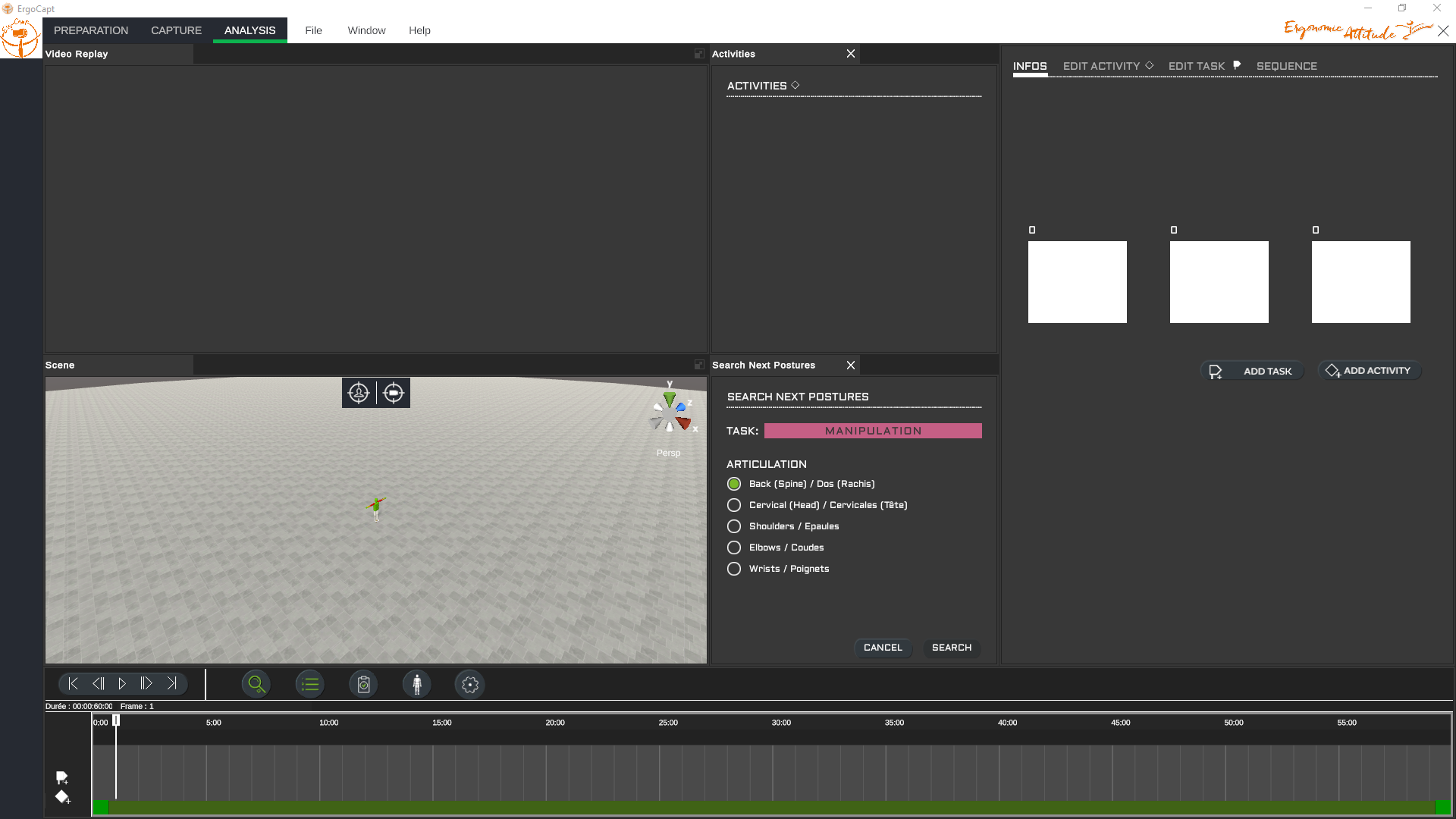
A partir de la page accueil, cliquer sur le bouton ANALYSIS. La fenêtre de l'atelier ANALYSIS s'affiche.
-
Ajouter le panneau Posture Level
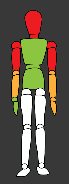
Le panneau Posture Level est optionnel. Il affiche un mannequin coloré vu de face dont les couleurs varient en fonction des postures.
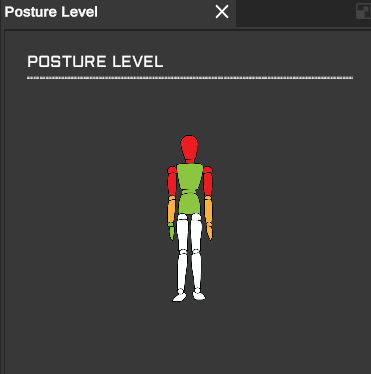
- Dans le menu déroulant Window, cliquer Posture Level. Le panneau est flottant par défaut mais vous pouvez l'accrocher à l'endroit voulu.
- Pour l'accrocher, commencer par cliquer dans l'onglet qui contient le titre du panneau (ici "Posture Level") pour "l'attraper", maintenir le clic, puis glisser le panneau vers sa destination. Il va s'aimanter aux autres panneaux. Lorsqu'il s'aimante à l'emplacement voulu, relâcher. Placez-le comme suggéré sur l'image ci-dessous ou selon vos goûts.
Ouvrir une séquence#
-
Ouvrir la Séquence
Dans le menu File, choisir Load Sequence. Dans l'explorateur de fichiers, le dernier dossier de destination utilisé est automatiquement sélectionné. Si un autre dossier contient vos séquences, naviguer jusqu'à ce dossier. Sélectionner la Séquence de votre choix et cliquer sur Ouvrir.
Patienter jusqu'à la fin du chargement de la scène (le temps de chargement dépend du contenu). -
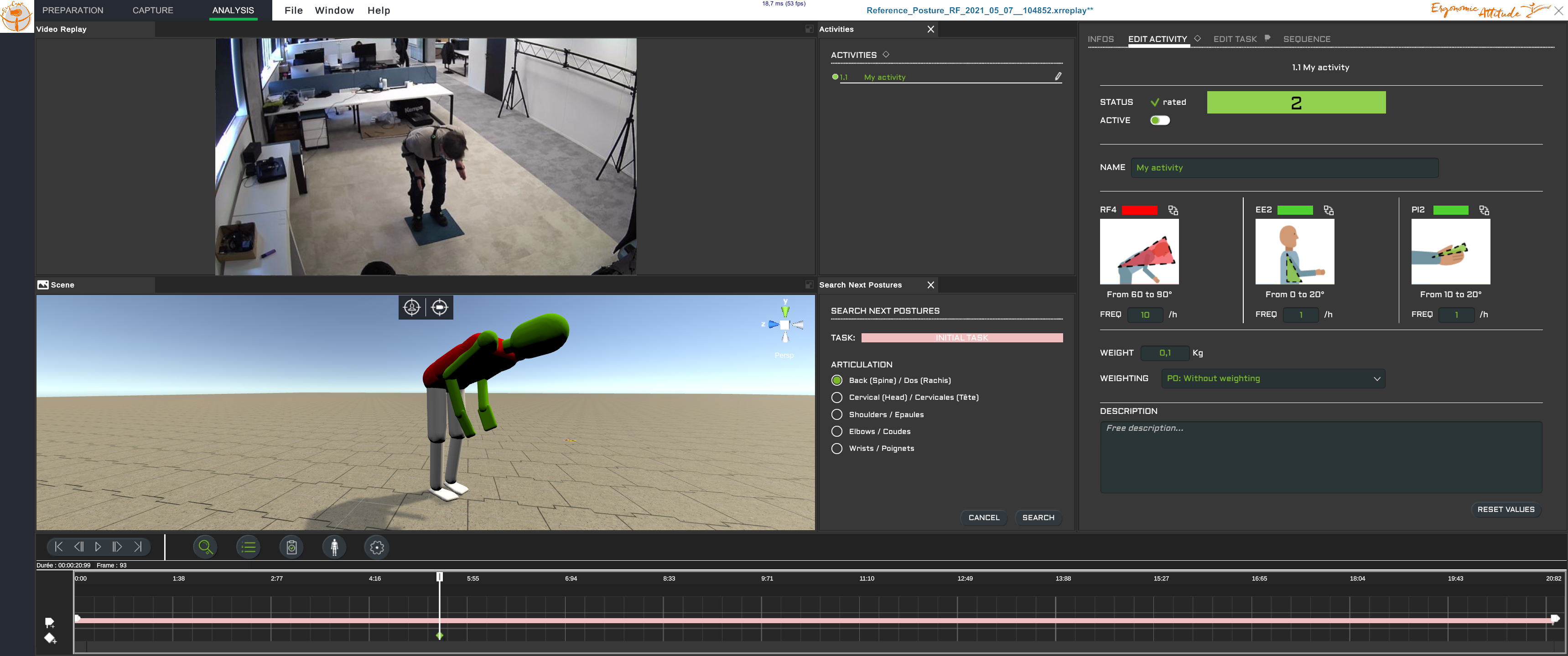
Ajuster la vue 3D
Des actions souris permettent de contrôler la vue Scène. Placer le pointeur de la souris dans la fenêtre Scène (la fenêtre 3D en bas à gauche). Utiliser la molette et les boutons de la souris pour ajuster la vue :-
Drag (cliquer et glisser) avec le bouton de gauche pour tourner autour du Player (Orbit);
-
Drag avec le bouton central pour déplacer la vue (Pan);
-
Drag avec le bouton droite pour faire un panoramique (Look around) ;
-
Tourner la mollette pour zoomer (Zoom In, Zoom Out).
1. Centrer le Player
Cliquer sur l'icône pour centrer le Player dans la vue.
-
Dans les phases suivantes, utilisez ces commandes pour garder une vue confortable sur le Player.
Parcourir l'enregistrement#
Faites défiler l'enregistrement avec les outils de navigation du panneau Temps : 
- Cliquer sur Play
 pour lancer la lecture. Cliquer sur Pause
  pour l'arrêter.
 - Cliquer sur

 pour avancer ou reculer image par image.
 - Cliquer sur

 pour revenir au début de l'enregistrement ou aller directement à la fin.
 - Vous pouvez aussi déplacer la tête de lecture
 à la souris.
Lorsque vous repérez le début d'une tâche ou une posture remarquable, cliquer sur Pause. Ajuster la position de la tête de lecture à la souris ou avec les commandes de navigation image par image.

pour les besoins de ce tutoriel, lors de votre exploration de la Séquence, identifiez grossièrement au moins 2 périodes qui correspondent à des tâches exploitables (le Player bouge, des couleurs évoluent dans le orange ou le rouge) et une ou deux périodes qui peuvent être ignorées.
Lire la cotation instantanée#
Les postures présentes à chaque image de l'enregistrement sont analysées immédiatement et leur cotation est affichée en continu dans le panneau INFOS de la fenêtre latérale. A chaque fois que vous changez d'image, la cotation est recalculée :
- Les trois pictos les plus pertinents sont affichés.
- Le mannequin du panneau Posture Level affiche les couleurs correspondantes sur chaque partie du corps. Voir Postrure Level.
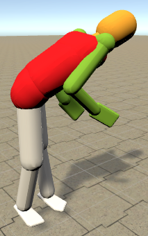
- Le Player (le Bibendum coloré qui bouge dans la vue 3D) affiche les mêmes couleurs. Vous pouvez tourner autour du Player pour l'observer sous tous les angles.
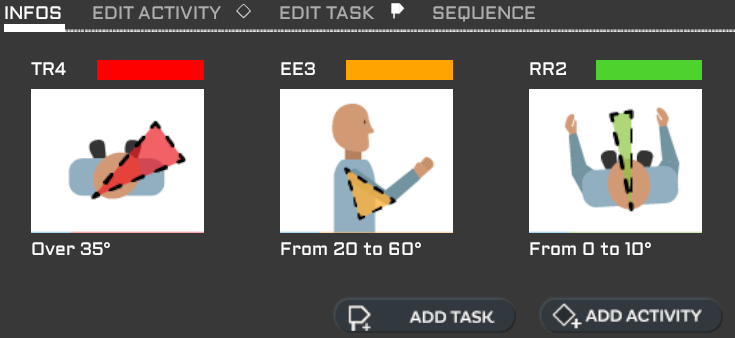
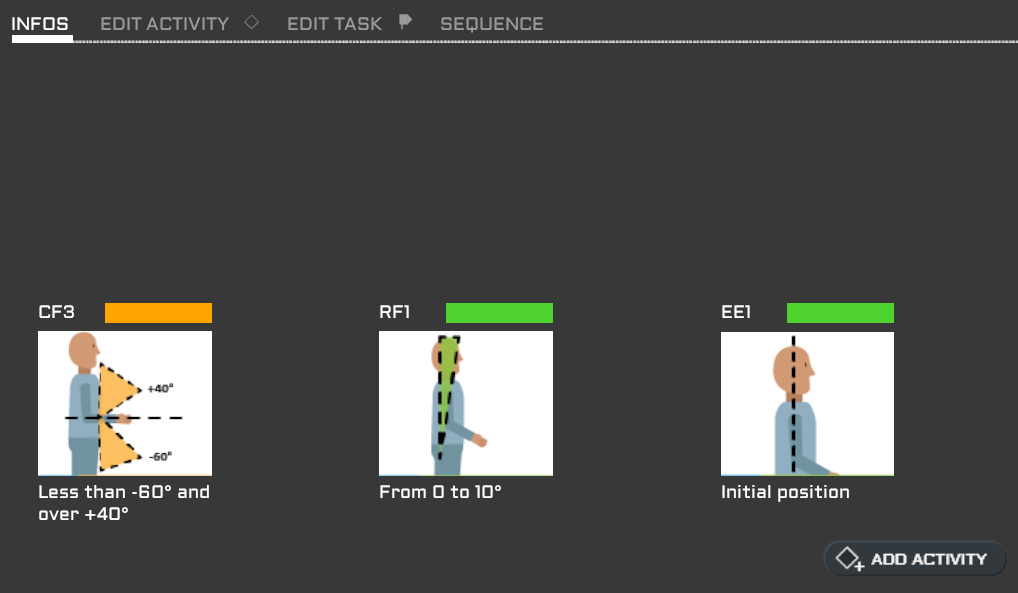
Noter que dans le panneau INFOS sont affichés le bouton ADD ACTIVITY  et
et ADD TASK  .
.
Créer une Task#
Par défaut, une tâche nommée Initial Task couvre tout l'enregistrement, de la première frame à la dernière (en rose ci-dessous).

- Déplacer la tête de lecture (TC) vers la frame qui correspondant au début de la tâche que vous souhaiter délimiter.
- Cliquer sur l'icône
 située à gauche de la barre temporelle. Vous pouvez aussi cliquer sur le bouton ADD TASK du panneau INFOS .
 - Une nouvelle tâche nommée New Task est insérée dans la ligne temporelle (en violet sur l'image suivante).

- Dans le panneau EDIT TASK, changer le nom pour "Task1" ou similaire.
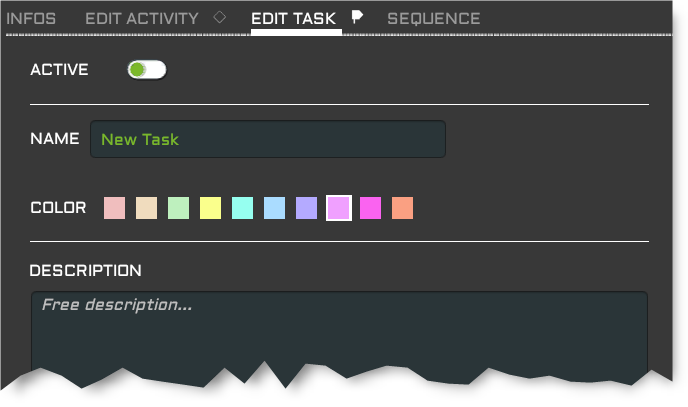
- Procéder de la même façon pour délimiter les autres tâches de l'enregistrement.
- Si une tâche ne présente pas d'intérêt (période de transition entre deux tâches par exemple), alors cliquer sur le bouton ACTIVE pour la désactiver. Sa bande colorée s'affiche alors en gris.
Vous allez obtenir une timeline colorée comme sur l'image ci-dessous.

Comment sont ajoutées les Task ?
Lors de la création d'une nouvelle Task, la tâche courante est raccourcie et une nouvelle borne  est insérée. La nouvelle tâche se nomme New Task. Elle commence à l'image désignée par la tête de lecture et se prolonge jusqu'à la tâche suivante. Une nouvelle couleur aléatoire lui est attribuée.
Afficher les paramètres d'une tâche
Pour afficher les paramètres d'une tâche, la tête de lecture doit être placée sur la frame qui correspond à sa borne (sa première frame). Déplacer la tête de lecture à la souris ou avec les boutons de navigation jusqu'à atteindre la bonne frame. Vous pouvez aussi cliquer sur la borne pour y aller directement. Tant que la tête de lecture est sur la frame d'une borne, le panneau EDIT TASK sera affiché.
Les tâches inactives
Désactiver une tâche lui donne une couleur grise. Vous pouvez ainsi distinguer les tâches qui ne nécessitent pas d'évaluation (souvent le début et la fin d'un enregistrement, mais aussi les périodes de transition lorsque l'opérateur patiente, se déplace, ou lors d'une pause).
Enregistrer vos modifications#
A partir du menu, choisir File > Save Sequence. Les modifications effectuées sont enregistrées dans le fichier source (.xrreplay).
Pensez à enregistrer régulièrement vos modifications.
Analyse ergonomique#
Objectif :
Dans l'atelier ANALYSIS, vous allez maintenant mener l'analyse ergonomique. Vous allez scanner l'enregistrement pour identifier les éventuelles postures extrêmes, créér des Activities pour les postures intéressantes, renseigner les paramètres, remplacer un pictogramme par un autre.
Rechercher des postures extrêmes#
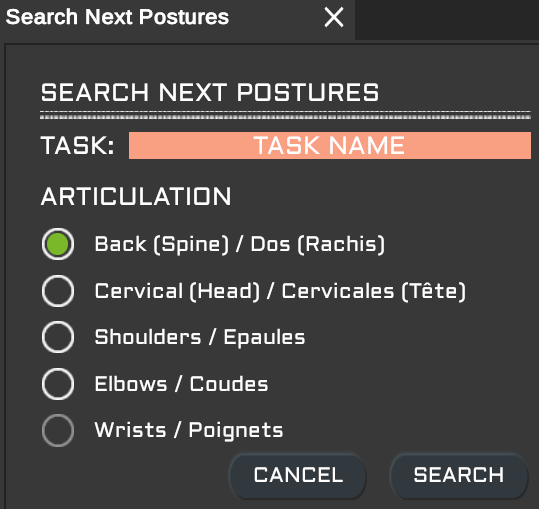
La fenêtre Search Next Postures permet de rechercher des postures extrêmes dans la plage temporelle d'une Task.
- Sur la ligne temporelle, déplacer le curseur temporel (TC) dans une tâche (entre le début et la fin d'une tâche). Utiliser la souris, les boutons de Navigation
 ou les touches Left et Right du clavier.
 -
Dans la fenêtre Search Next Postures, sous ARTICULATION, sélectionner l'une des 5 articulations proposées puis cliquer SEARCH pour lancer la recherche. Patienter durant le traitement.
3. Les résultats sont affichés sous la forme d'une liste.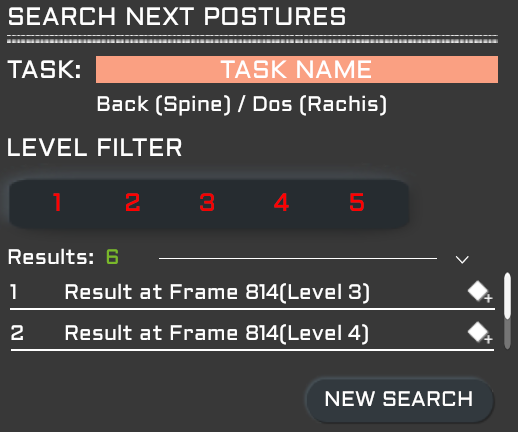
4. Sous LEVEL FILTER, sélectionner une valeur pour afficher les résultats égaux ou supérieurs au Level sélectionné (choisir entre 3 et 5 par exemple).
5. Cliquer sur un des résultats pour le sélectionner (le TC se déplace sur la frame concernée). Déplacer le TC si besoin pour explorer ce qui se passe avant et après.
6. Cliquer sur si vous souhaitez créer une Activity à la frame courante.
Créer une Activity#
- Placer la tête de lecture sur la frame qui correspond à la posture qui vous intéresse. La frame doit être libre, c'est à dire non occupée par une Activity ou le début d'une Task, avec le panneau INFOS affiché.
-
Créer une activité en cliquant sur le bouton ADD ACTIVITY dans le panneau INFOS ou sur le bouton
située à gauche de la barre temporelle.- Un indicateur en forme de losange
 est ajouté à la barre temporelle.
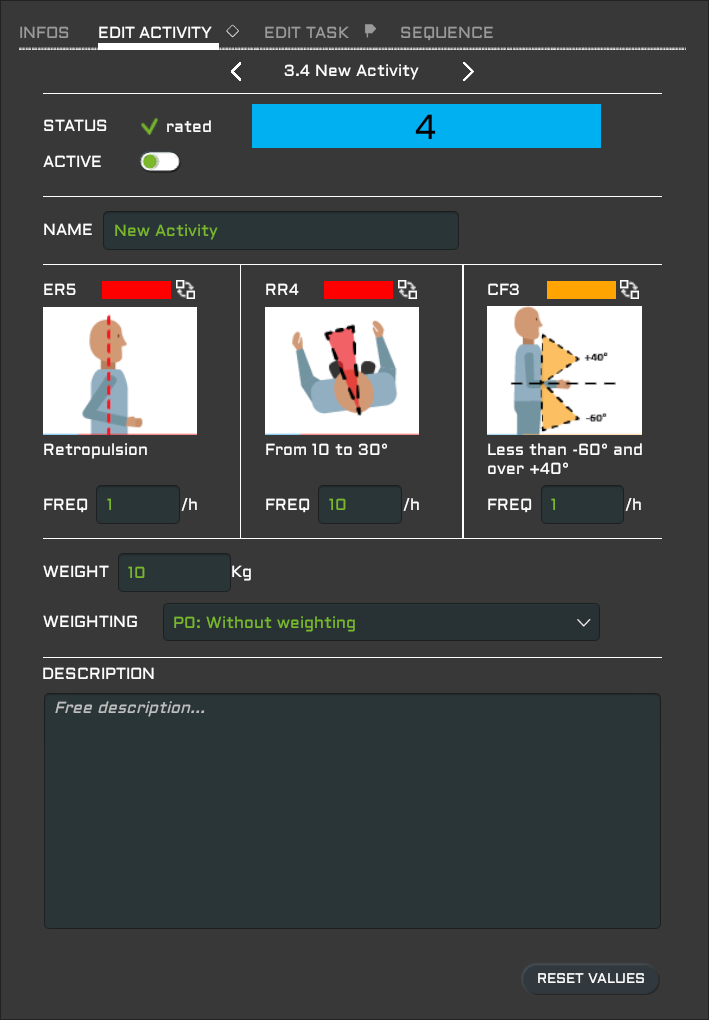
- Le panneau EDIT ACTIVITY remplace le panneau INFOS dans la fenêtre latérale et affiche les 3 mêmes pictogrammes et les autres paramètres à leur valeur par défaut.
- Un indicateur en forme de losange
-
Modifier les propriétés selon la nature de la posture courante :
* Changer le nom pour "MyActivity1".
* Si vous le souhaitez, modifiez les autres paramètres. Vous pouvez saisir des fréquences ou ajouter du poids et voir que la note d'évaluation (Rating) va augmenter.
* Vous pouvez aussi remplacer un des pictogrammes par un des pictogrammes de remplacement et cliquant sur son bouton . Voir Replace Posture dans le Guide de Référence de l'Atelier ANALYSIS.
 - Pour créer les activités suivantes, déplacer la tête de lecture vers une nouvelle posture intéressante et recommencer.
Vous allez obtenir une timeline avec des losanges colorés similaire à l'image ci-dessous.

Info
Pour afficher les paramètres d'une activité, déplacer la tête de lecture sur sa frame, ou cliquer sur son losange coloré pour y aller directement. Tant que la tête de lecture est sur la frame d'un losange, le panneau EDIT ACTIVITY sera affiché.
Attention
Vous ne pouvez pas créer une activité si la tête de lecture est sur la première frame d'une tâche ou s'il existe déjà une activité sur cet emplacement.
Remplacer un pictogramme#
Enregistrer vos modifications#
Penser à enregistrer régulièrement vous modifications pour mettre à jour le fichier de la Séquence. Pour cela, à partir du menu choisir File > Save Sequence.
Synthèse et export des données#
Objectif :
Votre analyse ergonomique est terminée. Vous allez maintenant vérifier les Corporate Information (le périmètre), consulter le tableau SYNTHESIS et procéder à l'exportation des données, au format Word et sous forme d'un fichier d'échange vers Ergoéval.
, créer des Activities, compléter les propriétés, vérifier le périmètre. Une fois l'analyse terminée, vous pourrez exporter un rapport illustré et un fichier d'échange vers Ergoéval®.* procédez à l'analyse ergonomique de vos enregistrements dans l'atelier ANALYSYS
Vérifier les Corporate Information#
- Dans la barre des boutons, cliquer
 pour afficher le panneau SEQUENCE dans la fenêtre latérale.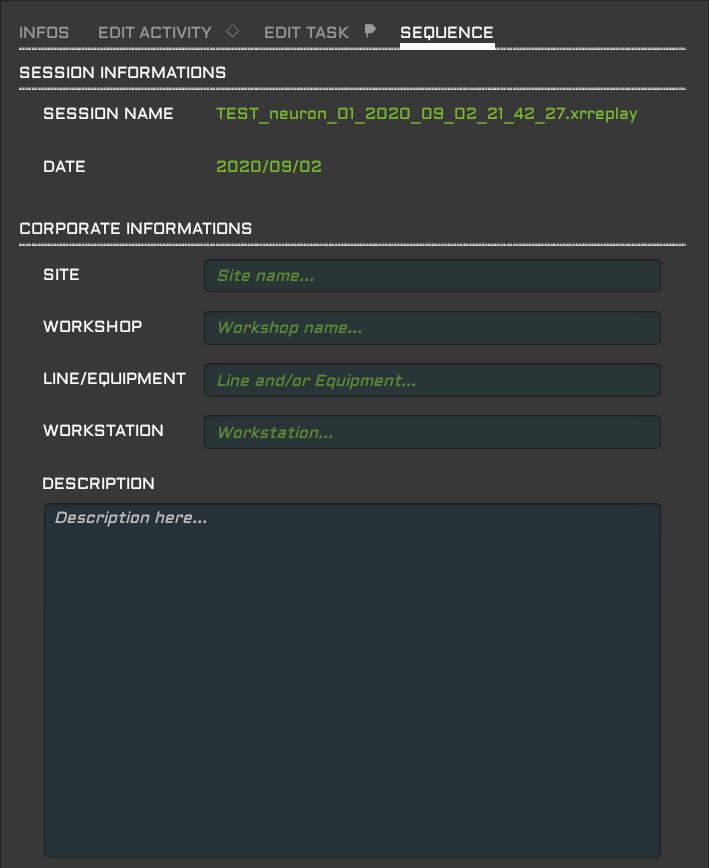
- Vérifier l'exactitude des champs SITE, WORKSHOP, LINE/EQUIPMENT, WORKSTATION.
- Si vous effectuez des modifications, penser à enregistrer avec File > Save Sequence.
Info
Pour le déroulé de ce tutoriel, vous pouvez laisser les champs tel quel ou saisir des informations quelconques. Lorsque vous préparerez un vrai export de données, penser à récupérer les termes exacts qui identifient l'étude existante dans Ergoéval (respecter la case).
Tableau SYNTHESIS#
Lorsque toutes les activités ont été créées et que les paramètres sont corrects, vous pouvez afficher le panneau SYNTHESIS.
Pour afficher le tableau :
- Cliquer sur le bouton Reporting
 situé dans la barre de boutons.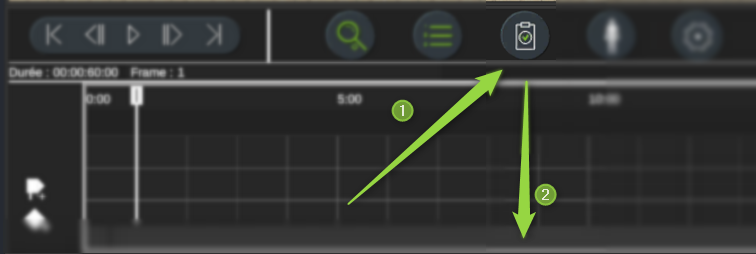
- Le tableau récapitule les propriétés des activités que vous avez créées. En haut, sous BIOMECHANICAL FACTORS, est affichée la note globale.
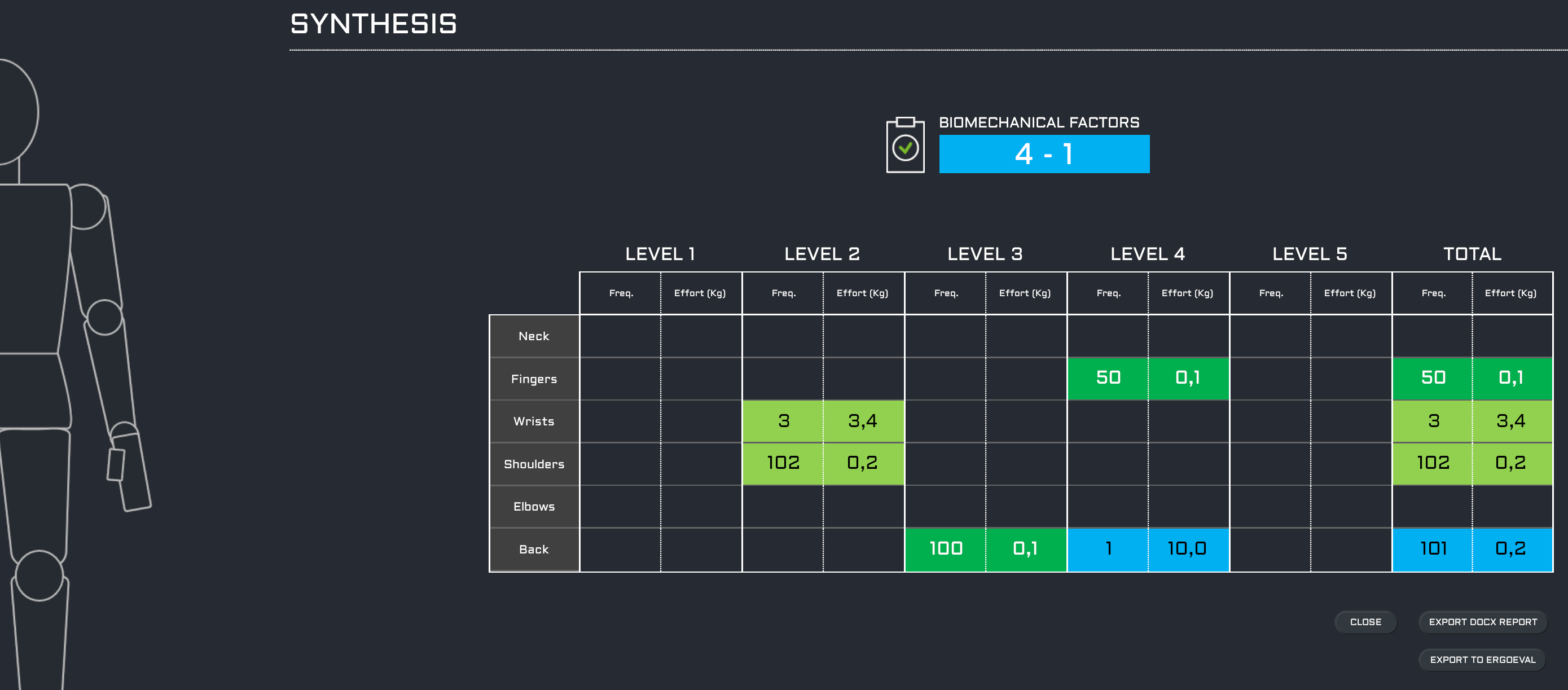
Comment les valeurs sont-elles cumulées ?
Les règles de calcul de la méthode Ergoéval sont appliquées. Vous aurez les mêmes résultats dans Ergoéval. Pour en savoir plus, se reporter à la documentation du logiciel Ergoéval.
Info
Les Activités inactives ou qui se trouvent dans une tâche inactive ne sont pas prises en compte dans le tableau SYNTHESIS.
Exporter le rapport Word#
- Afficher le tableau SYNTHESIS
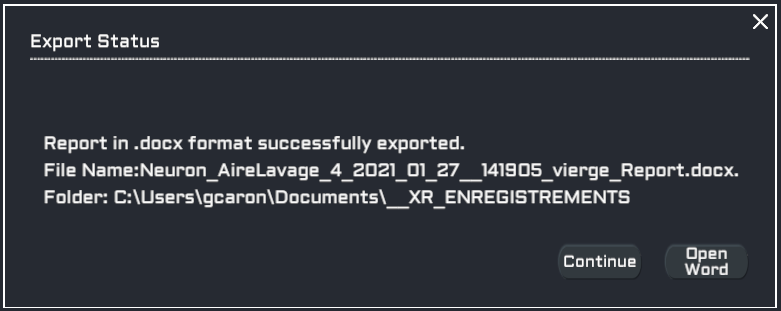
- Cliquer sur le bouton EXPORT DOCX REPORT
- Patienter durant la collecte de données
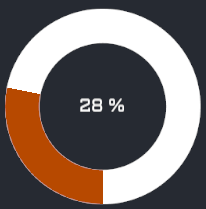
- Lorsque l'export est terminé, cliquer Open Word pour lancer l'éditeur de texte associé à l'extension .docx. Pour en savoir plus, voir Export docx report.
Exporter vers Ergoéval#
- Afficher le tableau SYNTHESIS
- Cliquer sur le bouton EXPORT TO ERGOEVAL
- Patienter durant la collecte de données
- Lorsque l'export est terminé, cliquer sur le bouton Continue pour fermer le message et revenir au tableau. Pour en savoir plus, voir Export to Ergoeval.
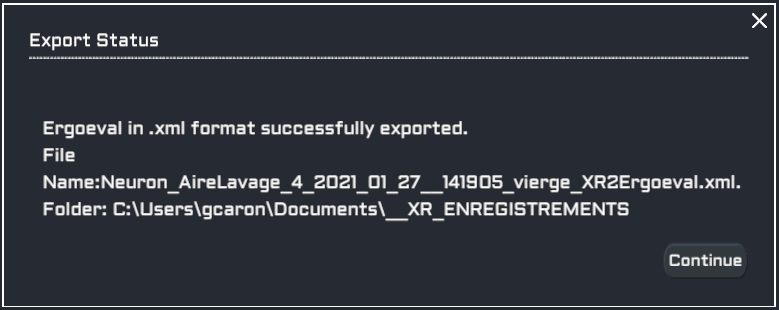
- Ouvrir un Explorateur de fichier et naviguer jusqu'au dossier de travail. Identifiez le fichier qui vient d'être exporté (
*_XR2Ergoeval.xml) et ouvrez-le dans un éditeur de texte comme Bloc Notes ou similaire. - Il s'agit d'un fichier texte structuré, modifiable. A ce stade, il est donc encore possible de corriger, notamment s'il y a des erreurs dans les Corporate Information.
Importer dans Ergoéval#
L'importation des données dans Ergoéval sort du scope de ce tutoriel. Une procédure simplifiée est décrite ici. Pour de plus amples informations, veuillez vous reporter à la documentation d'Ergoéval.
L'analyse ergonomique de la séquence est terminée. Cliquer sur le bouton CLOSE pour fermer le panneau SYNTHESIS et revenir à l'atelier ANALYSIS. Si vous avez déjà enregistré vos modifications, alors vous pouvez quitter ErgoCAPT.
Merci d'avoir suivi ce tutoriel.
Retour en haut de la page.
Retour au Guide des tutoriels.