Installer les gants MANUS Prime One#
Information
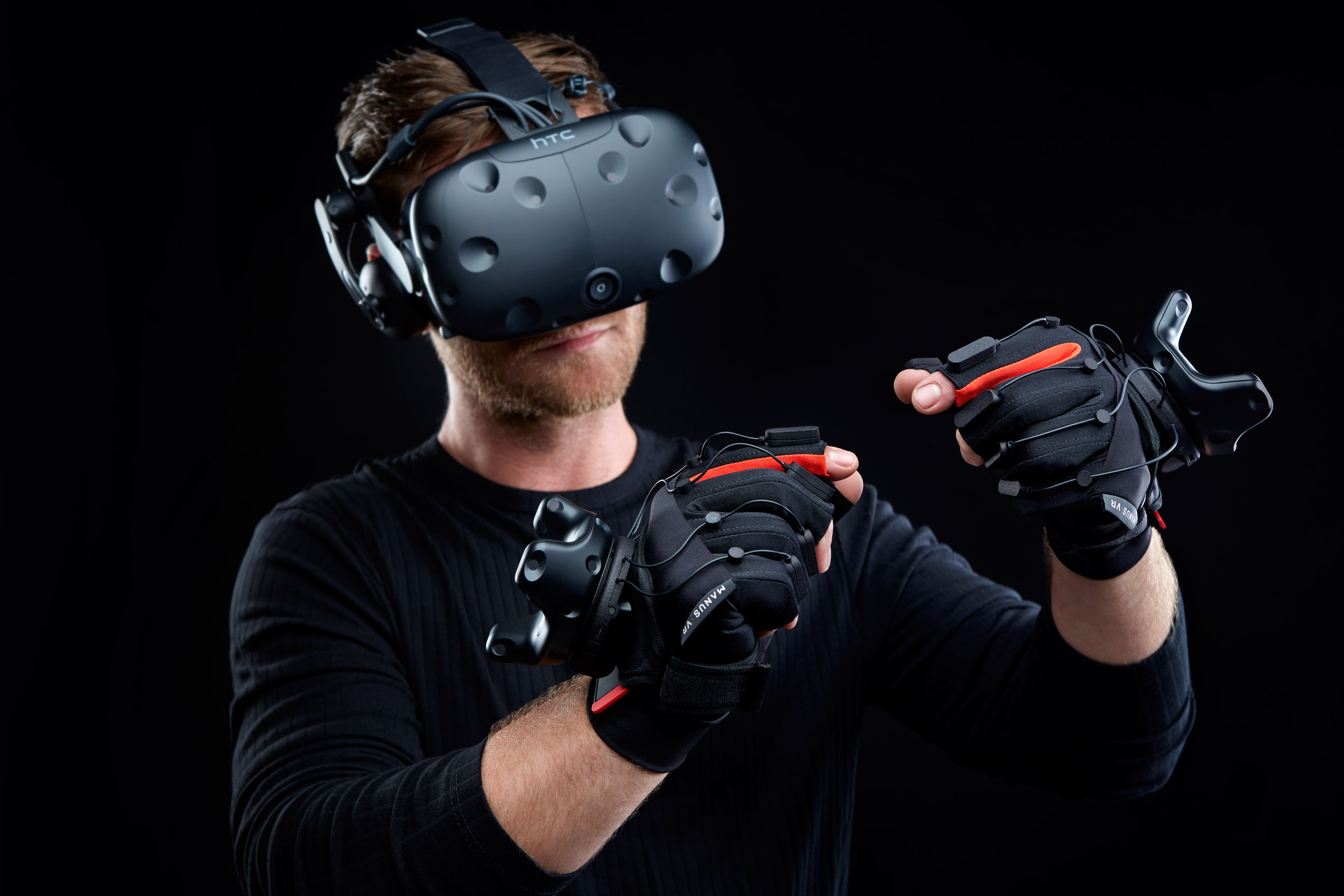
Les gants MANUS-VR Prime One sont équipés de capteurs de flexion permettant de capturer la flexion des doigts. En complément, ils sont équipés d'un Tracker VIVE pour assurer le suivi en position et en rotation de la main.
Attention
Il existe plusieurs versions de gants : les PRIME-ONE (2019) et les PRIME-X (2021). La procédure décrite ici ne concerne que les PRIME-ONE (voir image ci-dessous).
Contenu de la boîte#
La boîte de transport des gants Manus-VR Prime One contient les éléments suivants :
- Les deux gants équipés de leurs batterie fixe, capteurs de flexion et platine de support pour trackers.
- Une découpe en forme de main en plastique blanc pour maintenir les gants en position lors du transport.
- Les cordons de connexion USB pour le chargement des batteries.
- L'antenne de communication USB.
Installer APOLLO#
Le logiciel de gestion des gants Manus-VR se nomme Apollo. Il vous a été transmis dans le package d'installation par LS GROUP. Vous pouvez aussi le télécharger sur le site internet de manus-vr en suivant la procédure suivante.
Télécharger Apollo#
Les sites indiqués ici ne sont plus disponibles : passez cette rubrique
Les sites pointant vers les pages de téléchargement ne sont plus disponibles. Utiliser la version d'Apollo fournie dans le kit d'installation.
Attention
Pour avoir accès à la page Downloads, vous devez avoir un compte MANUS actif. Les détails de la création du compte ne sont pas abordés ici, mais sachez que toutes les informations pour l'ouverture du compte vous seront communiquées par Manus-VR dans les documents accompagnant l'achat des gants.
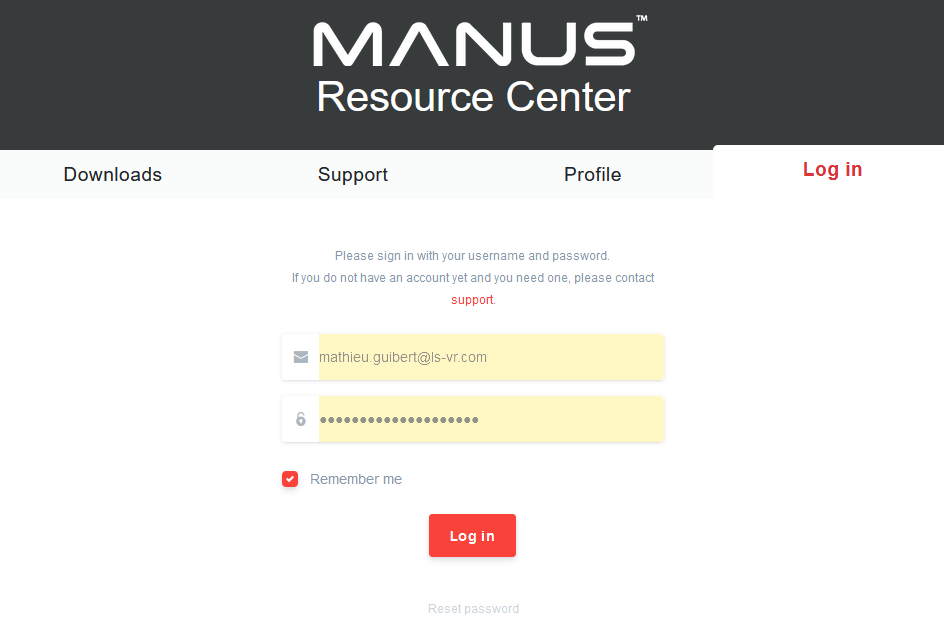
Se rendre sur le site du MANUS Resource Center à l'adresse resources.manus-vr.com/login.
-
Saisir son e-mail et mot de passe puis cliquer sur Log in.
-
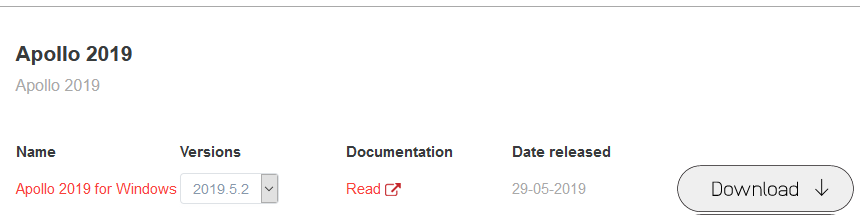
Dans l'onglet Downloads, dans la section "Apollo 2019", télécharger la dernière version d'Apollo 2019 for Windows (Apollo_2019_for_Windows_v2019.5.2.zip).
-
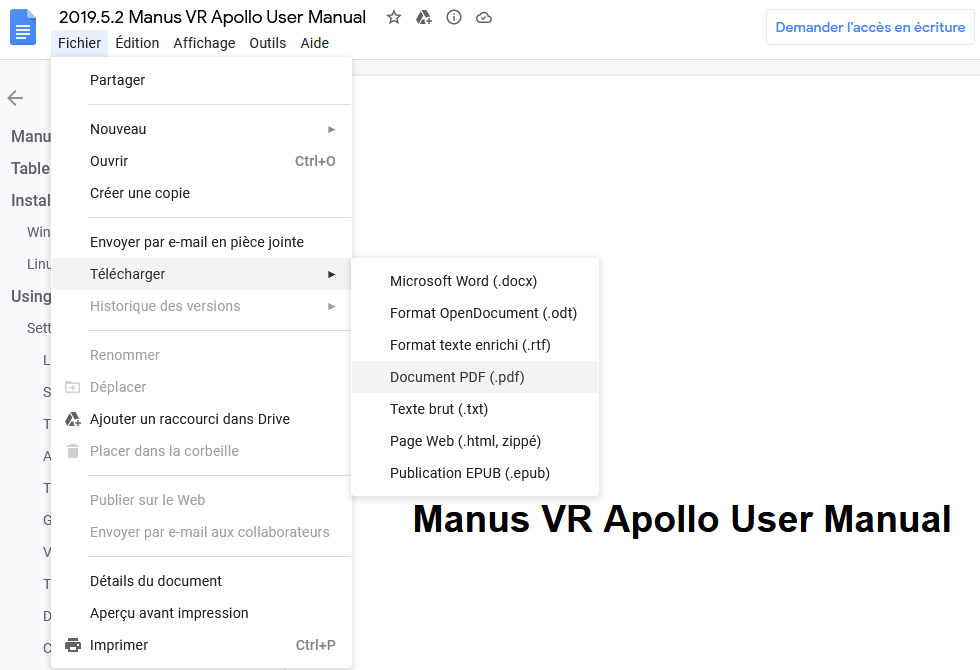
Dans la colonne Documentation, cliquer sur Read donne accès à la documentation en ligne Manus VR Apollo User Manual. Dans le menu Fichier, l'option Télécharger permet de récupérer le document dans le format souhaité.
Installer Apollo#
Utiliser le fichier d'installation d'Apollo fourni dans le kit d'installation.
- Dézipper-le et double-cliquer sur ManusVRApollo2019Installer.exe pour lancer l'installation.
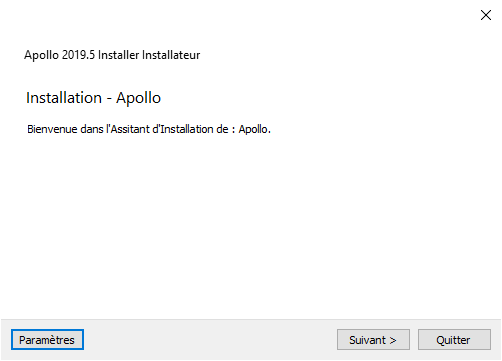
- Ignorer Paramètres. Cliquer sur Suivant et laissez-vous guider.
- Une fois Apollo installé, passer à l'étape suivante.
Information
Si nécessaire, poursuivez l'installation des logiciels tiers (SteamVR, Kinect, Neuron). Plus d'informations dans le chapitre Installation.
Mise en œuvre des gants MANUS#
Préparation#
Info
La toute première fois, il sera nécessaire de mettre en place les Vive Trackers en les vissant sur le support. Attention, le détrompeur est fragile !
Ensuite vous les laisserez en place sur les gants.
- Sortir les gants de la boîte, retirer les "mains" en plastique.
- Vérifier que les batteries des gants sont chargées (voyant vert fixe lorsqu'ils sont en charge).
- Connecter l'antenne au PC. Veiller à ce qu'elle soit bien visible et éloignée autant que possible des perturbations électromagnétiques.
- Vérifier que les 2 Trackers VIVE sont chargés et que leurs 2 dongles sont connectés au PC. Leur mise en route est décrite dans le chapitre Les trackers VIVE.*
S'équiper#
- Glisser les mains dans les gants.
- Brancher le ruban de connexion du module à la batterie du gant.
Démarrer Apollo#
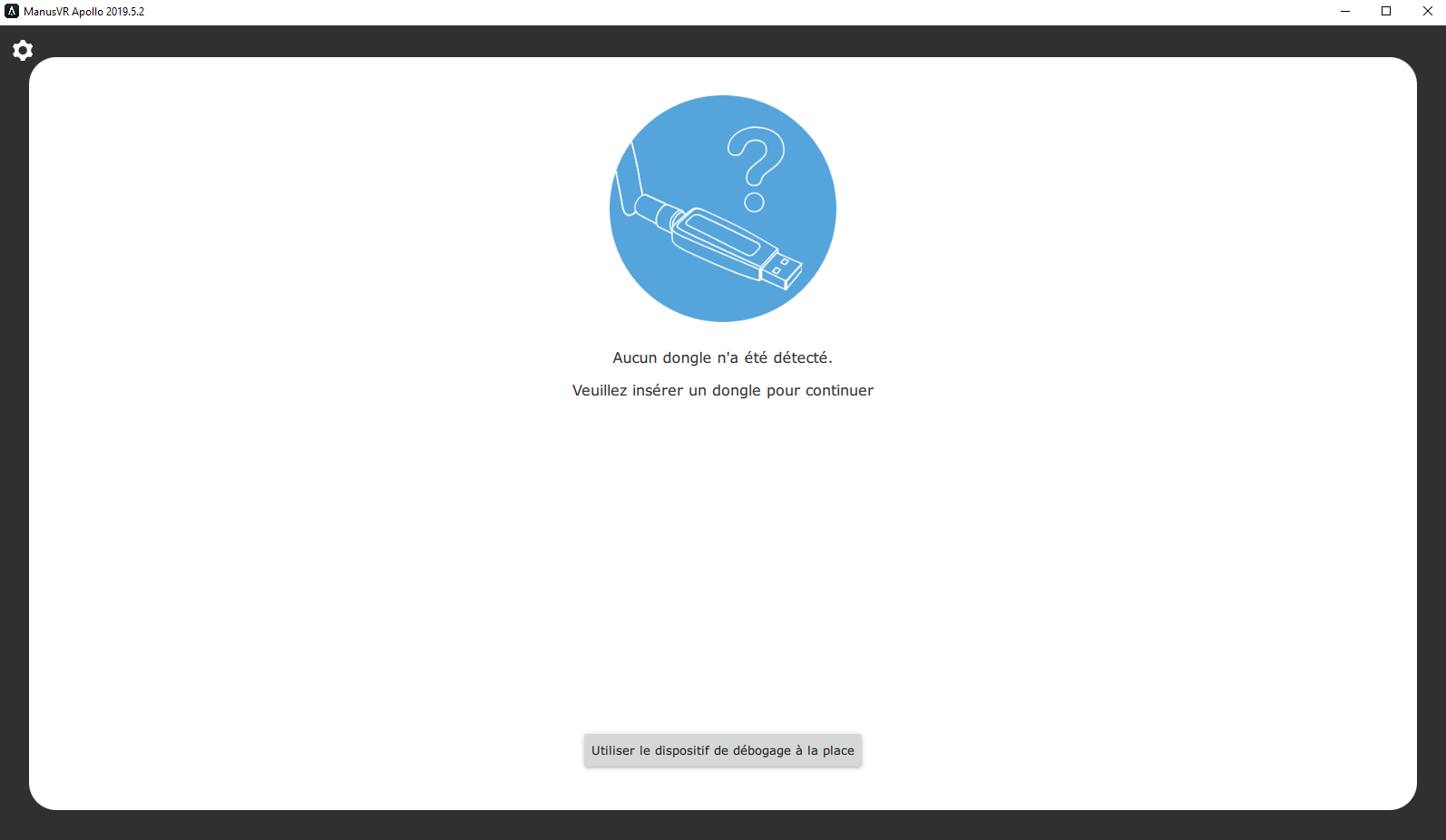
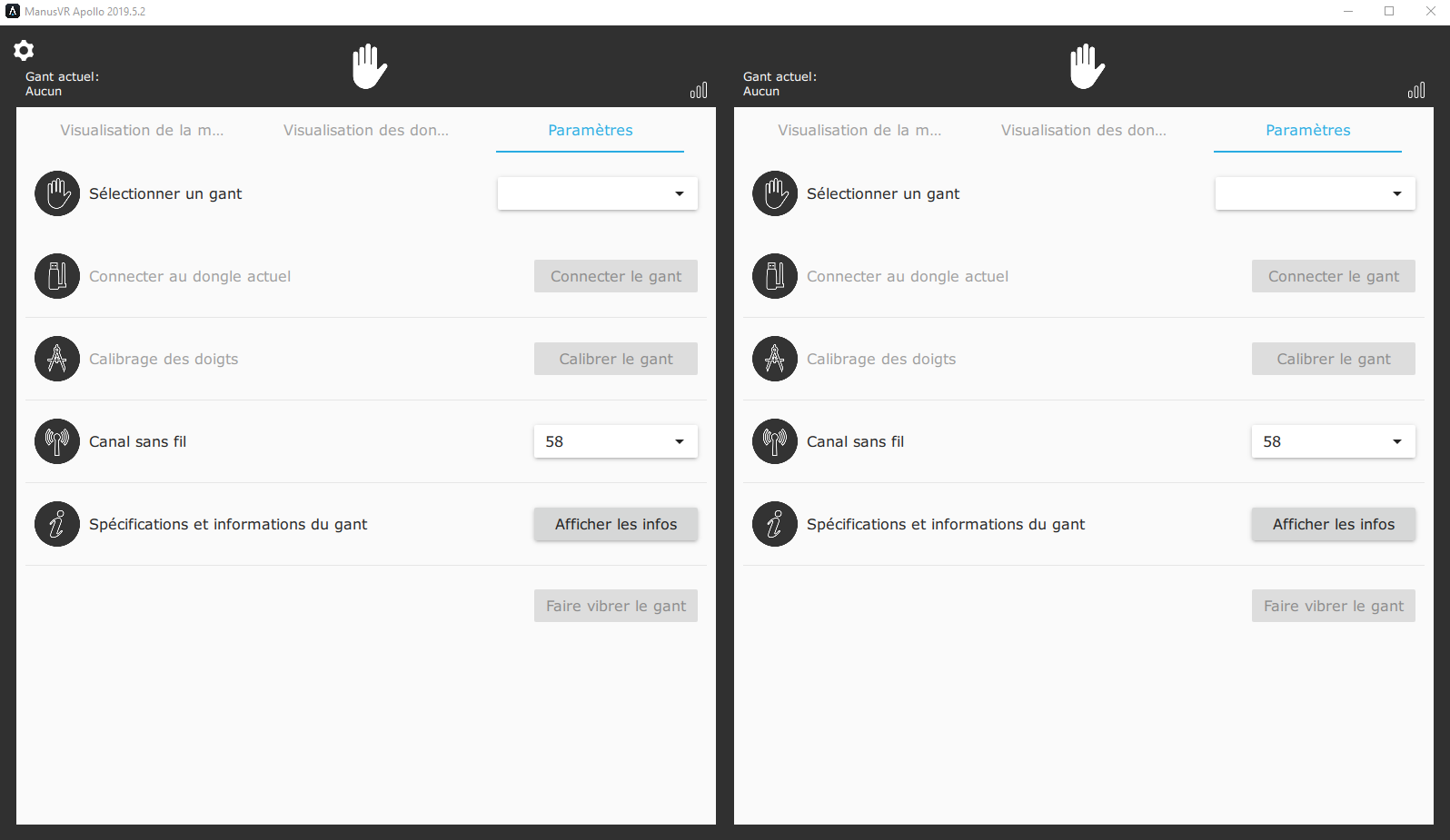
- Lancer Apollo. Les gants sont reconnus automatiquement.
- Le cas échéant, choisir un autre canal de communication (peut beaucoup influencer la qualité de la transmission). Dans ce cas déconnecter /reconnecter les gants en suivant les instructions d'Apollo.
Calibration#
Les capteurs de flexion de chaque gant doivent être calibrés. La procédure est simple : suivez les instructions.
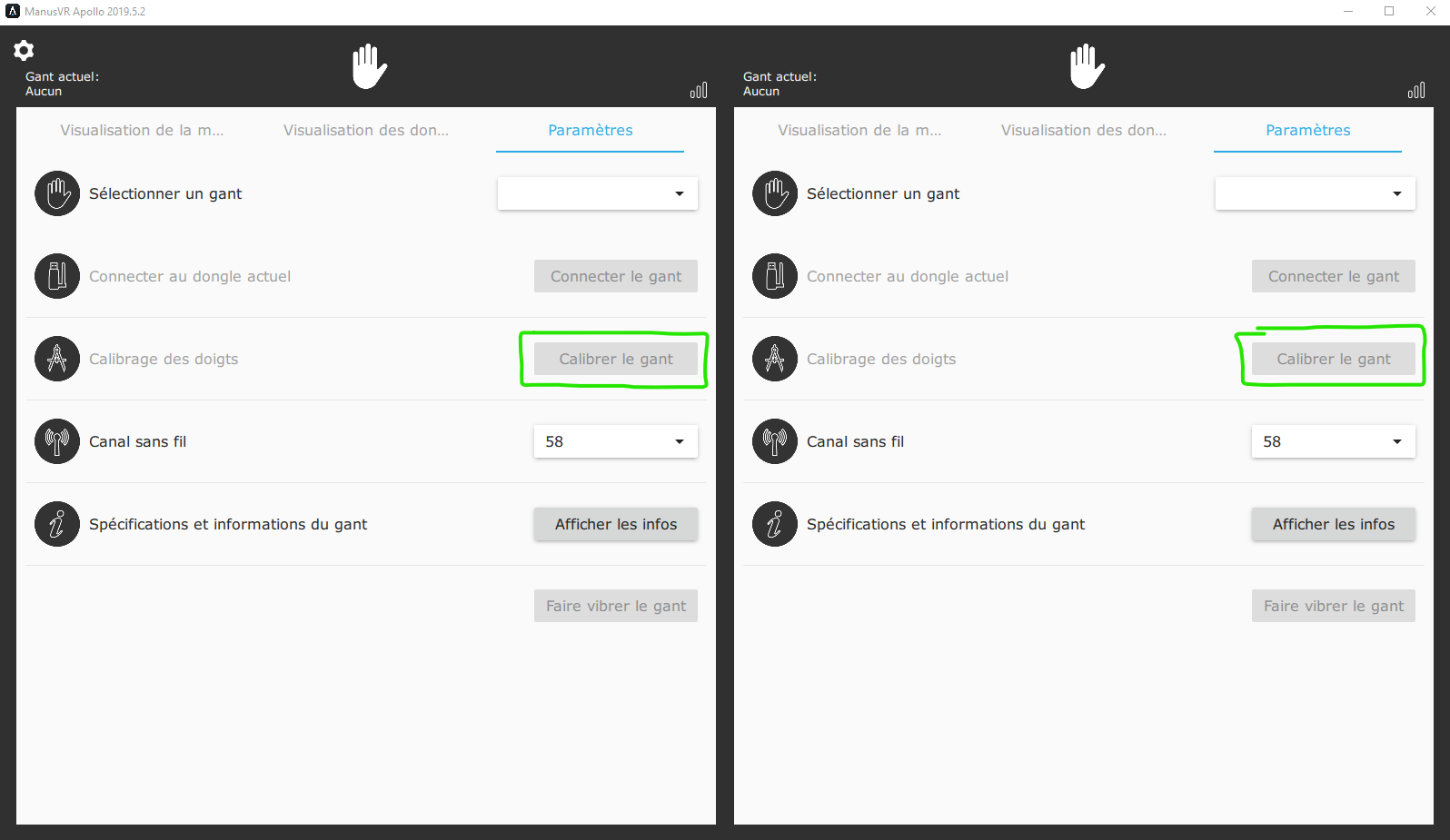
- Dans Apollo, dans l'onglet Paramètres, démarrer la procédure en cliquant sur le bouton
Calibrer le gant. - Suivre les instructions (3 positions) pour une main puis l'autre.
- Contrôler le bon fonctionnement dans l'onglet 3D
Visualisation de la main. - Toujours revenir à l'onglet paramètres pour libérer les ressources 3D*
Les Trackers VIVE#
Chaque gant est équipé d'un Tracker VIVE. Le tracker assure le suivi en position et rotation du gant dans l'espace d'évolution délimité par les Base Stations du système VIVE. Le tracker est nécessaire pour les expériences en réalité virtuelle (pour la manipulation d'objets lors d'une revue de projet VR avec une maquette 3D virtuelle par exemple).
Pour allumer les deux Vive trackers, appuyer sur le bouton central durant deux secondes. Un voyant s'allume. Si le voyant est vert, le tracker est déjà identifié et est reconnu par le système VR. Si le voyant est bleu, il n'est pas encore identifié. Dans ce cas il faut appairer le tracker.
Noter que, lors de la toute première utilisation des trackers (installation initiale ou nouveau User Windows), les trackers doivent être configurés dans Gérer les Trackers pour leur attribuer un rôle Tenu en main / Main gauche ou Tenu en main / Main droite. Ces opérations sont détaillées dans le chapitre Installation des Vive trackers.
Pour la suite de la mise en route du système VIVE et des différentes procédures de mise en route et d'identification des trackers, consulter le Guide de mise en route des packs VR.
First Install Check-list for Manus#
Dans le package d'installation, trouver le dossier 8_MANUS_VR (numéro et nom peuvent varier) :
- Installer Apollo (ex : ManusVRApollo2019.2.2Installer.exe)
- Démarrer Apollo. Accepter le mode Using Debug Services
- Dans Paramètres (roue dentée en haut à gauche), trouver Activate > Activate Using Licence File
- Sélectionner le fichier de licence dans le dossier 5_MANUS_VR\Licence Apollo (ex : ApolloLicense_270 Light and shadows.lic) et valider
- Epingler le raccourci à la barre des tâches
- Quitter l'application
Penser à effectuer la calibration de chaque gants (voir ci-dessus).