Installer les gants MANUS Prime X#
Description
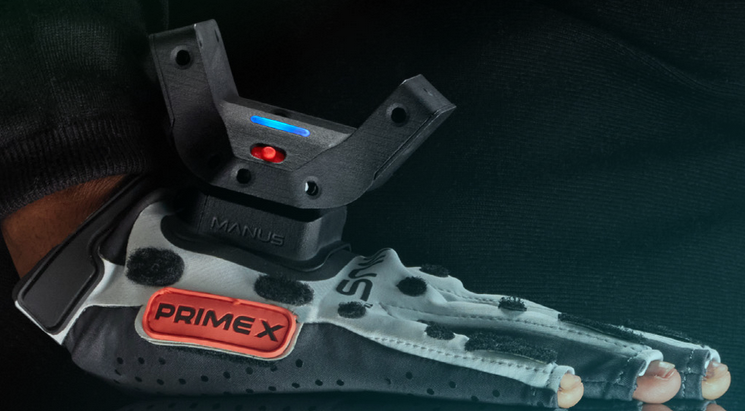
Les doigts des gants MANUS Prime X sont équipés de capteurs de flexion. Ils permettent de détecter les mouvements des doigts et de transmettre leurs déplacements à l'ordinateur. Chaque gant est en outre équipé d'un Tracker VIVE pour assurer le suivi en position et en rotation du gant. Il existe plusieurs versions de gants. La procédure décrite ici ne concerne que les Prime-X (sortis en 2021, voir image de droite ci-dessous).
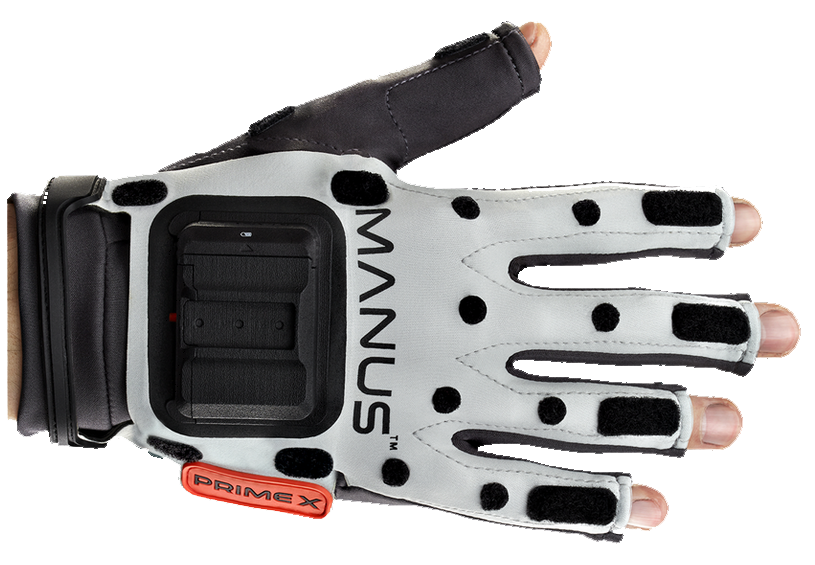
Contenu du package#
Le package des gants Manus Prime-X contient les éléments suivants :
- Valisette de transport
-
2 gants. Chaque gant est équipé de :
- Batterie amovible
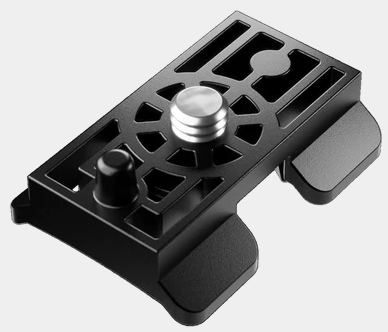
- Platine de support pour les trackers Vive
- Tracker Vive
-
Les cordons de connexion USB-C / USB-A pour le chargement des batteries et des trackers
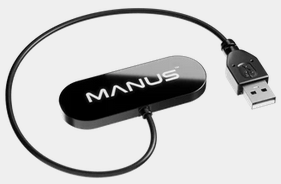
- Le dongle Manus Prime X qui sert de licence d'utilisation et d'antenne de communication USB
- 2 batteries supplémentaires
- [optionnel] Chargeur de batterie avec 6 emplacements (permet de charger les 4 batteries simultanément).
Installation des applications Manus#
Le logiciel d'installation du système Manus est disponible dans la kit d'installation transmis par LS GROUP. Vous le trouverez dans le dossier ..\5_Install_MANUS_gloves\ MANUS_PrimeX and HAPTIC (numéro et nom peuvent varier). Utilisez au choix le fichier pour une installation offline ou online (connexion internet requise). Dans ce cas, sauter l'étape suivante et passez directement au chapitre Installer Manus Dashboard ci-dessous.
Si besoin, vous pouvez aussi le télécharger la dernière version sur le site internet de Manus (voir chapitre Télécharger le fichier d'installation ci-après).
Télécharger le fichier d'installation#
Ces pages du site Manus ne sont plus disponibles. Passer cette étape
Ce modèle de gants n'est plus disponible et les pages indiquées ont été retirées. Utiliser le package d'installation fourni par LS GROUP et rendez vous directement au chapitre suivant.
Pour télécharger la dernière version du fichier d'installation, se rendre sur le site du MANUS Resource Center.
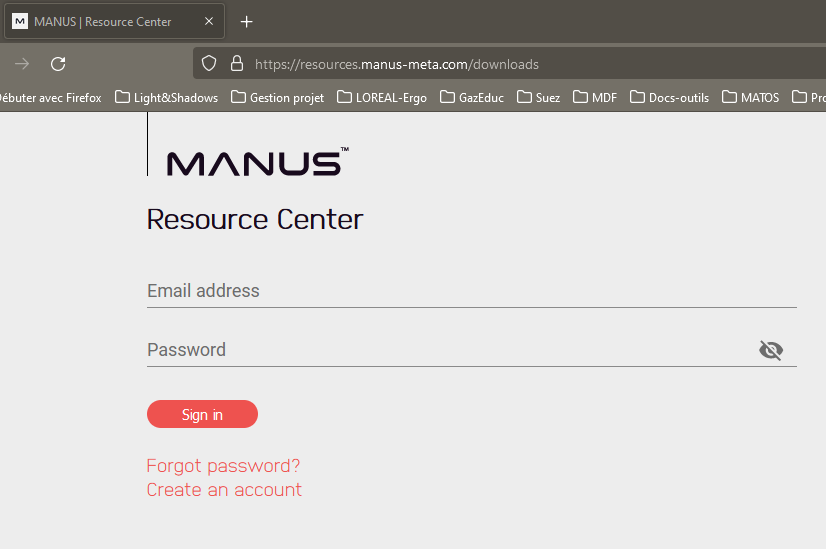
- Saisir son e-mail et mot de passe puis cliquer sur Sign in.
NOTA : si vous n'avez pas encore de compte, cliquer surCreate an accountet suivez les instructions. Conservez votre login et mot de passe. - Aller sur la page Downloads
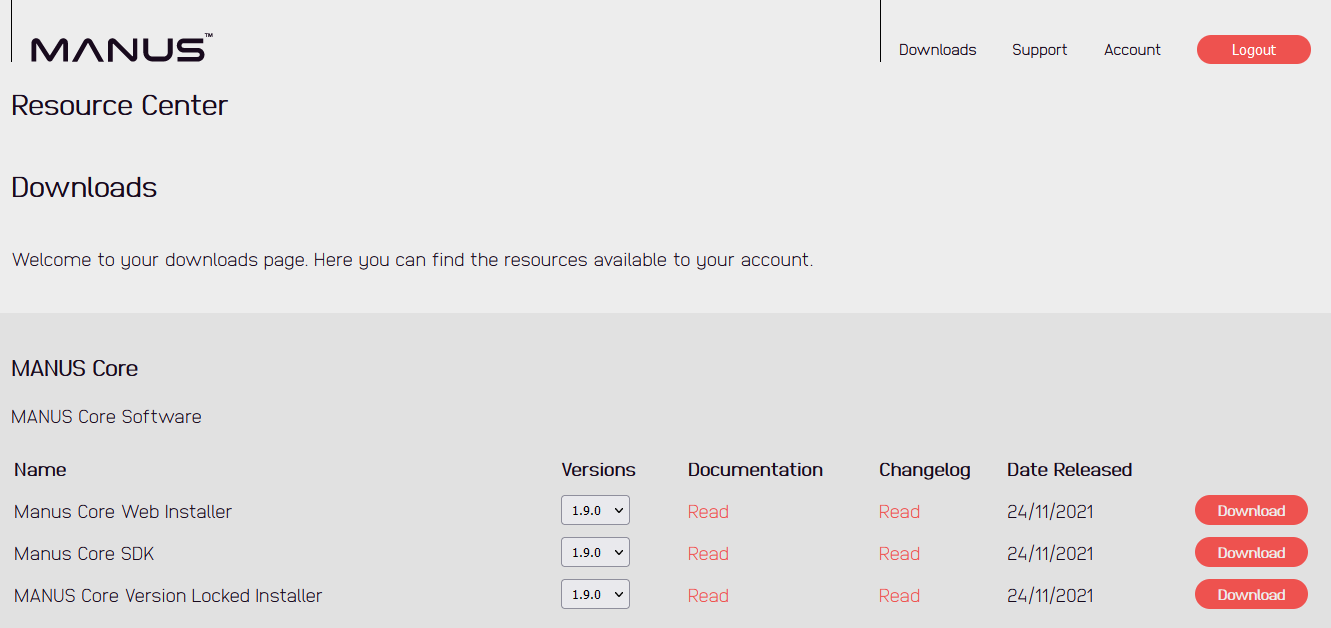
- Dans la section
MANUS Core, cliquer sur le boutonDownloadà droite pour télécharger la dernière version de MANUS Core (Nota : La version 1.9.0 est recommandée au 2022-06-18. Ne pas installer une version supérieure sans accord de LS GROUP). Vous pouvez indifféremment choisir la procédure en ligne ou hors ligne :- Choisir Manus Core Web Installer pour une installation "en ligne".
Le fichierManusInstallerOnline.zipest téléchargé. - Choisir Manus Core Version Locked Installer pour une installation "hors ligne".
Le fichierManusInstallerOffline.zipest téléchargé.
- Choisir Manus Core Web Installer pour une installation "en ligne".
- Pour en savoir plus, consulter la documentation (cliquer sur
Readdans la colonneDocumentation).
Installer les applications#
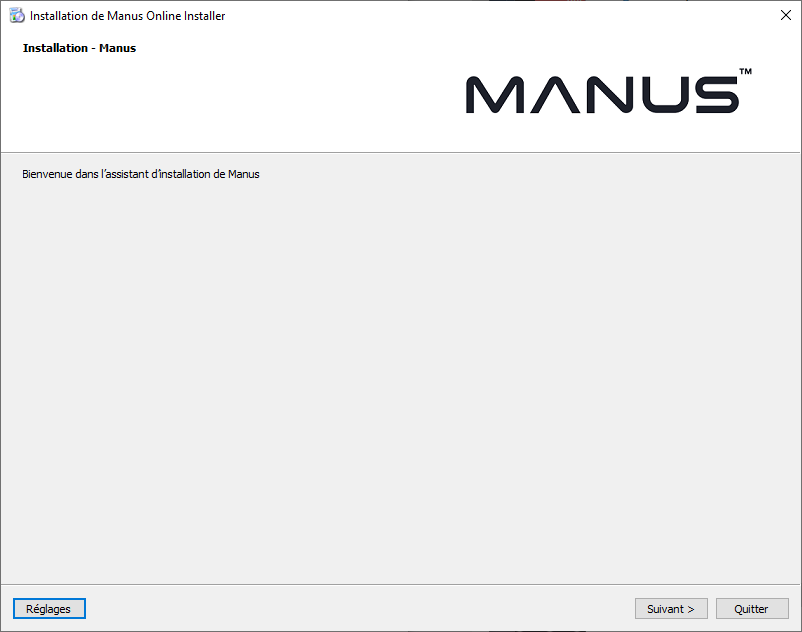
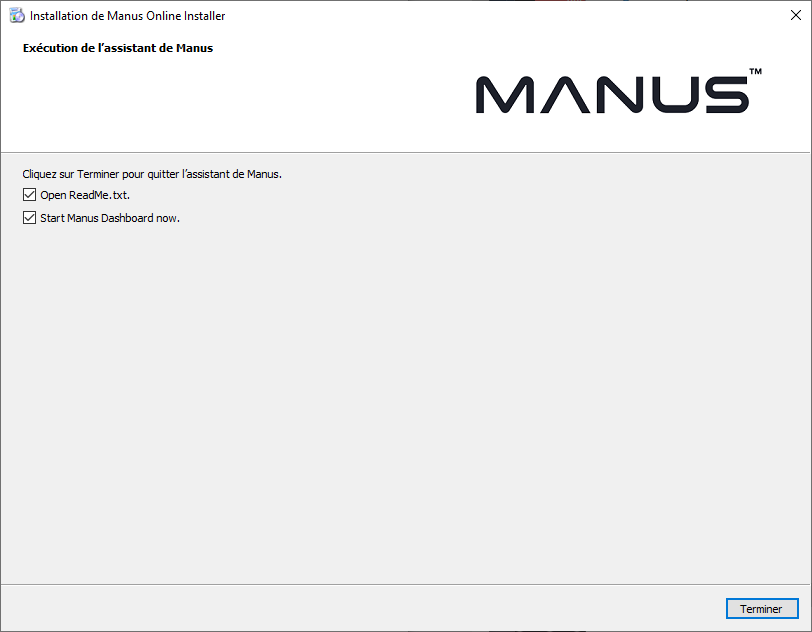
Dézipper le fichier fourni dans le kit d'installation pour extraire le fichier ManusInstallerOnline.exe (ou ManusInstallerOffline.exe) et double-cliquer pour lancer l'installation.
 ...
... 
- Ignorer
Réglages. Cliquer surSuivantet laissez-vous guider. - En fin d'installation vous pouvez cocher
Start Manus Dashboard nowsi vous souhaitez passer immédiatement à l'étape suivante. - Cliquer sur
Terminer.
Manus Core#
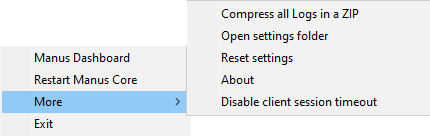
L'application Manus Core est le coeur du système Manus. Elle gère les échanges de données entre les gants et le PC. Lorsque Manus Core est démarré, il tourne en tâche de fond et seule une icône est affichée à droite de la barre des tâches  (cette icône peut faire partie des icônes cachées : dans ce cas cliquer sur la flèche
  ). Un clic droit sur l'icône affiche un menu contextuel qui permet notamment de lancer l'application Manus Dashboard ou l'accès aux settings.
Manus Dashboard#
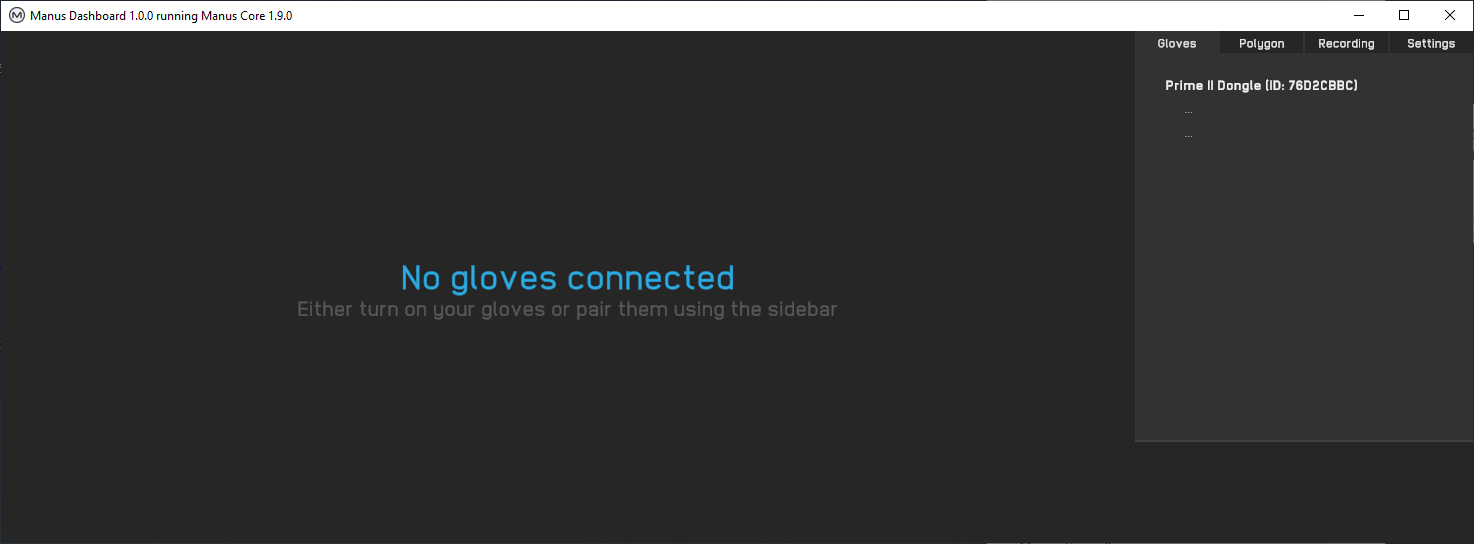
L'application Manus Dashboard est l'interface utilisateur du système MANUS. Vous pourrez y appairer les gants, procéder à leur calibration et modifier les réglages. La charge des batteries y est également indiquée. La société MANUS propose des systèmes "corps entier" qui ne concernent pas ErgoCAPT. Seuls les gants nous intéressent ici et seul l'onglet Gloves sera utilisé (les onglets Polygon et Recording ne concernent pas ErgoCAPT).
Information
Si nécessaire, poursuivez l'installation des logiciels tiers, notamment SteamVR pour la gestion de la réalité virtuelle et des trackers qui sont fixés sur les gants. Vous trouverez toutes les informations dans le chapitre Installation.
Mise en œuvre des gants MANUS Prime-X#
Lors de la première mise en œuvre, des actions doivent être faites pour initialiser et identifier le matériel Manus, choisir les bons réglages et vérifier qu'ErgoCAPT reçoit bien les informations des mouvements de vos doigts.
Préparation#
Avant d'utiliser les gants, quelques étapes de préparation sont nécessaires.
Charger les batteries#
Les batteries des Prime-X sont amovibles. Un lot de 4 batteries est fourni dans le package préparé par LS GROUP, ainsi qu'un chargeur de batteries disposant de 6 emplacements (en option).
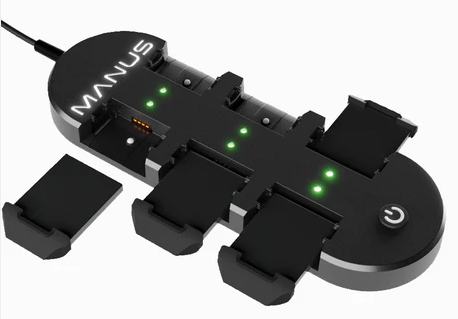
Si vous utilisez le chargeur de batteries, brancher le cordon d'alimentation, mettez en place les batteries et appuyer sur le bouton d'allumage. Attendre jusqu'à ce que le voyant passe au vert (chargement complet).
D'autres solutions de chargement sont possibles. Pour en savoir plus, visiter le centre de connaissance Manus à la page Options de chargement.
Choisir sa taille#
Deux tailles de gants sont fournis dans le package préparé par LS GROUP, S/M et M/L. Pour le démontage, le changement de taille (éventuellement le lavage) et le remontage, consulter le centre de connaissance Manus aux pages Ajuster la taille, démontage, lavage et remontage.
Ces pages ne sont plus disponibles sur knowledge.manus-meta.com. Démonter/remonter avec précaution.
Fixer les Vive trackers#
Le dessus des gants est équipé d'un sabot universel permettant de fixer les accessoires. Dans le cadre d'ErgoCAPT, un HTC Vive tracker est fixé sur chaque gant pour permettre de suivre sa position et sa rotation dans le système de réalité virtuelle VIVE. Si vous devez démonter/remonter les trackers, faites vous guider par la procédure de la page Fixation des Vive trackers.
Initialiser les Vive trackers#
Pour activer les deux trackers, appuyer sur le bouton central durant deux secondes. Un voyant s'allume. Si le voyant est vert, le tracker est déjà identifié et il est reconnu par le système SteamVR. Si le voyant est bleu, il n'est pas encore identifié. Dans ce cas il faut appairer le tracker.
Noter que lors de la toute première utilisation, les trackers doivent être appairés avec SteamVR et configurés dans Gérer les Trackers pour leur attribuer un rôle Tenu en main / Main gauche et Tenu en main / Main droite respectivement. Cette démarche est détaillée dans le chapitre Installation des Vive trackers.
Pour la suite de la mise en route du système VIVE et des différentes procédures de mise en route et d'identification des trackers, consulter le Guide de mise en route des packs VR.
Brancher le dongle Manus Prime-X#
Le dongle Manus Prime X doit être connecté à l'un des ports USB-A de l'ordinateur. Le dongle à deux rôles. Il sert de licence d'utilisation et il doit être connecté à l'ordinateur pour qu'une paire des gants puisse se connecter. Il sert aussi d'antenne : il reçoit les données envoyées par les gants et les transmet à l'application Manus Core. La page correspondante du centre de connaissance Manus est Le dongle.
Démarrer Manus Dashboard#
Le service Manus Core est lancé automatiquement au démarrage de Manus Dashboard. Le panneau affiche des messages et des informations en fonction de ce qui est détecté et connecté.
Allumer les gants#
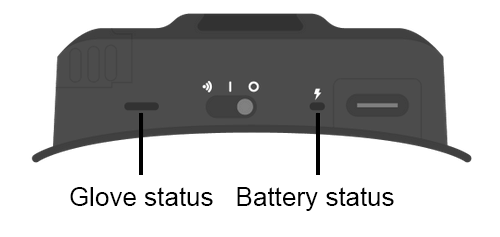
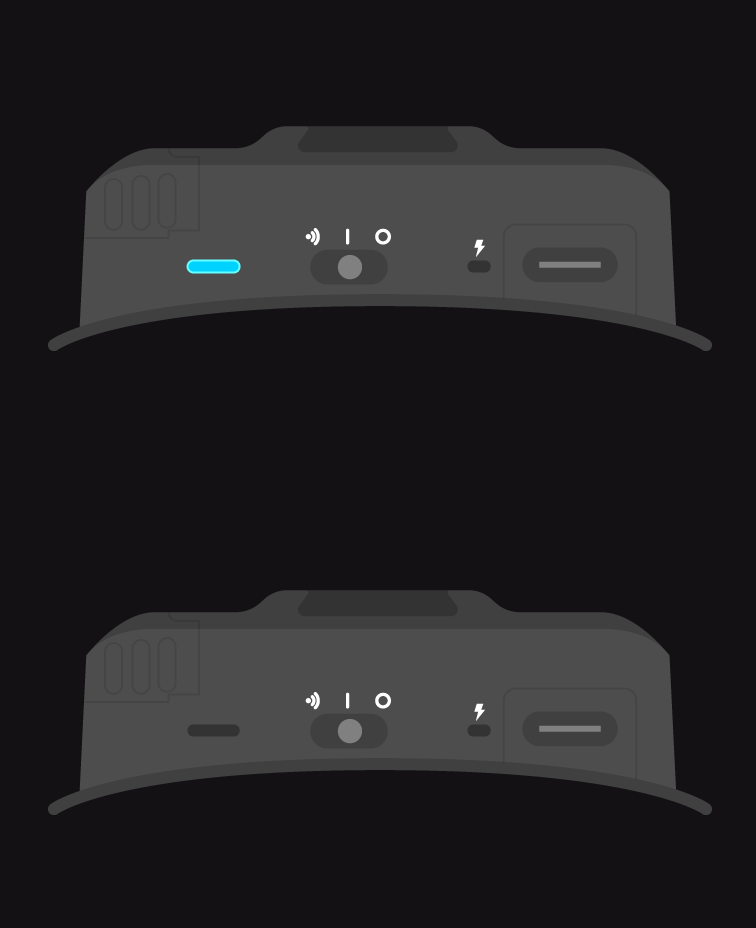
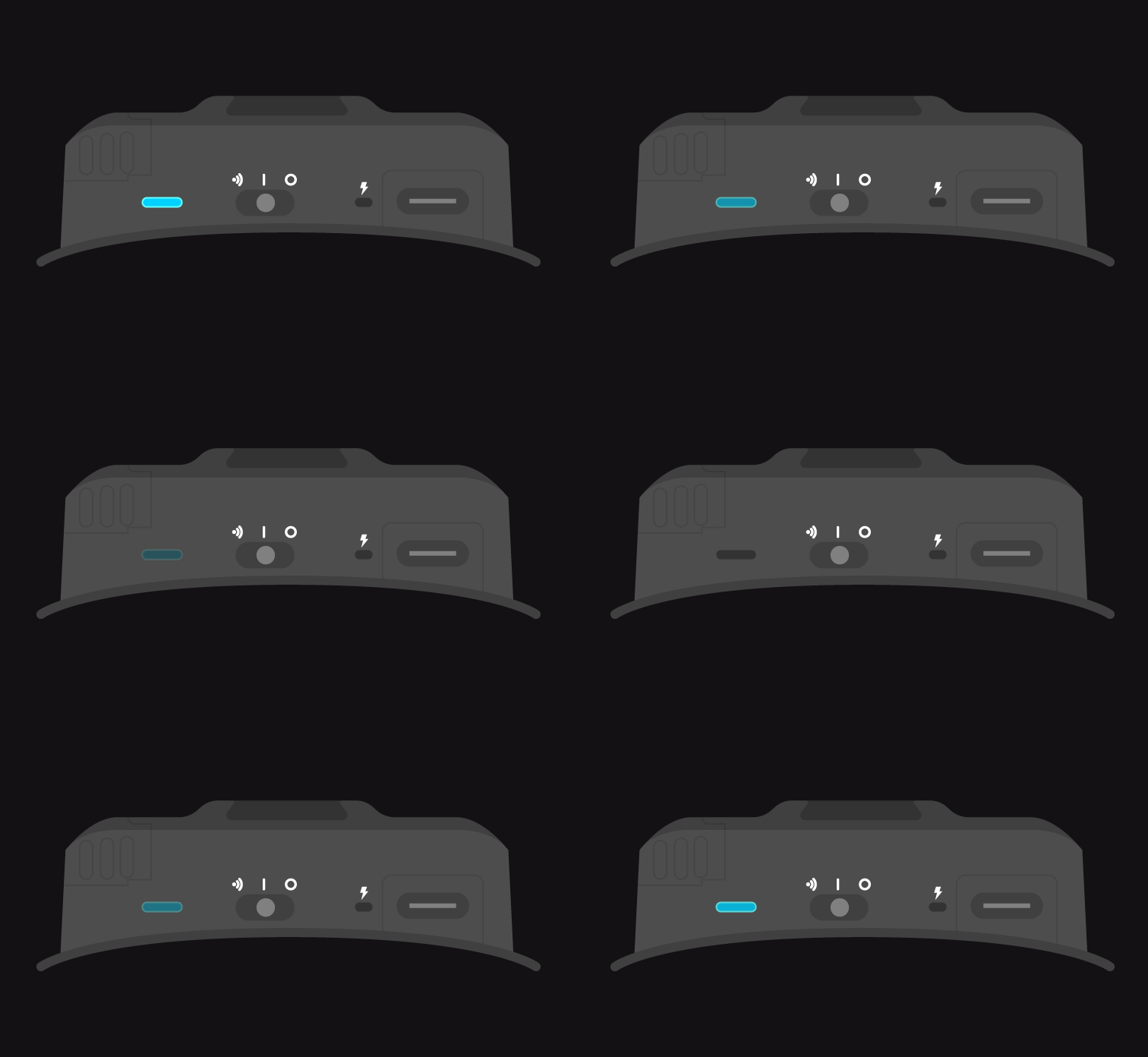
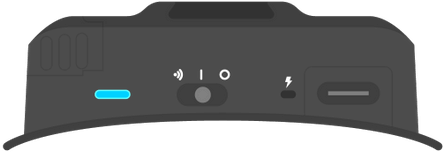
Pour allumer un gant, faites glisser l'interrupteur rouge de la position O vers la position I. Le voyant s'allume en bleu. Si le voyant est bleu fixe, le gant est détecté, connecté et opérationnel. S'il clignote rapidement, le gant n'est pas connecté au dongle. S'il oscille allumé/éteint, il n'est pas connecté et il faudra procéder à la connexion puis à l'appairage (voir étape suivante).
Détecter#
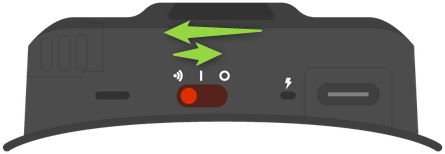
Chaque nouveau gant doit être détecté pour qu'il puisse être reconnu par le dongle. Pour détecter le gant, faites glisser l'interrupteur rouge vers la position émission (à gauche sur l'image ci-dessous). L'interrupteur revient automatiquement en position I. Durant la détection le voyant clignote rapidement. Une fois connecté, le voyant est bleu fixe.
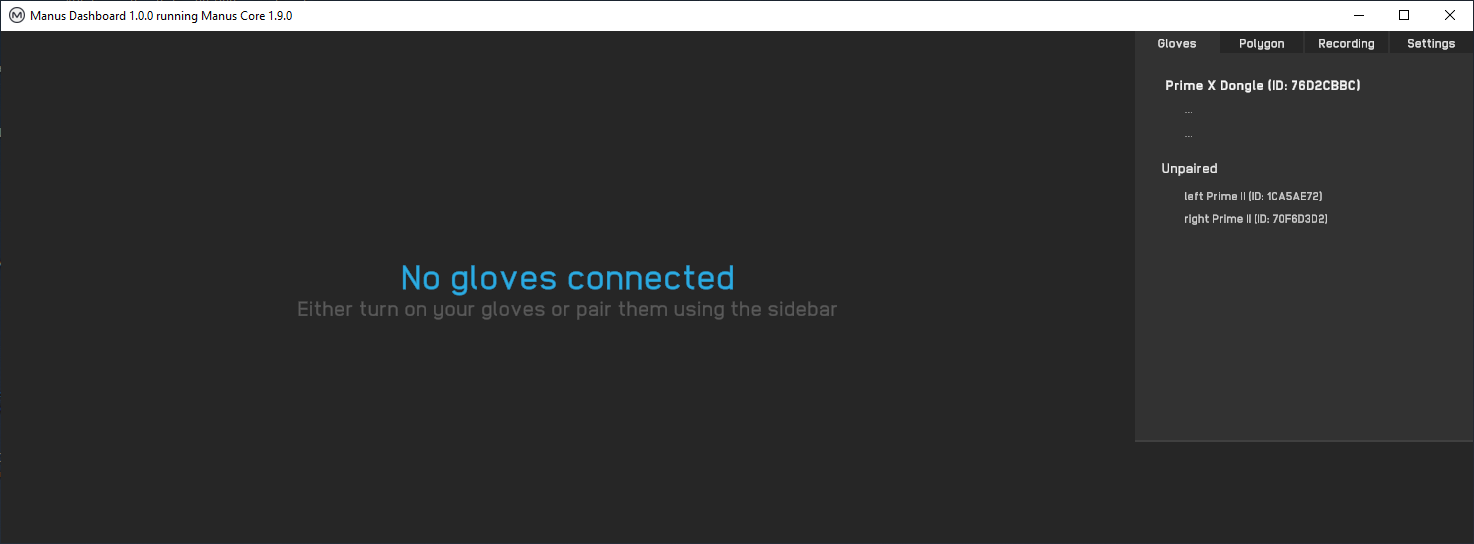
Si les gants sont détectés mais ne sont pas appairés, le Manus Dashboard affiche l'identification du gant (latéralité et ID) dans la rubrique "Unpaired" (onglet Gloves).
Appairer#
Si les gants sont détectés mais ne sont pas appairés, le Manus Dashboard affiche l'identification du gant (latéralité et ID) dans la rubrique "Unpaired" (onglet Gloves).
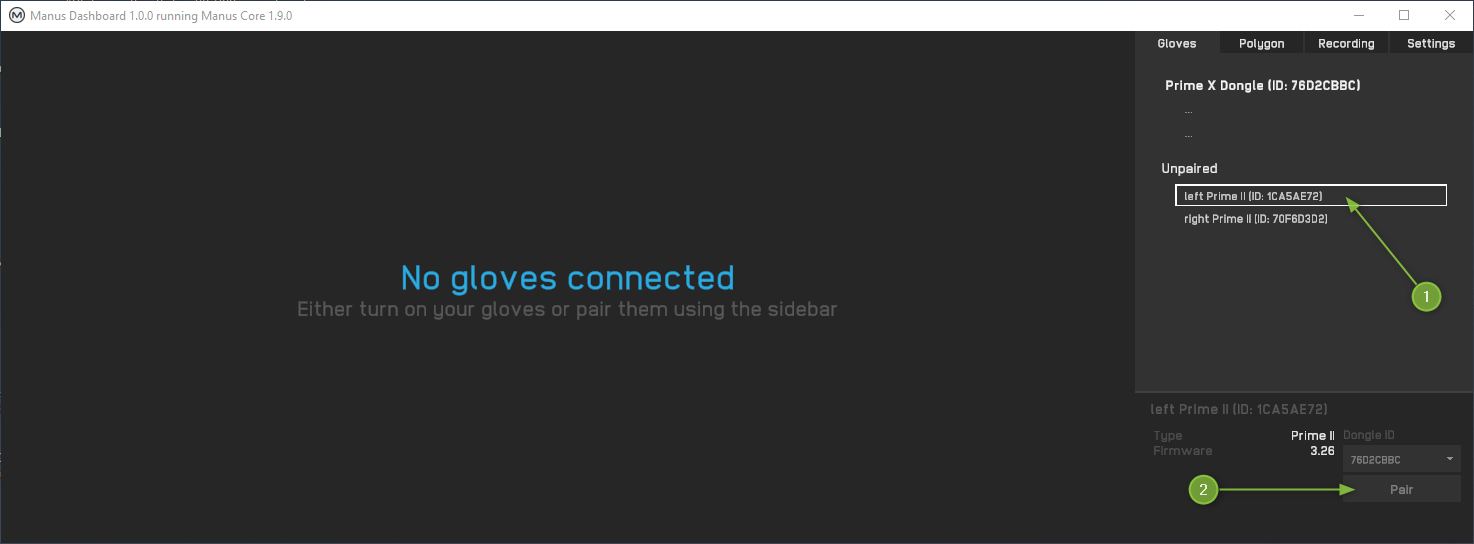
Dans ce cas, sélectionner un des deux gants en cliquant sur son nom (pastille n°1 ci-dessus), puis cliquer sur le bouton Pair (pastille n°2). Attendre quelques secondes jusqu'à ce que le gant soit connecté (pastille n°3 sur l'image ci-dessous).
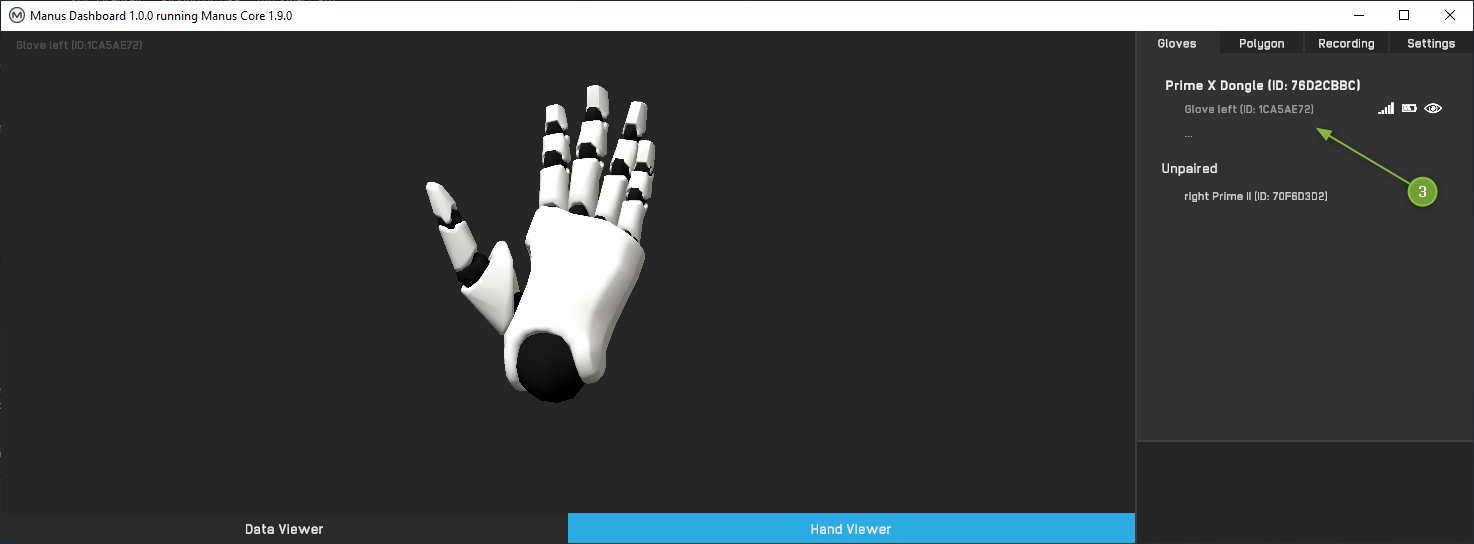
Procéder de la même façon pour le deuxième gant.
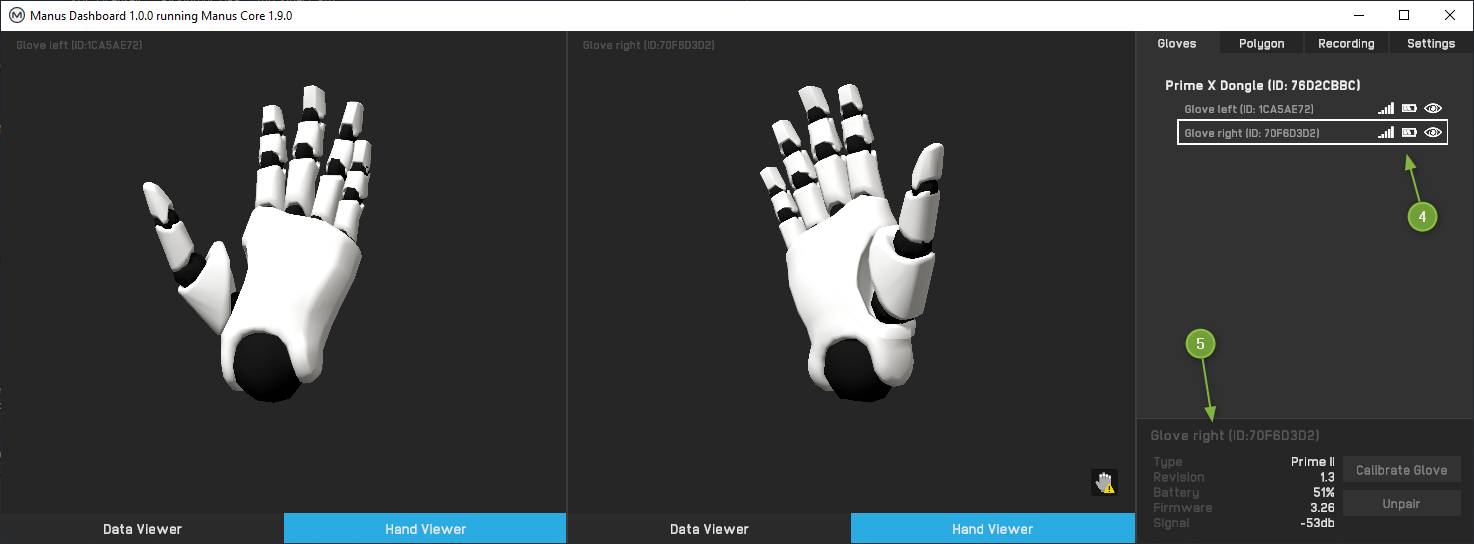
Lorsque les deux gants sont connectés, le Manus Dashboard affiche les informations de chaque gant dans la zone de droite du panneau (voir les points n°4 et n°5 sur l'image ci-dessus).
- En haut : qualité de connexion, charge de la batterie et visibilité (affiché ou caché dans le panneau), version du firmware.
- En bas : type de gants, indice de révision, charge des batteries, version du firmware et puissance du signal.
Durant l'appairage le voyant clignote rapidement. Lorsque la connexion sans fil est correcte, le voyant est bleu fixe. Le gant sera reconnu automatiquement à chaque utilisation ultérieure.
S'équiper#
Pour s'équiper, glisser vos mains dans les gants et fermer le ruban.
Attention
Lorsque vous allez enlever les gants, ne pas tirer sur les capteurs au risque de les déteriorer.
Calibrer#
Les capteurs de position et de flexion de chaque gant doivent être calibrés. Deux procédures sont concernées.
Calibration des capteurs#
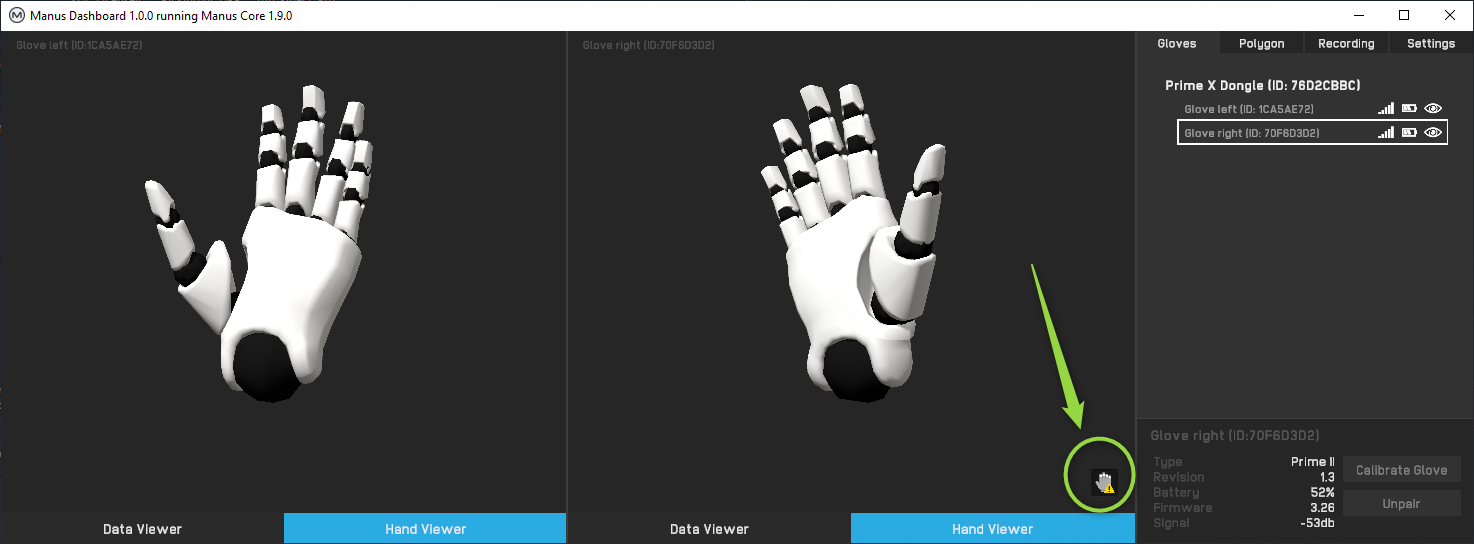
Lorsque ce petit warning est affiché  dans la vue 3D du gant, il convient de calibrer les capteurs IMU. Cette procédure est a effectuer à chaque fois que le Manus Dashboard affiche ce petit warning.
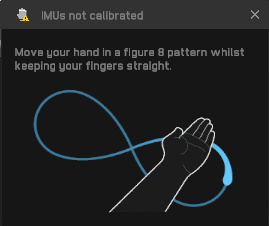
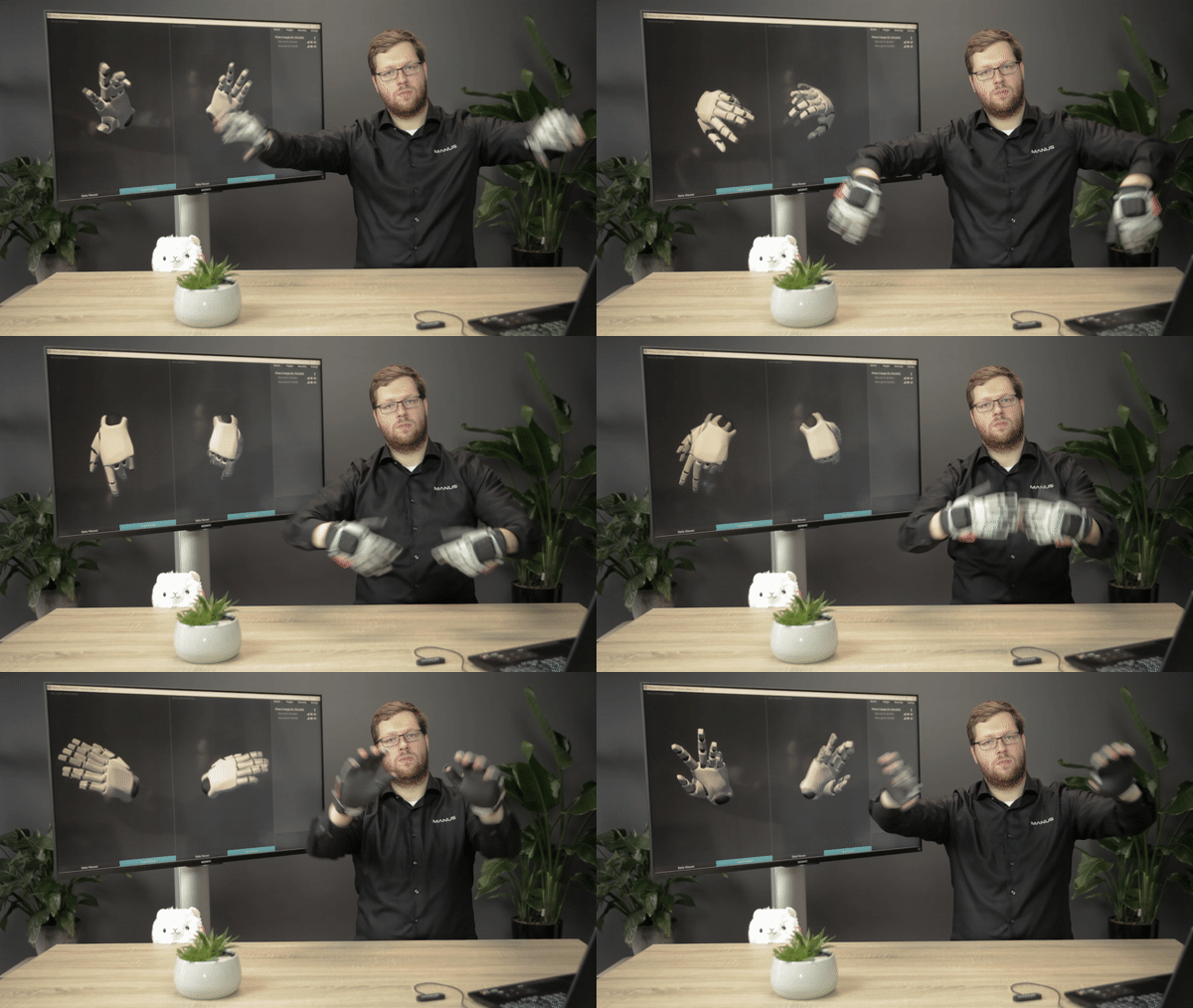
Pour calibrer les capteurs IMU, commencer par faire un mouvement répétitif comme si vous nagiez la brasse dans un mouvement symétrique de vos deux mains. Terminez en gardant les mains immobiles (si ça peut vous aider, posez vos mains sur la table). Pour des explications cliquer sur pour afficher un guide visuel.
Calibration des doigts#
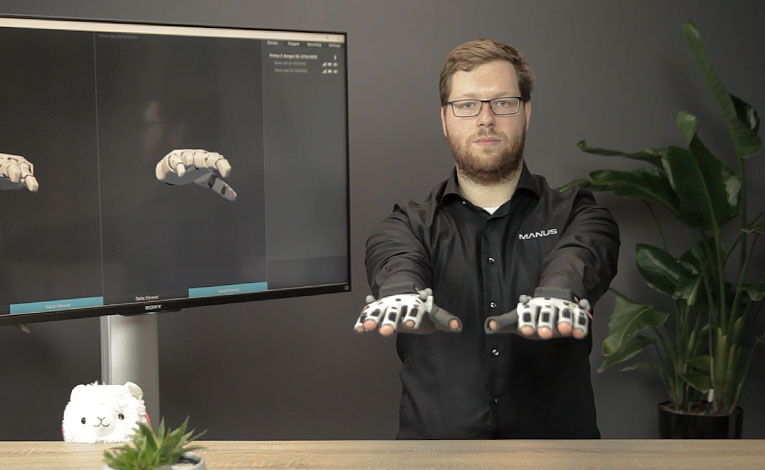
Pour calibrer les doigts, une procédure est a appliquer pour chaque gant, l'un après l'autre. Une fois les doigts calibrés la configuration est sauvegardée.
Sélectionner un premier gant  (ci-dessous) dans le Manus Dashboard puis cliquer sur Calibrate Glove
  .
.
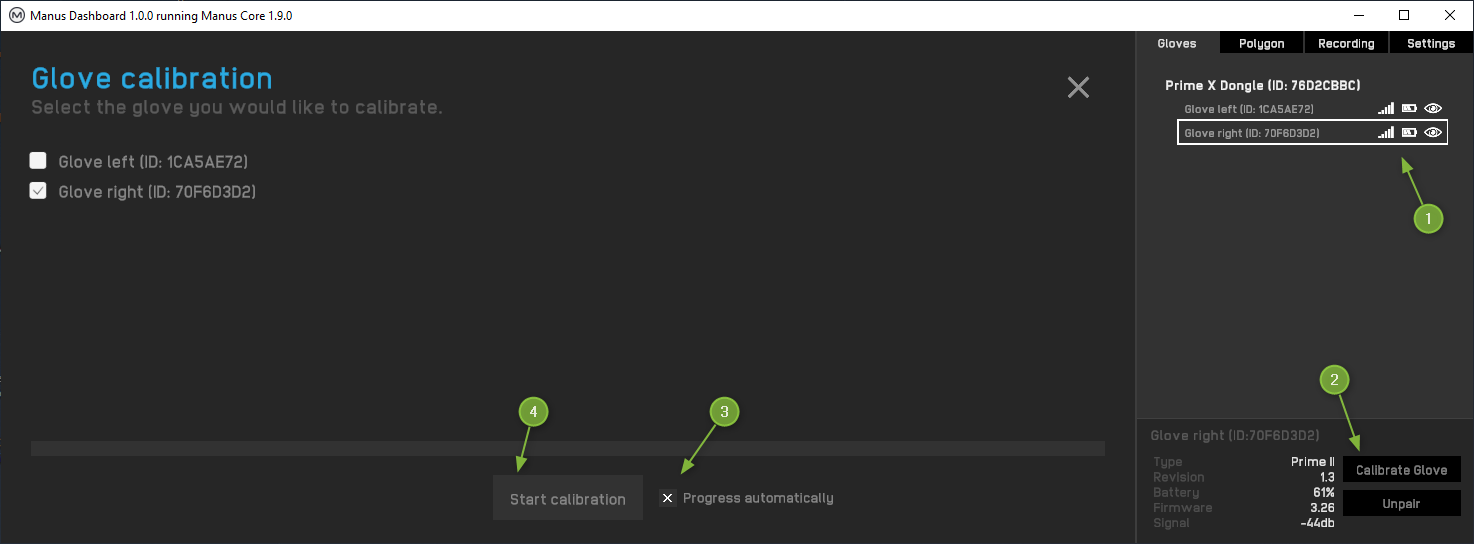
Cocher Progress automatically  pour que les étapes défilent automatiquement, puis cliquer sur le bouton Start calibration
  .
.
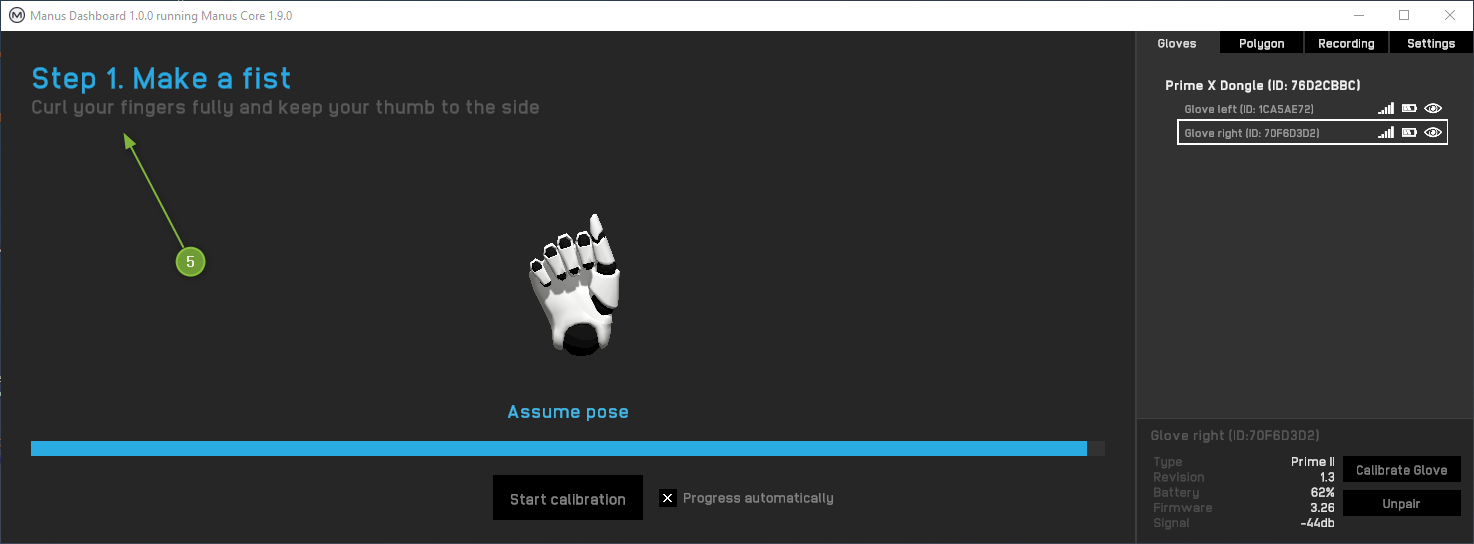
Trois étapes sont nécessaires  .
.
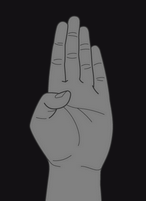
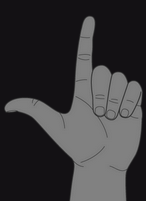

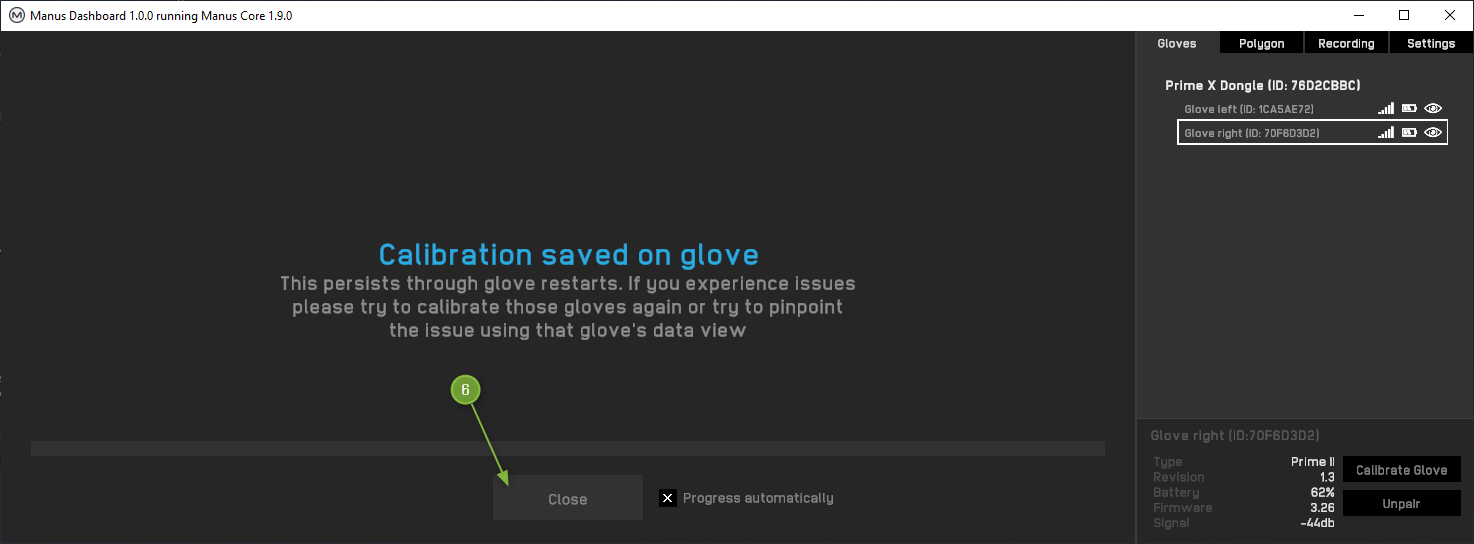
A la fin de la procédure, la configuration est sauvegardée et sera réutilisée lors des sessions suivantes. Cliquer sur Close pour terminer  (ci-dessus).
Procéder de la même manière pour le second gant.
Se déséquiper#
Lorsque votre session est terminée, vous pouvez vous déséquiper et éteindre l'application Manus Dashboard et le service Manus Core. Voici quelques conseils :
Enlever les gants#
Attention !
Retirer les gants est une opération délicate car les capteurs sont fragiles. Manus conseille de ne pas tirer sur les doigts.
Déscratcher les lanières velcro et retirer les doigts délicatement en essayant de ne pas tirer sur les doigts. LS GROUP conseille de tirer sur la paume et la partie textile entre les doigts tout en préservant les capteurs et les rubans de flexion qui se trouvent sur le dessus des doigts.
Quitter Manus Dashboard#
Vous pouvez quitter Manus Dashboard à tout moment en cliquant sur la croix en haut à droite. Le service Manus Core reste actif (une notification est affichée pour vous avertir). Noter que vous pouvez alors redémarrer le Manus Dashboard : les gants sont détectés immédiatement.
Quitter Manus Core#
Vous pouvez quitter Manus Core à tout moment en choisissant Exit dans le menu contextuel de l'icône . Le flux de data est interrompu et les messages "Data stream interrupted" puis "Manus Core not connected" sont affichés dans le Manus Dashboard.
Tip
Si Manus Core est fermé par erreur, vous pouvez alors redémarrer Manus Core en cliquant sur le bouton Start Manus Core dans le dashboard : les gants sont redétectés immédiatement.
Eteindre les gants#
Pour éteindre chaque gant, pousser l'interrupteur rouge du gant de la position I vers la position O. Le voyant bleu s'éteint et le massage "Data stream interrupted" s'affiche dans le dashboard.
Tip
Si vous avez de nouveau besoin des gants, vous pouvez pousser l'interrupteur sur la position I. Patientez jusqu'à ce que le gant soit de nouveau détecté (inutile de refaire la connexion et l'appairage). Vous aurez peut-être besoin de calibrer les IMU en faisant des 8.
Eteindre les Vive trackers#
Les Vive trackers sont éteints automatiquement lorsque vous quittez l'application SteamVR (c'est une option de SteamVR qui est active par défaut). Si besoin, vous pouvez les éteindre en appuyant 5 secondes sur le bouton central.
Retirer les Vive Trackers#
La plaque de fixation qui porte les Vive trackers peut facilement être retirée du sabot : il suffit de la faire glisser vers l'arrière. C'est une petite bille à ressort qui maintient l'ensemble. Donner une petite pression au départ, puis faire glisser jusqu'à séparation.
Pour remettre les Vive trackers en place, présenter le sabot dans le bon sens, l'engager dans la glissière et pousser délicatement jusqu'au bout. Donner une petite poussée pour engager la bille de verrouillage dans son logement.
Rangement#
Les gants se rangent dans leur sacoche de transport (retirer les Vive trackers). Les gants peuvent aussi être rangés directement dans la valise de transport : dans ce cas, laisser les Vive trackers en place (dépend de l'agencement de la valise).
Récapitulation des étapes :#
- Eteindre Manus (l'ordre n'a pas d'importance)
- Quitter Manus Dashboard
- Quitter Manus Core
- Mettre les gants sur Off
- Eteindre SteamVR OU éteindre les trackers par le bouton central
- Retirer les gants délicatement
- Ranger dans la sacoche ou la valise
Résolution des problèmes#
Manus Core not connected#
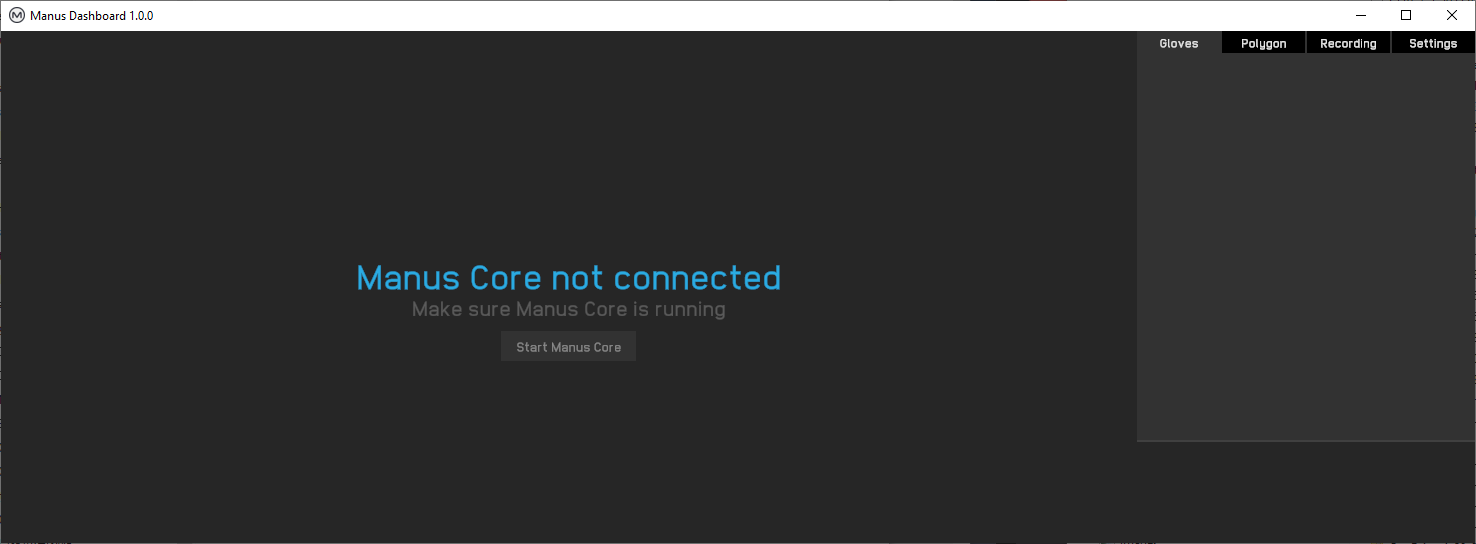
Si Manus Core a été éteint par inadvertance, le Manus Dashboard affiche le panneau "Manus Core not connected". Cliquer sur le bouton Start Manus Core pour le redémarrer.
No dongles connected#
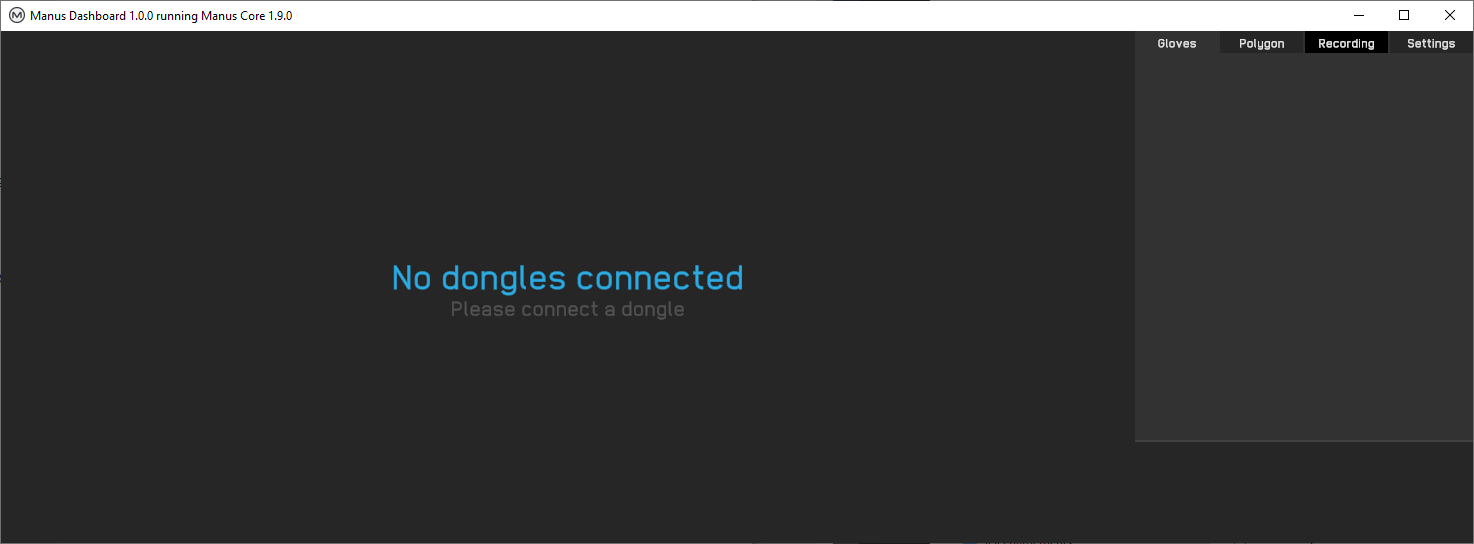
Si le dongle n'est pas branché, le Manus Dashboard affiche le panneau "No dongles connected". Brancher votre dongle.
No Gloves connected#
Si les gants ne sont pas connectés, le Manus Dashboard affiche le panneau "No gloves connected" et il n'y a aucune information sur les gants dans la zone de droite. Dans ce cas, commencer par allumer les deux gants.
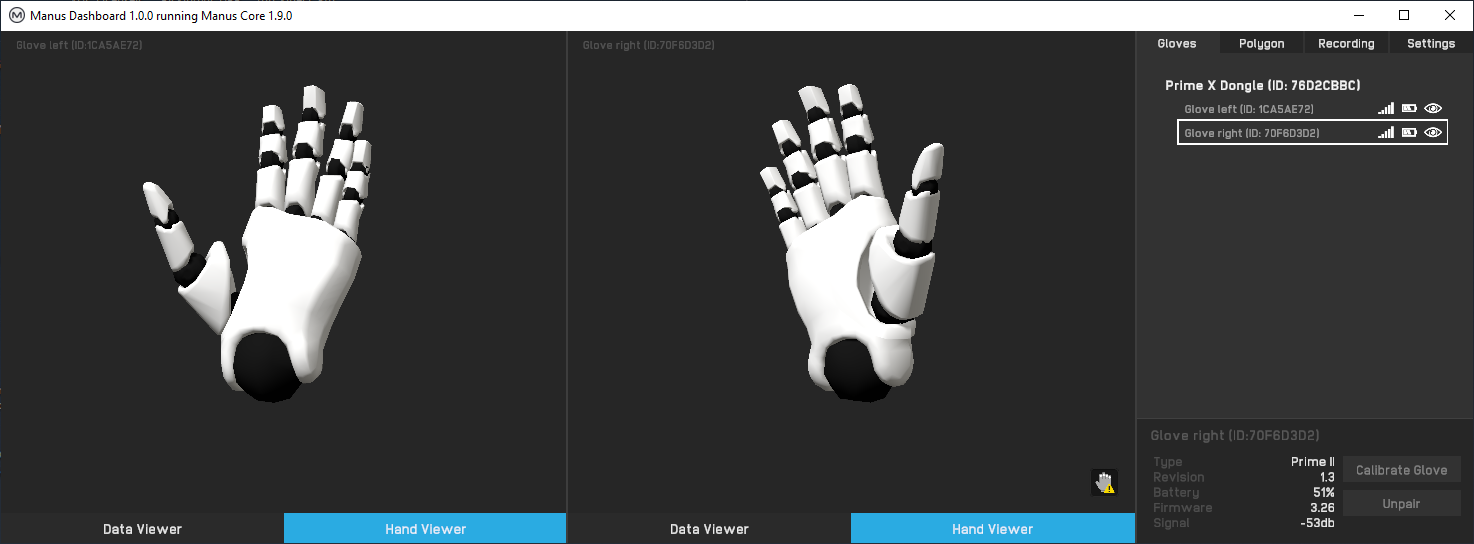
Si les gants sont détectés, leur identifiant (ID) et leurs informations de connexion, de charge et de visibilité sont affichés dans la rubrique Prime X Dongle dans la zone de droite et les représentations 3D des deux gants sont affichées dans la zone de gauche (voir image ci-dessus).

Si les gants ne sont pas détectés, déplacer l'interrupteur sur la position connexion jusqu'à ce qu'ils soient détectés. Le cas échéant, procéder à l'appairage (voir ci-dessous et au chapitre Appairer).
Gloves not paired#
Si les gants sont détectés mais ne sont pas appairés, le Manus Dashboard affiche l'identification du gant (latéralité et ID) dans la rubrique "Unpaired" (onglet Gloves). Dans ce cas, sélectionner un gant dans la zone de droite et procéder à l'appairage.
Calibrate IMU#
Si le petit warning s'affiche, déplacer le gant en décrivant des 8 jusqu'à ce que le warning disparaisse (voir chapitre Calibration ci-dessus).
Documentation du fabricant#
Les pages web consacrées à ce modèle ne sont plus accessibles au 20-02-2026. Ignorer cette rubrique.
Pour en savoir plus sur l'installation, la calibration, l'entretien et l'usage des gants Manus Prime X, voici quelques liens à visiter. Vous aurez accès à des explications en vidéos, des procédures illustrées étape par étape et des exemples d'utilisation.
Prime-X : centre de connaissances Manus
Prime-X : dongle
Prime-X : appairage
Prime-X : calibration des IMU
Prime-X : calibration
Prime-X : ajustement de la taille
Prime-X : démontage pour lavage
Prime-X : options de chargement
Prime-X : indications des LED
Prime-X : fixation des HTC Vive trackers
Prime-X : downloads
Prime-X : tutoriels
Prime-X : tutoriels vidéo sur Youtube
Check-list pour la primo-installation des Manus Prime X#
Installation des gants Manus PRIME X sur un PC vierge. Dans le kit d'installation fourni par LS GROUP, trouver le dossier 8_Install MANUS gloves (numéro et libellé peuvent varier) :
- Charger les 2 batteries, en filaire directement sur le gant ou à l'aide du chargeur
- Installer ManusInstallerOffline_1.9.0.exe
- Démarrer Manus Core
- Démarrer Manus Dashboard. Epingler le raccourci sur la barre des tâches
- Brancher le dongle Manus Prime X au PC
- Mettre en place les batteries sur chaque gant
- Allumer les gants (petit interrupteur rouge à mettre sur I)
- Appairer les gants (petit interrupteur rouge à mettre sur *)
- Leur numéro d'identification (ID) est affiché à droite du Dashboard
- Enfiler les gants. Calibrate Glove pour chaque gant
- Vérifier que les doigts bougent sur le Dashboard
- => Le système MANUS est fonctionnel
- Quitter le Dashboard. Quitter Manus Core
- Eteindre chaque gant (petit interrupteur rouge a mettre sur O)