VR Manus Prime X Only (GU)#
Une Revue VR avec les gants Manus Prime X
OK 2026
Résumé :
Le player VR_ManusPrimeX_Only permet de faire une Revue VR autour d'un modèle 3D. Avec le casque de réalité virtuelle sur la tête, vous utilisez les gants de réalité virtuelle Manus pour agir sur les objets ou pour vous téléporter.
!!! Attention
Le Player VR_ManusPrimeX_Only ne permet pas de faire de l'ergonomie. Les fonctions d'enregistrement et de webcam sont désactivées.
Liste du matériel#
-
Pour utiliser ErgoCAPT avec le Player VR_ManusPrimeX_Only pour une une revue de projet sans évaluation ergonomique, vous avez besoin du matériel suivant :
-
Le Pack PC, sans l'accessoire webcam, avec le hub et avec les logiciels SteamVR, Manus Core et Manus Dashboard, ErgoCAPT.
-
Le Pack VR-Système. Le système VIVE de réalité virtuelle (2 stations de base, 1 casque, leurs câbles d'alimentation).
-
Le Pack VR-Trackers. Les deux VIVE Trackers qui localisent les gants.
-
Le Pack Manus Prime X. Les gants.
-
Les accessoires de fixation (trépieds, rallonges électriques).
-
Une desserte roulante ou une table.
- Une alimentation électrique (rallonge ou Power Station).
-
Checklist#
Mise en route du matériel#
-
Mettre en route chaque pack matériel. Pour des explications détaillées, suivre les liens Pack PC ; Pack VR-Système ; Pack VR-Trackers ; Pack Manus Prime X.
-
Voici les étapes principales :
PC#
- Brancher le hub destiné au gants Manus sur le PC. Ce petit hub porte le Manus Glove Dongle et les 2 dongles des VIVE-Trackers.
- La webcam n'est pas utilisée pour ce Player.
- Allumer le PC.
System VR#
- Installer les stations de base et les brancher. Leur diode est verte.
- Brancher le boitier de transfert (alim, cordon vidéo, cordon data).
- Brancher le cordon du casque VIVE sur le boitier de transfert.
- Allumer le boitier de transfert (diode verte).
- Allumer temporairement les 2 manettes (diode bleue puis verte).
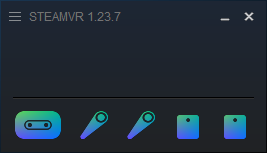
- Lancer SteamVR. L'application détecte le casque, les 2 ou 3 stations de base et les 2 manettes.
SteamVR doit ressembler à ça :
- Dans le menu de SteamVR, sélectionner Configuration de la pièce. Choisir A l'échelle d'une pièce si vous souhaitez être averti aux limites par une grille virtuelle, ou Utilisation debout uniquement (pas de grille, mais plus rapide à configurer).
- Quitter puis redémarrer SteamVR. Laisser les manettes éteintes.
Alternativement vous pouvez éteindre manuellement les manettes.
Trackers#
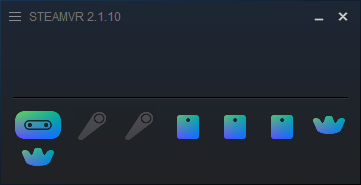
- Allumer le premier tracker et attendre qu'il soit détecté (une icône s'affiche dans SteamVR).
- Idem pour le second tracker.
SteamVR doit ressembler à ça (noter que les manettes sont éteintes) :
- Dans le menu de SteamVR, dans Périphériques > Gérer les capteurs > Gérer les Vive Trackers, vérifier que chaque tracker a comme rôle "Tenu en main", et "Main droite" ou Main gauche", respectivement.
Gants Manus#
- Vérifier que les batteries sont en place dans chaque gant Manus Prime X. Fixer les trackers sur les gants (respecter droite/gauche).
- Démarrer Manus Dashboard.
Alternativement vous pouvez démarrer Manus Core puis, dans le menu contextuel de l'icône (la chercher dans la barre des tâches, à droite, dans les icônes cachées), sélectionner Manus Dashboard. - Allumer les 2 gants (diode clignote bleue durant la détection puis bleu lorsque connecté).
- Enfiler les 2 gants et bouger les doigts durant 10/20 secondes pour acclimater les capteurs.
- Si besoin, calibrer chaque gant (voir Calibration des doigts dans le guide d'installation des Manus Prime X).
Fin de la mise en route du matériel.
Dans ErgoCAPT#
- Les équipements sont supposés installés et fonctionnels.
- Lancer ErgoCAPT. Sur la page d'accueil, cliquer sur le bouton Préparation.
- Dans l'atelier PREPARATION,
- Dans la fenêtre Player Settings, choisir le Player VR_ManusPrimeX_Only. Pas d'autres paramètres.
- Dans le menu File, sélectionner Load Scene et sélectionner une scène.
Alternativement, vous pouvez importer un modèle CAO (menu File > Import 3D CAD models). - Dans l'atelier CAPTURE,
- Aucune action nécessaire, la réalité virtuelle est immédiatement disponible.
- Mettez le casque sur la tête et prenez les manettes en main.
- Vous pouvez manipuler les objets qui ont reçu des propriétés physiques. Approchez votre main et plier les doigts et attraper l'objet. Tous les autres objets sont inertes.
- Pour se téléporter, tourner le poignet comme pour regarder une montre, pointer la pastille avec l'index et valider avec l'autre main en faisant la pince index/pouce. Pour plus de détails, voir Se téléporter.
Attention
Le Player VR_ManusPrimeX_Only ne permet pas de faire de l'ergonomie. Les fonctions d'enregistrement et de webcam sont désactivées.
Fin de la checklist.