VR Controllers#
Une revue VR avec les manettes VIVE
OK 2026
Résumé :
Le Player VR_controllers est le player le plus simple pour faire une Revue VR autour d'un modèle 3D. Avec le casque de réalité virtuelle sur la tête, vous utilisez les manettes pour agir sur le modèle ou vous téléporter. Pas d'ergonomie avec ce player. En conséquence, la webcam et les fonctions d'enregistrement ne sont pas disponibles.
Attention
Le Player VR_Controllers ne permet pas de faire de l'ergonomie. Les fonctions d'enregistrement et de webcam sont désactivées.
Liste du matériel#
Pour utiliser ErgoCAPT avec le Player VR_Controllers pour une une revue de projet sans évaluation ergonomique, vous avez besoin du matériel suivant :
- Le Pack PC spécial ErgoCAPT et son chargeur, sans les accessoires hub & webcam, avec les logiciels SteamVR et ErgoCAPT.
- Le Pack VR-Système. Le système VIVE de réalité virtuelle (2 stations de base, 1 casque, leurs câbles d'alimentation).
- Le Pack VR-Manettes. Les manettes VIVE.
- Les accessoires de fixation (trépieds, rallonges électriques).
- Une desserte roulante ou une table.
- Une alimentation électrique (rallonge ou Power Station).
Prérequis#
Dans le cadre de ce Guide, les points suivants sont considérés comme acquis :
- Les manettes VIVE sont chargées.
- Le projet 3D a été importé et enregistré comme scène dans ErgoCapt. La scène est considérée comme prête à l'emploi. Voir Data Prep.
Mise route du matériel#
Ces premières étapes vous guident pour la mise en place et la calibration du matériel de réalité virtuelle.
Mise en place et branchement#
- Fixer les 2 (ou 3) stations de tracking (Base Station) sur les trépieds et les disposer dans la pièce selon les recommandations d'usage (moins de 5 mètre entre stations, en diagonale de l'espace a couvrir, orientés vers le bas d'environ 30 degrés). Mettre en place les bobines d'alimentation et raccorder au 220V. Alimenter les stations.
- Raccorder le boîtier de transfert VIVE au PC (câble vidéo Display Port, mini-Display Port ou USB-C —selon la connectique de votre PC—, le câble pilote USB-3 et le câble d'alimentation) et raccorder son bloc d'alimentation au 220V.
- Brancher le cordon du casque VIVE sur le boitier de transfert.
- Allumer le boîtier de transfert (diode verte).
- Allumer les 2 manettes (diode bleue puis verte).
- Brancher le chargeur au PC et allumer le PC. Pour disposer du maximum de performances du PC, il est recommandé de maintenir le PC en charge durant toute l'évaluation.
Démarrage du système VR#
Le logiciel SteamVR coordonne le système de réalité virtuelle.
- Sur le PC, démarrer SteamVR.
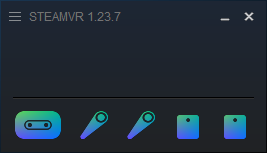
- Le casque et les deux (ou trois) stations de tracking se connectent et leurs icônes bleues s'affichent (voir image ci-dessous).
Configurer la pièce#
Pour calibrer la position des stations de tracking, procéder à la configuration de la pièce avec SteamVR :
- Poser le casque VR sur le sol, dans la direction à privilégier (ex : face à l'écran du PC, face au grand écran ou dans sens de la longueur de la zone d'évolution).
- Dans les paramètres de SteamVR, sélectionner Configuration de la pièce.
-
Choisir l'une des deux méthodes proposées.
- Choisir A l'échelle d'une pièce si vous souhaitez être averti aux limites. Cette méthode est recommandée si vos Visiteurs sont occasionnels, car, en délimitant l'espace d'évolution à l'aide d'une des deux manette, le système affichera une grille chaperonne dans le casque dès que la personne s'approchera des limites.
- Choisir Utilisation debout uniquement si vous êtes habitué à votre environnement (pas de grille chaperonne, mais plus rapide à configurer). -
Suivre les consignes.
Fin de la mise en route du matériel. Le matériel est opérationnel et vous pouvez passer à ErgoCAPT.
Dans ErgoCAPT#
Les équipements sont supposés installés et fonctionnels.
Ouvrir ErgoCAPT. Sur la page d'accueil, cliquer sur le bouton PREPARATION. Patienter jusqu'au chargement de tous les modules.
Sélectionner le player#
- Dans l'atelier PREPARATION, dans la fenêtre Player Settings, sélectionner le player VR_Controller. Ce player ne demande pas de réglages.
Charger la scène 3D#
- Dans le menu File, choisir Load Scene.
- Sélectionner la scène que vous avez préparée en amont, celle qui contient le projet 3D à étudier.
Alternativement, vous pouvez importer un modèle CAO (menu File > Import 3D CAD models). Pour la préparation d'une scène, voir Préparation de données (Data Prep). - Patienter durant le chargement des objets.
Démarrer la simulation#
- Cliquer sur l'onglet CAPTURE. Patienter jusqu'au chargement de tous les modules (la barre sous l'onglet CAPTURE devient verte).
- Dans l'atelier CAPTURE, noter que le Player est attaché automatiquement au système de capture VIVE. Aucune autre action n'est nécessaire, la réalité virtuelle est immédiatement disponible.
- Suivez les étapes pour démarrer la revue de projet (voir ci-dessous)
Revue de projet#
Dans l'atelier CAPTURE, la simulation est lancée. Suivez ces étapes pour démarrer la revue de projet dans de bonnes conditions :
- Placer une manette dans les mains du Visiteur. Lui montrer où se trouvent les boutons et expliquer leurs fonctions *(voir Se déplacer par téléportation et Interactions ci-dessous).
- Aider la personne à mettre le casque VIVE sur sa tête et à l'adapter à sa morphologie (régler la sangle supérieure, l'écart interpupillaire, la profondeur de l'écran s'il est porteur de lunettes).
- Placer les deux manettes dans les mains de la personne.
- Aider la personne a prendre conscience de l'environnement virtuel et à se repérer par rapport au projet 3D.
- Surveiller ses déplacements. Les premières fois, alors que le Visiteur ne sait pas encore se téléporter, il va avoir tendance à marcher et se rapprocher des limites de l'aire de jeu que vous avez définie.
Se déplacer par téléportation#
Pour se déplacer virtuellement dans l'espace du projet, le Visiteur va utiliser la téléportation :
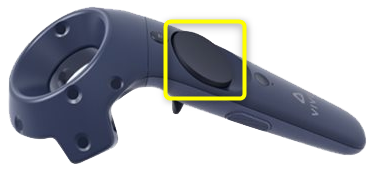
- Appuyer avec le pouce sur la pad de la manette (le gros bouton plat situé sur la face supérieure).
- Une parabole apparaît avec à son extrémité une cible qui représente la destination ainsi qu'une flèche qui correspond à l'orientation souhaité.
- A l'aide de la manette, le Visiteur place la cible à l'endroit voulu. En inclinant la manette, il choisit l'orientation.
- Pour valider, la personne actionne la gâchette. Le Player se "téléporte" instantanément vers la destination choisie en regardant dans le sens de la flèche.
Pour plus de détails, voir Se téléporter.
Interactions#
Tous les objets de la scène sont inertes par défaut. Si des objets ont reçu des propriétés physiques comme un poids (gravité) ou des contraintes mécaniques (glissière, charnière...) lors de la préparation de la scène, alors vous pouvez interagir avec eux.
Approchez votre main virtuelle de l'objet et tirez sur la gâchette de la manette pour plier les doigts et l'attraper.
- Vous ne pouvez manipuler que les objets qui ont reçu une propriété physique (on dit que l'objet est physicalisé ; aussi appelé Rigidbody).
- Vous pouvez créer de nouvelles interactions dans l'atelier PREPARATION. Penser à enregistrer vos modifications avec la commande File > Save scene.
Scenarios#
Si un scénario a été préparé lors de la préparation des données (Data Prep), celui-ci peut démarrer automatiquement (Active at start). Dans le cas contraire, cliquer sur l'icône  . La fenêtre ASSEMBLY SCENARIO s'affiche et le scénario démarre. Pour en savoir plus, voir Assembly Scenario dans le Guide de Référence.
Fin de session#
En fin de séance de revue de projet, voici quelques points a observer.
- Prendre les manettes des mains du Visiteur. L'aider à retirer le casque.
- Pour une interruption momentanée, laisser le matériel allumé.
- Après une durée d'interruption plus longue, penser a ré-allumer les manettes (elles s'éteignent au bout de quelques minutes pour préserver leur batteries).
- En fin de séance, penser à éteindre le casque en appuyant sur le bouton bleu ou noir (selon version) du boîtier de liaison. La LED s'éteint.