VR Neuron Pro (GU)#
OK 2026
Résumé :
Le Player VR_Neuron est utilisé pour faire des études ergonomiques en réalité virtuelle (VR) sur le modèle 3D virtuel d'un poste de travail en cours d'étude. Vous équiperez un opérateur avec les 17 capteurs inertiels des combinaisons Perception Neuron PN PRO, le casque VR et les manettes, pour qu'il puisse interagir avec la maquette à l'échelle 1:1, manipuler des objets virtuels ou simuler des séquences de travail futures. Vous enregistrerez les séquences de capture de mouvements avec comme objectif de tester l'ergonomie de votre modèle.
Liste du matériel#
-
Pour une Etude VR avec le Player VR_Neuron, les capteurs PN PRO et les manettes, vous avez besoin du matériel suivant :
- Le Pack PC avec les accessoires de connexion (hub USB, câbles, blocs d'alimentation...), la webcam et les logiciels Axis Neuron Pro ou Axis Studio (selon modèle de capteurs), ErgoCAPT.
- Le Pack VR-Système. Le système VIVE de réalité virtuelle : 2 stations de base minimum, 1 casque VIVE, leurs câbles d'alimentation.
- Le Pack VR-Manettes. Les manettes VIVE.
-
Le Pack Neuron PN PRO. Le système Neuron-3 : 1 dongle, 1 antenne, 17 capteurs, le harnais et les sangles. Veiller à ce que les batteries des capteurs soient chargés. Pour identifier la version de vos capteurs, voir Quel Neuron ?.
-
Les accessoires de fixation (trépieds, rallonges électriques, barrette multiprise).
- Une desserte roulante (recommandé) ou une table.
- Une alimentation électrique 220V.
Checklist#
Mise en route du matériel#
- Mettre en route chaque pack matériel. Pour des explications détaillées, suivre les liens Pack PC ; Pack Neuron PN PRO ; Pack VR-Système ; Pack VR-Manettes.
- Voici les étapes principales :
PC#
- Installer le PC, le hub et la webcam sur une desserte roulante.
- La webcam est fixée sur son support, branchée sur le hub
- Le hub porte l'antenne Neuron, le dongle Neuron (pour modèle PN3), la webcam.
Système VR#
- Installer les stations de base et les brancher. La diode est verte.
- Allumer le PC et brancher le boitier de transfert VIVE (alim, cordon vidéo, cordon data).
- Brancher le cordon du casque VIVE sur le boitier de transfert.
- Allumer le boitier de transfert (diode verte).
- Allumer les 2 manettes (diode bleue puis verte).
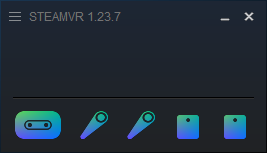
- Lancer SteamVR. Il détecte le casque, les stations de base et les deux manettes.
SteamVR doit ressembler à ça :
- Dans le menu de SteamVR, sélectionner Configuration de la pièce. Choisir A l'échelle d'une pièce si vous souhaitez être averti aux limites par une grille virtuelle, ou Utilisation debout uniquement (pas de grille, mais plus rapide à configurer).
Système Neuron#
- Suivre les protocoles de mise en place et d'initialisation pour Neuron-PRO, voir Pack Neuron Pro.
- Equiper l'opérateur avec les sangles et placer les capteurs.
- Dans le logiciel Axis NEURON PRO,
- Définir la taille du sujet (sa hauteur)
- Effectuer la Calibration 3 poses.
- Contrôler avec les gestes de vérification.
Fin de la mise en route du matériel.
Dans ErgoCAPT#
-
Les équipements sont supposés installés et fonctionnels.
-
Lancer ErgoCAPT. Sur la page d'accueil, cliquer sur le bouton Préparation.
-
Dans l'atelier PREPARATION,
-
Dans la fenêtre Player Settings,
- Choisir le Player VR_Neuron.
- Définir la taille H du sujet (même valeur que dans Axis)
- Ajustez le poids M si nécessaire pour harmoniser le bibendum (sans conséquence sur l'évaluation).
-
Dans le menu File, sélectionner Load Scene et sélectionner une scène.
Alternativement, vous pouvez importer un modèle CAO (menu File > Import 3D CAD models). -
Dans l'atelier CAPTURE,
-
Sélectionner la webcam que vous souhaitez utiliser.
- Mettez le casque sur la tête et prenez les manettes en main.
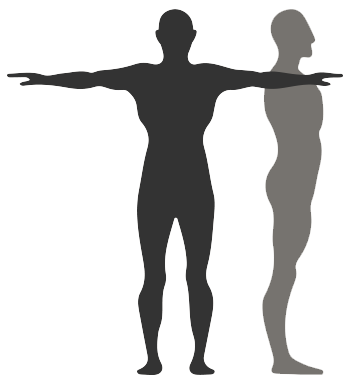
- Tournez-vous dans le même sens que le bibendum coloré.
- Placez-vous en pose T, les bras tendus sur le côté
- Pour vous attacher
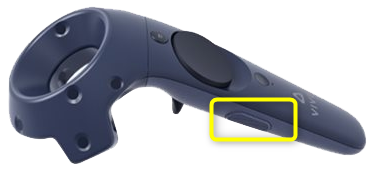
- Si vous êtes seul, agissez sur les deux boutons "grib" de la manette.
- Si vous êtes le superviseur, cliquer sur le bouton Attach.
Le bibendum coloré est dès lors connecté à la capture de mouvement et suit les mouvements du sujet.
- Si vous êtes seul, agissez sur les deux boutons "grib" de la manette.
- Vous pouvez maintenant manipuler les objets qui ont reçu des propriétés physiques. Approchez votre main et tirez la gâchette pour plier les doigts et attraper l'objet. Tous les autres objets sont inertes.
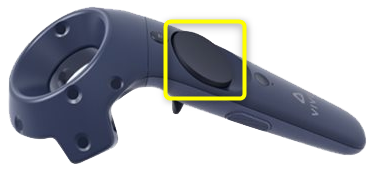
- Pour vous téléporter, appuyer avec le pouce sur le gros bouton de la manette (le Pad) puis validez en tirant la gâchette. Pour plus de détails, voir Se téléporter.
- Vous pouvez enregistrer vos séquences.
- Pour vous attacher
Pour continuer avec ErgoCAPT, voir chapitre Renseigner le périmètre de l'étude et Enregistrer une Séquence et suivants du tutoriel.
Fin de la checklist.