Installer Kinect#
Information
La Kinect Azure est une caméra multifaisceaux qui détecte les silhouettes des personnes visibles dans son champ de vision et permet de suivre leurs mouvements. Kinect est utilisée en inSitu, pour les évaluations ergonomiques sur des postes où l'opérateur reste bien visible.
Attention
Pré-requis :
Le suivi de corps (body tracking) nécessite une configuration de PC plus stricte pour fonctionner. Voici les recommandations de Windows (voir https://docs.microsoft.com/fr-fr/azure/Kinect-dk/system-requirements) : Processeur Intel® CoreTM i5 de septième génération (quadricœur 2,4GHz ou plus rapide), 4Go de mémoire, NVIDIA GEFORCE GTX 1050 ou équivalent, Port USB3 dédié.
Contenu de la boîte#
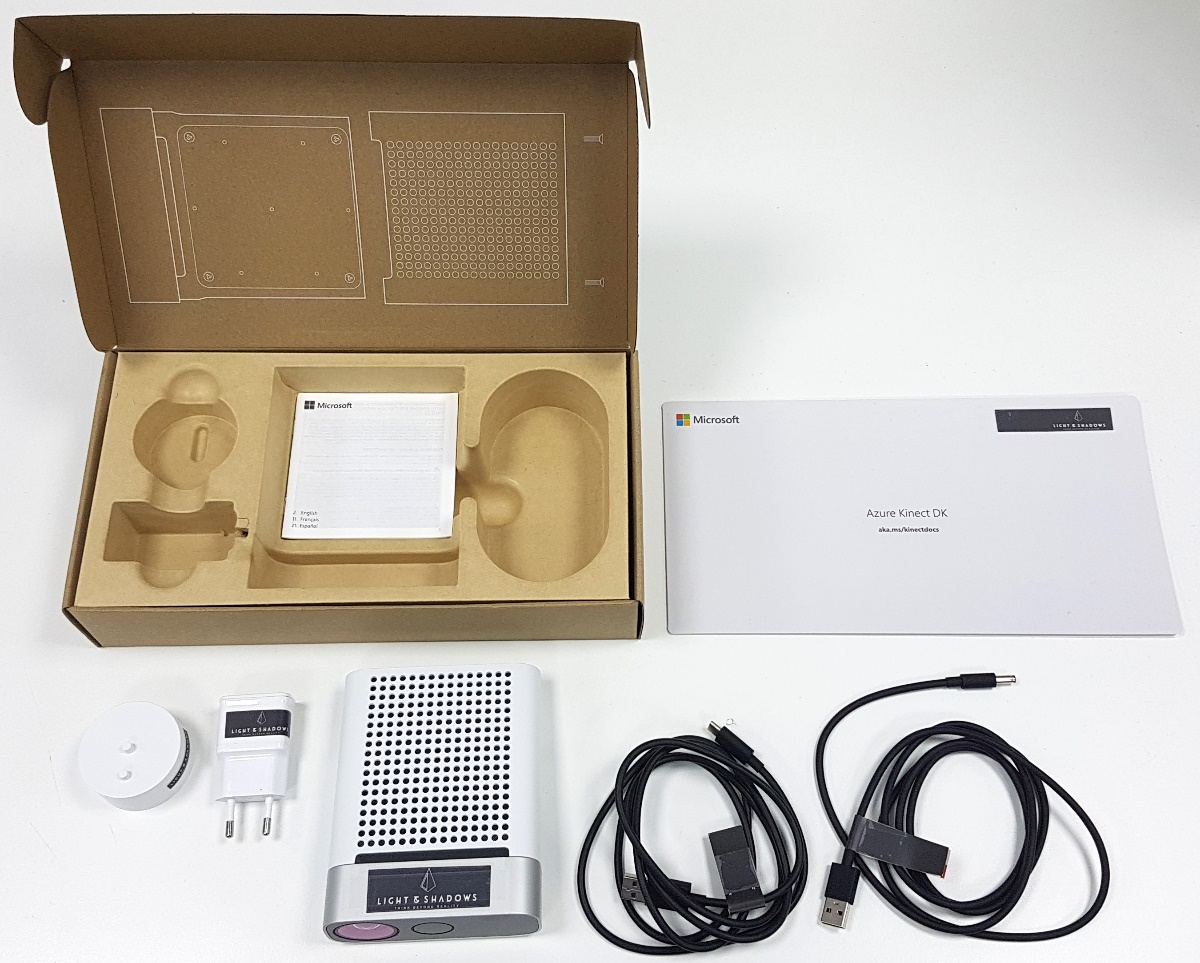
La boîte contient :
- Une fiche mode d’emploi et un carnet avec les précautions d’emploi.
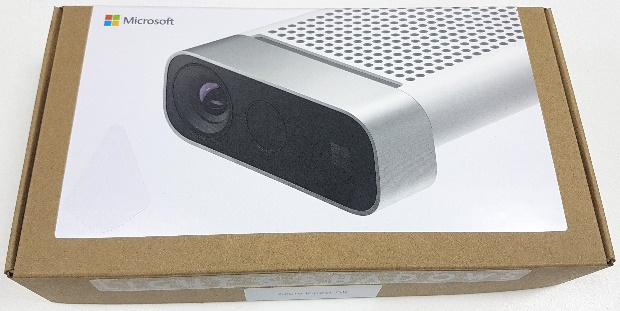
- La caméra Kinect.
- Un support.
- Un cordon USB-B / USB-C pour relier la caméra à l’ordinateur.
- Un cordon USB-B / connecteur cylindrique pour relier la caméra à l’adaptateur d’alimentation.
- Un adaptateur d’alimentation USB-B.
Installation Kinect#
Deux applications sont à installer. Les deux fichiers vous ont été transmis dans le package d'installation par LS GROUP. Vous pouvez aussi les télécharger sur le site internet de Microsoft (voir ci-dessous).
- Le viewer multi caméra avec le fichier Azure Kinect SDK 1.4.1.exe ou ultérieur.
- Le viewer dédié au body tracking avec le fichier Azure Kinect Body Tracking SDK 1.0.1.msi ou ultérieur.
Application1 : "Azure Kinect Viewer"#
Pour télécharger le fichier Azure Kinect SDK, aller sur la page https://docs.microsoft.com/fr-fr/azure/Kinect-dk/sensor-sdk-download.
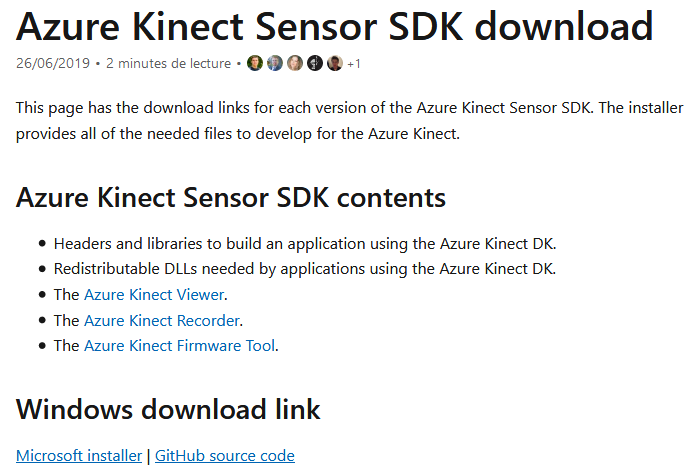
Dans la rubrique Windows download link, cliquer sur Microsoft installer. Le fichier ‘Azure Kinect SDK 1.3.0.exe’ ou ultérieur se télécharge. Retrouver ce fichier dans l'explorateur et double-cliquer pour lancer l’installation. Suivre les instructions.
Ressources complémentaires et documentation :
- Vidéo : https://www.microsoft.com/videoplayer/embed/RE3hNwG
- Viewer : https://docs.microsoft.com/fr-fr/azure/Kinect-dk/azure-kinect-viewer
Application2 : "Azure Kinect Body Tracking"#
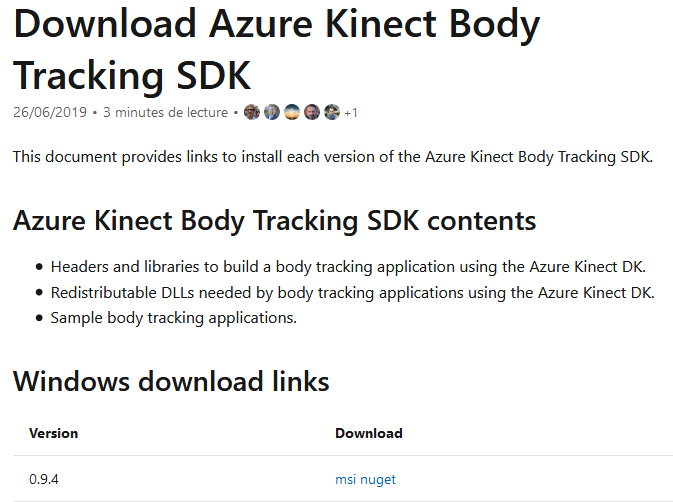
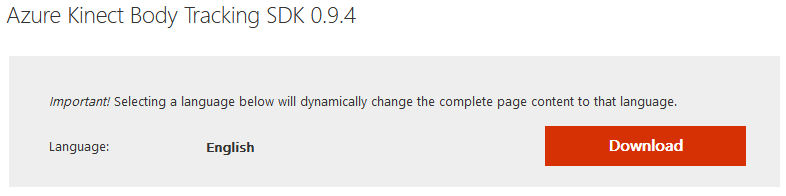
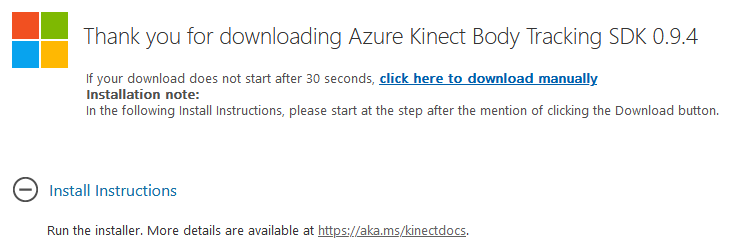
Vous trouverez l’installeur Azure Kinect Body Tracking SDK sur la page https://docs.microsoft.com/fr-fr/azure/Kinect-dk/body-sdk-download. Choisir la version version 0.9.4, cliquer sur msi. Sur la page suivante, dans la rubrique Azure Kinect Body Tracking SDK 0.9.4, cliquer sur le bouton rouge Download et télécharger le fichier Azure Kinect Body Tracking SDK 0.9.4.msi. Double-cliquer sur ce fichier et suivre les instructions d’installation.
Ressources complémentaires et documentation :
- https://docs.microsoft.com/fr-fr/azure/Kinect-dk/body-sdk-setup
- https://docs.microsoft.com/fr-fr/azure/Kinect-dk/system-requirements
Tester Kinect#
Pour tester le bon fonctionnement de la caméra Kinect Azure, vous devez l'alimenter et la brancher au PC. Utiliser ensuite l'une puis l'autre des deux applications.
Brancher#
Le branchement de la caméra est rapide :
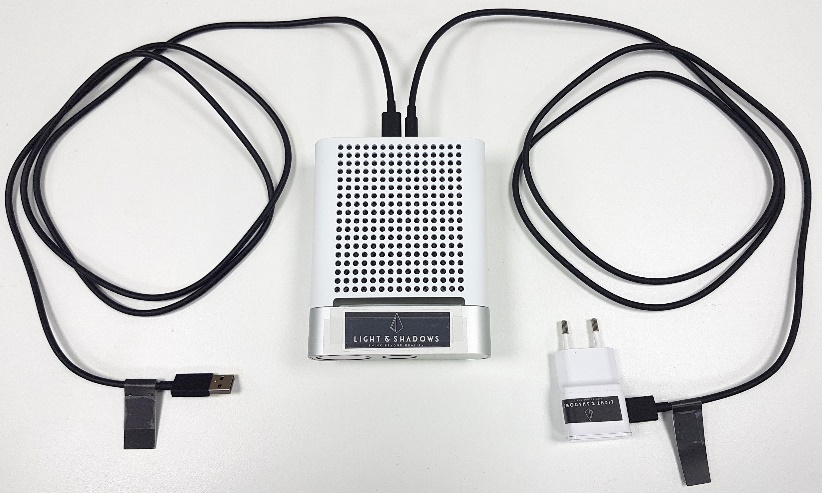
- Raccorder les deux cordons au dos de la caméra.
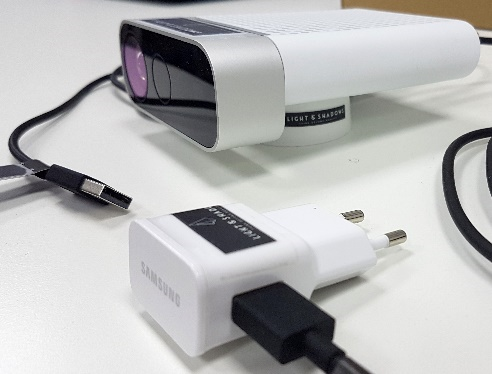
- Le cordon d’alimentation (pinch cylindrique / USB-B) est à raccorder avec le dispositif d’alimentation USB-B (un chargeur de smartphone). Si vous souhaitez disposer d'une alimentation autonome, vous pouvez utiliser une batterie externe.
- Le cordon de connexion (USB-C / USB-B) est à raccorder sur une prise USB3 de l’ordinateur.
- Poser la caméra sur son petit support circulaire fourni. On peut également le fixer sur tout support à vis au diamètre standard Kodak 1/4 de pouce (6.35mm).
Vérifier avec l'application-1#
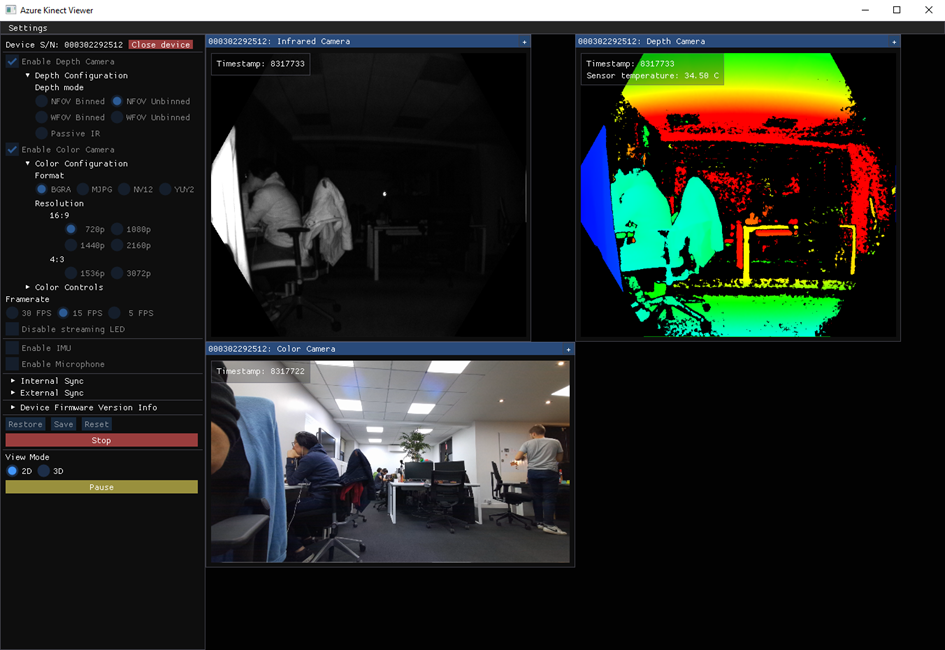
Utiliser l'application multi caméra pour vérifier que la Kinect est correctement installée :
- Cliquer sur le bouton Démarrer du PC et taper "azure". Cliquer sur Azure Kinect Viewer pour lancer le programme.
- Cliquer sur le bouton Connect. Garder les paramètres par défaut.
- Cliquer sur le bouton Start.
Si l’écran du viewer affiche la caméra infrarouge, la caméra de profondeur et la caméra couleur, alors la caméra Kinect fonctionne. - Pour arrêter, cliquer sur le bouton Stop puis sur le bouton Disconnect. Fermer l'application.
Vérifier avec l'application-2#
Utiliser l'application de suivi de corps pour vérifier que le suivi de corps fonctionne :
- Cliquer sur le bouton Démarrer du PC et taper "azure". Cliquer sur Azure Kinect Body Tracking Viewer pour lancer le programme.
- Une première fenêtre s’ouvre, avec juste du texte. Patienter quelques secondes.
- Une autre fenêtre s'ouvre. Au centre, un nuage de points un peu grossier est affiché. Lorsqu'une personne est visible dans le champ de la caméra, un squelette animé est affichée en superposition d'une silhouette.
Si le squelette bouge de manière fluide, alors la détection des corps fonctionne.
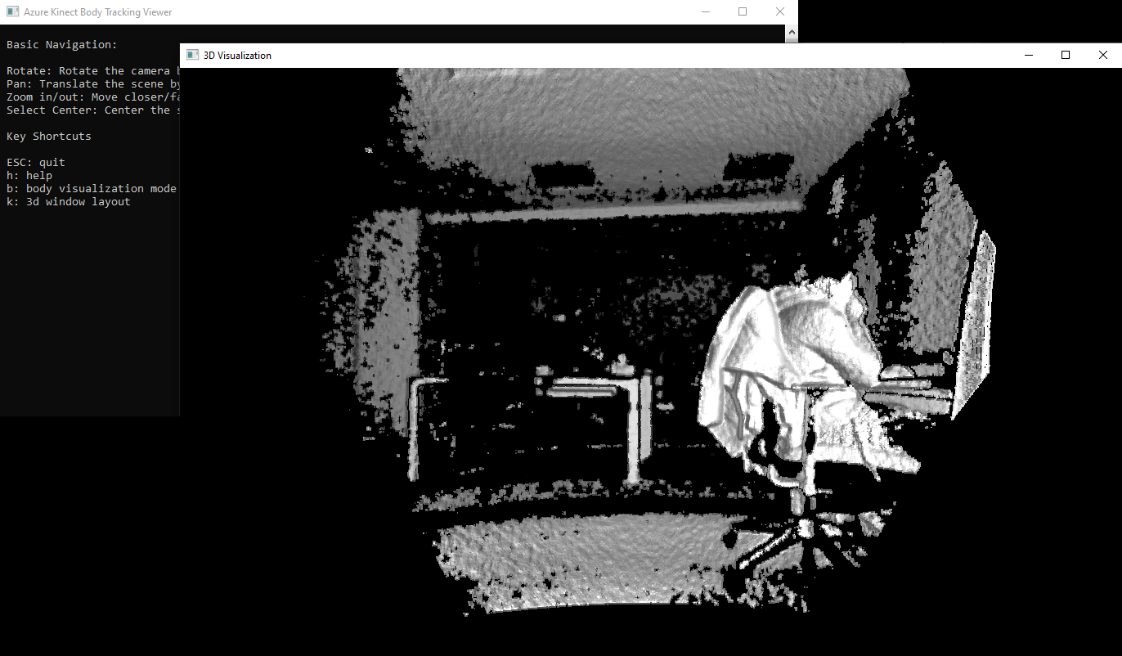
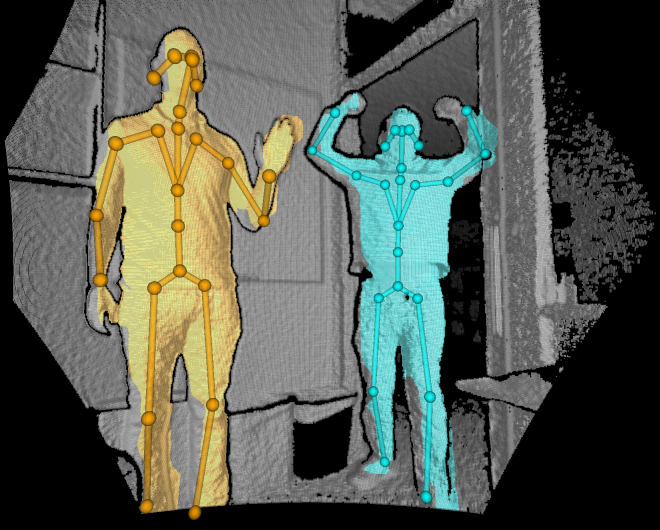
A ce stade, si vous avez vu les squelettes se déplacer, c'est que la caméra Kinect Azure est convenablement installée et pleinement fonctionnelle. Vous pouvez fermer les viewers de la Kinect Azure et démarrer votre travail avec ErgoCapt. Si vous avez besoin d'aide, consulter la Prise en main rapide ou le Guide utilisateur.
Dépanner Kinect#
Si la Kinect ne veut pas se connecter, il se peut qu'il y ait un conflit avec la webcam que vous utilisez. Dans ce cas Windows verrouille la Kinect en la considérant comme la caméra active. Lors du démarrage d'ErgoCapt, la Kinect n'est pas disponible et la connexion échoue. Vous pouvez tester les actions suivantes :
- Décocher Use Camera
- Quitter ErgoCapt.
- Débrancher la Kinect durant 10 secondes, puis rebrancher.
- Redémarrer ErgoCapt.
- Passer à l'atelier Capture et démarrer la Kinect.
- Cocher Use Caméra et sélectionner votre webcam dans la liste.
Retour au chapitre Installation.
First Install Check-list for Kinect#
Dans le package d'installation, trouver le dossier 3_AZURE_KINECT :
- Installer Azure Kinect Body Tracking SDK (ex : Azure Kinect Body Tracking SDK 1.1.0.msi).
- Installer Azure Kinect SDK (ex : Azure Kinect SDK 1.4.1.exe).
- Tester le bon fonctionnement (voir ci-dessus).