Tutoriel#
Note
Les procédures décrites dans ce tutoriel sont destinées à une première prise en main de l'application ErgoCapt. Une séance d'auto-confrontation in situ utilisant les capteurs de mouvement de la combinaison Neuron PN3 a été choisie comme contexte.
Prérequis#
Pour réaliser une séance d'auto-confrontation in situ avec une combinaison Neuron PN3, des prérequis sont supposés :
-
Le logiciel Axis Studio qui gère les capteurs Neuron a été installé, configuré et testé une première fois (voir Installation de la combinaison PN3).
-
Le logiciel ErgoCapt a été installé et testé et la licence d'utilisation est valide (voir Vérification de licence).
-
Les capteurs Neuron ont été chargés.
Matériel nécessaire#
Pour réaliser ce tutoriel, vous avez besoin de matériel :
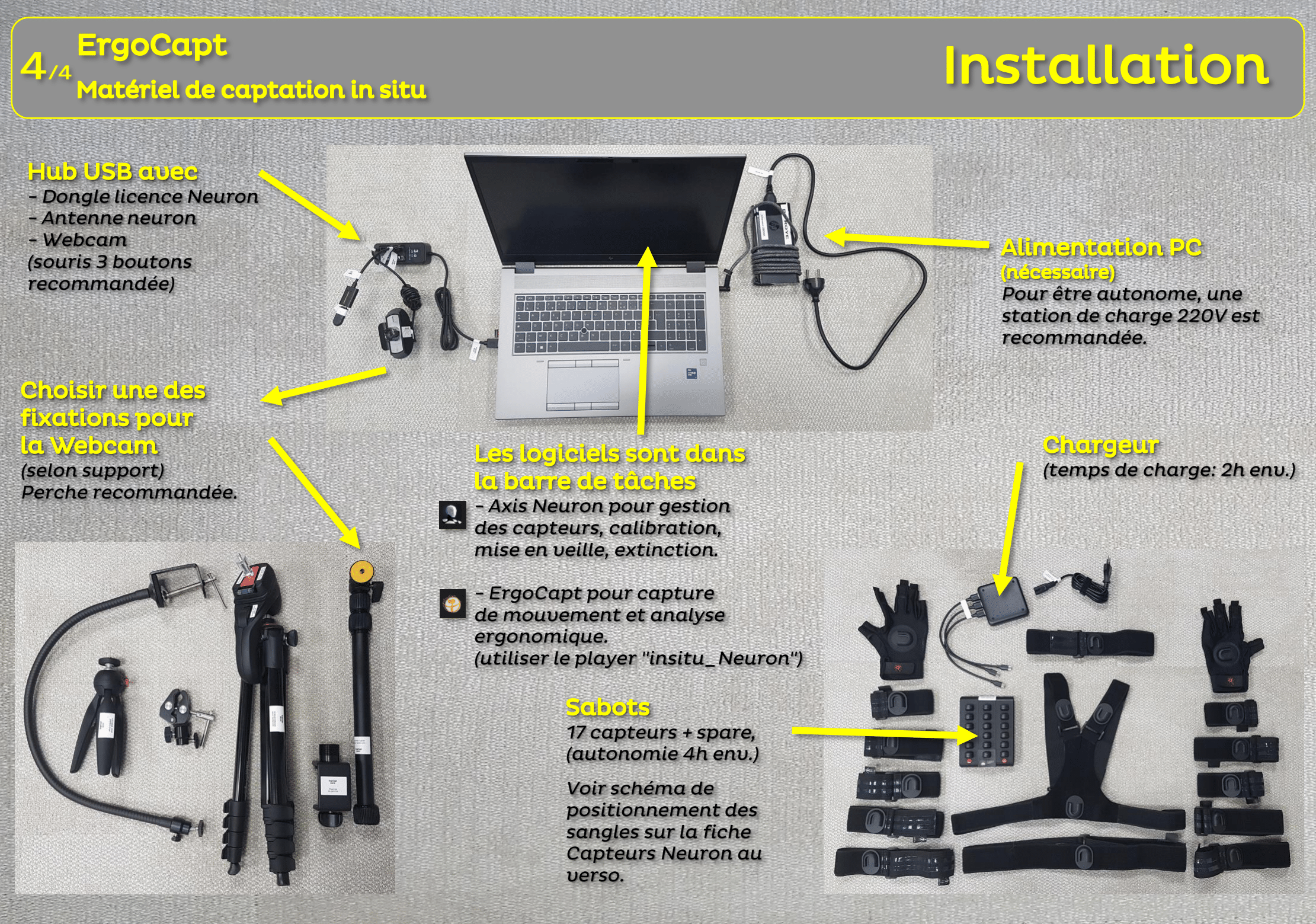
- La combinaison de capture de mouvement Neuron PN3
- Les 17+1 capteurs sur les sabots de charge.
- Le harnais dorsal, les deux gants et les 12 sangles.
- Le Hub USB avec :
- Le mini-dongle licence Neuron.
- L'antenne Neuron sur son prolongateur.
- La webcam.
- Une fixation pour la webcam (mini-trépied de table, mini-pince, trépied, perche flexible ou, de préférence, la perche télescopique).
- Le PC dédié à ErgoCapt et son alimentation.
Mise en place du matériel#
- Mettre en place la fixation. Fixer la webcam à son sommet.
- Brancher le câble de la webcam sur le Hub.
- Brancher le mini-dongle licence Neuron et l'antenne Neuron sur le Hub.
- Brancher le Hub sur le PC.
- Brancher l'alimentation (nécessaire) et allumer le PC.
Equiper la personne#
-
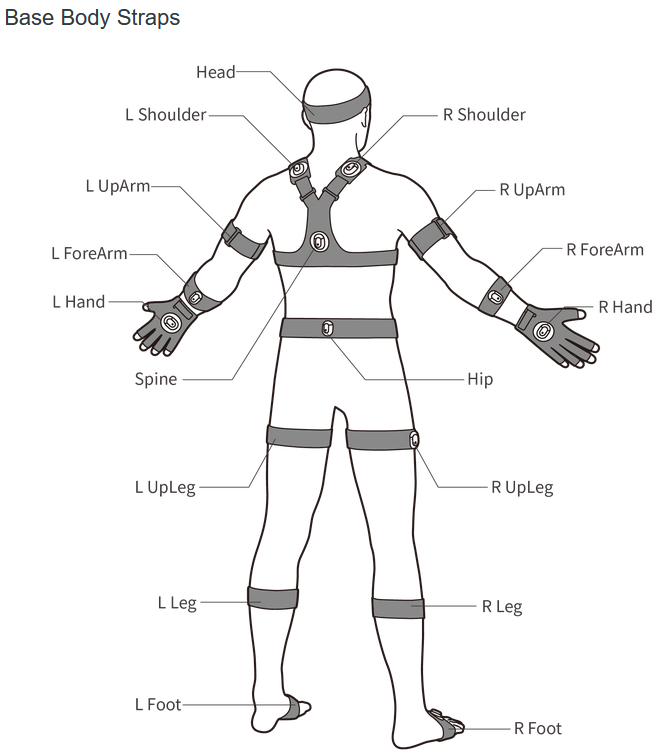
Equiper la personne a évaluer du harnais dorsal, du bandeau de tête, de la ceinture, des autres sangles et des gants. Respecter l'orientation de la fixation en vous référant au schéma disponible dans la valise (voir ci-dessous).
-
Allumer les 17 capteurs.
-
Connecter les 3 sabots de charge au chargeur en branchant les trois petits câbles USB-C (les LED deviennent rouges). Ensuite, les débrancher : tous les capteurs vont s'allumer et clignoter.
-
Alternativement, vous pouvez les allumer un par un en appuyant sur leur bouton rouge durant une seconde.
-
-
Vérifier que les 17 capteurs soient tous de la même couleur, clignotement bleu par défaut. En cas d'anomalie, voir Mise en place du matériel.
-
Fixer les capteurs sur les sangles en respectant leur position (le nom est écrit en gris sur la tranche du capteur). Ne pas utiliser le 18ème capteur "Spare". Il est possible d'allumer les capteurs après leur mise en place.
-

-
Sur le PC, lancer le logiciel Axis Studio.

-
Cliquer sur le projet ErgoCapt PN3 DemoMotionFiles.

-
Cliquer sur l'onglet Capturing, en haut à gauche.

-
Vérifier que l'application est bien paramétrée. Suivre les étapes énumérées ci-dessous. Comme ces réglages sont conservés d'une session à l'autre, vous n'avez pas à vérifier à chaque fois.


-
Détecter les capteurs.
-
Cliquer sur la "souris" verte.
Dans le cas ou la "souris" est noire, débrancher le bout de l'antenne et rebranchez-la pour que l'application la retrouve et que la "souris" s'affiche bien en vert.

-
Patienter sans bouger le temps que les capteurs soient détectés.

-
Vérifier que les 17 capteurs sont détectés et affichés en vert comme l'image ci-dessous.
En cas de capteur manquant, vérifier qu'il est bien allumé. En cas d'anomalie, se reporter au chapitre Installer Neuron-3.

-
-
Adapter la taille.
Adaptez le sexe et la taille du mannequin Neuron à ceux de la personne qui porte l'équipement.
Les tailles vont de 5 en 5 cm. Choisir une taille juste inférieure à la taille de la personne.- Cliquer sur Skeleton (voir (1) sur l’illustration).
- Comme Customized Character Skeleton, dans la liste, choisir Axis Studio (2).
- Comme Template, dans la liste, choisir la taille juste en-dessous de celle du « sujet » (3).

-
Calibrer.
- Cliquer sur le bouton Perform Calibration
 (4, ci-dessus) pour lancer la calibration.
 - Cliquer sur Start. Guider la personne équipée pour qu'elle adopte les bonnes positions.
- La pose en T
- La pose bras le long du corps
- La marche, en avançant de 6 petits pas droit devant soi, en balançant les bras (possible de surjouer un peu).

- Cliquer sur le bouton Perform Calibration
-
A la fin de la calibration, vérifier que la posture du mannequin Neuron reproduit correctement les mouvements de la personne, notamment la tête et les épaules.

Pour plus de détails sur cette étape, voir Mise en place Neuron.
Démarrage de l'application ErgoCapt#
L'application ErgoCapt est installée dans le dossier que vous avez choisi (ex: C:\ErgoCapt\1_Application_ErgoCapt\ErgoCapt_nom_de_version).
Pour démarrer l'application :
-
Ouvrir l'application ErgoCapt.

-
Les boutons Préparation et Analysis s'affichent sur la page d'accueil lorsque le chargement est terminé.
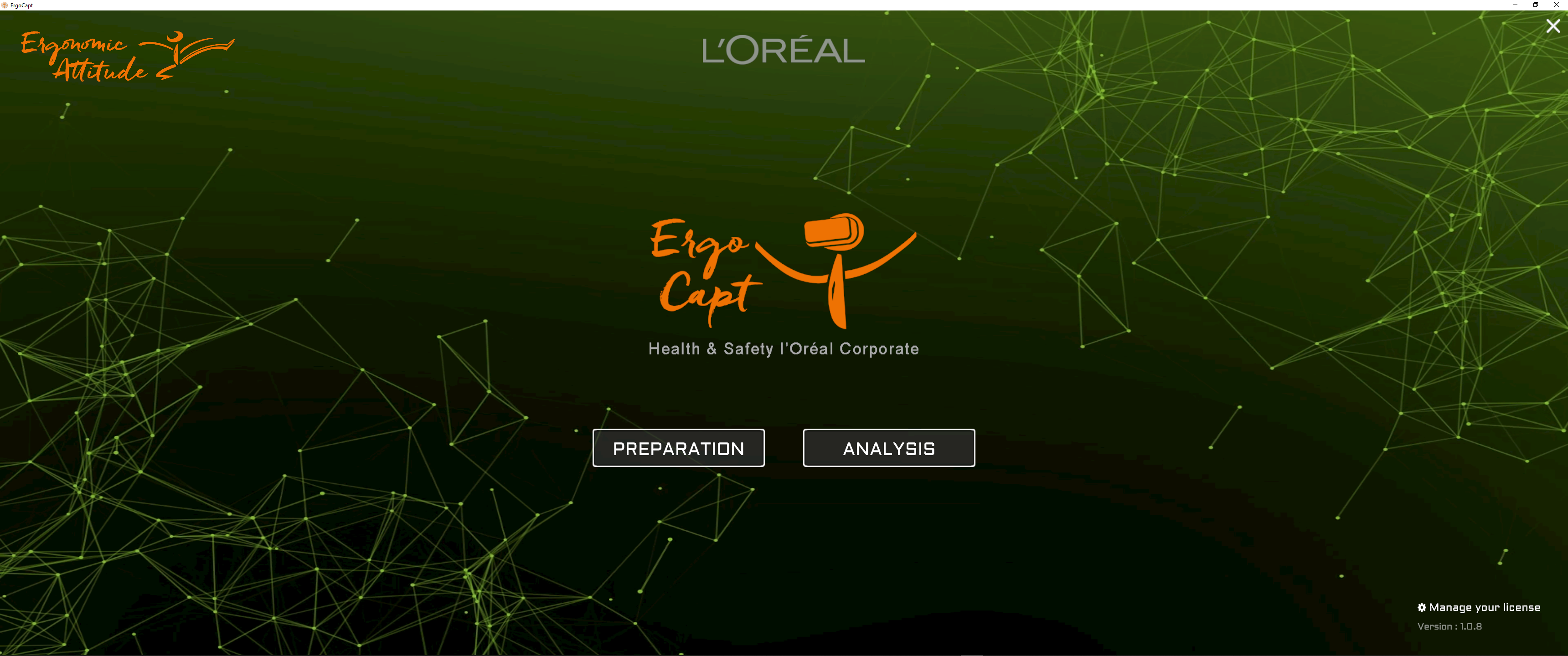
La suite de la procédure se passe dans l'Atelier Préparation (voir ci-dessous).
Atelier Préparation#
Dans l'atelier Preparation, vous allez choisir le Player adéquat et régler sa taille.
Afficher l'atelier Préparation#
Pour afficher l'atelier préparation :
- A partir de la page accueil, cliquer sur le bouton Preparation.
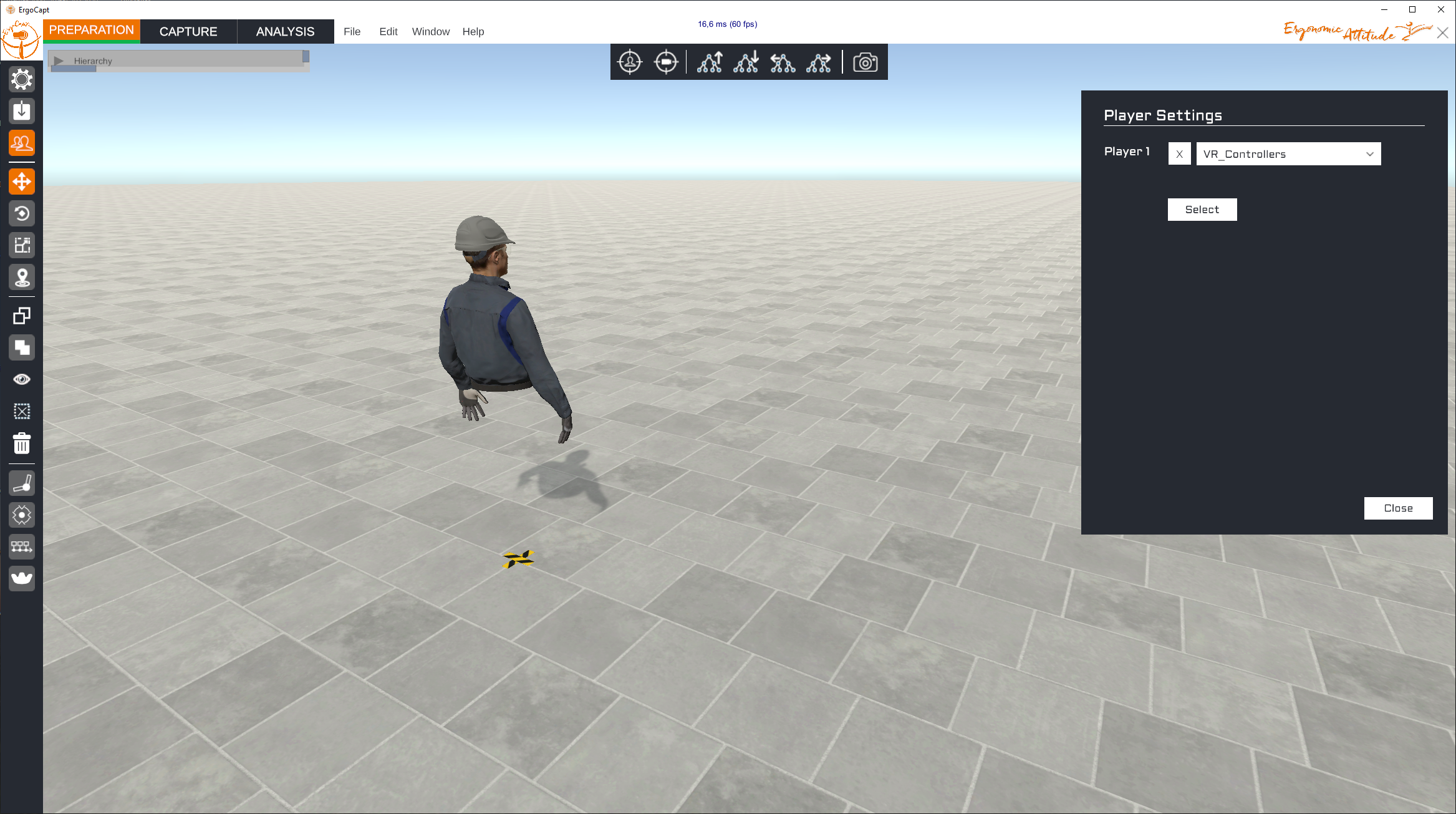
- L'atelier PREPARATION se charge ainsi que ses sous-programmes. Le Player par défaut est affiché au centre de la scène lorsque le chargement est terminé.
Choisir son player#
Si la fenêtre Player est déjà affichée avec le Player Insitu_Neuron comme sur l'image ci-dessus, aller directement à l'étape 4. Sinon suivre les étapes suivantes.
-
Cliquer sur l'icône Player
 pour ouvrir la fenêtre Player.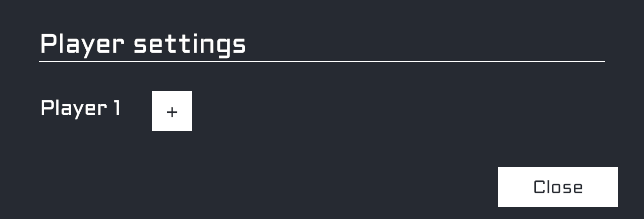
-
Dans la fenêtre Player, cliquer sur le bouton
+. -
Dérouler la liste des players et choisir le player correspondant au matériel déployé. Dans cet exemple, nous utiliserons le Player Insitu_Neuron.
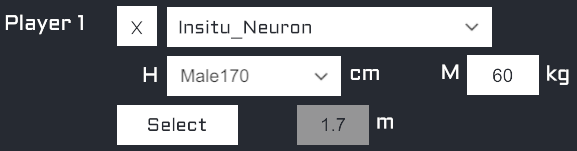
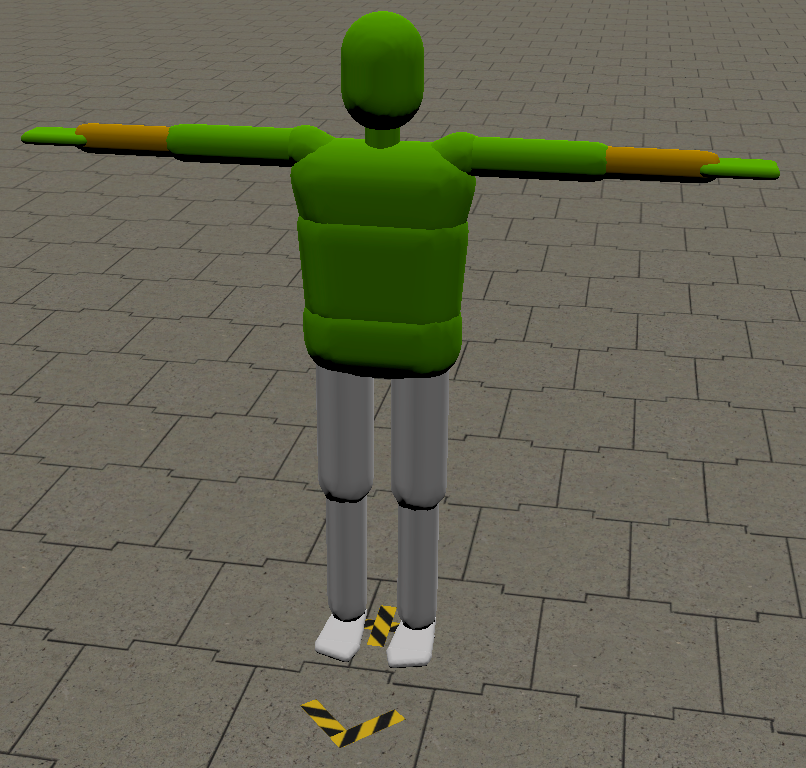
Le Player est ajouté dans la scène 3D. -
Renseigner H (le sexe et la taille du sujet) en choisissant une taille similaire à ce qui a été précédemment sélectionné dans Axis (Female165). Saisissez éventuellement une masse M en kg (non significatif). Les nouvelles mensurations sont automatiquement appliquées sur le Player.
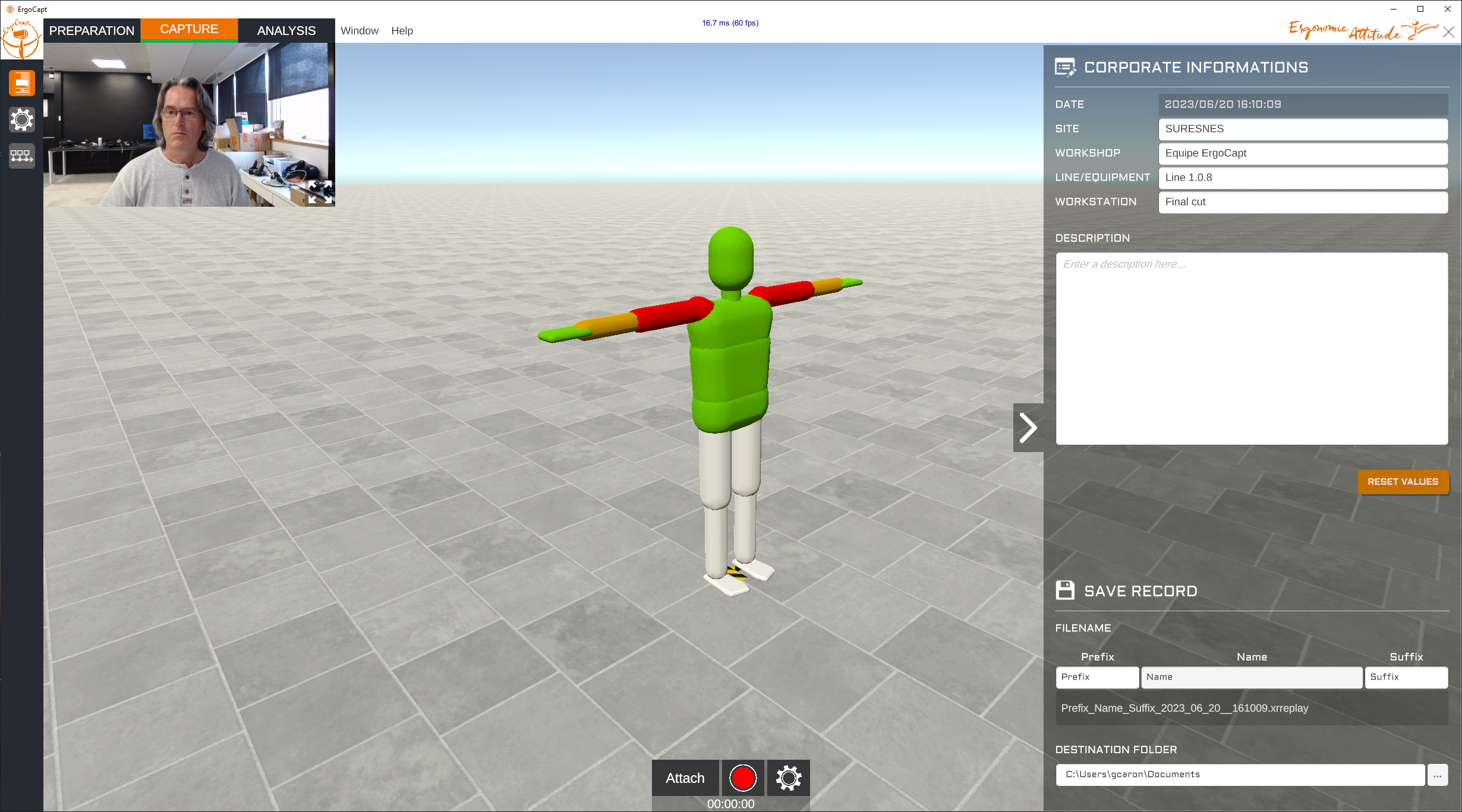
Atelier Capture#
Dans l'atelier Capture vous allez :
- Attacher le Player Insitu_Neuron au système de capture de mouvement ;
- Renseignez les informations liées au périmètre (Site, Workshop etc.) ainsi que le nom du fichier et le dossier de destination ;
- Procéder aux enregistrements des Séquences.
Pour afficher l'atelier Capture :
-
Cliquer sur l'onglet CAPTURE, en haut à gauche.

-
Lorsque la barre située sous l'onglet CAPTURE est verte, le chargement est terminé (le chargement complet peut prendre quelques secondes).
Sélectionner la webcam#
Pour sélectionner la webcam :
-
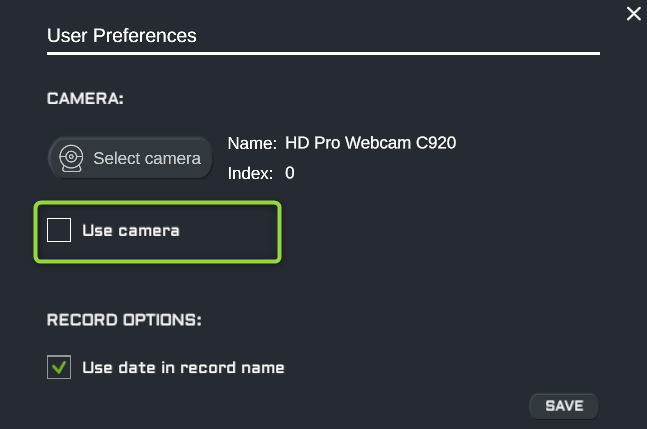
Cliquer sur le bouton Paramètres situé au centre de la fenêtre

-
Dans la fenêtre USER PREFERENCES :
- Cocher Use Camera
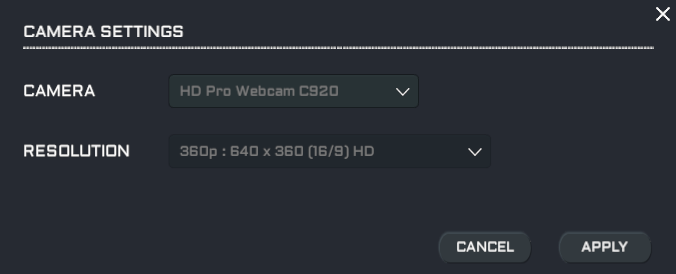
- Cliquer sur Camera Settings
-
Dans la fenêtre CAMERA SETTINGS, choisir la caméra que vous souhaitez utiliser dans la liste déroulante, puis cliquer sur APPLY.
 .
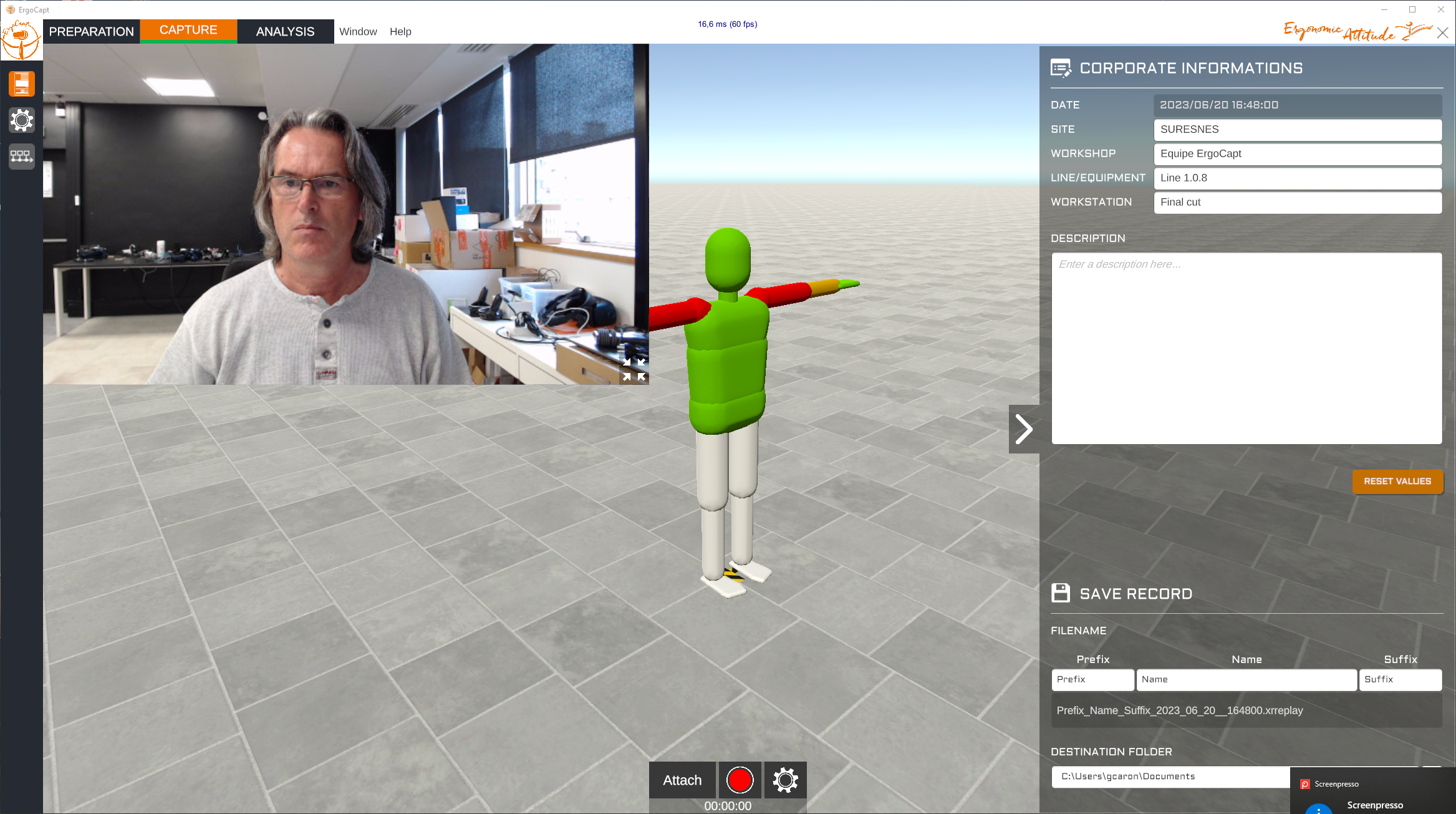
. -
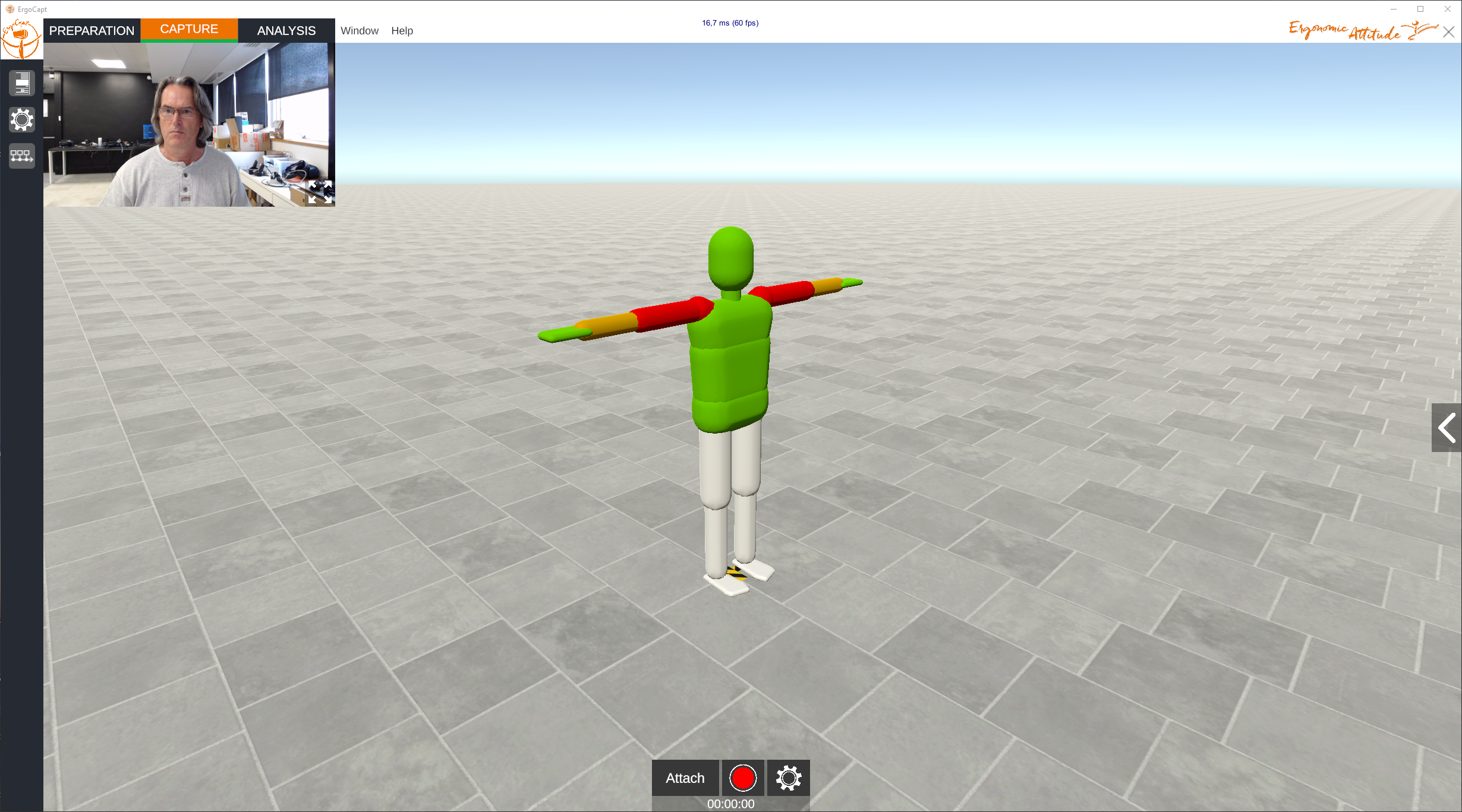
Le flux vidéo de la webcam est affiché dans la zone supérieure. Votre écran devrait ressembler à l'image ci-dessous :
Attacher le Player#
Vous allez attacher le Player au flux de données des capteurs de mouvement :
- En bas de l'écran, cliquer sur le bouton
Attach pour attacher le Player au système de capture de mouvement.
Vérifier que le Player bouge correctement en adéquation avec les mouvements du sujet. Pour en savoir plus et corriger les éventuelles anomalies, voir Attacher le Player dans le Guide de Référence.
Renseigner le périmètre#
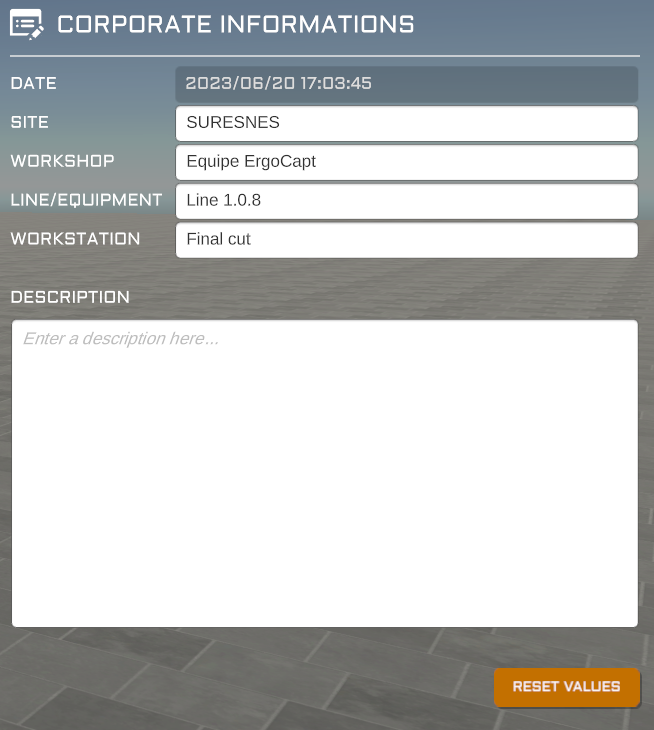
Les Corporate Informations décrivent le contexte du poste en cours d'analyse. Les informations saisies, appelées "Périmètre" dans le logiciel Ergoéval, sont enregistrées avec la Séquence. Vous pourrez modifier les Corporate Informations ultérieurement dans l'atelier ANALYSIS.
Information
Les Corporate Informations seront utilisées ultérieurement pour identifier le périmètre du projet de destination lors de l'importation des données dans Ergoéval.
Pour renseigner les Corporate Informations :
-
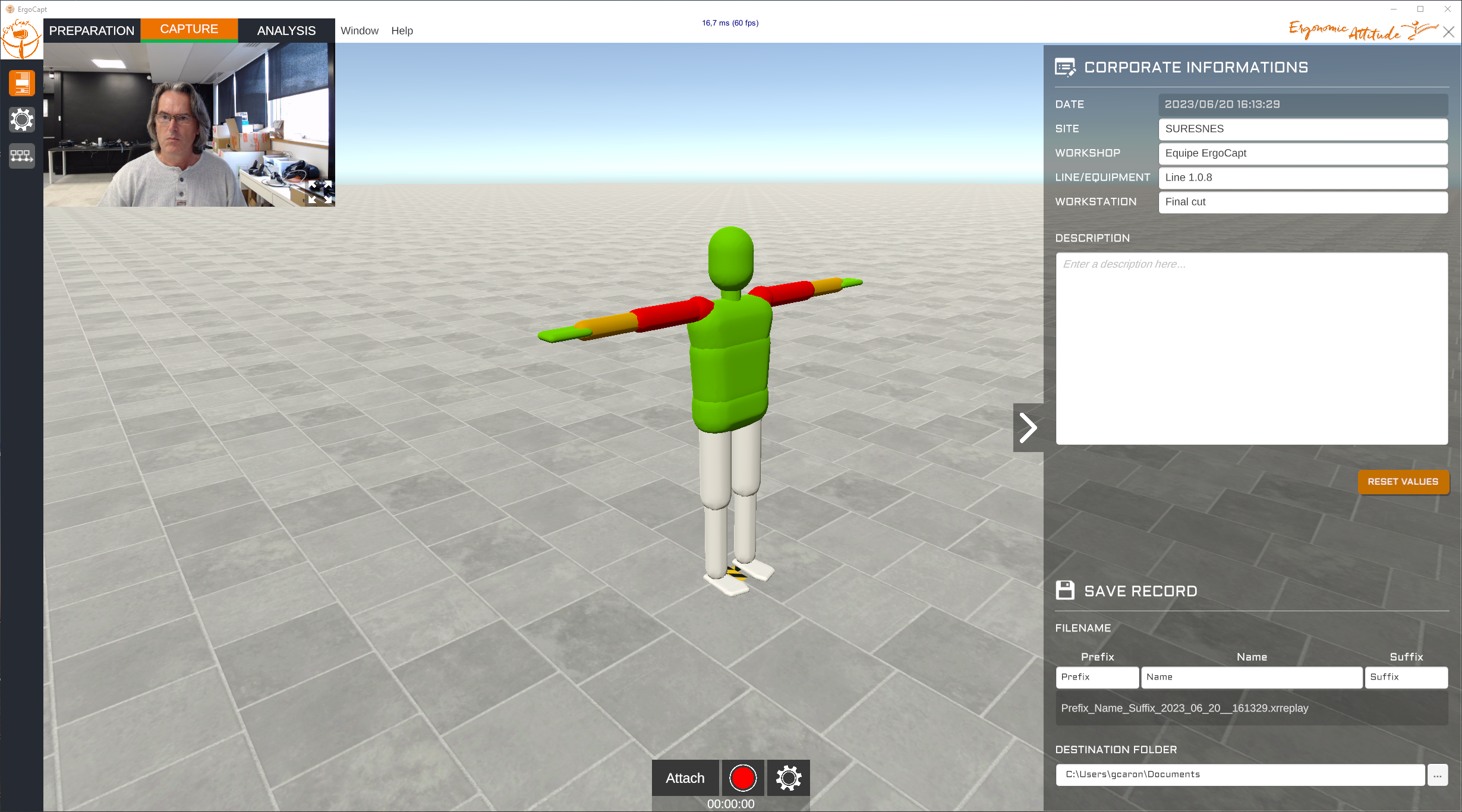
Si le panneau RECORD est replié, le déplier en cliquant sur le chevron
 situé à droite de l'écran.
-
Dans le panneau RECORD, remplir les champs SITE, WORKSHOP, LINE/EQUIPMENT et WORKSHOP. Ces données devront être identiques aux champs correspondants dans Ergoéval. Rappel : ces informations seront modifiables ultérieurement dans l'atelier ANALYSIS.
-
Remplir le champ DESCRIPTION (champ libre).
Attention
Le bouton RESET VALUES réinitialise les champs en supprimant tous les textes qui ont été saisis. Cette action est définitive.
Choisir le nom du fichier et le dossier de destination#
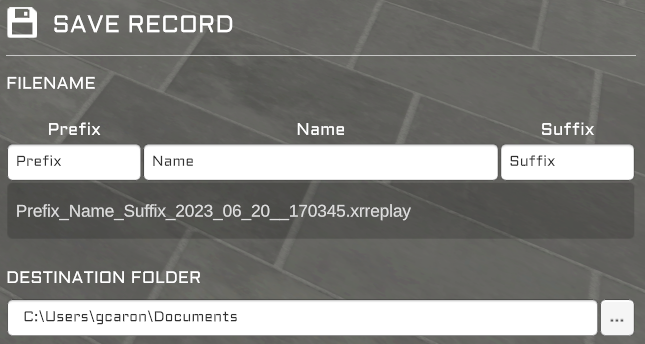
Le nom de fichier utilisé pour nommer les séquences est décomposé en 3 champs (Prefix, Name et Suffix). Les séquences sont enregistrées dans le dossier de destination (ex : C:\Users\user_name\Documents).
Pour saisir le nom du fichier et sélectionner le dossier de destination, se rendre dans la zone SAVE RECORD du panneau RECORD :
-
Saisir les 3 parties du nom de fichier :
- Prefix
- Name
- Suffix
- Un champ resté vide sera ignoré.
Après ajout systématique de la date, le nom de fichier est constitué comme suit :
MyPrefix_MyName_MySuffix_AAAA_MM_DD__HH_MM_SS.xrreplay.
Exemple : CAP_UP3_L119_2022_09_21__144556.xrreplay -
Cliquer sur
...et choisir son dossier de destination. Valider en cliquant sur le bouton Ouvrir.
Information
L'application va mettre un peu de temps pour rétablir les liens vers le nouveau dossier de destination. Attendez que le champ DESTINATION se mette à jour.
Enregistrer une Séquence#
Vous êtes prêt à démarrer les enregistrements.
- Pour lancer l'enregistrement d'une Séquence, cliquer sur le bouton rouge
 .
. -
Pour arrêter l'enregistrement, cliquer sur le bouton Stop

-
Pour enregistrer une nouvelle Séquence, reprendre à l'étape 1.
-
Les fichiers sont enregistrés dans le dossier de destination avec le nom que vous avez composé. La date et l'heure sont systématiquement ajoutés. De cette façon vous pouvez enchaîner les Record/Stop sans jamais écraser un enregistrement antérieur.
Terminer la séance#
Pensez à mettre le matériel de capture au repos ou à l'éteindre :
-
Dans le logiciel Axis, cliquer sur
 et choisir
 Sleeppour mettre les capteurs en veille (vous pourrez les réveiller plus tard pour une autre séance d'enregistrements) ouPower offpour les éteindre. -
Si besoin, déséquiper l'Opérateur.
-
Si l'analyse ergonomique des séquences est faite ultérieurement (à son bureau), vous pouvez quitter ErgoCapt, éteindre le PC et ranger le matériel.
Lorsque vous avez terminé la séance d'enregistrement, passer à l'Atelier Analysis.
Atelier Analysis#
Dans l'atelier Analysis, vous procédez à l'analyse ergonomique de votre Séquence.
Attention
Pensez à enregistrer vos modifications régulièrement. Dans le menu File, choisir Save Sequence.
- Cliquer sur l'onglet de l'atelier Analysis..
Les sous-programmes se chargent. Patientez jusqu'au chargement complet (quelques secondes). Lorsque la barre sous l'onglet ANALYSIS est verte, l'atelier est prêt.

Ouvrir une séquence et parcourir l'enregistrement#
-
Ouvrir la Séquence
Dans le menu File, choisir Load Sequence. Dans l'explorateur de fichiers, naviguer jusqu'au dossier contenant vos enregistrements, sélectionner la Séquence de votre choix et cliquer sur Ouvrir. La Séquence est chargée en mémoire. -
Ajuster la vue 3D
Placer le pointeur de la souris dans la vue 3D (la fenêtre en bas à gauche). Utiliser la molette pour zoomer et les boutons de la souris pour ajuster la vue : drag (cliquer et glisser) gauche pour tourner autour du Player, drag mollette pour déplacer la vue, drag droite pour faire un panoramique, tourner la mollette pour zoomer/dézoomer. -
Parcourir la Séquence
Pour parcourir la séquence, utiliser les boutons de navigation du panneau Temps.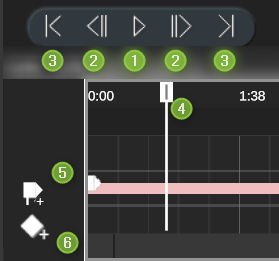
- Cliquer sur Play (1) pour lancer la lecture. Cliquer une seconde fois pour arrêter.
- Vous pouvez revenir au début de l'enregistrement ou aller directement à la fin (3).
- Vous pouvez aussi déplacer la tête de lecture (4) à la souris.
-
Identifier le début d'une tâche / une activité à analyser
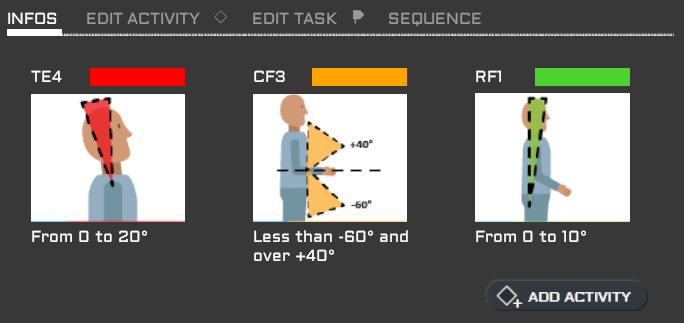
Lorsqu'on est au début de la tâche ou sur une activité à analyser, cliquer sur Pause (1). Ajuster la position de la tête de lecture (4) à la souris ou avec les commandes de navigation image par image (2) si besoin.Noter que dans le panneau Info, les trois pictos les plus pertinents sont affichés.
Créer une tâche#
Créer une tâche en cliquant sur l'icône  située en bas à gauche de la barre temporelle (pastille n°5 ci-dessus).
Créer une Activité#
Pour créer une activité, procéder en 2 temps :
- Créer une activité en cliquant sur l'icône
 située en bas à gauche de la barre temporelle (pastille n°6 ci-dessus) ou en cliquant sur le bouton ADD ACTIVITY dans le panneau INFOS.
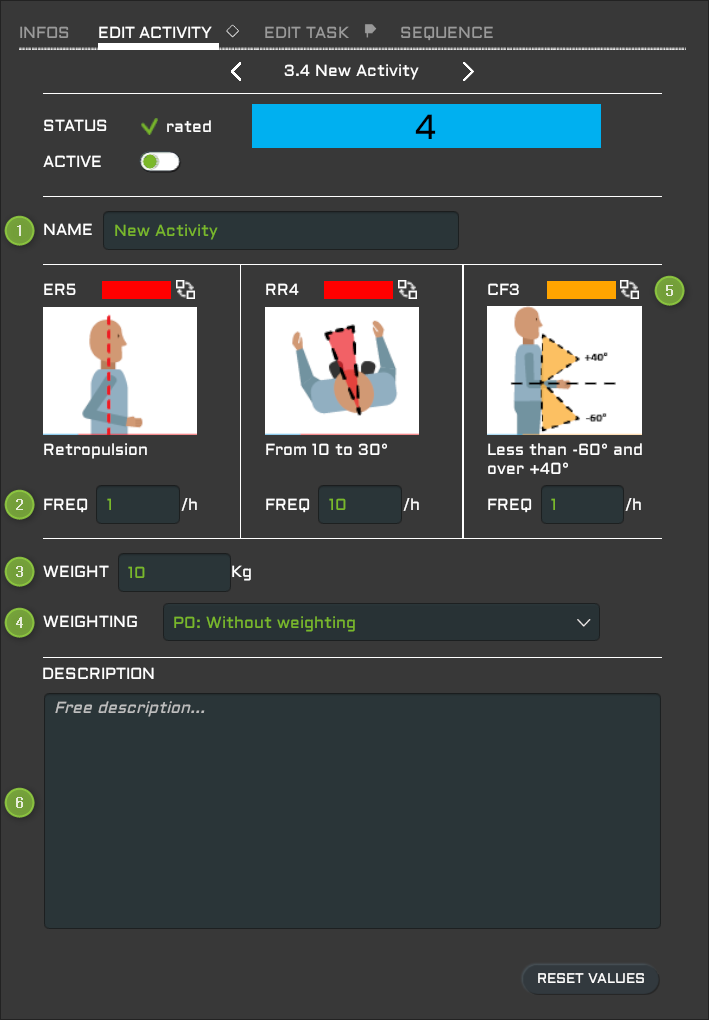
- Le panneau EDIT ACTIVITY affiche les informations de l'activité : les pictos les plus pénalisants et les paramètres à leur valeur par défaut. Vous pouvez modifier les paramètres immédiatement (vous pouvez aussi y revenir plus tard).
-
Modifier les paramètres de l'activité
- Donner un nom à l'activité (pastille n°1).
- Ajuster les fréquences horaires des pictos (2), saisir un poids (Weight)(3) et sélectionner une des trois options Weighting (4) si besoin.
- Remplacer un picto (5) par un picto non automatique (coude, main, poignet et genoux). Voir Replace postures dans le Guide Utilisateur.
- Laisser un commentaire libre (6).
-
Pour continuer, déplacer la tête de lecture vers une nouvelle posture intéressante et procéder de la même façon pour créer les activités suivantes.
Tableau SYNTHESIS et exports#
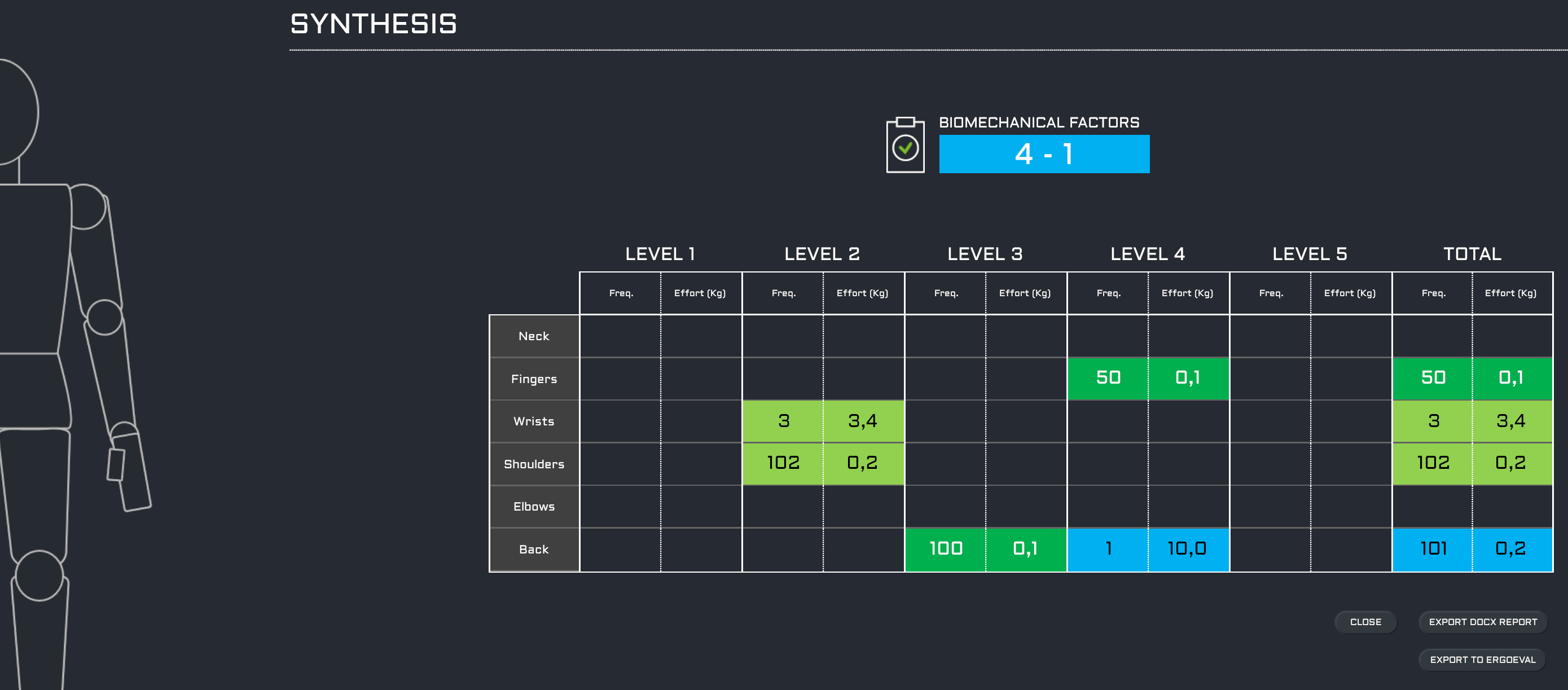
Lorsque toutes les Activités ont été créées et que les paramètres sont corrects, vous pouvez afficher le panneau SYNTHESIS et exporter les données dans un rapport illustré au format Word ou vers ErgoEval.
-
Afficher le tableau SYNTHESIS
Vous pouvez afficher un tableau qui fait la synthèse des activités. Pour afficher le tableau, cliquer sur le bouton Synthèse situé dans la barre de boutons.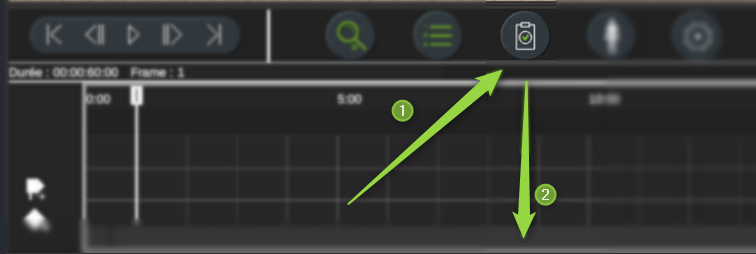
-
Exporter un rapport au format Word
Vous pouvez exporter un rapport illustré au format Word (.docx). Le rapport contient les données de la séquence, une page pour chaque activité et le tableau de synthèse. Le rapport est éditable dans un traitement de texte.
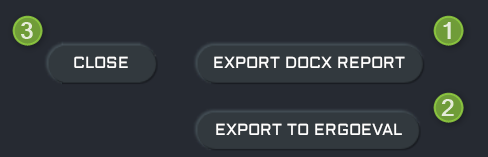
Pour exporter le rapport Word, cliquer sur le bouton EXPORT DOCX REPORT (pastille n°1 ci-dessus). -
Exporter les données vers ErgoEval
Vous pouvez exporter les données vers ErgoEval dans un fichier .xml. Le fichier .xml est lisible par ErgoEval lors d'une action d'import.
Pour exporter vers ErgoEval, cliquer sur le bouton EXPORT TO ERGOEVAL (pastille n°2).
Information
Patienter durant la collecte de données. Les fichiers .docx ou .xml sont créés dans le même dossier que celui de la Séquence. Le fichier exporté porte le même nom que la séquence suivi de (word OU ErgoEval) :
- _Report.docx (ex : CAP_UP3_L119_2022_09_21__144556_Report.docx)
- _XR2Ergoeval.xml (ex : CAP_UP3_L119_2022_09_21__144556_XR2Ergoeval.xml)
Lorsque vous avez terminé, cliquer sur le bouton CLOSE (pastille n°3) pour fermer le panneau SYNTHESIS.