Mise en place Kinect#
Kinect
La caméra multifaisceaux Kinect Azure de Microsoft détecte les silhouettes des personnes visibles dans son champ de vision et permet de suivre leurs mouvements.
Installation#
Voir Installation Kinect pour l'installation de la caméra Kinect.
Matériel nécessaire#
Pour mettre en route la caméra Kinect, vous avez besoin du matériel suivant :
-
Le PC avec le logiciel Azure Kinect Body Tracking Viewer.
-
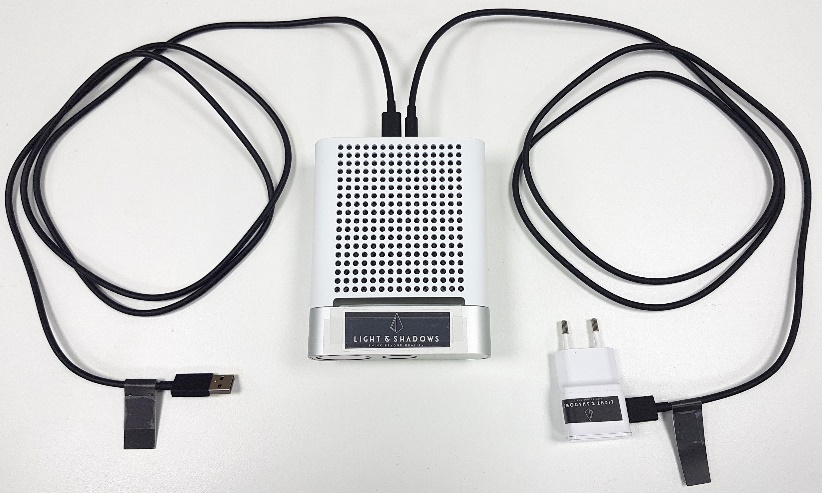
La caméra Kinect, son système d'alimentation et son cordon de raccordement au PC.
Mise en place de la Kinect#
Fixer la Kinect sur un support à vis au diamètre standard comme une tête de pied photo ou une pince articulée. Diriger la caméra vers le sujet.
Le branchement de la caméra Kinect est simple :
- Raccorder les deux cordons au dos de la caméra.
- Le cordon d’alimentation (pinch cylindrique / USB-B) est à raccorder avec le dispositif d’alimentation USB-B (un chargeur de smartphone). Si vous souhaitez disposer d'une alimentation autonome, vous pouvez utiliser une power bank.
- Le cordon de connexion (USB-C / USB-B) est à raccorder sur une prise USB3 de l’ordinateur (habituellement ces prises sont de couleur bleue).
Equiper le sujet#
Le sujet n'a pas besoin d'être équipé. La caméra Kinect capture sa silhouette automatiquement.
Vérifier la Kinect#
L'application Azure Kinect Body Tracking Viewer permet de vérifier le bon fonctionnement de la Kinect. Vous pourrez aussi ajuster l'orientation de la Kinect de façon à ce que le sujet soit bien visible dans le champ de vision.
Lancer l'application Azure Kinect Body Tracking Viewer :
- Cliquer sur le bouton Démarrer et taper "azure". Cliquer sur Azure Kinect Body Tracking Viewer pour lancer le programme.
- Une première fenêtre s’ouvre, avec juste du texte.
- Suivie d’une autre fenêtre où l’on voit le nuage de points, la silhouette des personnes visibles dans le champ de la caméra et le(s) squelette(s) animé(s) qui reproduisent leurs mouvements.
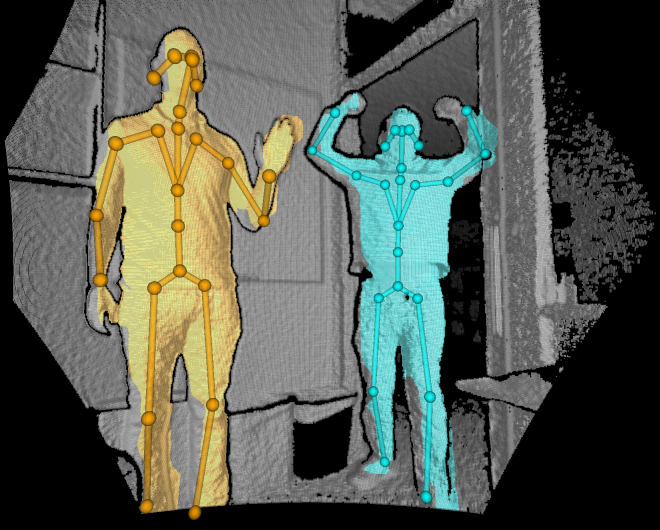
- A ce stade, si vous avez vu les squelettes se déplacer, c'est que la caméra Kinect est convenablement installée et pleinement fonctionnelle. En cas de problème, consulter la documentation du produit ou les conseils d'installation Installation de la Kinect.
- Orienter la caméra pour que le sujet soit bien visible dans l'image quel que soit sa position dans sa zone d'évolution.
La mise en route de la caméra Kinect est terminée. Vous pouvez fermer Azure Kinect Body Tracking Viewer et démarrer votre travail avec ErgoCapt.
Retour en haut de la page Mise en place kinect.
Retour au Guide de l'utilisateur.