Atelier CAPTURE (GR)#
CAPTURE est le deuxième atelier d'ErgoCapt. Dans l'atelier CAPTURE vous allez enregistrer vos séquences de captures de mouvement.
L'interface générale#
Dans l'atelier CAPTURE, vous trouverez les éléments habituels de l'interface d'ErgoCapt (voir l'atelier PREPARATION), ainsi que des éléments spécifiques à l'atelier CAPTURE (numérotés de 1 à 8 dans l'image ci-dessous). 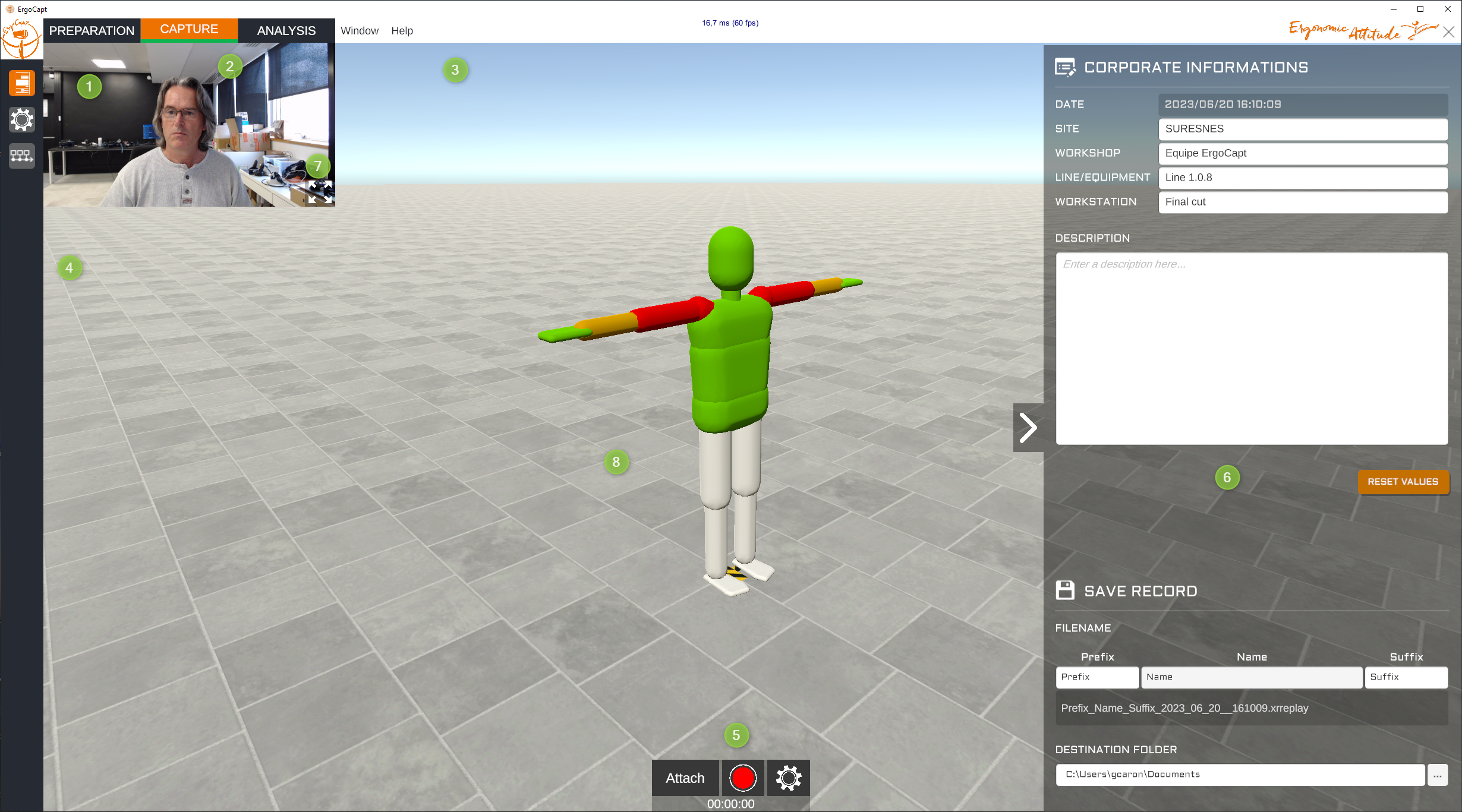
(1) Home#
Cliquer sur le bouton Home pour quitter l'application ou retourner à la page d'accueil.

(2) Onglet des Ateliers#
La barre colorée indique que vous êtes dans l'Atelier CAPTURE. Cliquer sur le nom d'un atelier pour passer d'un atelier à l'autre.

(3) Barre des menus#
Les menus Window et Help sont disponibles.
(4) Barre de boutons latérale#
Pour des explications icône par icône, voir Boutons de la barre latérale (ici la barre de boutons latérale est représentée couchée pour un gain de place).

(5) Barre de boutons centrale#
Les commandes pour lancer et contrôler l'enregistrement. Voir Boutons de la barre centrale.
(6) Panneau latéral Record Panel#
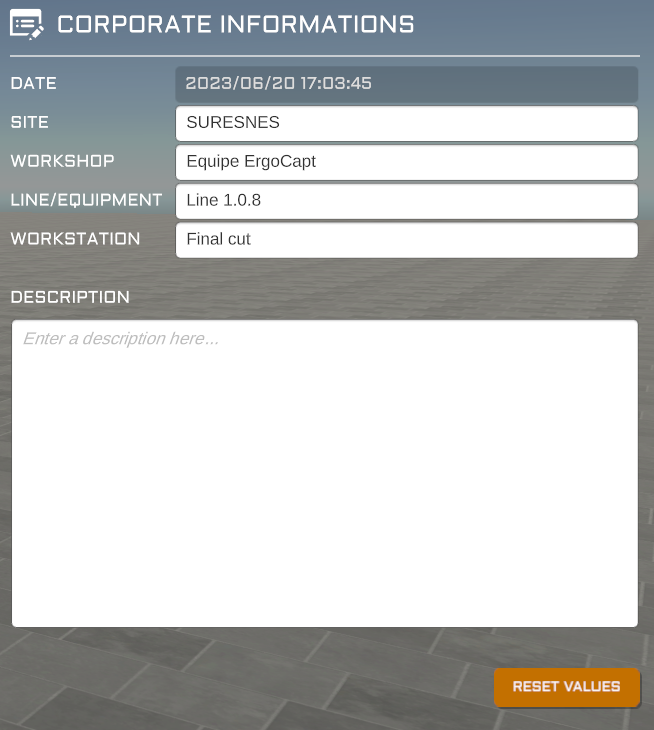
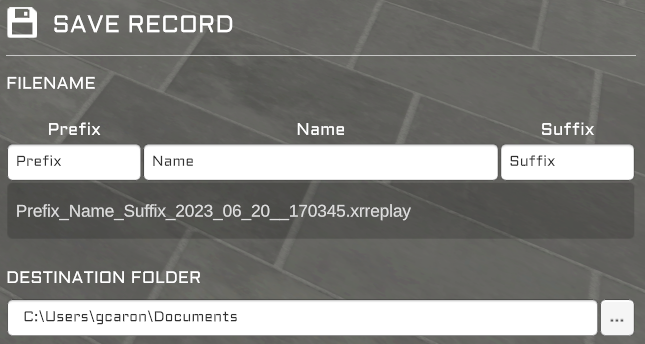
Dans le panneau latéral Record Panel, deux zones permettent de spécifier le périmètre du poste étudié (voir zone Corporate Informations) et les informations enregistrement (voir zone Save Record Informations).
(7) Fenêtre Vidéo#
Dans cette fenêtre est affichée le flux vidéo issu de la webcam. Si aucune webcam n'a été sélectionnée, cette fenêtre est vide.
(8) Fenêtre 3D#
Dans cette fenêtre est affiché une vue 3D de la scène. Si un casque de réalité virtuelle est actif, la vue casque est affichée.
Menus#
Menu Window#
Kinect Body Scanner#
Voir Kinect Body Scanner dans l'atelier PREPARATION.
Menu Help#
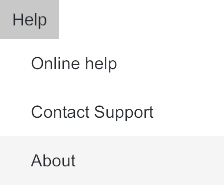
Ces fonctionnalités sont identiques à celles de l'atelier PREPARATION. Voir Online Help.
Boutons#
Boutons de la barre latérale#
Les icônes situées dans la barre d'icônes latérale (à gauche de l'écran) donnent un accès pratique a des fonctions utilisées régulièrement lors des séances d'enregistrement. Lorsque vous survolez une icône avec la souris, une courte description est affichée. La barre d'icônes latérale est ici représentée couchée pour un gain de place.
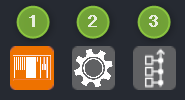
Dans la barre d'icônes latérale vous trouverez 3 boutons bascule. Cliquer une fois pour afficher la fenêtre correspondante. Cliquer une seconde fois pour cacher la fenêtre.
(1)  Informations Panel : Affiche le panneau latéral Informations Panel avec les deux zones Corporate Informations et Save Record.
(2)  User Preferences : Affiche la fenêtre User Preferences.
(3)  Scenario : Affiche la fenêtre Scenario.
Boutons de la barre centrale#
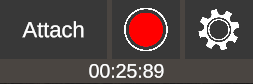
En bas de la fenêtre principale sont regroupés les 3 boutons liés à l'enregistrement.
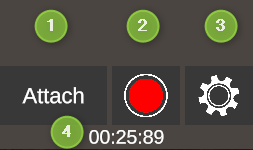
(1)  Attach : Cliquer sur le bouton
 Attach pour connecter le Player virtuel situé dans la scène 3D au système de capture de mouvement. Une fois attaché, le Player suit les déplacements de la personne.
 Cliquer sur le bouton
 Detach pour couper la connexion. Le Player se remet en position de repos.
Information
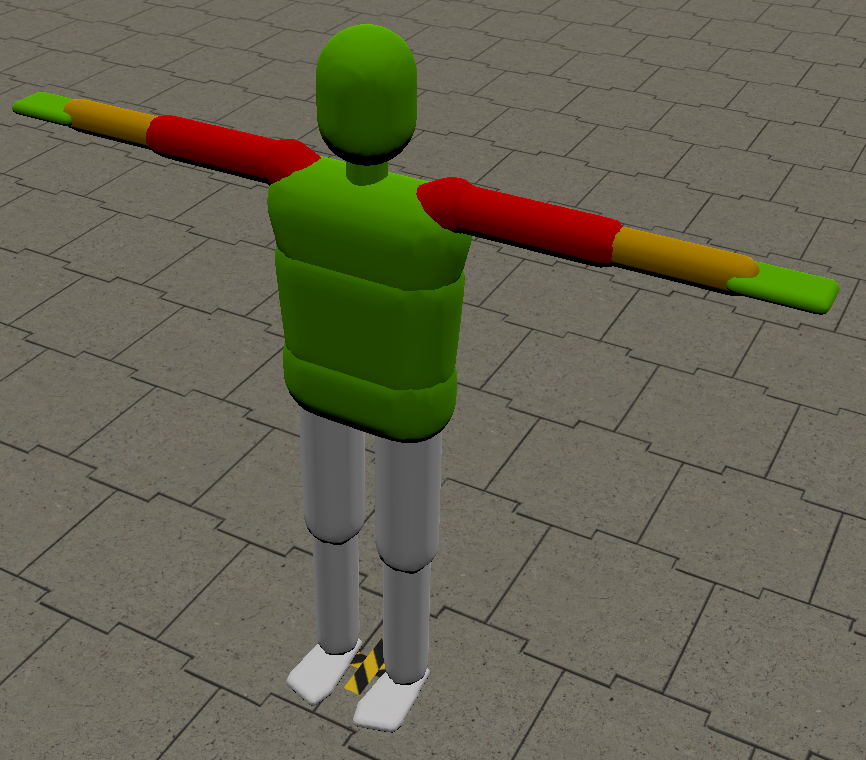
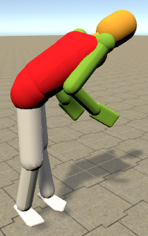
Pour optimiser une utilisation en VR avec un player VR_NEURON ou VR_NEURON_MANUS, adopter une position neutre de la tête.
La calibration du capteur de la tête est déterminante car c’est ce capteur va définir l’inclinaison de référence de la tête. Une fois en VR, c’est le casque qui servira de repère, notamment pour la verticale. Lors de l’Attach dans l’atelier CAPTURE, l’inclinaison du casque doit correspondre à l’inclinaison neutre de la tête. C’est très important car le logiciel va figer l’angle entre le casque et le capteur de tête. Toute la chaîne cinématique de la colonne vertébrale (cou, épaules, dos, pelvis) puis des jambes va dépendre de cet angle.
Bien placer le casque VR sur sa tête : confortable, à hauteur des yeux, bride serrée, sangle supérieure du casque bien réglée. Ajuster le capteur de tête pour qu'il soit placé sous la bride du casque. Retirer le casque et procéder à la calibration dans Axis Studio : orienter la tête dans le plan sagittal, redresser la tête pour regarder l’horizon. Garder cette position neutre durant les 3 phases de la calibration Axis Studio. Remettre le casque sans déplacer le capteur de tête. En pose T, bien orienter son plan sagittal dans le sens de la flèche jaune/noire affichée au sol (c’est l’orientation qui est importante, pas la position). Adopter la même position neutre lors de l’Attach.
Information
En séance VR_NEURON, il est possible de s’attacher seul en utilisant la manette. En séance VR_NEURON_MANUS, il est nécessaire de se faire aider par une tierce personne qui va cliquer sur le bouton Attach.
(2)  Start record /
  Stop Record : Appuyer sur le bouton rouge pour lancer l'enregistrement.
Le compteur passe en fond rouge  . Appuyer de nouveau sur le bouton rouge pour arrêter l'enregistrement.
(3)  : Appuyer sur ce bouton pour afficher la fenêtre User Preferences (idem que le bouton de la barre latérale).
(4) : Affichage de la durée de l'enregistrement en hh ss. S'affiche avec un fond rouge lorsque enregistrement est en cours.
Fenêtres#
Quatre fenêtres sont disponibles : Record Panel, User Preferences, Camera Settings et Scenario.
Scenario#
La fenêtre Scenario permet de gérer le déroulement d'un scénario de manipulations.
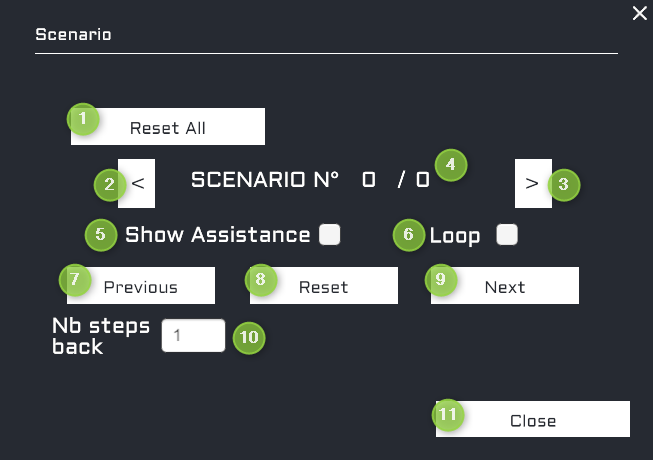
(1) Reset All
(2) <
(3) >
(4) : Nom, numéro et numéro d'ordre du scénario courant.
(5) Show Assistance : Cocher pour afficher les aides. Les positions cibles sont affichées en fantôme et une ligne de foi lie la pièce à manipuler à la position cible.
(6) Loop : Cocher pour jouer le scénario en boucle.
(7) Previous :
(8) Reset :
(9) Next :
(10) Nb steps back : Indiquer le nombre d'étapes concernées par Previous.
(11) Close : Fermer la fenêtre.
User Preferences#
La fenêtre User Preferences permet de gérer l'usage de la webcam.
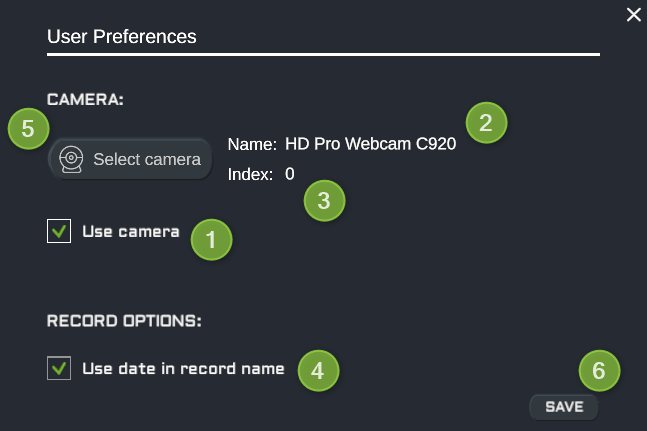
(1) Use camera : Cocher la case Use camera pour que la webcam sélectionnée soit affichée dans la fenêtre vidéo.
(2) Index : Le numéro d'identification de la webcam sélectionnée.
(3) Name : Le nom de la webcam sélectionnée.
(4) Use date in name record : Lorsque cette case est cochée, la date et l'heure sont automatiquement ajoutés dans le nom de l'enregistrement. Cette option est toujours active (vous ne pouvez pas la décocher) et garantit que chaque enregistrement est unique.
(5) Cliquer pour afficher la fenêtre Camera Settings. Voir détails à la rubrique Camera Settings.
(6) Save : Cliquer pour fermer la fenêtre. Vos réglages sont mémorisés. Vous retrouverez les mêmes réglages lors d'une prochaine session d'ErgoCapt.
Camera Settings#
La fenêtre Camera Settings permet de sélectionner une webcam.
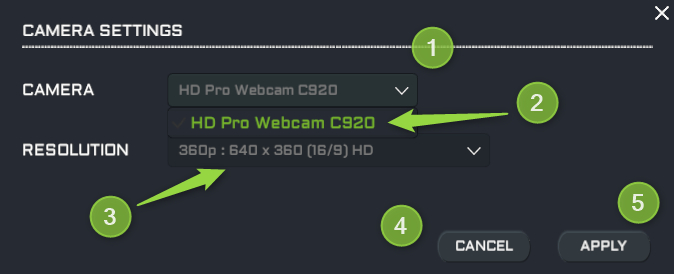
(1) Camera : Dérouler la liste des caméras (webcams) disponibles pour sélectionner la caméra que vous souhaitez utiliser. Si aucune caméra n'est disponible, la liste est vide.
(2) Nom : Les noms affichés sont ceux qui sont proposés par votre système d'exploitation.
(3) Resolution : La résolution d'enregistrement de la caméra est fixée à 360p (640 x 360 pixels au ratio 16/9). Elle n'est pas modifiable.
(4) Cancel : Fermer la fenêtre en abandonnant vos modifications.
(5) Apply : Fermer la fenêtre. Vos choix sont mémorisés pour les sessions suivantes.
Record Panel#
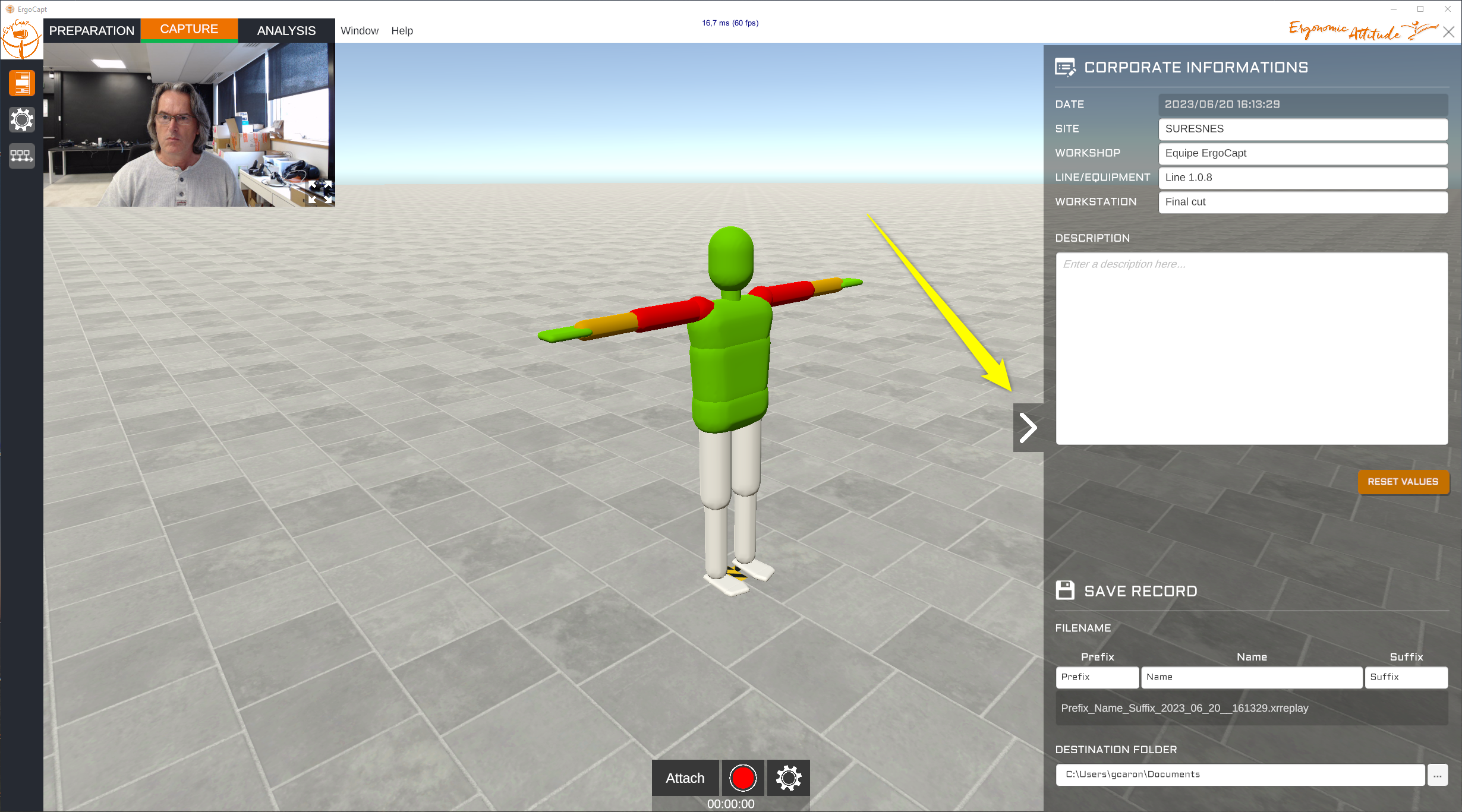
Le panneau latéral Record Panel affiche les informations d'identification du poste en cours d'étude dans la zone Corporate Informations et les informations d'enregistrement dans la zone Save Record. Ces informations sont optionnelles. Si vous ne souhaitez pas les renseigner, les champs resteront vides -- vous pourrez les compléter ultérieurement -- et le nom du fichier ainsi que le dossier de destination utiliseront les valeurs par défaut.
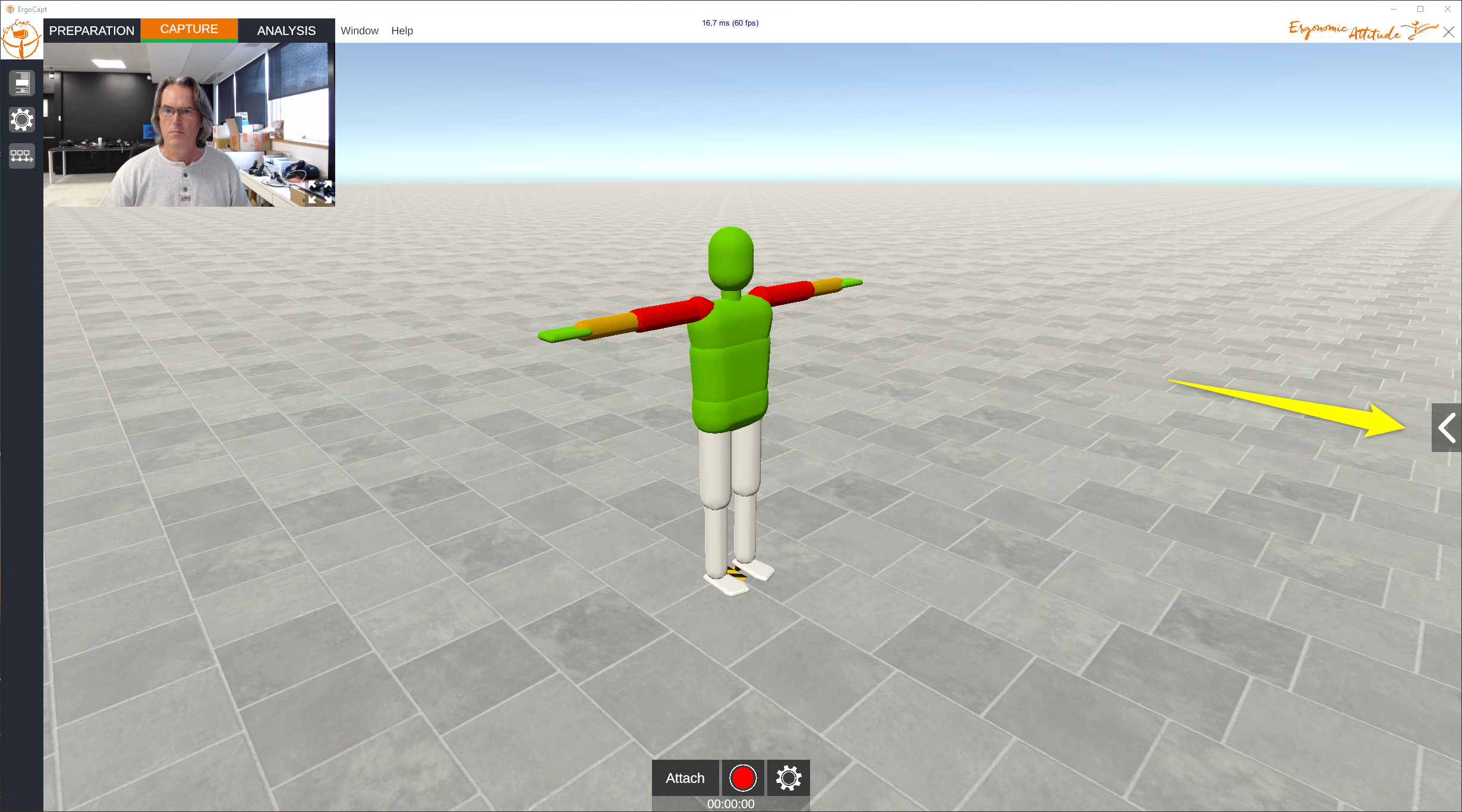
Ce panneau est situé sur le bord droit de votre écran et peut être replié/déplié pour laisser plus de place :
 Si le panneau latéral est replié (ci-dessous, image de gauche), cliquer sur le chevron tout en haut à droite pour le déployer.
 Si vous souhaitez cacher le panneau latéral (ci-dessous, image de droite), cliquer sur ce chevron. Le panneau se replie sur le bord droit de votre écran.
Zone Corporate Informations#
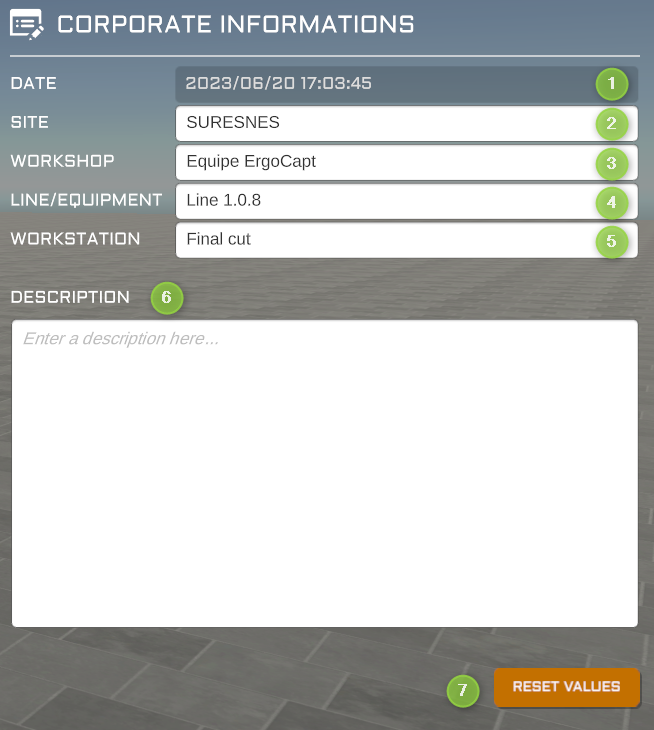
(1) Date : Affiche la date et heure courante, mise à jour à chaque enregistrement.
(2)(3)(4)(5) Périmètre du poste de travail étudié. Ces informations sont optionnelles. Si vous ne voulez pas saisir ces informations à ce stade, vous pourrez le faire ultérieurement lors de l'analyse de l'enregistrement. Les champs suivants sont disponibles : le site (2), l'usine (3), la ligne ou l'équipement (4), le poste (5).
(6) Description : Ajoutez une description libre.
Ces informations sont enregistrées en même temps que la Séquence, comme des métadonnées. Vous pourrez les compléter/modifier lorsque vous analyserez le fichier dans l'atelier ANALYSIS.
(7) Reset Values : Cliquer pour réinitialiser tous les champs Corporate Informations. Cette action est définitive.
Zone Save Record#
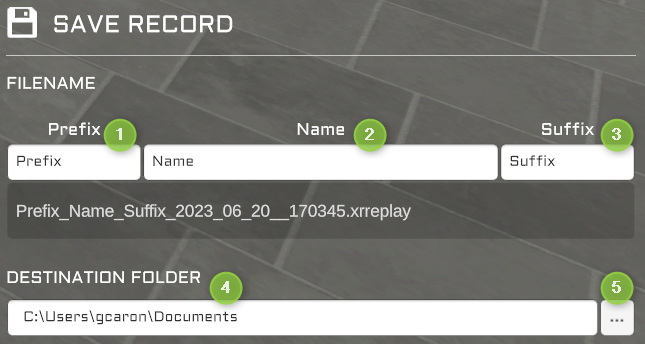
Dans la zone SAVE RECORD, définir le nom de fichier de la séquence a enregistrer et le dossier de destination.
Le nom de fichier est composé d'un préfixe, d'un nom principal et d'un suffixe suivi de la date du jour et de l'heure, assemblés selon le format suivant :
PREFIX_RECORDNAME_SUFFIX_YYYY_MM_DD__HH_MM_SS.xrreplay
Pour saisir le nom du fichier :
(1) Prefix : Saisir ici le prefixe (vide par défaut, ou dernière valeur saisie).
(2) Name : Saisir ici le nom principal (vide par défaut, ou dernière valeur saisie).
(3) Suffix : Saisir ici le suffixe (vide par défaut, ou dernière valeur saisie).
Le nom du fichier est complété au fur et à mesure. Les éléments sont séparés par un ou deux underscores. Un champ vide est ignoré. Par défaut, lorsque les trois champs Prefix, Name et Suffix sont vides, le nom de la séquence sera juste composé de la date et l'heure (2020_09_08__10_02_00.xrreplay par exemple).
(4) Destination Folder : Le dossier de destination s'affiche ici. Le texte n'est pas modifiable. Pour changer de dossier de destination, cliquer sur  .
.
(5) : Cliquer pour sélectionner un autre dossier de destination.
Pour sélectionner le dossier de destination :
- Cliquer sur
- Dans la fenêtre Rechercher un dossier, naviguer jusqu'au dossier dans lequel vous souhaitez enregistrer vos séquences. Par défaut, les Séquences sont enregistrées dans le dossier Mes Documents. Attention aux caractères exotiques dans le chemin.
- Cliquer sur OK.
- Le champ Destination Folder va se mettre à jour. Patienter le temps que ErgoCapt active la nouvelle destination (peut durer jusqu'à une minute).
- Lorsque la nouvelle destination est affichée, vous pouvez lancer l'enregistrement.