Installer SteamVR#
SteamVR est un logiciel développé par l'entreprise VIVE qui prend en charge le casque de réalité virtuelle et les accessoires comme les contrôleurs (manettes tenues en main), les Trackers (capteurs de position fixés sur les gants de réalité virtuelle) et les stations de base (émetteur-récepteur infrarouge).
Prérequis#
Pas de prérequis pour l'installation de l'application.
Pour l'installation et le paramétrage des VIVE Trackers, vous devez disposer du matériel de réalité virtuelle VIVE et le mettre en route : Stations de base, Casque VIVE Pro, Contrôleurs, les 2 ou 3 VIVE Trackers et leurs dongles.
Check-list Install SteamVR#
Résumé des étapes pour l'installation de SteamVR et des VIVE Trackers.
Dans la package d'installation, trouver le dossier 6_SteamVR offline :
- Installer SteamVR (ex : SteamVR_1.18.7.exe).
- Brancher le casque au boîtier de liaison (1 câble) puis le boîtier de liaison au PC (2 câbles + alimentation). Allumer le boîtier de liaison.
- Démarrer SteamVR.
- Dans Paramètres (ou Settings) > Audio > Audio Output Device, choisir
ManuelpuisSYSTEM DEFAULT. - Epingler le raccourci à la barre des tâches.
- Appairer les 2 contrôleurs
- Brancher les 2 dongles (ou 3)
- Appairer un seul VIVE Tracker (main droite) et définir son rôle = TENU EN MAIN / MAIN DROITE
- Appairer le 2ème VIVE Tracker (main gauche) et définir son rôle = TENU EN MAIN / MAIN GAUCHE
- [OPTION] Appairer le 3ème VIVE Tracker (accessoires) et définir son rôle = DESACTIVE
- Quitter SteamVR.
Installation de l'application SteamVR#
Vous trouverez l'installateur de la version hors ligne de SteamVR dans le pack d'installation dans le dossier ..\6_SteamVR offline (ex : SteamVR_1.18.7.exe).
- Localiser le fichier. Clic droit sur le nom du fichier et choisir Ouvrir dans le menu contextuel. L'installateur se lance.
- Cocher la case pour accepter license terms and conditions.
- Cliquer sur Install.
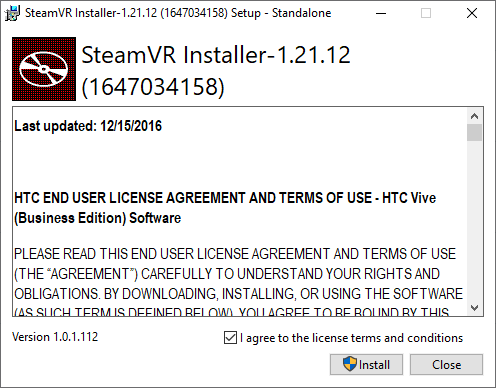
- Patienter durant l'installation des fichiers.
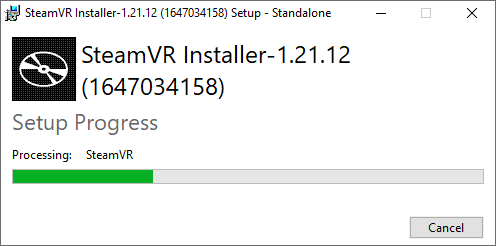
- A la fin de l'installation, cliquer sur Close.
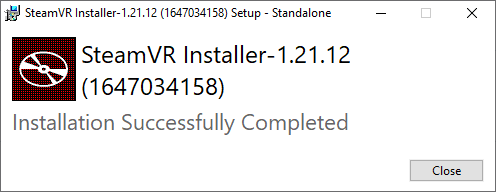
- Un raccourci a été placé sur le bureau.
Réglage des paramètres audio#
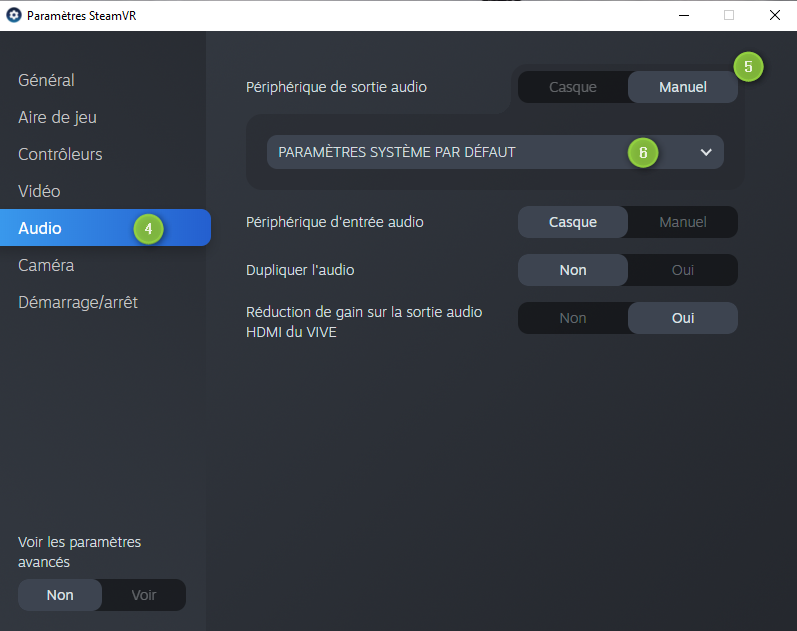
Pour éviter que le casque de réalité virtuelle soit systématiquement choisi comme sortie audio par le système d'exploitation, faites le changement suivant dans les paramètres de SteamVR :
- Brancher le casque au boîtier de liaison (1 câble) puis le boîtier de liaison au PC (2 câbles + alimentation). Allumer le boîtier de liaison.
- Démarrer SteamVR. Le casque est détecté (pastille n°1 ci-dessous).
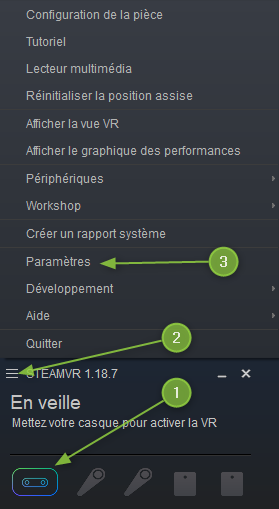
- Cliquer sur le menu burger (pastille n°2 ci-dessus) puis
Paramètres(ouSettingsen version anglaise, pastille n°3).
- Dans les paramètres SteamVR, cliquer sur
Audio(pastille n°4). - Pour Périphérique de sortie audio, choisir
Manuel(pastille n°5), puis dérouler la liste et choisirPARAMETRES SYSTEME PAR DEFAUT(SYSTEM DEFAULTen version anglaise, pastille n°6). - Fermer la fenêtre.
Créer un raccourci#
Si vous souhaitez créer un raccourci dans la barre des tâches, démarrer SteamVR, identifiez l'icône de SteamVR  dans la barre des tâches, faites un clic droit et choisir la commande
 Epingler à la barre des tâches dans le menu contextuel.
L'installation et le paramétrage initial du logiciel SteamVR est terminé. Vous pouvez quitter l'application.
Retour au chapitre Installation.
Installation des VIVE Trackers pour gants Manus#
Des VIVE Trackers sont utilisés conjointement aux gants de réalité virtuelle Manus pour transmettre la position et la rotation des gants au système de réalité virtuelle VIVE.
Lors de la toute première utilisation d'un VIVE Tracker, il doit être appairé avec SteamVR selon une procédure stricte, puis un rôle doit lui être attribué.
Pour initialiser correctement les deux VIVE Trackers utilisés sur les gants Manus (Prime-One et Prime-X), la procédure est la suivante :
Etape 1 : Brancher le casque et les contrôleurs#
-
Brancher le casque au PC et allumer le boitier de transfert comme décrit ci-dessus. La LED du casque est allumée.
-
Ne pas brancher tout de suite les dongles HTC.
-
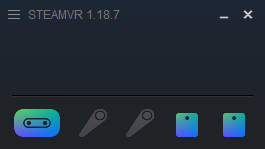
Démarrer SteamVR. Le casque est détecté, son icône est allumée.
-
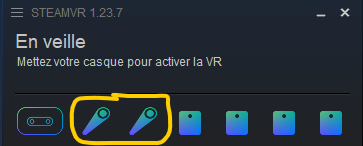
Allumer les deux contrôleurs. Les appairer si besoin.
-
Si la LED est verte, les contrôleurs sont déjà appairés (devrait être le cas).
-
Si une LED est bleue, il faut appairer le contrôleur.
- Dans la fenêtre SteamVR, clic droit sur l'icône d'un contrôleur, Associer un contrôleur puis suivre les consigne.
- La LED devient verte.
-
Les deux icônes doivent être bleues.
-
Information
Cette étape est indispensable pour que les deux connexions disponibles sur le casque soient occupées par les deux contrôleurs.
Etape 2 : Installer le 1er Tracker#
- Brancher les 2 dongles.
- Allumer un premier Tracker (un seul, celui du gant de la main droite droite par exemple).
-
Vérifier l'appairage.
- Si la LED est verte, c’est déjà appairé.
- Si la LED reste bleue, il faut appairer le Tracker
- Dans le menu « burger » de SteamVR, Périphériques > Associer un contrôleur > Associer un autre contrôleur (sélectionner l'image du Tracker en bas à gauche) puis suivre les instructions.
- La LED du Tracker doit devenir verte.
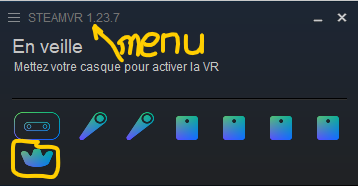
- La vignette dans SteamVR doit s'afficher en bleu.
-
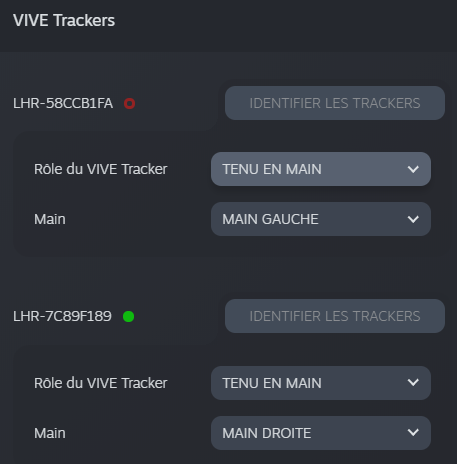
Dans le menu « burger » de SteamVR, Périphériques > Gérer les capteurs > Gérer les VIVE TRACKERS.
- Dans la liste, repérer le Tracker qui est actif, avec une pastille « verte » puis sélectionner :
- Rôle du VIVE Tracker = TENU EN MAIN
- Main = MAIN DROITE (respectivement MAIN GAUCHE)
- FERMER
Etape 3 : Installer le 2ème Tracker#
- Allumer le deuxième Tracker (sur le gant de la main gauche) et reprendre à l'étape 3 ci-dessus.
- A l'étape 5, choisir cette fois Main = MAIN GAUCHE
Information
L'appairage et les rôles respectifs sont mémorisés et ne sont a exécuter que lors de la primo-installation. Lors du prochain allumage, les Trackers vont se connecter avec le bon rôle.
Installation d'un VIVE Tracker pour accessoires#
Un VIVE Tracker additionnel peut être utilisé pour suivre la position d'un objet réel dans le mode virtuel.
Imaginons par exemple que vous souhaitiez manipuler un seau en réalité virtuelle. Vous fixez un Tracker sur un vrai seau, vous ajoutez un avatar 3D de ce seau dans votre scène, puis vous calibrez la position du Tracker pour qu'au lancement de la réalité virtuelle, le vrai seau soit à la même place que son avatar visible dans le casque. Il est alors possible de manipuler l'avatar dans le monde virtuel tout en saisissant le vrai seau avec vos mains. Vous ressentez alors son poids, son inertie, son encombrement, son contact sur votre corps.
Pour que cela fonctionne, plusieurs règles doivent être respectées :
- Le modèle numérique 3D doit avoir les mêmes dimensions que le seau réel.
- Un Tracker doit être fixé sur le seau.
- Un Tracker virtuel doit être créé dans dans l'atelier PREPARATION. Il devra être positionné sur l'avatar à la même place que le vrai Tracker sur le vrai seau (même position, même rotation).
- Un manipulateur doit être créé et paramétré dans l'atelier PREPARATION. Ce manipulateur fera le lien entre le Tracker réel et le Tracker virtuel et pilotera les déplacements coordonnés du seau et de l'avatar.
Pour initialiser correctement ce 3ème Tracker, la procédure est la suivante :
Prérequis#
Reprenez les conditions en fin de l'étape 3 ci-dessus :
- Le casque et les 2 contrôleurs sont allumés.
- Les 2 dongles sont branchés sur le PC.
- Les 2 Trackers sont allumés.
- Tous ces périphériques sont appairés et correctement détectés par SteamVR.
Etape 4 : Installer le 3ème Tracker#
- Brancher le 3ème dongle.
- Allumer le 3ème Tracker et associez-le si besoin (voir ci-dessus). Sa LED devient verte et son icône s'allume en bleu dans SteamVR.
- Cliquer sur l'icône du menu burger de SteamVR puis choisir
Périphériques>Gérer les capteurs>Contrôleurs>GERER LES VIVE-Trackers. - Repérer votre Tracker dans la liste (3 sont actifs, avec une pastille verte). Identifier le troisième Tracker. Choisir Rôle du VIVE Tracker =
Désactivé.
Votre 3ème VIVE Tracker peut dès lors être utilisé pour capturer les mouvements d'un objet réel. Pour en savoir plus, consultez le Guide de l'utilisateur au chapitre Suivre le mouvement d'un objet réel.
Mise à jour de SteamVR#
Si SteamVR doit être mis à jour, vous en serez informé par mail par LS GROUP ou par votre référent ErgoCapt. Le nouveau fichier d'installation vous sera fourni.
Si vous le souhaitez, la dernière version de SteamVR hors ligne est téléchargeable sur le site business de VIVE (vous devez créer un compte) : Bibliothèque SteamVR hors ligne. Au 19/09/2022 la dernière version porte le numéro 1.21.12.
Pour installer la mise à jour, vous devez vous connecter sur le PC avec un compte utilisateur avec les droits d'administration. Procéder comme suit :
- Localiser le fichier qui vous a été transmis ou que vous avez téléchargé. Clic droit sur le nom du fichier et choisir
Ouvrirdans le menu contextuel. L'installateur se lance. - Cocher
I agree to the license terms and conditions. - Cliquer sur Install.
- Patienter durant l'installation des fichiers.
- A la fin de l'installation, cliquer sur Close.
- Si vous utilisez un raccourci, celui-ci a été mis à jour.
Retour vers le haut de la page.
Retour vers le Guide d'installation des logiciels.