Préparation de données CAO (GU)#
Pour effectuer une revue de projet ou des évaluations sur des postes de travail en réalité virtuelle, vous allez importer des fichiers issues d'une CAO (Conception Assistée par Ordinateur), optimiser les données (nettoyage, séparation, fusion) puis, si besoin, donner des comportements physiques à des objets que vous souhaitez manipuler.
Matériel#
Liste du matériel#
Pour importer un fichier CAO et effectuer le travail préparatoire, vous avez juste besoin du PC.
Lorsque vous allez donner des comportements physiques aux objets, vous aurez besoin de tester les comportements en réalité virtuelle. Pour cela vous aurez besoin du même matériel que pour un Player VR_Controllers (voir VR_Controllers dans ce même guide utilisateur).
Prérequis#
Dans le cadre de ce Guide, les points suivants sont considérés comme acquis :
- Les manettes VIVE sont chargées.
- Le matériel pour VR_Controllers est opérationnel (stations de tracking, casque de réalité virtuelle et manettes sont bien détectées par SteamVR (voir VR_Controllers dans ce même guide utilisateur).
Préparer le Player#
Démarrer ErgoCapt, passer à l'atelier PREPARATION, patienter jusqu'au chargement de tous les modules puis suivez les étapes de préparation du Player :
- Dans la fenêtre Player Settings, sélectionner le Player VR_Controller. Ce Player ne demande pas de réglages.
Importer un fichier CAO#
Pour importer un fichier de CAO :
- Aller dans le menu File et choisir la commande
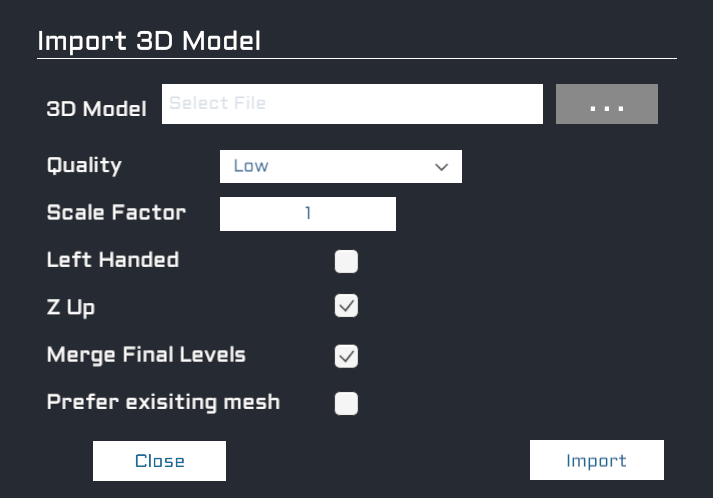
Import 3D CAD models. La fenêtre CAD IMPORT s'affiche.
- Cliquer sur
..., naviguer jusqu'au dossier et sélectionner le fichier à importer (le format doit faire partie des formats reconnus par ErgoCapt - voir ci-dessous). Cliquer sur le boutonOuvrir.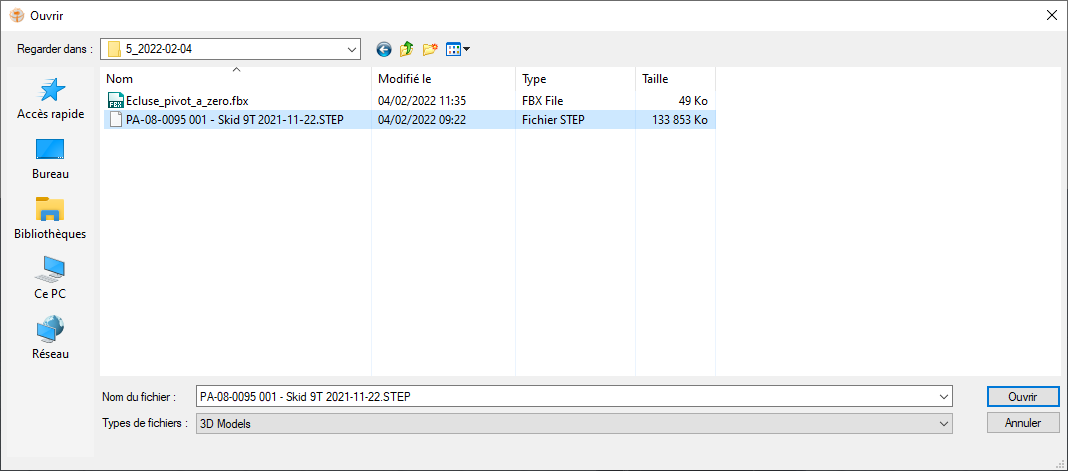
-
Choisissez la qualité parmi
Low(recommandé),MediumetHigh. Noter que le paramètre Quality ne fonctionne que sur des formats dits surfaciques. Si le format d'origine est déjà trianglé, ce paramètre est ignoré et les triangles sont importés tel quel.Une fois importé, faites une rapide inspection pour vérifier que la géométrie n'est pas trop dégradée. Vous devrez trouver un compromis entre qualité du modèle et performance (light And Shadows vous recommande la performance).
1. CocherLeft Handedsi le repère de votre fichier est "main gauche". Laisser décoché si votre fichier est "main droite".
Si vous ne savez pas, faites des tests.
1. CocherZ Upsi le repère général de votre fichier a l'axe Z dirigé vers le haut. Laisser décoché si l'axe vertical est représenté par l'axe Y (Y Up). Si vous ne savez pas, faites des tests.
1. Les optionsMerge Final LevelsetPrefer existing meshdépendent du contexte.
1. Cliquer sur Import pour lancer le traitement du fichier. La géométrie est interprétée et convertie dans un format polygonal adapté à la réalité virtuelle.
Information
Le modèle CAD volumique (similaire à une image vectorielle) est transformé en maillages polygonaux triangulés (similaire à une image raster/pixellisée) lors de l’importation. Cette opération qui transforme les surfaces mathématiques en triangles consécutifs s’appelle triangulation ou tessellation. Elle est pondérée par le paramètre Quality (Low , Medium, High) dont les effets se voient surtout sur les surfaces courbes. Cette opération est à sens unique et non réversible : le choix doit être fait au moment de l’import. Vérifier le résultat. Recommencer avec des réglages différents si besoin.
Extensions de fichier autorisés#
Les extensions autorisées sont actuellement (liste non exhaustive) :
.CATPart .CATProduct .dwg .prt .asm .sldprt .3dxml .iam .pdf .3ds .sat .sab .brep .xml .dae .dxf .fbx .gltf .ifc .igs .iges .jt .obj .x .x_t .x_b .xmt_txt .xmp_bin .xmp_txt .stp .step .stl .wrl .x3d .u3d
Pour des informations complémentaires sur ces extensions, les logiciels concernés, les versions compatibles, les types d'entités prises en compte, consultez le chapitre Formats de fichier autorisés dans le guide de référence.
Si vous souhaitez identifier le logiciel à l'origine des fichiers que vous avez reçu, des informations sur chaque extension de fichier peuvent être trouvées sur internet, par exemple sur le site file extensions.
Pour en savoir plus sur les limitations de chaque format autorisé et le type de données transférées lors de l'importation des données 3D dans ErgoCapt, consultez la page de notre partenaire cad exchanger supported formats.
Formats de fichiers qui ne sont PAS interprétables par ErgoCapt#
La liste des fichiers actuellement NON supportés par ErgoCapt est disponible à la rubrique Formats de fichier NON supportés dans le guide de référence. Cette liste est maintenue à jour avec les retours des utilisateurs.
Nettoyage#
Pour des conseils et astuces sur le nettoyage des modèles 3D en vue de l'optimisation des performances lors d'une utilisation en temps réel dans ErgoCapt, consultez les chapitres Nettoyage et optimisation et Test de performances du guide de référence.
Physicalisation des objets#
Principe#
Par défaut un objet 3D est inerte et ignore les autres objets. Pour donner un comportement réaliste à un objet (chute par gravité, manipulable par l'utilisateur, collision avec les autres objets) il faut lui donner des propriétés physiques (poids, friction, contraintes de déplacement).
Dans ErgoCapt, vous physicalisez un objet en choisissant un type d'articulation (voir Type d'articulations ci-dessous).
Type d'articulation#
- NONE
C'est l'absence d'articulation : l'objet n'est pas physicalisé, il reste immobile, n'a pas de comportement réaliste et zéro degrés de liberté.
NONE est le type par défaut de tout nouvel objet. Convient à tous les objets qui n'auront pas de comportement. - MOBILE
Avec 6 degrés de liberté, l'objet MOBILE peut être déplacé et tourné dans tous les sens.
Exemple(s) : Un marteau ou une bouteille que vous allez attraper et déplacer. - REVOLUTE
Avec 1 degré de liberté, l'objet REVOLUTE peut tourner autour d'un axe.
Exemple(s) : Une porte qui pivote autour de ses gonds. - PRISMATIC
Avec 1 degré de liberté, l'objet PRISMATIC peut coulisser le long d'un axe.
Exemple(s) : Un tiroir qui coulisse. - MAPPED
Avec deux degrés de liberté, l'objet MAPPED peut combiner REVOLUTE et PRISMATIC (R+R, R+P, P+R, P+P).
Exemple(s) : déplacer un objet sur un plan comme un verre qui glisse sur une table (P+P), translater et tourner comme un écrou le long d'une vis (P+R), commander une rotation par une autre rotation comme pour des engrenages (R+R), déplacer un objet en tirant un levier (R + P), etc.
Pour en savoir plus sur la physicalisation des objets et les interfaces concernées, consulter le chapitre Kinematics Settings (atelier PREPARATION) du guide de référence.
Scénarisation#
Principe#
Un scénario permet de plannifier un enchaînement de manipulations que l'utilisateur devra exécuter étape par étape lors d'une session en réalité virtuelle. Durant l'exécution du scénario, des aides visuelles peuvent être affichées pour guider l'utilisateur : une check-list indiquera la tâche en cours et les tâches suivantes ; un contour vert marquera la pièce a manipuler ; une pièce fantôme translucide identifiera la position de destination ; un lien coloré connectera la pièce manipulée à sa destination.
Vocabulaire#
Les termes suivants sont utilisés lors de la préparation de scénarios :
- SCENARIO
Dans ErgoCapt, un SCENARIO est une succession de SERIES (étapes) contenant des STEP (tâches). Lorsque tous les STEP d'une SERIE sont exécutés, le SCENARIO passe à la SERIE suivante. Vous pouvez créer plusieurs scénarios qui pourront s'exécuter les uns après les autres. - SERIE
Une SERIE est une étape du scénario qui contient un ou plusieurs STEP (tâches). Lorsque tous les STEP d'une SERIE sont réalisés, la SERIE est validée et le SCENARIO passe à la SERIE suivante. - STEP
Un STEP est une tâche ou action unitaire dans un scénario.- La plupart du temps un STEP est un déplacement d'objet géré par un Keypoint. Durant ces STEP l'utilisateur est invité à saisir l'objet coloré et a le déposer sur son Keypoint, lui aussi coloré. La validation des critères d'alignement du Keypoint valide le STEP.
- Des STEP spéciaux peuvent être utilisés pour enchaîner des scénarios, temporiser ou réinitialiser un scénario (voir ci-dessous).
- AVAILABLE STEP
Dans cette liste vous verrez tous les STEPS que vous avez préparés (Keypoints et spéciaux). Lorsqu'ils sont dans cette liste ils peuvent être ajoutés ou insérés dans une SERIE. Tous les Keypoints que vous avez créés sont disponibles ici. - SPECIAL STEP
Vous pouvez utiliser un SPECIAL STEP pour ajouter une temporisation, activer ou désactiver un scénario ou reinitialiser le scénario en cours ou tous les scénarios. Une fois créé il est ajouté dans la liste des AVAILABLE STEPS.
Méthodologie
Pour mettre au point un scénario, vous passez par plusieurs étapes. Vous devrez les faire dans l'ordre pour commencer, mais vous pourrez revenir sur chacun d'entre eux pour affiner vos réglages ou modifier vos étapes.
Prérequis#
Vous êtes dans l'atelier PREPARATION et vos objets ont été ajoutés dans la scène. Les objets en interaction ont été physicalisés (leur nombre ne doit pas être trop élevé ; considérez 10 objets comme raisonnable).
Etape 1 : Création des Keypoints#
A chaque fois que vous souhaitez déplacer un objet d'une position de départ à une position d'arrivée, vous devez créer un Keypoint. Tous les Keypoints que vous avez créés sont disponibles dans la liste AVAILABLE STEPS.
- Sélectionner l'objet à déplacer. Vérifier que l'objet a bien été physicalisé.
- Dans la fenêtre Keypoints settings, créer un Keypoint avec la méthode New ou Choose et ajustez les paramètres.
- Déplacez l'objet (Current Target) ou le Keypoint si nécessaire.
Pour en savoir plus sur la création de Keypoints, consulter Keypoint settings (atelier PREPARATION) du guide de référence.
Etape 2 : Création d'un scénario#
- Afficher la fenêtre ASSEMBLY SCENARIO. Tous les STEP concernés par les Keypoints que vous avez créés à l'étape précédente sont affichés dans la liste AVAILABLE STEPS.
- Cliquer sur CREATE en haut à gauche. Un nouveau scénario est créé. Modifier le nom si vous le souhaitez (par défaut Scenario_0).
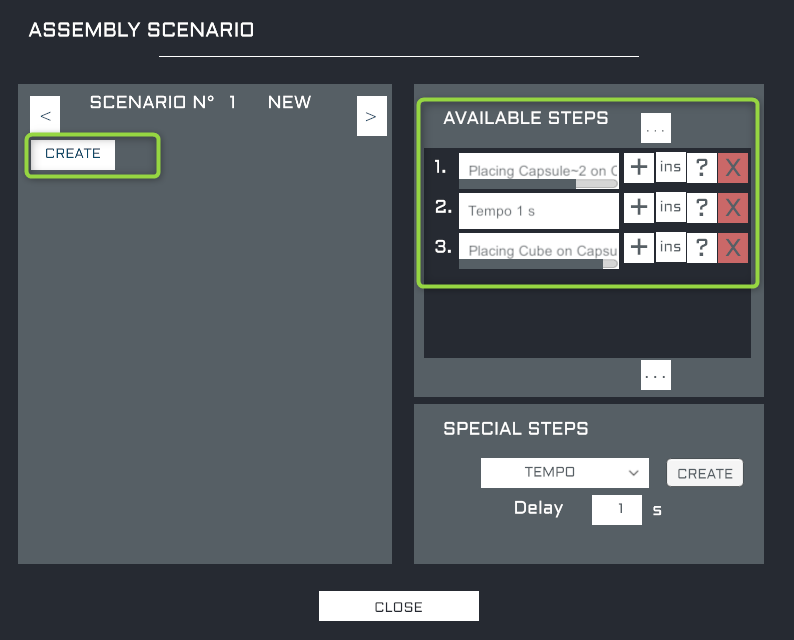
- Une première SERIE N°1 (vide) a été créée. Dans la liste AVAILABLE STEPS, identifier un STEP a ajouter dans la SERIE N°1 et cliquer sur
+. Le STEP passe d'une zone à l'autre.
Pour le retirer de la SERIE, cliquer surX.
Si plusieurs STEPS doivent être réalisés dans la même série, vous pouvez ajouter d'autres STEPS.
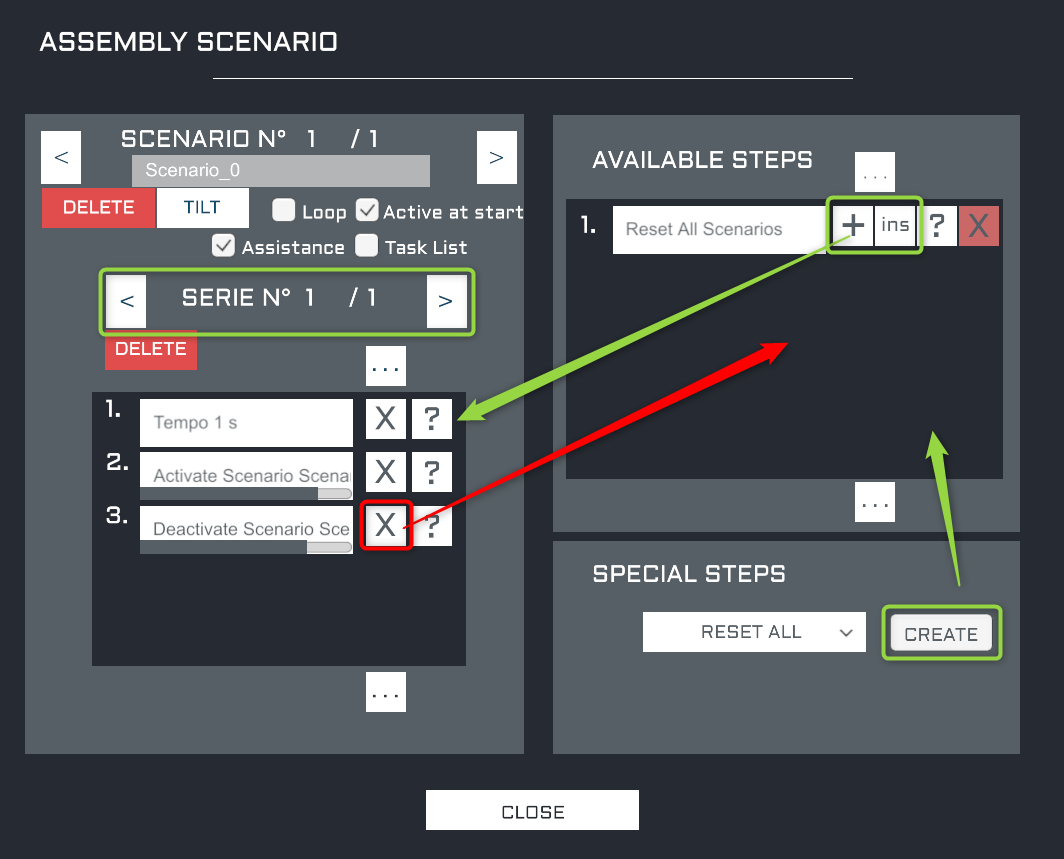
- Pour passer à la SERIE suivante, cliquer sur
>et ajouter les STEP concernés. - Quelques astuces :
- Cliquer sur
inspour ajouter le STEP dans une nouvelle SERIE qui va s'insérer juste avant la SERIE courante. De cette façon vous pouvez créer une SERIE entre deux SERIES existantes. - Si vous retirez tous les STEPS d'une SERIE, la série est supprimée. Vous pouvez aussi utiliser le bouton DELETE (attention, pas celui du scénario !! Vous ne pourrez pas annuler cette action).
- Utiliser le
?pour identifier les objets concernés : l'objet est affiché en rouge, le Keypoint associé en vert. - Utiliser le bouton DELETE-scénario avec parcimonie car toutes les SERIES du scénario seront supprimées. Néanmoins tous les STEPS concernés retournent dans la liste AVAILABLE STEPS.
- Si vous cliquez sur le
 le STEP est supprimé mais également le Keypoint associé. Attention, cette action n'est pas annulable.
- Cliquer sur
- Lorsque toutes les SERIES sont prêtes, penser à enregistrer votre scène. Tous les paramètres des objets sont enregistrés dans le fichier .xrscene et seront retrouvés ultérieurement si vous rechargez votre scène.
- Allumer votre casque de réalité virtuelle et les deux controllers (c'est la configuration minimum pour tester les interactions).
- Sélectionner le Player VR-Controllers.
- Passer de l'atelier PREPARATION vers l'atelier CAPTURE. Patienter le temps de convertir les objets de la scène et d'activer la réalité virtuelle.
- Mettez le casque et prenez les controllers en main.
- Repérer les lieux :
- Repérer le premier objet a manipuler : il est affiché en vert avec un contour vert. C'est l'objet a attraper, la position de départ.
- Repérer la destination : le Keypoint est affiché comme une réplique de l'objet, avec une couleur bleue légèrement transparent qui représente la position d'arrivée.
- Entre les deux objets est affiché un lien parabolique avec des petits traits bleus.
- Vous pouvez commencer !
- Prenez l'objet et déposez-le sur son Keypoint.
- Lorsque les critères d'alignement sont validés, l'objet se décroche de la main (dépend des options), le STEP et la SERIE sont validés et la SERIE suivante est activée.
- Poursuivez de SERIE en SERIE jusqu'à la fin du scénario.
- Si vous avez des corrections a faire :
- Passer de l'atelier CAPTURE à l'atelier PREPARATION.
- Changez vos paramètres dans les fenêtres Kinemetics settings, Keypoints settings ou ASSEMBLY SCENARIO.
- Penser a sauvegarder votre scène. Il est d'usage d'incrémenter vos enregistrements pour pouvoir a tout moment revenir à une version précédente.
- Poursuivez à partir de l'étape 9 jusqu'à obtenir le résultat souhaité.
Exemples d'utilisation#
Avec des scénarios, vous pouvez simuler l'assemblage ou le démontage de pièces, l'enchaînement des différentes tâches d'un opérateur sur un poste de travail ou tester l'introduction d'une canne dans un fourreau.
Pour en savoir plus sur la création de scénarios, consulter le chapitre Assembly Scenario (atelier PREPARATION) du guide de référence.
Liens utiles#
https://cadexchanger.com/blog/everything-you-need-to-know-about-cad-file-formats/
https://cadexchanger.com/formats
https://docs.cadexchanger.com/sdk/sdk_supported_formats.html
https://neuronmocap.com/content/perception-neuron-pro-motion-capture-system