Notions de base de la 3D#
- ILLUSTRATION DU GIZMO T, R, S
- ILLUSTRER LE GRAPHE DE SCENE
- Récupérer des images de XRTwin pour illustrer la tessellation
L'espace 3D#
Repère global#
Le repère global c'est le repère orthonormé de l'espace de travail lui même, qui définit l'origine du monde et ses axes X, Y et Z.
L'espace de travail 3D d'ErgoCAPT est structuré autour d'un repère orthonormé indirect.
- L'axe X correspond à l'horizontale, positif vers la droite et représenté par la couleur rouge.
- L'axe Y correspond à la verticale, positif vers le haut et représenté par la couleur verte.
- L'axe Z correspond à la profondeur, positif vers le fond de l'écran et représenté par la couleur bleue.
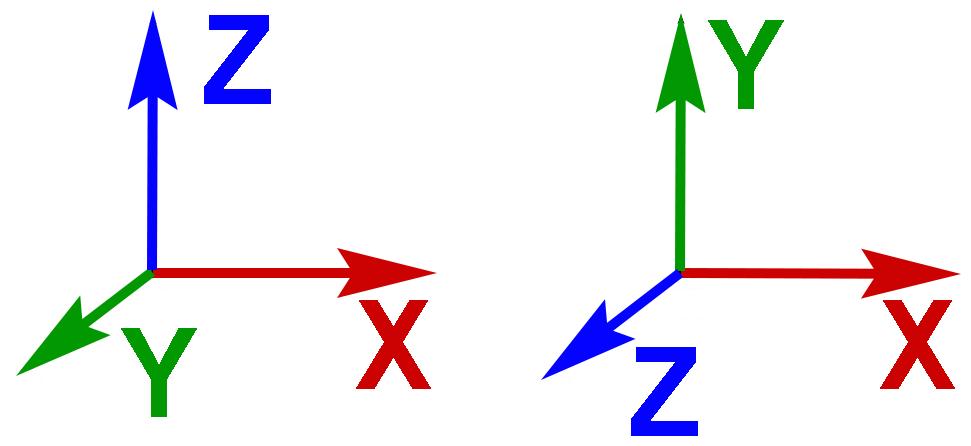
image à modifier
Qu'est un repère orthonormé ?
Un repère orthonormé est un système de référence permettant de localiser tout point de l'espace 3D à l’aide de trois axes perpendiculaires et de même unité d’échelle. Il est constitué de :
- Un point origine O : référence commune des mesures
- Trois axes (X, Y, Z) :
- Deux à deux orthogonaux (angle de 90°)
- Définis par des vecteurs unitaires de norme 1
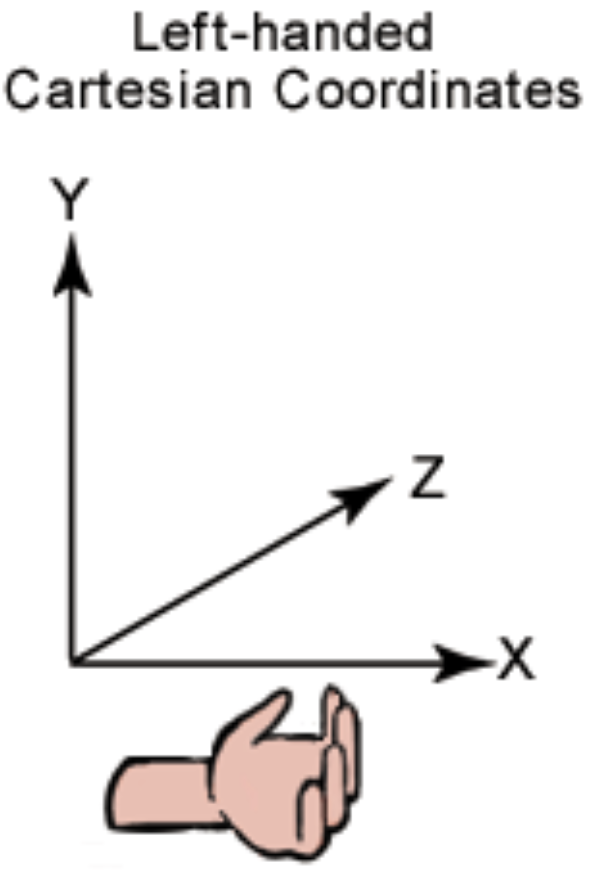
- Une orientation : ErgoCAPT utilise un système indirect (règle de la main gauche).
Repère local#
Chaque objet à son propre repère local, représenté par son origine locale et ses propres axes X, Y et Z. Il est visualisé grâce au gizmo.
Transformations#
Les coordonnées des transformations appliquées à un objet (translation, rotation ou échelle) se mesurent différemment selon qu'elles sont exprimées dans le repère du monde (GLOBAL) ou le repère local (LOCAL). Ces coordonnées sont affichées dans la fenêtre Transform.
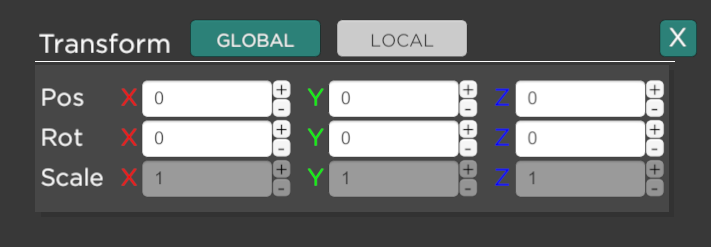
- Si vous choisissez LOCAL (défaut), les coordonnées de l'objet sélectionné s'expriment par rapport au repère local de son parent, ou, en l'absence de parent, par rapport au repère du monde.
- Si vous choisissez GLOBAL, les coordonnées de l'objet sélectionné s'expriment par rapport au repère du monde.
Vous pouvez modifier ces valeurs en saisissant de nouvelles valeurs au clavier dans la fenêtre Transform.
Gizmo#
Le repère local d'un objet est visualisé par un "Gizmo" coloré, manipulable à la souris. Il y a un gizmo pour les translations, les rotations et les changements d'échelle. Les axes sont colorés : le rouge est lié à l'axe X, le vert à l'axe Y et le bleu à l'axe Z.
Selon l'option choisie dans la fenêtre Transform (GLOBAL ou LOCAL), le Gizmo s'aligne avec le repère global de la scène ou avec le repère local de l'objet pour permettre un déplacement à la souris.
Orientation du monde (handed & up)#
Tous les logiciels de CAO ne considèrent pas leurs axes de la même façon.
L'axe vertical : Pour certains logiciels, l'axe vertical est l'axe Y (ex : les logiciels destinés aux effets spéciaux du cinéma car leur référence historique est le plan de projection XY, avec Z pour la profondeur). Pour d'autres, l'axe vertical est l'axe Z (ex : les logiciels pour l'industrie ou l'architecture car leur référence historique est la feuille de papier en XY, Z étant la verticale)
Sens positif de l'axe : Pour certains, les axes s'orientent selon la main droite (SolidWorks, CATIA...). Pour d'autres, se sera la main gauche (AutoCAD, les moteurs 3D temps réel comme ErgoCAPT). Cela dépend des conventions mathématiques et géométriques adoptées.
Il n'y a pas de règle, et cela dépend autant du logiciel source que de la manière dont il exporte la donnée. Il vous faudra faire des tests lors de l'import de vos fichiers pour déterminer la bonne combinaison entre les paramètres Left Hand et Y up que propose ErgoCAPT.
Le référentiel d'ErgoCAPT est main gauche et les rotations sont anti-horaires dans le sens positif de l'axe (sens trigonométrique).
Dépendances parent - enfant#
Les objets peuvent être directement déposés dans la scène, mais le plus souvent ils sont organisés de façon hiérarchique avec des dépendances parent-enfant.
Exemple 1 : Le tiroir d'un bureau contient deux tournevis. Le concepteur a cherché à mettre en évidence la dépendance cinématique. Voir schéma ci-dessous.
fichier CAD
├── root
│   ├── bureau
│       ├── tiroir
│           ├── tournevis1
│           └── tournevis2
Exemple 2 : Un atelier dispose de trois postes de travail, par exemple une perceuse colonne, une scie à ruban et une presse d'emboutissage. Il y a aussi une armoire électrique standard complète avec tous les disjoncteurs, les pompes haute pression et les câbles. Le concepteur à cherché à regrouper les composants de chaque poste à 3 parents distincts et ceux de l'armoire à un 4ème. Si l'armoire n'est pas utile à la simulation, il est facile de sélectionner son parent pour le cacher ou le supprimer.
fichier CAD
├── root
│   ├── perceusecolonne
│       ├── ...
│       └── foret
│   ├── scieruban
│       ├── ...
│       └── ruban
│   ├── presseemboutissage
│       ├── ...
│       └── talon
│   ├── armoireelectrique145ABFGH
│       ├── panneauxexterieurs
│       ├── ...
│       └── disjoncteurdifferentiel n50
│           └── cable20003656
Tip
Cette organisation hiérarchique par zone ou liée à une cinématique est à rechercher par le concepteur pour faciliter l'identification et la gestion des entités dans ErgoCAPT.
Autres notions#
Arborescence et graphe de scène#
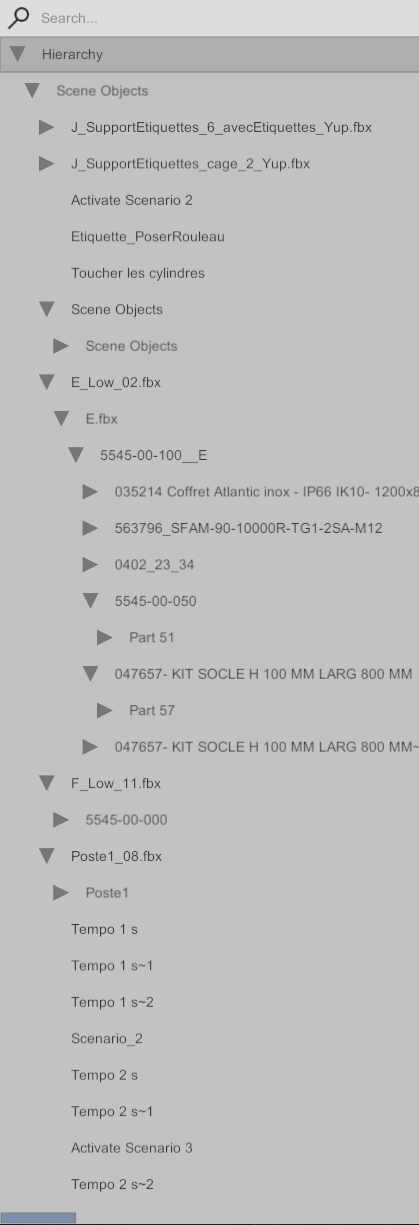
L'organisation des objets présents est visualisé dans ce qui est communément appelé un graphe de scène. Le graphe de scène liste tous les objets les uns sous les autres dans l'ordre d'apparition dans le fichier en respectant les relations parent-enfant.
Dans ErgoCAPT, vous pouvez déplier Hierarchy pour visualiser l'arborescence. Vous ne pourrez pas la modifier.

Groupements logiques#
L'organisation parent-enfant dépend du concepteur. Souvent les concepteurs regroupent sous un même parent toutes les pièces d'un sous-ensemble, comme vu ci-dessus. Mais le concepteur peut choisir une autre logique d'assemblage (par type, par zone, par matériau, par couleur), ou ne pas utiliser de hiérarchie du tout. Dans ce cas, tous les objets sont au niveau le plus élevé : c'est ce que l'on appelle une organisation en peigne.
fichier CAD
├── root
│   ├── perceusecolonne
│   ├── ...
│   ├── foret
│   ├── scieruban
│   ├── ...
│   ├── ruban
│   ├── presseemboutissage
│   ├── ...
│   ├── talon
│   ├── armoireelectrique145ABFGH
│   ├── panneauxexterieurs
│   ├── ...
│   └── disjoncteurdifferentiel n50
│   ├── cable20003656
Recommandations
Les recommandations dépendent de ce qui est modélisé et ce que vous voulez en faire. Pour la structure d'un grand entrepôt, vous pouvez grouper par type les parties fixes qui servent de décor : couverture (bardage, portes, fenêtres...), structure (poteaux, poutres, murs...), canalisations (tuyaux, robinets...). Groupez ensuite par zone puis par poste de travail : vous pourrez plus facilement afficher / cacher les zones une par une ou isoler facilement un poste de travail.
Eviter les dispositions en peigne !
Chaînes cinématiques#
Dans ErgoCAPT, une chaîne cinématique est une relation parent-enfant entre deux objets physicalisés. Ces relations sont créées automatiquement par ErgoCAPT lorsque vous ajoutez un parent aux propriétés physiques, quel que soient les positions des 2 objets dans le graphe de scène.
Tip
Les objets physicalisés sont parfois enfouis profondément dans l'arborescence. Comme vous allez les sélectionner souvent, il est parfois plus pratique d'extraire ces objets de leur arborescence d'origine et de les rapprocher de la racine. Voir exemple ci-dessous.
fichier CAD
├── root
│   ├── objetsmanipules
│       ├── bureau
│       ├── tiroir
│       ├── tournevis1
│       └── tournevis2
│   ├── autres objets...