Scénariser#
simuler des tâches étape par étape
- Relire car le texte a été greffé à partir d'une autre page dataprep/dataprepguide_dataprep.md
- Ajouter des images et des liens.
Principe#
Un scénario permet de préparer un enchaînement de manipulations unitaires que l'utilisateur pourra exécuter étape par étape lors d'une session en réalité virtuelle.
Vocabulaire#
Les termes suivants ont un rapport avec la préparation de scénarios.
- Keypoint
Un Keypoint est la cible d'un déplacement d'objet dans la cadre d'un scénario. Le Keypoint définie la position de la cible, son orientation ainsi que les critères de validation : la tolérance de distance pour les translations, les tolérances angulaires et les axes de comparaison pour les rotations, ainsi que les options de symétrie. Vous pouvez également choisir l'action a effectuer après validation des critères.
Voir Keypoints Settings popup. -
Step
Une Step est une étape unitaire dans un scénario.- La plupart du temps, une Step est un déplacement d'objet géré par un Keypoint. La validation des critères d'alignement du Keypoint valide la Step et passe au Step suivant.
- Des Steps spéciales peuvent être utilisés pour enchaîner / réinitialiser des scénarios ou ajouter une temporisation.
-
Serie
Une Serie contient une ou plusieurs Steps. Vous devez valider toutes les Steps pour valider la Serie et passe à la Serie suivante. - Scenario
Un scénario est une succession de Serie contenant des Steps. Lorsque toutes les Series sont validées, le scénario est terminé. Vous pouvez créer plusieurs scénarios et faire en sorte qu'ils s'exécuter les uns après les autres. - Special steps
Pour ajouter une temporisation, activer/désactiver un scénario ou réinitialiser le(s) scénario(s), utiliser les Special Steps. - Available steps list
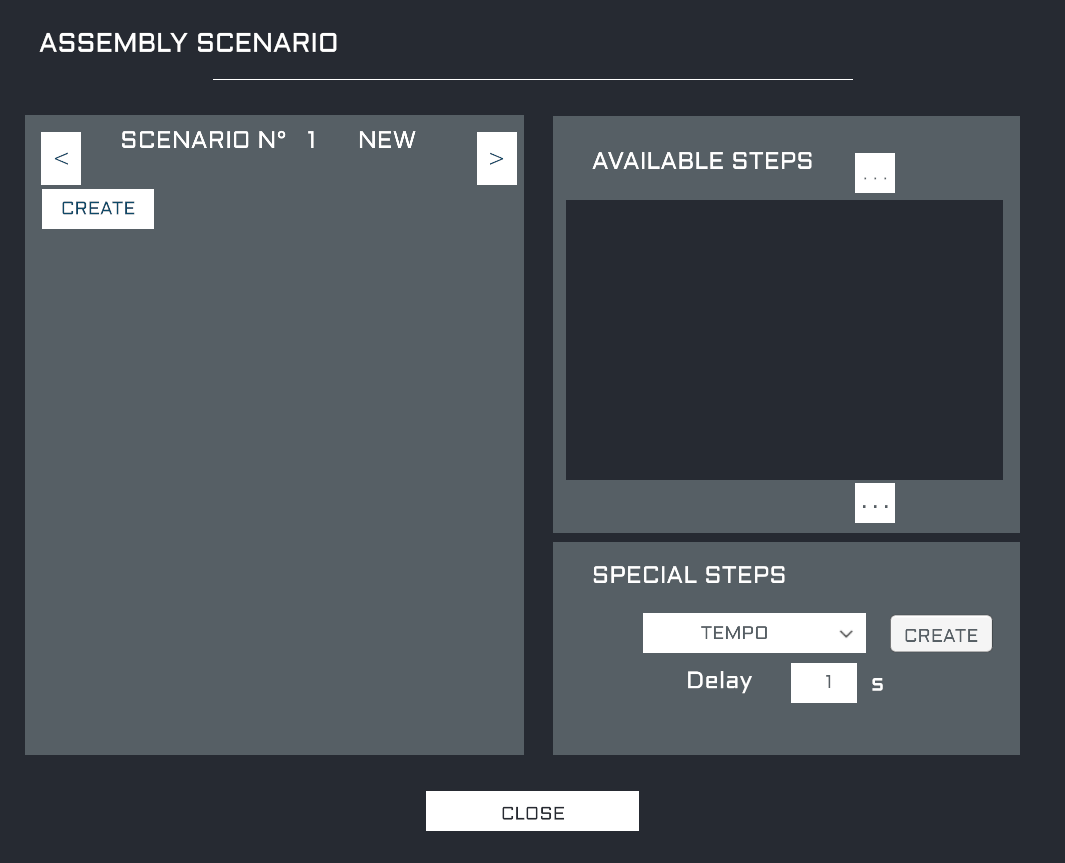
La liste Available Steps contient toutes les Steps que vous avez créés (Keypoints & Special) qui peuvent être ajoutés dans une Serie.
Pour en savoir plus, voir Assembly scenario popup.
Méthodologie#
Pour mettre au point un scénario, procéder en 2 temps :
- Commencer par créer vos Keypoints
- Ensuite créer les étapes du scénario
Tip
Pour commencer, suivez le mode opératoire en 2 temps qui vous est proposé. Par la suite, vous pourrez revenir sur chaque étape pour affiner vos réglages ou en créer d'autres.
Créer des Keypoints#
Dans un premier temps, vous allez créer des Keypoints.
Lorsque vous souhaitez déplacer un objet d'un point de départ vers un point d'arrivée, le Keypoint représente la cible, la position d'arrivée de l'action, alors que la position de l'objet lui-même dans la scène 3D représente la position de départ.
Prérequis#
ErgoCAPT est ouvert, vous êtes dans l'atelier PREPARATION et vos objets ont été ajoutés ou importés dans la scène. Les objets à déplacer ont été physicalisés.
Pour créer un Keypoint#
- Sélectionner l'objet à déplacer
- Dans la fenêtre Keypoints settings :
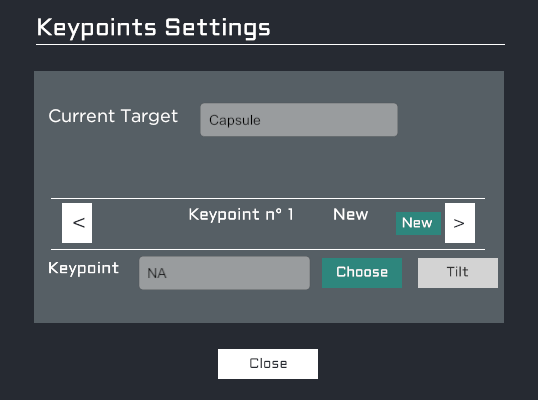
- Créer un Keypoint (cliquer New ou Choose)
- Donner un nom explicite
-
Ajustez les paramètres du Keypoint
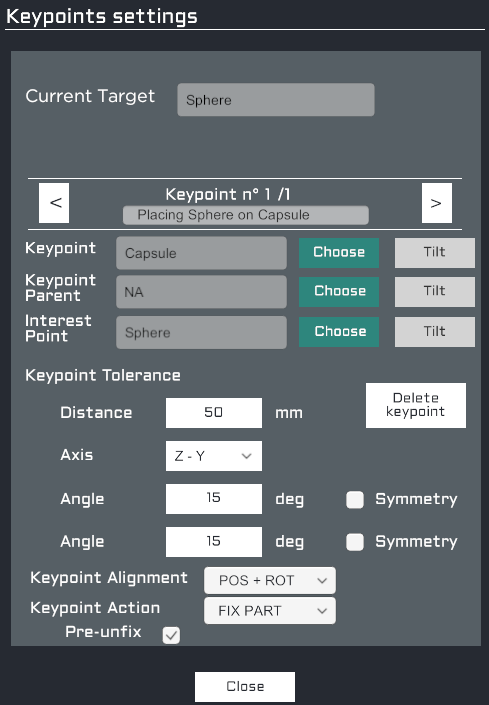
-
Ensuite, dans la scène 3D :
- Si l'objet est à sa position cible, déplacer l'objet vers la position de départ
- Si l'objet est à sa position de départ, déplacer le Keypoint vers la position d'arrivée
- Enregistrer vous modifications au fur et à mesure. A partir du menu, selectionner File > Save Scene
Pour en savoir plus sur la création d'un Keypoint et ses paramètres, voir Keypoints settings sur la page atelier PREPARATION du Guide de référence.
Créer un scénario#
Dans un second temps, vous créez un scénario et ses tâches (les Series) successives, dans l'ordre d'exécution. Vous y ajoutez vos actions (les Steps).
Prérequis#
Vous êtes dans l'atelier PREPARATION d'ErgoCAPT et vous avez créé vos KeyPoints.
Pour créer un scénario#
- Afficher la fenêtre ASSEMBLY SCENARIO. Toutes les STEPS concernées par les Keypoints que vous avez créés à l'étape précédente sont affichées dans la liste AVAILABLE STEPS.
- Cliquer sur CREATE en haut à gauche. Un nouveau scénario est créé. Modifier le nom si vous le souhaitez (par défaut Scenario_0).
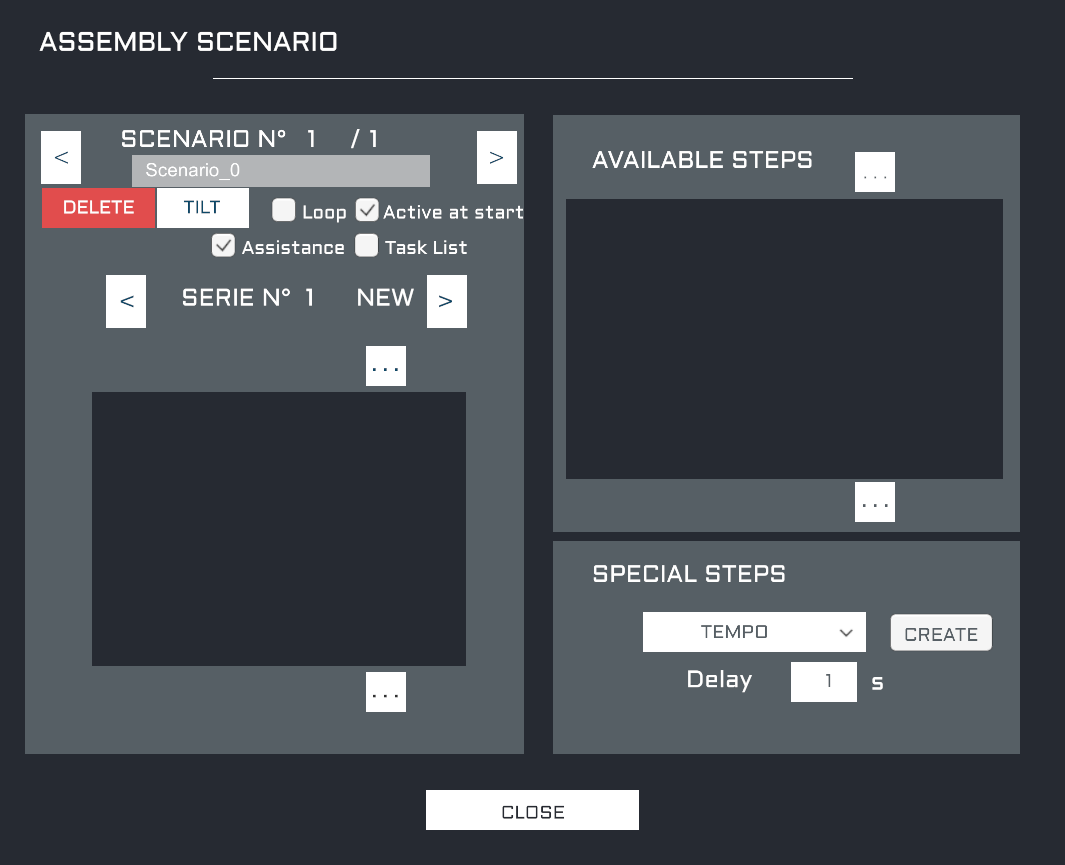
- La SERIE N°1 a été créée. Dans la liste AVAILABLE STEPS, identifier un STEP à ajouter et cliquer sur son
 . Le STEP quitte AVAILABLE STEPS et s'ajoute en dessous de SERIE N°1. Pour le retirer de la SERIE, cliquer sur son .
 .
.
Si plusieurs STEPS doivent être réalisés pour valider cette série, vous pouvez ajouter d'autres STEPS.
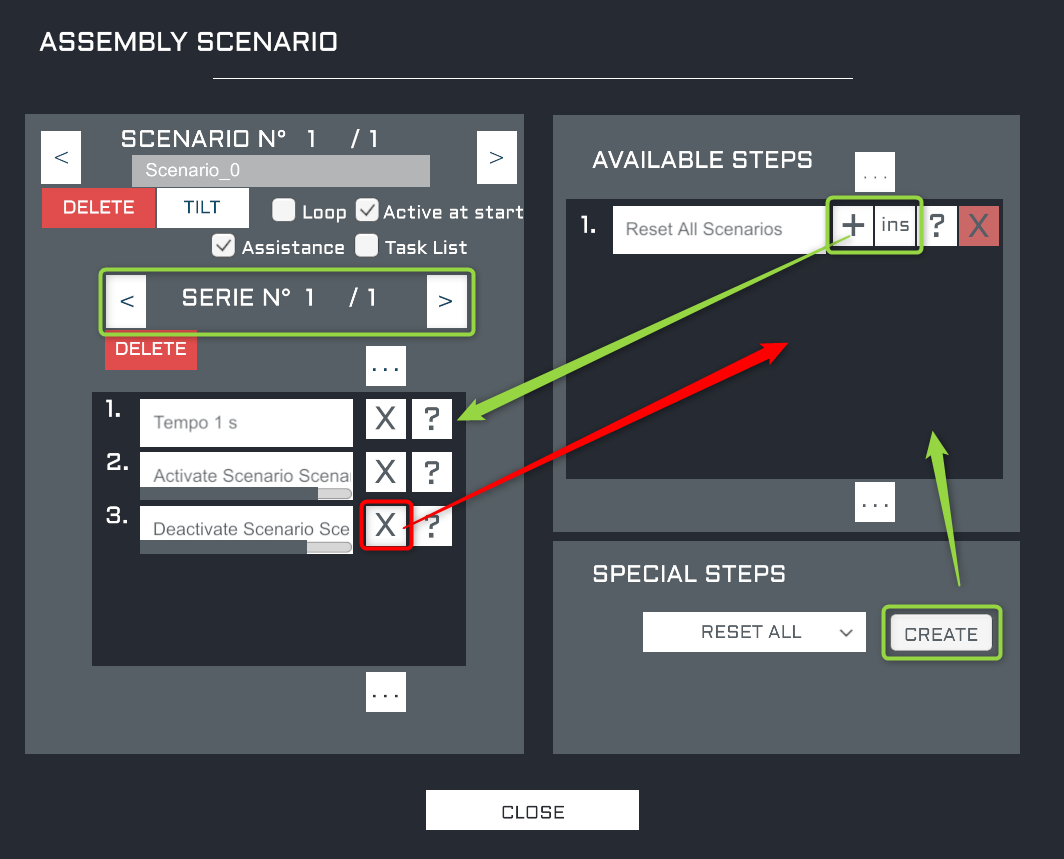
- Pour passer à la SERIE suivante, cliquer sur
>La SERIE N°2 est créée. - Ajouter les STEPS concernées.
- Lorsque toutes les SERIES sont prêtes, penser à enregistrer votre scène. A partir du menu, choisir File > Save Scene. Tous les paramètres sont enregistrés dans le fichier .xrscene et seront retrouvés ultérieurement quand vous rechargez cette scène.
Quelques astuces#
-
Cliquer sur
 pour ajouter le STEP dans une nouvelle SERIE qui va s'insérer juste avant la SERIE courante. Les SERIES sont renumérotées.
 -
Utiliser le bouton
?pour identifier l'objet concerné par le STEP : l'objet est affiché en rouge, le Keypoint associé en vert. -
Si vous retirez toutes les STEPS d'une SERIE, cette SERIE est supprimée. Les SERIES restantes sont renumérotées.
-
Vous pouvez utiliser le bouton DELETE pour supprimer une SERIE. Vous retrouverez les STEPS qu'elle contenait dans AVAILABLE STEPS.
!!! warning
Ne pas confondre avec le bouton DELETE en haut à gauche qui concerne le scénario.
- Utiliser le bouton DELETE du scénario (en haut à gauche) pour supprimer le scénario courant.
!!! warning
Lorsque vous supprimez un scénario, toutes ses SERIES sont supprimées (cette action n'est pas annulable). Néanmoins, les STEPS concernées retournent dans la liste AVAILABLE STEPS.
- Si vous cliquez sur le bouton
 , le STEP est supprimé mais également le Keypoint associé. Attention, cette action n'est pas annulable.
Aides visuelles#
Durant l'exécution du scénario, des aides visuelles sont disponibles pour guider l'utilisateur :
- Une check-list pour afficher la tâche en cours, les tâches déjà effectuées et les suivantes
- Un contour vert pour identifier la pièce a manipuler
- Une pièce fantôme bleu translucide pour indiquer la position de la cible et l'orientation attendue
- Un pointillé bleu qui fait le lien entre la position de la pièce à manipuler à la cible
Pour activer les aides visuelles#
- Dans la fenêtre ASSEMBLY SCENARIO
- Sélectionner le scénario concerné (si ce n'est pas le scénario par défaut)
- Cocher Assistance pour afficher l'objet et la cible en couleur
- Cocher Task List pour afficher la liste des STEPS
Tip
Les aides visuelles peuvent être affichées ou cachées durant le simulation, selon les besoins de l'exercice (entraînement guidé, évaluation non guidée...).
Jouer un scénario#
Vous pouvez à tout moment passer en simulation pour tester votre scénario.
Démarrer le scénario#
- Allumer votre casque de réalité virtuelle et les deux controllers (c'est la configuration minimum pour tester les interactions).
- Dans ErgoCAPT, dans l'atelier PREPARATION, sélectionner le Player VR-Controllers.
- Passer à l'atelier CAPTURE. Patienter le temps de convertir les objets de la scène et d'activer la réalité virtuelle.
- Mettez le casque et prenez les controllers en main.
- Le premier scénario a démarré automatiquement au lancement de la simulation.
Jouer le scénario#
- Repérer les aides (si l'option Assistance a été cochée) :
- Repérer le premier objet a manipuler : il est affiché en vert avec un contour vert. C'est l'objet à attraper et il est à sa position de départ.
- Repérer la position d'arrivée : le Keypoint est une réplique de l'objet affiché en bleu légèrement transparent.
- Entre les deux objets est affiché un lien parabolique avec des tirets bleus.
- Vous pouvez commencer !
- Attraper le premier objet et le déposer sur son Keypoint.
- Lorsque les critères distance ET d'alignement sont validés, l'objet se décroche de la main (dépend des options).
- Lorsque toutes les STEPS de la SERIE sont validées, la première STEP de la SERIE suivante est activée.
- Poursuivez de SERIE en SERIE jusqu'à la fin du scénario.
Contrôler le scénario#
Durant la simulation, des commandes sont disponibles dans l'interface de l'atelier CAPTURE.
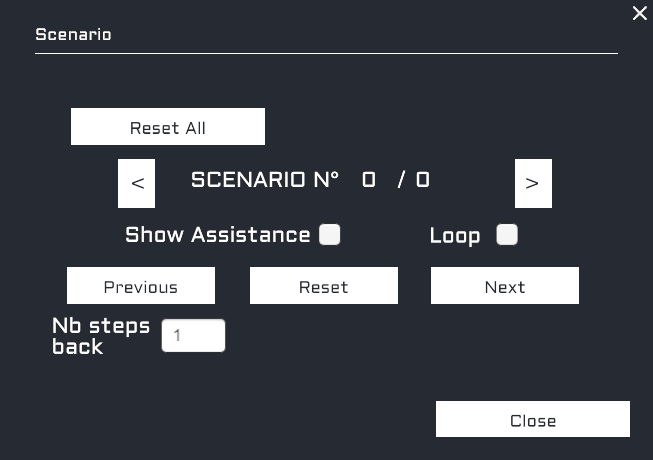
Pour en savoir plus, voir Scenario popup dans la page Atelier CAPTURE du Guide de référence.
Modifier le scénario#
Si vous avez des corrections a faire :
- De l'atelier CAPTURE, revenir à l'atelier PREPARATION
- Changez vos paramètres dans les fenêtres Kinemetics settings, Keypoints settings ou Assembly Scenario.
- Penser a sauvegarder votre scène.
!!! tip
Il est recommandé d'incrémenter vos enregistrements pour pouvoir à tout moment revenir à une version précédente.
Réitérer jusqu'à obtenir le résultat souhaité.
Exemples d'utilisation#
Avec des scénarios, vous pouvez simuler l'assemblage ou le démontage de pièces, l'enchaînement des différentes tâches d'un opérateur sur un poste de travail ou tester l'introduction d'une canne dans un fourreau.
Pages liées :
Assembly Scenario
Keypoints settings](../referenceguide/referenceguide_preparation_popups.md#keypoints-settings-popup)
Physicaliser