VR Neuron et Manus X#
Résumé :
Le Player VR_Neuron_ManusPrimeX est utilisé pour faire les études ergonomiques en réalité virtuelle (VR), c'est à dire sur le modèle 3D virtuel d'un poste de travail en cours d'étude. Vous équiperez un opérateur avec les 17 capteurs inertiels Perception Neuron (version PN3 ou PN PRO), du casque VR et des gants de réalité virtuelle Manus Prime X, pour qu'il puisse interagir avec la maquette à l'échelle 1:1, manipuler des objets virtuels ou simuler des tâches futures. Vous enregistrerez les séquences de capture de mouvements avec comme objectif de faire une étude ergonomique.
Liste du matériel#
Pour utiliser ErgoCAPT avec le Player VR_Neuron_ManusPrimeX pour une Etude VR avec les capteurs Neuron, le casque VR et les gants Manus, vous avez besoin du matériel suivant :
- Le Pack PC complet. Le PC spécial ErgoCAPT et son bloc d'alimentation. avec les accessoires hub USB et webcam, ainsi que les logiciels SteamVR, Axis Neuron Pro ou Axis Studio (selon modèle de capteurs), Apollo, ErgoCAPT.
- Le Pack VR-Système. Le système VIVE de réalité virtuelle (2 stations de base, 2 manettes, 1 casque, leurs câbles d'alimentation).
- Le Pack VR-Trackers. Les deux VIVE Trackers qui seront fixés sur les gants.
- Les accessoires de fixation (trépieds, rallonges électriques, barrette multiprise).
- Le Pack Neuron. Les capteurs Neuron version PN3 ou PN PRO (selon votre dotation). Veiller à ce que les batteries des capteurs soient chargées. Les capteurs des mains ne sont pas utilisés.
- PN PRO : 1 antenne, les sangles, 15 capteurs dans leur valise de transport.
- PN3 : 1 dongle, 1 antenne, les sangles, 15 capteurs sur les 3 sabots de chargement.
- Le Pack Manus Prime X. Les gants Manus modèle
Prime X. 1 dongle Manus Glove, 2 gants Prime X, 2 dongles VIVE, 2 trackers VIVE à fixer sur les gants. Veiller à ce que les batteries des gants et des trackers soient chargés. - Une webcam.
- Accessoires de connexion (hub USB auto-alimenté, câbles, blocs d'alimentation...).
- Une desserte roulante (recommandé) ou une table.
- Une alimentation électrique.
Prérequis#
Dans le cadre de ce Guide, les points suivants sont considérés comme acquis :
- Les accessoires sont chargés : trackers VIVE, gants Manus et capteurs Neuron.
- Le projet 3D a été importé, préparé et enregistré comme scène dans ErgoCAPT. La scène est considérée comme prête à l'emploi.
Salle#
Prévoir une salle avec un espace libre assez vaste pour des déplacements physiques (2x2m mini, 10x10m maxi (les stations de base ont une portée de 5 mètres)). Prévoir une table assez vaste pour accueillir le PC et ses accessoires et poser le matériel VR et de capture. Repérer les prises électriques.
Pour plus d'informations sur la configuration d'un espace VR, voir Espace de jeux sur le site support de Vive Support
Mise en route du matériel#
Ces premières étapes vous guident pour la mise en place, la mise en route et la calibration du matériel de réalité virtuelle.
Pour des explications détaillées, suivre les liens Pack PC ; Pack Neuron (version PN3 ou PN PRO, selon dotation) ; Pack VR-Système ; Pack VR-Trackers ; Pack Manus Prime X.
PC#
- Brancher le hub USB principal sur le PC. Ce hub porte habituellement l'antenne Neuron, le dongle Neuron (pour modèle PN3 uniquement). Y brancher aussi la webcam et la souris.
- Brancher le hub destiné au gants Manus sur le PC ou sur le hub principal. Ce petit hub porte le dongle-antenne des gants Manus Prime X et les 2 dongles des VIVE-Trackers.
- Choisir un support de fixation et le fixer sur la table. Fixer la webcam au bout du support. L'orienter vers l'espace d'évolution et serrer pour l'immobiliser. Brancher la webcam sur le hub principal.
- Brancher le bloc d'alimentation du PC.
Branchement du matériel#
- Fixer les stations de base sur les trépieds et les disposer dans la pièce selon les recommandations d'usage (moins de 5 mètre entre stations, en diagonale de l'espace à couvrir, orientés vers le bas d'environ 30 degrés). Mettre en place les cordons d'alimentation et raccorder au 220V. Leur diode s'allume, clignote bleu durant le synchronisation puis devient verte.
- Raccorder le boîtier de transfert VIVE au PC (câble vidéo Display port ou USB-C (selon connectique de votre PC) et le câble pilote USB-3). Raccorder son alimentation au 220V. Raccorder le cordon du casque au boîtier de transfert.
- Allumer le boitier de transfert en appuyant sur le bouton bleu (ou noir, selon version) situé en façade. La diode s'allume verte.
- Brancher le cordon de sortie du hub USB sur un des ports USB-3 du PC. Allumer le hub (bouton rond). Le voyant bleu doit être allumé.
- Sur les ports USB du hub, brancher les éléments suivants :
- Brancher l'antenne Neuron.
- Brancher l'antenne Manus et chacun des deux dongles VIVE.
Pour ceux qui disposent d'une mini barrette USB dédiée, préférer brancher la barrette directement sur un port USB-3 du PC, dans la mesure du possible. - Brancher la webcam et l'orienter vers la zone d'évolution de la personne.
- Allumer le PC. Pour disposer du maximum de performances du PC, il est recommandé de maintenir le PC en charge durant toute l'évaluation.
Démarrage du système VR#
Le logiciel SteamVR coordonne le système de réalité virtuelle.
- Allumer temporairement les 2 manettes (la diode clignote bleue durant la connexion puis devient verte).
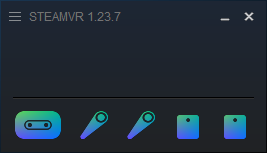
- Sur le PC, ouvrir SteamVR. L'application détecte le casque, les 2 ou 3 stations de base et les 2 manettes. Sur son dashboard, les icônes bleues s'affichent. A ce stade, vous devez voir les icônes du casque, des 2 manettes et des 2 stations de base.
Configurer le système VR#
La calibration du système de tracking doit être faite à chaque fois que les stations de base sont mis en place ou déplacées.
Pour calibrer le système, utiliser la commande Configuration de la pièce de SteamVR :
- Poser le casque VR sur le sol, dans la direction à privilégier (ex : face à l'écran du PC, face au grand écran, dans sens de la longueur...).
- Dans SteamVR, cliquer sur le menu burger pour afficher les paramètres et choisir Configuration de la pièce.
- Choisir l'une des deux méthodes proposées. Choisir A l'échelle d'une pièce si vous souhaitez être averti aux limites par une grille chaperonne, ou Utilisation debout uniquement, plus rapide à configurer mais sans grille chaperonne.
- Suivre les consignes.
Quelle configuration choisir ?
La méthode "A l'échelle d'une pièce" est recommandée, car, en délimitant l'espace d'évolution à l'aide de votre manette, le système affichera une grille chaperonne dans le casque lorsque la tête s'approchera des limites. La méthode "Utilisation debout uniquement" est plus simple à configurer mais n'affiche pas de grille chaperonne.
Eteindre les manettes#
Une fois la configuration de la pièce réalisée, vous pouvez éteindre les manettes. Vous pouvez quitter SteamVR puis le redémarrer.
Alternativement, pour éteindre les manettes sans redémarrer SteamVR, effectuer un appui prolongé (5+ secondes) sur le bouton système de chaque manette et maintenir l'appui jusqu'à extinction de la diode (la diode va clignoter bleu puis s'éteindre).
Allumer les VIVE Trackers#
Les VIVE Trackers seront fixés sur les gants Manus Prime X. Ils servent à traquer la position des mains de l'Opérateur dans le système VR.
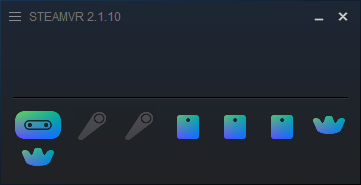
- Allumer le premier VIVE Tracker. Durant la détection, sa diode clignote bleue puis devient verte une fois la connexion établie. Une icône est ajoutée dans le dashboard de SteamVR.
- Allumer le deuxième VIVE Tracker.
- SteamVR doit ressembler à ça (noter que les manettes sont éteintes) :
Info
Nous supposons ici que le paramétrage des VIVE Trackers a été fait lors de l'installation initiale. Si l'un des trackers ne peut pas s'appairer (la diode reste bleue), consulter la documentation à la rubrique les trackers VIVE du Guide d'Installation. Vérifier notamment les rôles : dans le menu de SteamVR, dans Périphériques > Gérer les capteurs > Gérer les Vive Trackers, vérifier que chaque tracker a comme rôle "Tenu en main", et "Main droite" ou Main gauche", respectivement.
Démarrage du système Neuron#
Suivre les protocoles de mise en place et d'initialisation propres à chaque modèle de capteurs. Pour la version PN PRO, voir Pack Neuron Pro. Pour la version PN3, voir Pack Neuron PN3 ou consulter le Tutoriel Capture INSITU pour un guidage pas à pas.
Equiper la personne#
- Fixer les sangles sur la personne. Ne pas utiliser les sangles des mains.
- Allumer les capteurs.
- Fixer les capteurs sur les sangles. Placer la sangle de tête de façon à ce que le capteur de tête soit orienté vers l'arrière et placé juste sous le bloc arrière du casque.
- Eteindre à la main les 3 capteurs restants (Hands et Spare).
Préparer la Neuron#
- Sur le PC, démarrer le logiciel Axis (Studio ou Neuron Pro, suivant le modèle de vos capteurs).
- Connecter les capteurs. Vérifier que les 15 capteurs sont détectés (comme les Hands ne sont pas utilisés, valider le massage d'avertissement).
- Sélectionner la morphologie (sexe / taille) qui se rapproche le plus de celle de la personne (ex :
female 170). Préférer la taille immédiatement supérieure. - Effectuer la Calibration 3 poses (voir rubrique Calibration Neuron ci-dessous).
- Contrôler avec les gestes de vérification.
Démarrage du système Manus#
Vous disposez des gants Manus version PRIME-X. Si vous disposez de la version PRIME-ONE (plus ancienne), voir le guide utilisateur VR Neuron Manus Prime One.
La batterie de chaque gant est chargée.
Equiper la personne#
- Aider la personne à enfiler les gants. Bien serrer les sangles.
Préparer les gants Manus PRIME-X#
- Brancher le dongle Manus Prime-X.
- Insérer les batteries des gants dans leur logement.
- Allumer les gants (petit interrupteur rouge sur
I). - Sur le PC, démarrer l'application Manus Dashboard. L'application Manus Core démarre automatiquement. Noter que si vous démarrez l'application Manus Core en premier, vous pouvez choisir Manus Dashboard dans le menu contextuel de l'icône pour lancer le Dashboard.
- Vérifier sur l'interface du Dasnboard que le dongle et les 2 gants sont détectés.
- Bouger les doigts durant 10/20 secondes pour acclimater les capteurs.
- Fixer les VIVE Trackers sur les gants, en respectant la latéralité gauche / droite. Les 2 trackers ont été allumés à l'étape précédente.
Calibration des matériels#
Calibrer Manus#
Nous considérons que la calibration des deux gants a été effectuée lors de l'installation initiale, mais il est possible de recalibrer à ce stade pour être parfaitement adapté à la taille des mains de l'Opérateur. Voir Calibration des doigts dans le guide d'installation des Manus Prime X
Calibrer VR#
La calibration du système de capture VR a été faite à l'étape précédente (Configuration de la pièce). Elle doit être renouvelée dès que la position d'une station de base est modifiée. Voir Configurer le système VR ci-dessus.
Calibrer Neuron#
La calibration des capteurs Neuron doit être faite régulièrement durant la session, dès qu'une dérive des postures est constatée. Voici un rappel des étapes (la procédure peut être un peu différente, suivant le matériel que vous utilisez) :
- Le logiciel Axis Neuron Pro (si vous utilisez les capteurs version Neuron Pro) ou Axis Studio (si vous utilisez les capteurs PN3) est démarré, la personne est équipée et les capteurs sont tous allumés.
- Vérifier la position des sangles (elles peuvent glisser). Le capteur de la tête doit être porté à l'arrière de la tête en VR.
- Cliquer sur le bouton Calibrate et lancer la procédure de calibration 3 poses.
- Guider la personne pour qu'elle adopte correctement les 3 poses (elle ne voit rien dans le casque). Veiller en particulier à un port de tête à inclinaison neutre, orienté dans le plan sagittal, tête redressée, regard vers l'horizon.
- Vérifier visuellement que le mannequin Axis est conforme.
Astuce audio
Si dans Windows le casque VR a été paramétré comme sortie audio (ce qui est le comportement par défaut lorsque vous branchez votre casque) vous n'avez pas de retour sonore car les écouteurs du casque ont été retirés. Si vous souhaitez avoir un retour sonore par les haut-parleurs du PC, aller dans les paramètres audio de Windows et sélectionner les haut-parleurs internes du PC. Pour ne pas refaire cette manipulation à chaque session, modifier les paramètres audio dans les Paramètres de SteamVR (voir rubrique Réglage des paramètres audio dans le chapitre Installer SteamVR du Guide d'Installation.
Fin de la mise en route, le matériel est opérationnel. Vous pouvez démarrer ErgoCapt.
Dans ErgoCAPT#
Les équipements sont supposés installés et fonctionnels.
Démarrer ErgoCAPT#
- Ouvrir ErgoCAPT.
- Sur la page d'accueil, cliquer sur le bouton Préparation et patienter jusqu'au chargement de tous les modules.
Préparer le Player#
Dans l'atelier PREPARATION :
- Dans la fenêtre Player Settings,
- Sélectionner le Player VR_Neuron_Manus.
- Définir la taille H du sujet. Choisissez une taille équivalents à celle définie dans AXIS (Example : female 170).
- Ajustez le poids M si nécessaire pour harmoniser le bibendum (sans conséquence sur l'évaluation).
- Dans le menu File, sélectionner Load Scene et sélectionner la scène contenant le projet 3D à étudier. Les objets se chargent dans la scène 3D. Alternativement, vous pouvez importer un modèle CAO (menu File > Import 3D CAD models).
Nous considérons ici que la scène est prête à l'emploi. Pour la préparation d'une scène, voir Préparation de données. - Si besoin, prépositionner le player en le déplaçant vers la zone à étudier.
Préparer l'enregistrement#
Passer à l'atelier CAPTURE, patienter jusqu'au chargement de tous les modules puis suivez les étapes pour démarrer la revue de projet :
Sélectionner la webcam#
Si le flux vidéo de votre webcam est déjà affiché dans la vue Vidéo, vous pouvez passer directement à l'étape suivante.
Dans la capsule Enregistrement :
- Cliquer sur la roue dentée.
- Dans la fenêtre USER PREFERENCES :
- Vérifier que Use Camera est coché (recommandé).
- Cliquer sur la roue dentée.
- Dans la fenêtre CAMERA SETTINGS :
- Dérouler la liste CAMERA et sélectionner la webcam que vous souhaitez utiliser. Le flux vidéo s'affiche dans la vue Vidéo. Si ce n'est pas la bonne caméra, recommencer.
- Cliquer sur APPLY pour fermer la fenêtre.
- Cliquer sur SAVE pour fermer la fenêtre et mémoriser votre choix pour les sessions suivantes.
Renseigner le périmètre et le nom des fichiers#
Dans le panneau latéral :
- Zone INFORMATIONS :
Saisir les informations pour définir le périmètre de votre étude (SITE...). Cette étape est optionnelle et vous pourrez compléter ces informations ultérieurement. Voir Renseigner le périmètre de l'étude. - Zone SAVE RECORD :
Saisir les 3 composants du nom de fichier (Préfixe, nom et suffixe). Cette étape est optionnelle, les champs vides sont omis.
Cependant il est fortement recommandé de caractériser vos noms de fichier pour les identifier plus facilement par la suite. - Zone DESTINATION FOLDER :
Cliquer sur...et sélectionner le dossier dans lequel vous souhaitez enregistrer vos séquences. Cliquer surSaveet patienter durant la mise à jour (peut prendre quelques secondes).
Equiper l'Opérateur#
A ce stade, équiper complètement l'Opérateur.
- Mettez-lui les gants Manus.
- Mettez lui le casque sur la tête.
- Lui demander de se tourner dans le même sens que le bibendum coloré. La flèche jaune au pied du mannequin indique l'avant.
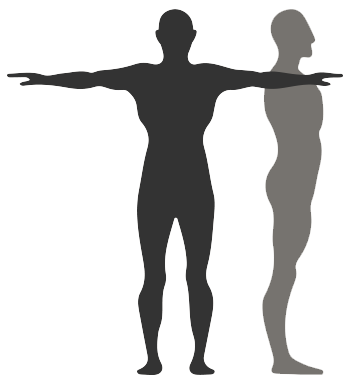
- Placez-le en pose T, les bras tendus sur le côté, les paumes vers le bas.
Attacher le Player#
Pour attacher correctement le Player, la personne doit être en pose T, dans le même sens que le mannequin visible dans le casque.
Si vous êtes seul, vous avez besoin d'une tierce personne pour cliquer. Si vous êtes le superviseur, c'est vous qui allez cliquer sur le bouton Attach.
Dans la capsule (en bas au centre de l'écran) :
- Cliquer sur le bouton Attach.
- Les membres du Player se connectent au système Neuron et reproduisent les mouvements de la personne. Les mains du Player se connectent au système VR et suivent les trackers. Les doigts du Player se connectent au système Manus Core et suivent les mouvements des doigts de la personne.
Le bibendum coloré est dès lors connecté à la capture de mouvement et suit les mouvements du sujet.
Guider la personne#
La personne équipée du casque n'est pas nécessairement habituée à évoluer dans un environnement virtuel. Vous allez la guider pour l'aider à vivre une expérience agréable :
- Aider la personne à mettre le casque VIVE et à l'adapter à sa morphologie (sangle supérieure, écart interpupillaire...).
- Aider la personne à prendre conscience de son environnement virtuel et à repérer le projet dans la scène 3D.
- Aider la personne à se déplacer dans la scène et à manipuler des objets (voir Se téléporter et Interagir ci-dessous).
Se déplacer par téléportation#
Pour se déplacer devant le poste de travail à étudier, la personne utilise la téléportation. Aider la personne à utiliser la téléportation :
- Tourner le poignet comme pour regarder une montre. Une pastille apparait.
- Toucher la pastille avec l'index de l'autre main. Garder le contact quelques secondes.
- Une parabole bleue apparaît avec à son extrémité une cible qui représente la destination, ainsi qu'une flèche qui correspond à l'orientation souhaitée.
- Placer la cible à l'endroit voulu en déplaçant la main. Incliner la main pour choisir l'orientation.
- Pour valider, faire la pince index/pouce avec l'autre main. Maintenir ce geste quelques secondes jusqu'à la téléportation, ou relâcher pour pouvoir viser une autre destination.
- Le Player se "téléporte" instantanément vers la destination choisie en regardant dans le sens de la flèche.
Pour plus de détails, voir Se téléporter.
Interagir#
Note
L'opérateur peut manipuler les objets qui ont reçu des propriétés physiques et des contraintes mécaniques. Tous les autres objets sont inertes et ne peuvent pas être déplacés durant la simulation.
Si des interactions ont été préparées, aider la personne à identifier et manipuler les objets :
- Lui indiquer les objets qui sont manipulables.
- S'approcher d'un objet et l'attraper ou le pousser/tirer avec la main.
- Pour fermer les doigts et attraper un objet, tirer la gâchette.
Pour rappel, seuls les objets qui ont été physicalisés sont manipulables. Vous pouvez créer de nouvelles interactions dans l'atelier PREPARATION. Penser à enregistrer vos modifications.
Scenario#
Si un scénario a été préparé, il peut démarrer automatiquement si l'option Active at start a été cochée. Dans le cas contraire, cliquer sur l'icône  pour afficher la fenêtre ASSEMBLY SCENARIO et cliquer sur Start.
Enregistrer des séquences#
Avant chaque enregistrement il est recommandé de vérifier les points suivants :
- Les postures du Player correspondent bien à ceux de la personne. Si vous constatez une dérive, contrôler la position des sangles et/ou refaire une calibration 3 poses des capteurs Neuron.
- Les données du périmètre de l'étude (optionnel ; il est possible de le modifier ultérieurement lors de l'analyse). Voir chapitre Renseigner le périmètre de l'étude.
- Le nom du fichier est suffisamment distinctif pour vos utilisations futures (recommandé).
A ce stade, vous êtes prêt à commencer les enregistrements.
Lancer l'enregistrement#
- Cliquer sur le bouton Record (rond rouge) pour lancer l'enregistrement.
- Cliquer sur le bouton Stop (carré blanc) pour arrêter l'enregistrement.
Vous pouvez enchaîner les enregistrements sans risque d'écraser l'enregistrement précédent car chaque enregistrement est unique (la date et l'heure sont automatiquement ajoutés au nom (préfixe, nom et suffixe) que vous avez choisi). Voir chapitre Enregistrer une Séquence et suivants du tutoriel.
Fin de session#
En fin de séance de revue de projet, voici quelques points à observer.
- Pour une interruption momentanée, penser à économiser les batteries :
- Mettre les capteurs Neuron sur
SLEEP. - Eteindre les gants modèle Prime X.
- Mettre les capteurs Neuron sur
- Après une durée d'interruption plus longue, penser à ré-allumer aussi les trackers (ils peuvent s'éteindre au bout de quelques minutes pour préserver leur batteries).
- En fin de séance, penser à :
- Eteindre le casque en appuyant sur le bouton bleu du boîtier de liaison.
- Mettre les capteurs Neuron sur
Power Offavant de quitter Axis Neuron Pro. - Eteindre les gants Manus modèle Prime X et quitter Manus Dashboard. Vous pouvez quitter également Manus Core (faire un clic droit sur l'icône Manus Core située dans les icônes cachés de la barre des tâches de Windows).
- Fermer le logiciel SteamVR. Cela éteindra automatiquement les trackers.
- Débrancher l'alimentation des stations de base.
- Remettre tous les matériels en charge si une prochaine session est imminente.